using IronPdf;

// Disable local disk access or cross-origin requests
Installation.EnableWebSecurity = true;

// Instantiate Renderer
var renderer = new ChromePdfRenderer();

// Create a PDF from a HTML string using C#
var pdf = renderer.RenderHtmlAsPdf("<h1>Hello World</h1>");

// Export to a file or Stream
pdf.SaveAs("output.pdf");

// Advanced Example with HTML Assets
// Load external html assets: Images, CSS and JavaScript.
// An optional BasePath 'C:\site\assets\' is set as the file location to load assets from
var myAdvancedPdf = renderer.RenderHtmlAsPdf("<img src='icons/iron.png'>", @"C:\site\assets\");
myAdvancedPdf.SaveAs("html-with-assets.pdf");
using IronPdf;// Disable local disk access or cross-origin requestsInstallation.EnableWebSecurity = true;// Instantiate Renderervar renderer = new ChromePdfRenderer();// Create a PDF from a HTML string using C#var pdf = renderer.RenderHtmlAsPdf("<h1>Hello World</h1>");// Export to a file or Streampdf.SaveAs("output.pdf");// Advanced Example with HTML Assets// Load external html assets: Images, CSS and JavaScript.// An optional BasePath 'C:\site\assets\' is set as the file location to load assets fromvar myAdvancedPdf = renderer.RenderHtmlAsPdf("<img src='icons/iron.png'>", @"C:\site\assets\");myAdvancedPdf.SaveAs("html-with-assets.pdf");
PM >Install-Package IronPdf
Install-Package IronPdf
KORZYSTANIE Z IRONPDF
Stwórz PDF w C#: (Przewodnik dla początkujących) Używając VS Code w 2026
Generowanie dokumentów PDF jest powszechnym i często niezbędnym wymaganiem dla programistów C#. Niezależnie od tego, czy musisz tworzyć faktury, szczegółowe raporty biznesowe, konwertować treści internetowe czy zarządzać różnymi innymi dokumentami biznesowymi, niezawodny **generator PDF dla C#** jest kluczowy. Wielu programistów szuka bibliotek .NET, które nie tylko upraszczają te zadania, ale także oferują solidne funkcje, takie jak konwersja HTML do PDF z wysoką wiernością, edycja istniejących plików PDF lub programowe tworzenie nowych od podstaw.
Jeśli szukasz takiego potężnego i łatwego w użyciu rozwiązania, trafiłeś we właściwe miejsce. Ten przewodnik koncentruje się na **IronPDF**, wiodącej bibliotece .NET starannie zaprojektowanej, aby usprawnić generowanie i manipulację plikami PDF w języku C#. Przeprowadzimy Cię przez to, jak IronPDF rozwiązuje typowe potrzeby generowania plików PDF, zapewniamy praktyczny tutorial, aby szybko rozpocząć pracę, i omówimy, dlaczego IronPDF wyróżnia się jako silny konkurent dla Twojego zestawu narzędzi deweloperskich.
Poruszymy tematy:
- Zrozumienie krajobrazu generacji PDF w C#.
- Dlaczego IronPDF jest doskonałym wyborem do zadań PDF w C#.
- Konfiguracja IronPDF w Twoim projekcie C# (przykład Windows Forms).
- Generowanie plików PDF z treści HTML i aktywnych adresów URL.
- Kluczowe funkcje, które czynią IronPDF wydajną i potężną **biblioteką PDF dla C#**.
<div class="hsg-featured-snippet">
<h2>Szybkie kroki: Twój generator PDF w C# z IronPDF</h2>
<ol>
<li><a class="js-modal-open" data-modal-id="trial-license-after-download" href="https://nuget.org/packages/IronPdf/">Pobierz i zainstaluj bibliotekę IronPDF C#</a></li>
<li>Konfiguracja projektu Visual Studio do generowania PDF</li>
<li>(Opcjonalnie) Zaprojektuj prosty formularz Windows do interakcji</li>
<li>Napisz kod w języku C# do generowania plików PDF z ciągów tekstowych/HTML</li>
<li>Napisz kod w języku C#, aby generować pliki PDF bezpośrednio z adresów URL</li>
<li>Uruchom projekt i sprawdź wysokiej jakości plik PDF</li>
</ol>
</div>
# Why Choose IronPDF as Your C# PDF Generator?
Podczas oceny **bibliotek PDF dla C#**, programiści często priorytetowo traktują łatwość użycia, dokładność renderowania (zwłaszcza przy konwersji HTML do PDF), obszerny zestaw funkcji i ogólną wydajność. IronPDF został zaprojektowany, aby wyróżniać się w tych obszarach:
- **Prostota i wydajność programisty:** Jak zobaczysz w tym tutorialu, IronPDF pozwala generować i manipulować dokumentami PDF w imponująco kilku liniach kodu C#. Abstrahuje to od podstawowych złożoności, z którymi często można się spotkać przy innych metodach manipulacji PDF lub bardziej rozbudowanych bibliotekach.
- **Pikselowe renderowanie HTML do PDF:** Wyróżniającą się cechą jest wykorzystanie przez IronPDF zintegrowanego silnika renderującego Chrome. Zapewnia to, że HTML, CSS i JavaScript są renderowane z tą samą dokładnością i wiernością jak w nowoczesnej przeglądarce. Jest to kluczowe dla generowania dokumentów o profesjonalnym wyglądzie z treści internetowych, co jest powszechnym wyzwaniem, przy którym niektóre **darmowe biblioteki PDF dla C#** mogą zawieść.
- **Obszerny zakres funkcji PDF:** IronPDF to nie tylko twórca PDF. To kompletny **narzędzie PDF dla C#** obsługujące szeroki zakres operacji:
- Edycja istniejących dokumentów PDF
- Scałanie i rozdzielanie plików PDF
- Dodawanie nagłówków, stopek, znaków wodnych i numerów stron
- Wypełnianie i odczytywanie formularzy PDF
- Zabezpieczanie dokumentów hasłami i uprawnieniami
- Cyfrowe podpisywanie plików PDF
- **Doskonałe wsparcie i aktualna dokumentacja:** Jako komercyjnie wspierana biblioteka, IronPDF oferuje profesjonalną pomoc techniczną i utrzymuje obszerne, jasne dokumentacje, umożliwiając programistom szybkie i wydajne wdrażanie rozwiązań.
- **Kompatybilność międzyplatformowa:** Twórz i wdrażaj aplikacje z IronPDF na Windows, Linux, macOS, Docker i Azure, kierując się na .NET (Core, Standard, Framework).
Teraz zanurzmy się w tym, jak możesz używać IronPDF do generowania plików PDF w aplikacji Windows Forms w języku C#.
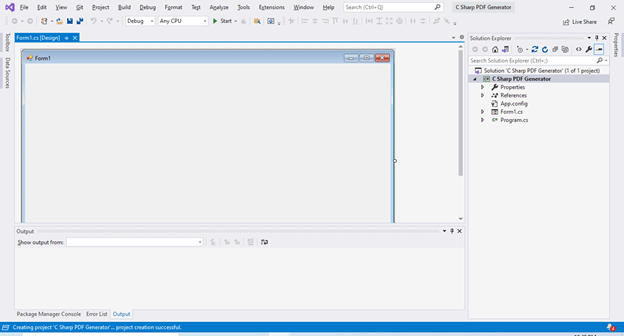
## Krok 1: Konfiguracja projektu w Visual Studio dla generowania PDF w C#
Pierwszym krokiem jest stworzenie projektu Visual Studio. Do tego tutoriala użyjemy szablonu Windows Forms App, ale IronPDF działa bezproblemowo z aplikacjami internetowymi (ASP.NET), aplikacjami konsolowymi, WPF i innymi.
Otwórz program Visual Studio.
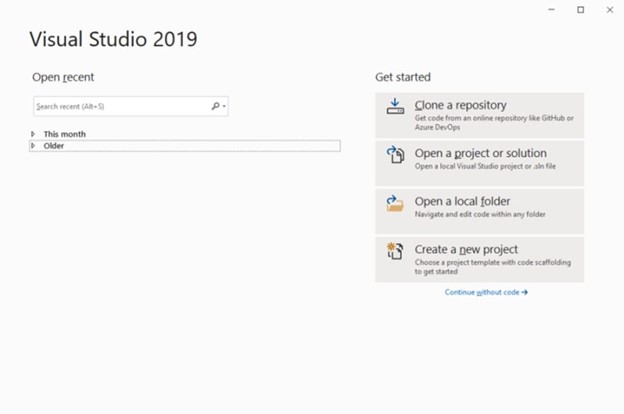
Kliknij "Utwórz nowy projekt".
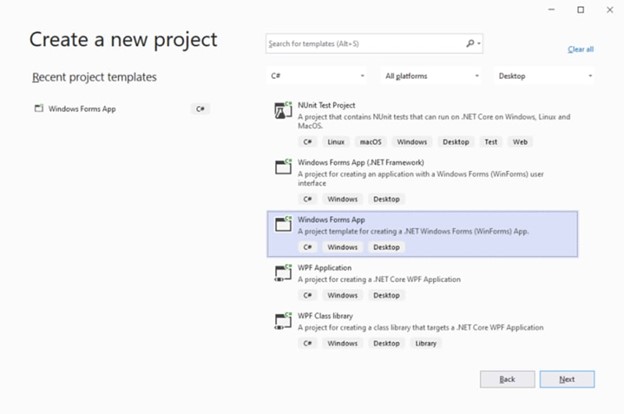
Wybierz "Aplikacja Windows Forms (.NET Framework lub .NET Core)" z szablonów, a następnie kliknij 'Dalej'. Pojawi się następujące okno. Nazwij swój projekt (np. `MyCSharpPdfGenerator`).
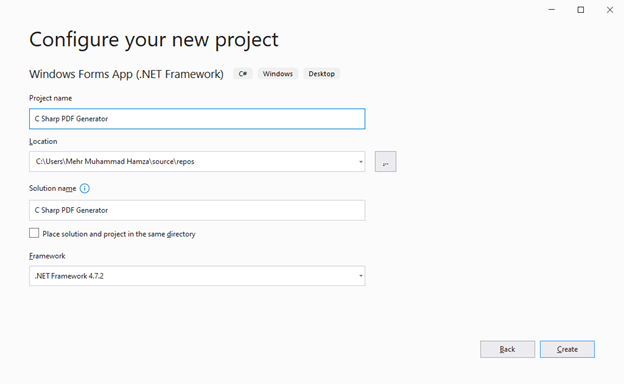
**⟩Nazewnictwo projektu**
Następnie kliknij 'Dalej'. Z rozwijanego menu wybierz preferowaną wersję .NET Framework (IronPDF obsługuje szeroki zakres).
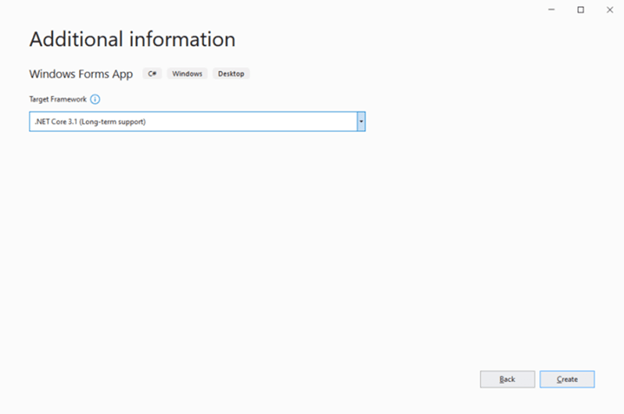
**Wybieranie .NET Framework**
Kliknij przycisk "Utwórz". Projekt zostanie utworzony i gotowy do kolejnego kroku.
## Krok 2: Instalacja biblioteki IronPDF w C# - klucz do generowania PDF
IronPDF można łatwo dodać do projektu za pomocą NuGet. To jest zalecany sposób, aby mieć pewność, że masz najnowszą wersję i wszystkie niezbędne zależności.
### Opcja 1: Konsola Menedżera Pakietów (Najszybsza)
W programie Visual Studio przejdź do menu Narzędzia > Menedżer pakietów NuGet > Konsola menedżera pakietów. Następnie wpisz następującą komendę i naciśnij Enter:
```shell
:ProductInstall
```
### **Opcja 2: Interfejs graficzny Menedżera Pakietów NuGet**
1. Kliknij prawym przyciskiem myszy na swoim projekcie w Eksploratorze rozwiązań i wybierz 'Zarządzaj pakietami NuGet...'
2. Kliknij na zakładkę 'Przeglądaj' i wyszukaj 'IronPDF'.
3. Wybierz pakiet `IronPdf` z wyników wyszukiwania i kliknij 'Zainstaluj'.

### **Opcja 3: Instalacja ręczna (Pobierz DLL)**
Alternatywnie, możesz pobrać bezpośrednio [IronPDF DLL](download-modal) ze strony internetowej IronPDF.
1. Pobierz i rozpakuj plik DLL do odpowiedniej lokalizacji (np. folder 'Libs' w katalogu rozwiązania).
2. W Eksploratorze Rozwiązań Visual Studio kliknij prawym przyciskiem myszy na "Odwołania" (dla projektów .NET Framework) lub "Zależności" (dla projektów .NET Core/5+) i wybierz "Dodaj odwołanie..." lub "Dodaj odwołanie do projektu..." następnie "Przeglądaj".
3. Przejdź do i wybierz `IronPdf.dll`.
## **Krok 3: Projektowanie prostego interfejsu formularza Windows (Opcjonalne)**
Dla tego tutoriala stworzymy podstawowy interfejs użytkownika do uruchamiania generowania PDF. Jeśli tworzysz aplikację internetową lub konsolową, zintegrowasz logikę IronPDF bezpośrednio wewnątrz kontrolerów, usług lub klas.
Przejdź do Paski Narzędzi w Visual Studio (Widok > Paski Narzędzi). Przeciągnij i upuść następujące kontrolki na powierzchnię projektową Form1:
- `Label` (np., aby nazwać swoją aplikację "C# PDF Generator Demo").
- `RichTextBox` (nazwij go `PdfText`) do wprowadzania HTML/tekst.
- `TextBox` (nazwij go `URL`) do wprowadzania URL.
- Dwa elementy sterujące `Button`.
- Ustaw tekst pierwszego przycisku na "Generuj PDF z tekstu" (nazwij go `GeneratePDFFromTextButton`).
- Ustaw tekst drugiego przycisku na "Generuj PDF z URL" (nazwij go `GeneratePDFFromURLButton`).

## **Krok 4: Pisanie kodu C# do generowania PDF z tekstu/HTML**
Teraz dodajmy logikę C#. Kliknij dwukrotnie przycisk "Generuj PDF z tekstu" (`GeneratePDFFromTextButton`) w projektancie formularzy. To stworzy metodę obsługi zdarzeń w twoim pliku `Form1.cs`.
Najpierw dodaj przestrzeń nazw IronPDF na początku pliku `Form1.cs`:
```csharp
using IronPdf;
```
Następnie zaimplementuj obsługę zdarzeń `click` dla przycisku. Ten kod pobierze tekst (który może być zwykłym tekstem lub HTML) z `RichTextBox` i zamieni go w dokument PDF.
```csharp
private void GeneratePDFFromTextButton_Click(object sender, EventArgs e)
{
    // It's recommended to set your license key once at application startup.
    // IronPdf.License.LicenseKey = "YourLicenseKey-GetYourKeyFromIronPdf.com";
    // If no key is set, IronPDF will watermark PDFs after a trial period.

    // Use SaveFileDialog to let the user choose where to save the PDF
    SaveFileDialog saveFileDialog1 = new SaveFileDialog();
    saveFileDialog1.InitialDirectory = Environment.GetFolderPath(Environment.SpecialFolder.MyDocuments); // Default to My Documents
    saveFileDialog1.Title = "Save PDF File As";
    saveFileDialog1.DefaultExt = "pdf";
    saveFileDialog1.Filter = "PDF files (*.pdf)|*.pdf|All files (*.*)|*.*";
    saveFileDialog1.FilterIndex = 1; // Start with PDF files selected
    saveFileDialog1.RestoreDirectory = true;

    if (saveFileDialog1.ShowDialog() == DialogResult.OK)
    {
        string filename = saveFileDialog1.FileName;

        // The core of PDF generation from HTML/Text using IronPDF
        // IronPDF's ChromePdfRenderer accurately renders HTML, CSS, and JavaScript.
        var renderer = new ChromePdfRenderer();

        // The RenderHtmlAsPdf method converts an HTML string to a PDF document.
        // This is incredibly powerful for generating dynamic reports, invoices, tickets, etc.
        // from HTML templates.
        using (var pdfDocument = renderer.RenderHtmlAsPdf(PdfText.Text))
        {
            pdfDocument.SaveAs(filename);
        }

        MessageBox.Show("PDF Generated Successfully at: " + filename, "Success", MessageBoxButtons.OK, MessageBoxIcon.Information);
    }
}
```
**Wyjaśnienie kodu generowania PDF w C#:**
- `IronPdf.License.LicenseKey`: Dobrą praktyką jest ustawienie klucza licencyjnego IronPDF. Jeśli go posiadasz, odkomentuj linię i zastąp `"YourLicenseKey..."` rzeczywistym kluczem. IronPDF działa bez klucza licencji, ale dokumenty będą miały znak wodny po okresie próbnym.
- `SaveFileDialog`: To zapewnia standardowy dialog Windows dla użytkownika, aby wybrać miejsce zapisu i nazwę pliku PDF.
- `ChromePdfRenderer`: To jest serce możliwości HTML-do-PDF IronPDF. Używa wbudowanego silnika Chromium dla maksymalnej wierności.
- `RenderHtmlAsPdf(PdfText.Text)`: To pojedyncze wywołanie metody pobiera treść z `RichTextBox` (która może być bogatym HTML) i konwertuje ją na obiekt dokumentu PDF.
- `SaveAs(filename)`: Ta metoda zapisuje wygenerowany dokument PDF w ścieżce określonej przez użytkownika.
- Używając instrukcji `using` dla `pdfDocument` zapewnia, że zasoby są odpowiednio zarządzane.
Zauważ, jak IronPDF upraszcza potencjalnie złożone zadanie, jak konwersja HTML do PDF, do zaledwie kilku kluczowych linii kodu. To znaczna przewaga dla programistów potrzebujących **szybko i niezawodnie generować PDF w C#**.
### **Uruchomienie projektu i generowanie pierwszego PDF z tekstu/HTML**
Naciśnij `Ctrl + F5` (lub kliknij przycisk Start), aby uruchomić projekt. Pojawi się aplikacja formularza Windows.
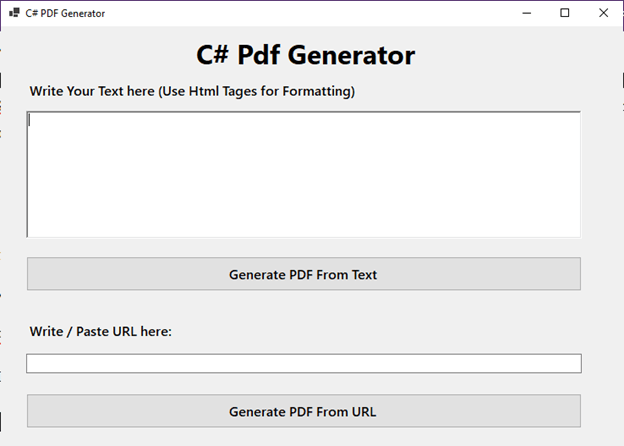
Wprowadź trochę treści HTML do pole tekstowego. Na przykład:
```html
<h1>My First C# PDF Document</h1>
<p>This PDF was generated using <strong>IronPDF</strong> in a C# application.</p>
<p>IronPDF makes it very easy to convert HTML content, including styles and images, into professional PDF files.</p>
<ul>
<li>Easy to use</li>
<li>Accurate rendering</li>
<li>Feature-rich</li>
</ul>
```
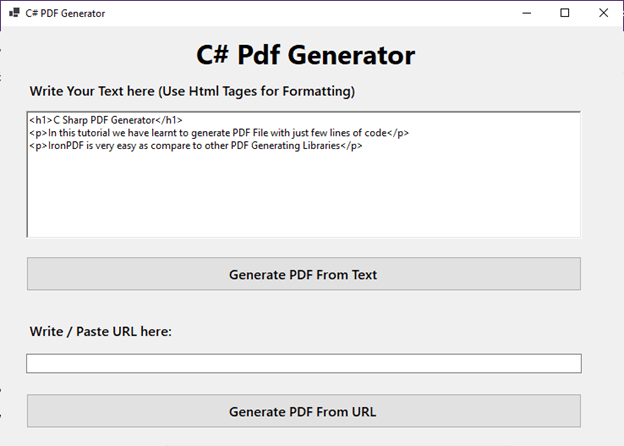
Kliknij przycisk "Generuj PDF z tekstu". Pojawi się okno dialogowe Zapisz jako. Wybierz lokalizację i nazwę pliku, a następnie kliknij 'Zapisz'.
### **Weryfikowanie wyjściowego PDF (z tekstu/HTML)**
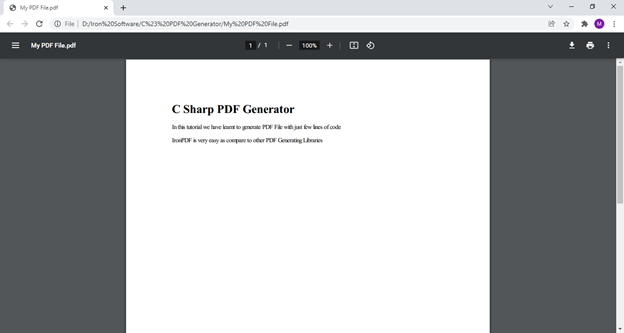
Przejdź do lokalizacji, w której zapisałeś PDF i otwórz go. Powinieneś zobaczyć, że Twoja zawartość HTML jest dokładnie wyrenderowana w dokumencie PDF.
## **Krok 5: Pisanie kodu C# do generowania PDF z adresu URL**
Generowanie PDF z aktywnej strony internetowej to kolejne powszechne wymaganie. IronPDF czyni to równie prostym. Kliknij dwukrotnie przycisk "Generuj PDF z URL" (`GeneratePDFFromURLButton`) w projektancie formularzy, aby utworzyć jego obsługę zdarzeń kliknięcia.
Dodaj następujący kod C#:
```csharp
private void GeneratePDFFromURLButton_Click(object sender, EventArgs e)
{
// IronPdf.License.LicenseKey = "YourLicenseKey-GetYourKeyFromIronPdf.com";
if (string.IsNullOrWhiteSpace(URL.Text))
{
MessageBox.Show("Please enter a valid URL.", "Input Error", MessageBoxButtons.OK, MessageBoxIcon.Warning);
return;
}
SaveFileDialog saveFileDialog1 = new SaveFileDialog();
saveFileDialog1.InitialDirectory = Environment.GetFolderPath(Environment.SpecialFolder.MyDocuments);
saveFileDialog1.Title = "Save PDF From URL As";
saveFileDialog1.DefaultExt = "pdf";
saveFileDialog1.Filter = "PDF files (*.pdf)|*.pdf|All files (*.*)|*.*";
saveFileDialog1.FilterIndex = 1;
saveFileDialog1.RestoreDirectory = true;
if (saveFileDialog1.ShowDialog() == DialogResult.OK)
{
string filename = saveFileDialog1.FileName;
try
{
var renderer = new ChromePdfRenderer();
// RenderUrlAsPdf fetches the content from the URL and converts it to PDF.
// This is excellent for archiving web pages or creating PDFs from online reports.
using (var pdfDocument = renderer.RenderUrlAsPdf(URL.Text))
{
pdfDocument.SaveAs(filename);
}
MessageBox.Show("PDF from URL Generated Successfully at: " + filename, "Success", MessageBoxButtons.OK, MessageBoxIcon.Information);
}
catch (Exception ex)
{
MessageBox.Show("Error generating PDF from URL: " + ex.Message, "Error", MessageBoxButtons.OK, MessageBoxIcon.Error);
}
}
}
```
**Wyjaśnienie:**
- `URL.Text`: Pobiera ciąg URL z kontrolki `TextBox` na formularzu.
- `RenderUrlAsPdf(URL.Text)`: Ta potężna metoda IronPDF nawiguję do podanego URL, renderuje jego zawartość (w tym HTML, CSS, JavaScript i obrazy) i konwertuje ją na dokument PDF.
- Obsługa błędów (`try-catch`) jest uwzględniona dla zwiększenia niezawodności, ponieważ mogą wystąpić problemy z siecią lub nieprawidłowe URL.
### **Uruchomienie projektu i generowanie PDF z URL**
Uruchom swój projekt ponownie (`Ctrl + F5`). Tym razem wprowadź pełny URL (np. `https://ironpdf.com`) do pola tekstowego URL.
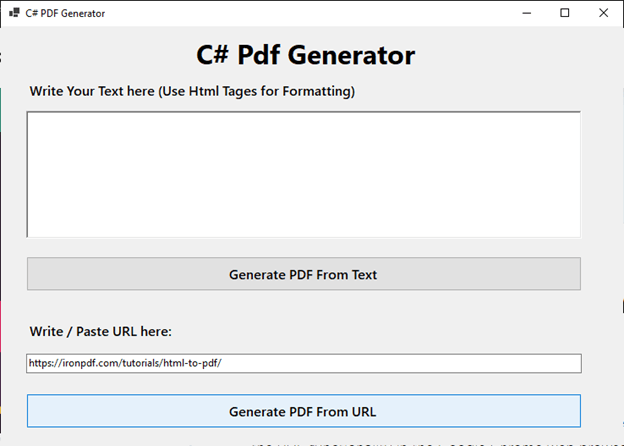
Kliknij przycisk "Generuj PDF z URL". Wybierz lokalizację zapisu i nazwę pliku.
### **Weryfikowanie wyjściowego PDF (z URL)**
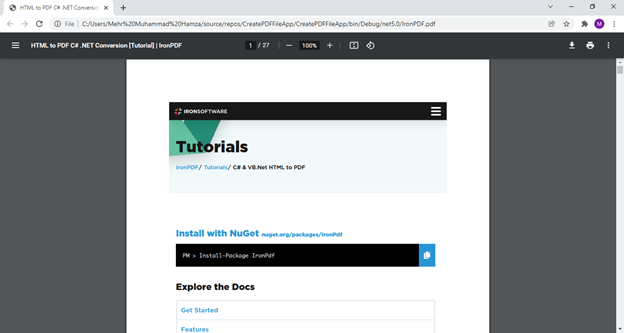
Otwórz wygenerowany plik PDF. Zobaczysz, że strona web została wiernie przekonwertowana na dokument PDF, zachowując swój układ i treść.
## **Podsumowanie: Uprość generowanie PDF w C# z IronPDF**
Jak pokazuje ten tutorial, IronPDF dostarcza niezwykle potężne, a jednocześnie proste rozwiązanie dla wszystkich potrzeb **generowania PDF w C#**. Czy to konwersja złożonych stron HTML z zaawansowanym CSS i JavaScript, generowanie dynamicznych raportów z danych, tworzenie PDF z aktywnych adresów URL, czy też potrzebujesz zaawansowanych możliwości edycji PDF w swoich aplikacjach .NET, IronPDF oferuje narzędzia i wydajność, aby efektywnie zrealizować zadanie.
Kiedy **generujesz projekt PDF w C#**, często stajesz przed wyborem między darmowymi bibliotekami, które mogą mieć ograniczenia w zakresie wierności renderowania lub zestawów funkcji, a bardziej złożonymi rozwiązaniami wymagającymi znacznej ilości kodu szablonowego. IronPDF wyróżnia się jako wszechstronna, komercyjnie wspierana **biblioteka PDF .NET** która upraszcza rozwój, zapewnia wysokiej jakości wyniki i dostarcza bogaty zestaw funkcji poza podstawowym tworzeniem PDF.
**Gotowy doświadczyć najlepszego sposobu generowania i manipulacji PDF w C#?**
- [**Rozpocznij darmową próbę IronPDF już dziś**](trial-license)
- [**Przeglądaj szczegółową dokumentację & więcej przykładów**](/docs/)
- [**Zobacz opcje licencjonowania**](/licensing/)
- [**Odkryj Iron Suite: Zdobądź więcej narzędzi .NET za mniej**](https://ironsoftware.com/suite/) (Iron Suite zawiera wiele bibliotek .NET, oferując świetną wartość, jeśli pracujesz z innymi formatami dokumentów lub zadaniami.)
Wybierając IronPDF, wyposażasz swoje projekty C# w wiodący silnik do generowania i manipulacji PDF, oszczędzając cenny czas programowania i zapewniając profesjonalnie wyglądające, pikselowe dokumenty PDF za każdym razem. Dowiedz się więcej o konwersji [HTML do PDF w C# w tym szczegółowym przewodniku](/tutorials/html-to-pdf/).
Generowanie dokumentów PDF jest powszechnym i często niezbędnym wymaganiem dla programistów C#. Niezależnie od tego, czy musisz tworzyć faktury, szczegółowe raporty biznesowe, konwertować treści internetowe czy zarządzać różnymi innymi dokumentami biznesowymi, niezawodny generator PDF dla C# jest kluczowy. Wielu programistów szuka bibliotek .NET, które nie tylko upraszczają te zadania, ale także oferują solidne funkcje, takie jak konwersja HTML do PDF z wysoką wiernością, edycja istniejących plików PDF lub programowe tworzenie nowych od podstaw.
Jeśli szukasz takiego potężnego i łatwego w użyciu rozwiązania, trafiłeś we właściwe miejsce. Ten przewodnik koncentruje się na IronPDF, wiodącej bibliotece .NET starannie zaprojektowanej, aby usprawnić generowanie i manipulację plikami PDF w języku C#. Przeprowadzimy Cię przez to, jak IronPDF rozwiązuje typowe potrzeby generowania plików PDF, zapewniamy praktyczny tutorial, aby szybko rozpocząć pracę, i omówimy, dlaczego IronPDF wyróżnia się jako silny konkurent dla Twojego zestawu narzędzi deweloperskich.
Poruszymy tematy:
Zrozumienie krajobrazu generacji PDF w C#.
Dlaczego IronPDF jest doskonałym wyborem do zadań PDF w C#.
Konfiguracja IronPDF w Twoim projekcie C# (przykład Windows Forms).
Generowanie plików PDF z treści HTML i aktywnych adresów URL.
Kluczowe funkcje, które czynią IronPDF wydajną i potężną biblioteką PDF dla C#.
Konfiguracja projektu Visual Studio do generowania PDF
(Opcjonalnie) Zaprojektuj prosty formularz Windows do interakcji
Napisz kod w języku C# do generowania plików PDF z ciągów tekstowych/HTML
Napisz kod w języku C#, aby generować pliki PDF bezpośrednio z adresów URL
Uruchom projekt i sprawdź wysokiej jakości plik PDF
Why Choose IronPDF as Your C# PDF Generator?
Podczas oceny bibliotek PDF dla C#, programiści często priorytetowo traktują łatwość użycia, dokładność renderowania (zwłaszcza przy konwersji HTML do PDF), obszerny zestaw funkcji i ogólną wydajność. IronPDF został zaprojektowany, aby wyróżniać się w tych obszarach:
Prostota i wydajność programisty: Jak zobaczysz w tym tutorialu, IronPDF pozwala generować i manipulować dokumentami PDF w imponująco kilku liniach kodu C#. Abstrahuje to od podstawowych złożoności, z którymi często można się spotkać przy innych metodach manipulacji PDF lub bardziej rozbudowanych bibliotekach.
Pikselowe renderowanie HTML do PDF: Wyróżniającą się cechą jest wykorzystanie przez IronPDF zintegrowanego silnika renderującego Chrome. Zapewnia to, że HTML, CSS i JavaScript są renderowane z tą samą dokładnością i wiernością jak w nowoczesnej przeglądarce. Jest to kluczowe dla generowania dokumentów o profesjonalnym wyglądzie z treści internetowych, co jest powszechnym wyzwaniem, przy którym niektóre darmowe biblioteki PDF dla C# mogą zawieść.
Obszerny zakres funkcji PDF: IronPDF to nie tylko twórca PDF. To kompletny narzędzie PDF dla C# obsługujące szeroki zakres operacji:
Edycja istniejących dokumentów PDF
Scałanie i rozdzielanie plików PDF
Dodawanie nagłówków, stopek, znaków wodnych i numerów stron
Wypełnianie i odczytywanie formularzy PDF
Zabezpieczanie dokumentów hasłami i uprawnieniami
Cyfrowe podpisywanie plików PDF
Doskonałe wsparcie i aktualna dokumentacja: Jako komercyjnie wspierana biblioteka, IronPDF oferuje profesjonalną pomoc techniczną i utrzymuje obszerne, jasne dokumentacje, umożliwiając programistom szybkie i wydajne wdrażanie rozwiązań.
Kompatybilność międzyplatformowa: Twórz i wdrażaj aplikacje z IronPDF na Windows, Linux, macOS, Docker i Azure, kierując się na .NET (Core, Standard, Framework).
Teraz zanurzmy się w tym, jak możesz używać IronPDF do generowania plików PDF w aplikacji Windows Forms w języku C#.
Krok 1: Konfiguracja projektu w Visual Studio dla generowania PDF w C#
Pierwszym krokiem jest stworzenie projektu Visual Studio. Do tego tutoriala użyjemy szablonu Windows Forms App, ale IronPDF działa bezproblemowo z aplikacjami internetowymi (ASP.NET), aplikacjami konsolowymi, WPF i innymi.
Otwórz program Visual Studio.
Kliknij "Utwórz nowy projekt".
Wybierz "Aplikacja Windows Forms (.NET Framework lub .NET Core)" z szablonów, a następnie kliknij 'Dalej'. Pojawi się następujące okno. Nazwij swój projekt (np. MyCSharpPdfGenerator).
⟩Nazewnictwo projektu
Następnie kliknij 'Dalej'. Z rozwijanego menu wybierz preferowaną wersję .NET Framework (IronPDF obsługuje szeroki zakres).
Wybieranie .NET Framework
Kliknij przycisk "Utwórz". Projekt zostanie utworzony i gotowy do kolejnego kroku.
Krok 2: Instalacja biblioteki IronPDF w C# - klucz do generowania PDF
IronPDF można łatwo dodać do projektu za pomocą NuGet. To jest zalecany sposób, aby mieć pewność, że masz najnowszą wersję i wszystkie niezbędne zależności.
Opcja 1: Konsola Menedżera Pakietów (Najszybsza)
W programie Visual Studio przejdź do menu Narzędzia > Menedżer pakietów NuGet > Konsola menedżera pakietów. Następnie wpisz następującą komendę i naciśnij Enter:
Kliknij prawym przyciskiem myszy na swoim projekcie w Eksploratorze rozwiązań i wybierz 'Zarządzaj pakietami NuGet...'
Kliknij na zakładkę 'Przeglądaj' i wyszukaj 'IronPDF'.
Wybierz pakiet IronPdf z wyników wyszukiwania i kliknij 'Zainstaluj'.
Opcja 3: Instalacja ręczna (Pobierz DLL)
Alternatywnie, możesz pobrać bezpośrednio IronPDF DLL ze strony internetowej IronPDF.
Pobierz i rozpakuj plik DLL do odpowiedniej lokalizacji (np. folder 'Libs' w katalogu rozwiązania).
W Eksploratorze Rozwiązań Visual Studio kliknij prawym przyciskiem myszy na "Odwołania" (dla projektów .NET Framework) lub "Zależności" (dla projektów .NET Core/5+) i wybierz "Dodaj odwołanie..." lub "Dodaj odwołanie do projektu..." następnie "Przeglądaj".
Przejdź do i wybierz IronPdf.dll.
Krok 3: Projektowanie prostego interfejsu formularza Windows (Opcjonalne)
Dla tego tutoriala stworzymy podstawowy interfejs użytkownika do uruchamiania generowania PDF. Jeśli tworzysz aplikację internetową lub konsolową, zintegrowasz logikę IronPDF bezpośrednio wewnątrz kontrolerów, usług lub klas.
Przejdź do Paski Narzędzi w Visual Studio (Widok > Paski Narzędzi). Przeciągnij i upuść następujące kontrolki na powierzchnię projektową Form1:
Label (np., aby nazwać swoją aplikację "C# PDF Generator Demo").
RichTextBox (nazwij go PdfText) do wprowadzania HTML/tekst.
TextBox (nazwij go URL) do wprowadzania URL.
Dwa elementy sterujące Button.
Ustaw tekst pierwszego przycisku na "Generuj PDF z tekstu" (nazwij go GeneratePDFFromTextButton).
Ustaw tekst drugiego przycisku na "Generuj PDF z URL" (nazwij go GeneratePDFFromURLButton).
Krok 4: Pisanie kodu C# do generowania PDF z tekstu/HTML
Teraz dodajmy logikę C#. Kliknij dwukrotnie przycisk "Generuj PDF z tekstu" (GeneratePDFFromTextButton) w projektancie formularzy. To stworzy metodę obsługi zdarzeń w twoim pliku Form1.cs.
Najpierw dodaj przestrzeń nazw IronPDF na początku pliku Form1.cs:
using IronPdf;
using IronPdf;
ImportsIronPdf
Imports IronPdf
Następnie zaimplementuj obsługę zdarzeń click dla przycisku. Ten kod pobierze tekst (który może być zwykłym tekstem lub HTML) z RichTextBox i zamieni go w dokument PDF.
private voidGeneratePDFFromTextButton_Click(object sender, EventArgs e){ // It's recommended to set your license key once at application startup. // IronPdf.License.LicenseKey = "YourLicenseKey-GetYourKeyFromIronPdf.com"; // If no key is set, IronPDF will watermark PDFs after a trial period. // Use SaveFileDialog to let the user choose where to save the PDF SaveFileDialog saveFileDialog1 = new SaveFileDialog(); saveFileDialog1.InitialDirectory = Environment.GetFolderPath(Environment.SpecialFolder.MyDocuments); // Default to My Documents saveFileDialog1.Title = "Save PDF File As"; saveFileDialog1.DefaultExt = "pdf"; saveFileDialog1.Filter = "PDF files (*.pdf)|*.pdf|All files (*.*)|*.*"; saveFileDialog1.FilterIndex = 1; // Start with PDF files selected saveFileDialog1.RestoreDirectory = true; if (saveFileDialog1.ShowDialog() == DialogResult.OK) { string filename = saveFileDialog1.FileName; // The core of PDF generation from HTML/Text using IronPDF // IronPDF's ChromePdfRenderer accurately renders HTML, CSS, and JavaScript. var renderer = new ChromePdfRenderer(); // The RenderHtmlAsPdf method converts an HTML string to a PDF document. // This is incredibly powerful for generating dynamic reports, invoices, tickets, etc. // from HTML templates. using (var pdfDocument = renderer.RenderHtmlAsPdf(PdfText.Text)) { pdfDocument.SaveAs(filename); }MessageBox.Show("PDF Generated Successfully at: " + filename, "Success", MessageBoxButtons.OK, MessageBoxIcon.Information); }}
private void GeneratePDFFromTextButton_Click(object sender, EventArgs e)
{
    // It's recommended to set your license key once at application startup.
    // IronPdf.License.LicenseKey = "YourLicenseKey-GetYourKeyFromIronPdf.com";
    // If no key is set, IronPDF will watermark PDFs after a trial period.

    // Use SaveFileDialog to let the user choose where to save the PDF
    SaveFileDialog saveFileDialog1 = new SaveFileDialog();
    saveFileDialog1.InitialDirectory = Environment.GetFolderPath(Environment.SpecialFolder.MyDocuments); // Default to My Documents
    saveFileDialog1.Title = "Save PDF File As";
    saveFileDialog1.DefaultExt = "pdf";
    saveFileDialog1.Filter = "PDF files (*.pdf)|*.pdf|All files (*.*)|*.*";
    saveFileDialog1.FilterIndex = 1; // Start with PDF files selected
    saveFileDialog1.RestoreDirectory = true;

    if (saveFileDialog1.ShowDialog() == DialogResult.OK)
    {
        string filename = saveFileDialog1.FileName;

        // The core of PDF generation from HTML/Text using IronPDF
        // IronPDF's ChromePdfRenderer accurately renders HTML, CSS, and JavaScript.
        var renderer = new ChromePdfRenderer();

        // The RenderHtmlAsPdf method converts an HTML string to a PDF document.
        // This is incredibly powerful for generating dynamic reports, invoices, tickets, etc.
        // from HTML templates.
        using (var pdfDocument = renderer.RenderHtmlAsPdf(PdfText.Text))
        {
            pdfDocument.SaveAs(filename);
        }

        MessageBox.Show("PDF Generated Successfully at: " + filename, "Success", MessageBoxButtons.OK, MessageBoxIcon.Information);
    }
}
Private Sub GeneratePDFFromTextButton_Click(sender AsObject, e AsEventArgs) HandlesGeneratePDFFromTextButton.Click ' It's recommended to set your license key once at application startup. ' IronPdf.License.LicenseKey = "YourLicenseKey-GetYourKeyFromIronPdf.com" ' If no key is set, IronPDF will watermark PDFs after a trial period. ' Use SaveFileDialog to let the user choose where to save the PDF Dim saveFileDialog1 As New SaveFileDialog() saveFileDialog1.InitialDirectory = Environment.GetFolderPath(Environment.SpecialFolder.MyDocuments) ' Default to My Documents saveFileDialog1.Title = "Save PDF File As" saveFileDialog1.DefaultExt = "pdf" saveFileDialog1.Filter = "PDF files (*.pdf)|*.pdf|All files (*.*)|*.*" saveFileDialog1.FilterIndex = 1 ' Start with PDF files selected saveFileDialog1.RestoreDirectory = True If saveFileDialog1.ShowDialog() = DialogResult.OKThen Dim filename AsString = saveFileDialog1.FileName ' The core of PDF generation from HTML/Text using IronPDF ' IronPDF's ChromePdfRenderer accurately renders HTML, CSS, and JavaScript. Dim renderer As New ChromePdfRenderer() ' The RenderHtmlAsPdf method converts an HTML string to a PDF document. ' This is incredibly powerful for generating dynamic reports, invoices, tickets, etc. ' from HTML templates.Using pdfDocument = renderer.RenderHtmlAsPdf(PdfText.Text) pdfDocument.SaveAs(filename)EndUsingMessageBox.Show("PDF Generated Successfully at: " & filename, "Success", MessageBoxButtons.OK, MessageBoxIcon.Information) End IfEnd Sub
Private Sub GeneratePDFFromTextButton_Click(sender As Object, e As EventArgs) Handles GeneratePDFFromTextButton.Click
    ' It's recommended to set your license key once at application startup.
    ' IronPdf.License.LicenseKey = "YourLicenseKey-GetYourKeyFromIronPdf.com"
    ' If no key is set, IronPDF will watermark PDFs after a trial period.

    ' Use SaveFileDialog to let the user choose where to save the PDF
    Dim saveFileDialog1 As New SaveFileDialog()
    saveFileDialog1.InitialDirectory = Environment.GetFolderPath(Environment.SpecialFolder.MyDocuments) ' Default to My Documents
    saveFileDialog1.Title = "Save PDF File As"
    saveFileDialog1.DefaultExt = "pdf"
    saveFileDialog1.Filter = "PDF files (*.pdf)|*.pdf|All files (*.*)|*.*"
    saveFileDialog1.FilterIndex = 1 ' Start with PDF files selected
    saveFileDialog1.RestoreDirectory = True

    If saveFileDialog1.ShowDialog() = DialogResult.OK Then
        Dim filename As String = saveFileDialog1.FileName

        ' The core of PDF generation from HTML/Text using IronPDF
        ' IronPDF's ChromePdfRenderer accurately renders HTML, CSS, and JavaScript.
        Dim renderer As New ChromePdfRenderer()

        ' The RenderHtmlAsPdf method converts an HTML string to a PDF document.
        ' This is incredibly powerful for generating dynamic reports, invoices, tickets, etc.
        ' from HTML templates.
        Using pdfDocument = renderer.RenderHtmlAsPdf(PdfText.Text)
            pdfDocument.SaveAs(filename)
        End Using

        MessageBox.Show("PDF Generated Successfully at: " & filename, "Success", MessageBoxButtons.OK, MessageBoxIcon.Information)
    End If
End Sub
Wyjaśnienie kodu generowania PDF w C#:
IronPdf.License.LicenseKey: Dobrą praktyką jest ustawienie klucza licencyjnego IronPDF. Jeśli go posiadasz, odkomentuj linię i zastąp "YourLicenseKey..." rzeczywistym kluczem. IronPDF działa bez klucza licencji, ale dokumenty będą miały znak wodny po okresie próbnym.
SaveFileDialog: To zapewnia standardowy dialog Windows dla użytkownika, aby wybrać miejsce zapisu i nazwę pliku PDF.
ChromePdfRenderer: To jest serce możliwości HTML-do-PDF IronPDF. Używa wbudowanego silnika Chromium dla maksymalnej wierności.
RenderHtmlAsPdf(PdfText.Text): To pojedyncze wywołanie metody pobiera treść z RichTextBox (która może być bogatym HTML) i konwertuje ją na obiekt dokumentu PDF.
SaveAs(filename): Ta metoda zapisuje wygenerowany dokument PDF w ścieżce określonej przez użytkownika.
Używając instrukcji using dla pdfDocument zapewnia, że zasoby są odpowiednio zarządzane.
Zauważ, jak IronPDF upraszcza potencjalnie złożone zadanie, jak konwersja HTML do PDF, do zaledwie kilku kluczowych linii kodu. To znaczna przewaga dla programistów potrzebujących szybko i niezawodnie generować PDF w C#.
Uruchomienie projektu i generowanie pierwszego PDF z tekstu/HTML
Naciśnij Ctrl + F5 (lub kliknij przycisk Start), aby uruchomić projekt. Pojawi się aplikacja formularza Windows.
Wprowadź trochę treści HTML do pole tekstowego. Na przykład:
<h1>My First C# PDF Document</h1><p>This PDF was generated using <strong>IronPDF</strong> in a C# application.</p><p>IronPDF makes it very easy to convert HTML content, including styles and images, into professional PDF files.</p><ul> <li>Easy to use</li> <li>Accurate rendering</li> <li>Feature-rich</li></ul>
<h1>My First C# PDF Document</h1>
<p>This PDF was generated using <strong>IronPDF</strong> in a C# application.</p>
<p>IronPDF makes it very easy to convert HTML content, including styles and images, into professional PDF files.</p>
<ul>
    <li>Easy to use</li>
    <li>Accurate rendering</li>
    <li>Feature-rich</li>
</ul>
HTML
Kliknij przycisk "Generuj PDF z tekstu". Pojawi się okno dialogowe Zapisz jako. Wybierz lokalizację i nazwę pliku, a następnie kliknij 'Zapisz'.
Weryfikowanie wyjściowego PDF (z tekstu/HTML)
Przejdź do lokalizacji, w której zapisałeś PDF i otwórz go. Powinieneś zobaczyć, że Twoja zawartość HTML jest dokładnie wyrenderowana w dokumencie PDF.
Krok 5: Pisanie kodu C# do generowania PDF z adresu URL
Generowanie PDF z aktywnej strony internetowej to kolejne powszechne wymaganie. IronPDF czyni to równie prostym. Kliknij dwukrotnie przycisk "Generuj PDF z URL" (GeneratePDFFromURLButton) w projektancie formularzy, aby utworzyć jego obsługę zdarzeń kliknięcia.
Dodaj następujący kod C#:
private voidGeneratePDFFromURLButton_Click(object sender, EventArgs e){ // IronPdf.License.LicenseKey = "YourLicenseKey-GetYourKeyFromIronPdf.com"; if (string.IsNullOrWhiteSpace(URL.Text)) {MessageBox.Show("Please enter a valid URL.", "Input Error", MessageBoxButtons.OK, MessageBoxIcon.Warning); return; } SaveFileDialog saveFileDialog1 = new SaveFileDialog(); saveFileDialog1.InitialDirectory = Environment.GetFolderPath(Environment.SpecialFolder.MyDocuments); saveFileDialog1.Title = "Save PDF From URL As"; saveFileDialog1.DefaultExt = "pdf"; saveFileDialog1.Filter = "PDF files (*.pdf)|*.pdf|All files (*.*)|*.*"; saveFileDialog1.FilterIndex = 1; saveFileDialog1.RestoreDirectory = true; if (saveFileDialog1.ShowDialog() == DialogResult.OK) { string filename = saveFileDialog1.FileName; try { var renderer = new ChromePdfRenderer(); // RenderUrlAsPdf fetches the content from the URL and converts it to PDF. // This is excellent for archiving web pages or creating PDFs from online reports. using (var pdfDocument = renderer.RenderUrlAsPdf(URL.Text)) { pdfDocument.SaveAs(filename); }MessageBox.Show("PDF from URL Generated Successfully at: " + filename, "Success", MessageBoxButtons.OK, MessageBoxIcon.Information); } catch (Exception ex) {MessageBox.Show("Error generating PDF from URL: " + ex.Message, "Error", MessageBoxButtons.OK, MessageBoxIcon.Error); } }}
private void GeneratePDFFromURLButton_Click(object sender, EventArgs e)
{
    // IronPdf.License.LicenseKey = "YourLicenseKey-GetYourKeyFromIronPdf.com";

    if (string.IsNullOrWhiteSpace(URL.Text))
    {
        MessageBox.Show("Please enter a valid URL.", "Input Error", MessageBoxButtons.OK, MessageBoxIcon.Warning);
        return;
    }

    SaveFileDialog saveFileDialog1 = new SaveFileDialog();
    saveFileDialog1.InitialDirectory = Environment.GetFolderPath(Environment.SpecialFolder.MyDocuments);
    saveFileDialog1.Title = "Save PDF From URL As";
    saveFileDialog1.DefaultExt = "pdf";
    saveFileDialog1.Filter = "PDF files (*.pdf)|*.pdf|All files (*.*)|*.*";
    saveFileDialog1.FilterIndex = 1;
    saveFileDialog1.RestoreDirectory = true;

    if (saveFileDialog1.ShowDialog() == DialogResult.OK)
    {
        string filename = saveFileDialog1.FileName;
        try
        {
            var renderer = new ChromePdfRenderer();
            // RenderUrlAsPdf fetches the content from the URL and converts it to PDF.
            // This is excellent for archiving web pages or creating PDFs from online reports.
            using (var pdfDocument = renderer.RenderUrlAsPdf(URL.Text))
            {
                pdfDocument.SaveAs(filename);
            }
            MessageBox.Show("PDF from URL Generated Successfully at: " + filename, "Success", MessageBoxButtons.OK, MessageBoxIcon.Information);
        }
        catch (Exception ex)
        {
            MessageBox.Show("Error generating PDF from URL: " + ex.Message, "Error", MessageBoxButtons.OK, MessageBoxIcon.Error);
        }
    }
}
Private Sub GeneratePDFFromURLButton_Click(ByVal sender AsObject, ByVal e AsEventArgs) ' IronPdf.License.LicenseKey = "YourLicenseKey-GetYourKeyFromIronPdf.com"; IfString.IsNullOrWhiteSpace(URL.Text) ThenMessageBox.Show("Please enter a valid URL.", "Input Error", MessageBoxButtons.OK, MessageBoxIcon.Warning) Return End If Dim saveFileDialog1 As New SaveFileDialog() saveFileDialog1.InitialDirectory = Environment.GetFolderPath(Environment.SpecialFolder.MyDocuments) saveFileDialog1.Title = "Save PDF From URL As" saveFileDialog1.DefaultExt = "pdf" saveFileDialog1.Filter = "PDF files (*.pdf)|*.pdf|All files (*.*)|*.*" saveFileDialog1.FilterIndex = 1 saveFileDialog1.RestoreDirectory = True If saveFileDialog1.ShowDialog() = DialogResult.OKThen Dim filename AsString = saveFileDialog1.FileNameTry Dim renderer = New ChromePdfRenderer() ' RenderUrlAsPdf fetches the content from the URL and converts it to PDF. ' This is excellent for archiving web pages or creating PDFs from online reports.Using pdfDocument = renderer.RenderUrlAsPdf(URL.Text) pdfDocument.SaveAs(filename)EndUsingMessageBox.Show("PDF from URL Generated Successfully at: " & filename, "Success", MessageBoxButtons.OK, MessageBoxIcon.Information)Catch ex AsExceptionMessageBox.Show("Error generating PDF from URL: " & ex.Message, "Error", MessageBoxButtons.OK, MessageBoxIcon.Error)EndTry End IfEnd Sub
Private Sub GeneratePDFFromURLButton_Click(ByVal sender As Object, ByVal e As EventArgs)
	' IronPdf.License.LicenseKey = "YourLicenseKey-GetYourKeyFromIronPdf.com";

	If String.IsNullOrWhiteSpace(URL.Text) Then
		MessageBox.Show("Please enter a valid URL.", "Input Error", MessageBoxButtons.OK, MessageBoxIcon.Warning)
		Return
	End If

	Dim saveFileDialog1 As New SaveFileDialog()
	saveFileDialog1.InitialDirectory = Environment.GetFolderPath(Environment.SpecialFolder.MyDocuments)
	saveFileDialog1.Title = "Save PDF From URL As"
	saveFileDialog1.DefaultExt = "pdf"
	saveFileDialog1.Filter = "PDF files (*.pdf)|*.pdf|All files (*.*)|*.*"
	saveFileDialog1.FilterIndex = 1
	saveFileDialog1.RestoreDirectory = True

	If saveFileDialog1.ShowDialog() = DialogResult.OK Then
		Dim filename As String = saveFileDialog1.FileName
		Try
			Dim renderer = New ChromePdfRenderer()
			' RenderUrlAsPdf fetches the content from the URL and converts it to PDF.
			' This is excellent for archiving web pages or creating PDFs from online reports.
			Using pdfDocument = renderer.RenderUrlAsPdf(URL.Text)
				pdfDocument.SaveAs(filename)
			End Using
			MessageBox.Show("PDF from URL Generated Successfully at: " & filename, "Success", MessageBoxButtons.OK, MessageBoxIcon.Information)
		Catch ex As Exception
			MessageBox.Show("Error generating PDF from URL: " & ex.Message, "Error", MessageBoxButtons.OK, MessageBoxIcon.Error)
		End Try
	End If
End Sub
Wyjaśnienie:
URL.Text: Pobiera ciąg URL z kontrolki TextBox na formularzu.
RenderUrlAsPdf(URL.Text): Ta potężna metoda IronPDF nawiguję do podanego URL, renderuje jego zawartość (w tym HTML, CSS, JavaScript i obrazy) i konwertuje ją na dokument PDF.
Obsługa błędów (try-catch) jest uwzględniona dla zwiększenia niezawodności, ponieważ mogą wystąpić problemy z siecią lub nieprawidłowe URL.
Uruchomienie projektu i generowanie PDF z URL
Uruchom swój projekt ponownie (Ctrl + F5). Tym razem wprowadź pełny URL (np. https://ironpdf.com) do pola tekstowego URL.
Kliknij przycisk "Generuj PDF z URL". Wybierz lokalizację zapisu i nazwę pliku.
Weryfikowanie wyjściowego PDF (z URL)
Otwórz wygenerowany plik PDF. Zobaczysz, że strona web została wiernie przekonwertowana na dokument PDF, zachowując swój układ i treść.
Podsumowanie: Uprość generowanie PDF w C# z IronPDF
Jak pokazuje ten tutorial, IronPDF dostarcza niezwykle potężne, a jednocześnie proste rozwiązanie dla wszystkich potrzeb generowania PDF w C#. Czy to konwersja złożonych stron HTML z zaawansowanym CSS i JavaScript, generowanie dynamicznych raportów z danych, tworzenie PDF z aktywnych adresów URL, czy też potrzebujesz zaawansowanych możliwości edycji PDF w swoich aplikacjach .NET, IronPDF oferuje narzędzia i wydajność, aby efektywnie zrealizować zadanie.
Kiedy generujesz projekt PDF w C#, często stajesz przed wyborem między darmowymi bibliotekami, które mogą mieć ograniczenia w zakresie wierności renderowania lub zestawów funkcji, a bardziej złożonymi rozwiązaniami wymagającymi znacznej ilości kodu szablonowego. IronPDF wyróżnia się jako wszechstronna, komercyjnie wspierana biblioteka PDF .NET która upraszcza rozwój, zapewnia wysokiej jakości wyniki i dostarcza bogaty zestaw funkcji poza podstawowym tworzeniem PDF.
Gotowy doświadczyć najlepszego sposobu generowania i manipulacji PDF w C#?
Wybierając IronPDF, wyposażasz swoje projekty C# w wiodący silnik do generowania i manipulacji PDF, oszczędzając cenny czas programowania i zapewniając profesjonalnie wyglądające, pikselowe dokumenty PDF za każdym razem. Dowiedz się więcej o konwersji HTML do PDF w C# w tym szczegółowym przewodniku.
Curtis Chau posiada tytuł licencjata z informatyki (Uniwersytet Carleton) i specjalizuje się w front-endowym rozwoju, z ekspertką w Node.js, TypeScript, JavaScript i React. Pasjonuje się tworzeniem intuicyjnych i estetycznie przyjemnych interfejsów użytkownika, Curtis cieszy się pracą z nowoczesnymi frameworkami i tworzeniem dobrze zorganizowanych, atrakcyjnych wizualnie podręczników.







 ⟩Nazewnictwo projektu
 Wybieranie .NET Framework















