




已更新 2026年5月8日
生成每月账户报表(PDF 文档)
using IronPDF C# PDF 库,开发人员可以在 .NET 项目中将 HTML 转换为可靠的 PDF 文件,而无需依赖外部服务。
阅读更多

对于 C# 开发人员来说,生成 PDF 文档是一项常见的基本要求。 无论您的任务是创建发票、详细的业务报告、转换网页内容,还是管理其他各种业务文档,可靠的 C# PDF 生成器都至关重要。 许多开发人员都在寻找 .NET 库,这些库不仅能简化这些任务,还能提供强大的功能,如将 HTML 高保真地转换为 PDF、编辑现有 PDF 或以编程方式从头创建新 PDF。
如果您正在寻找这样一个功能强大且易于使用的解决方案,那您就来对地方了。 本指南的重点是 IronPDF,这是一个领先的 .NET 库,经过精心设计,可简化 C# 中的 PDF 生成和操作。 我们将引导您了解 IronPDF 如何满足常见的 PDF 生成需求,提供实用教程让您快速上手,并讨论 IronPDF 为何能脱颖而出,成为您开发工具包的有力竞争者。
我们将涵盖
在评估 C# PDF 库时,开发人员通常会优先考虑易用性、呈现准确性(尤其是 HTML 到 PDF 的转换)、全面的功能集和整体性能。 IronPDF 在这些方面表现出色:
**简单性和开发人员的生产力:**正如您在本教程中所看到的,IronPDF 使您能够使用极少的几行 C# 代码生成和处理 PDF 文档。 它抽象掉了其他 PDF 操作方法或更繁琐的库中经常遇到的底层复杂性。
Pixel-Perfect HTML to PDF 渲染: IronPDF 的一个突出特点是使用了嵌入式 Chrome 渲染引擎。这确保了 HTML、CSS 和 JavaScript 的渲染精度和保真度与现代网络浏览器相同。 这对于从网页内容中生成专业外观的文档至关重要,而这正是一些 C# 免费 PDF 库可能会遇到的共同挑战。
全面的 PDF 功能: IronPDF 不仅仅是一个 PDF 创建工具。 这是一个完整的 C# PDF 工具,支持大量操作:
**卓越的支持和最新的文档:**作为一个商业支持库,IronPDF 提供专业的技术支持,并维护大量清晰的文档,使开发人员能够快速高效地实施解决方案。
**跨平台兼容性:**在 Windows、Linux、macOS、Docker 和 Azure 上使用 IronPDF 开发和部署应用程序,目标语言为 .NET(Core、Standard、Framework)。
现在,让我们深入了解如何使用 IronPDF 在 C# Windows Forms 应用程序中生成 PDF。
第一步是创建一个 Visual Studio 项目。 在本教程中,我们将使用 Windows 窗体应用程序模板,但 IronPDF 可与 Web 应用程序 (ASP.NET)、控制台应用程序、WPF 等无缝协作。
打开 Visual Studio。
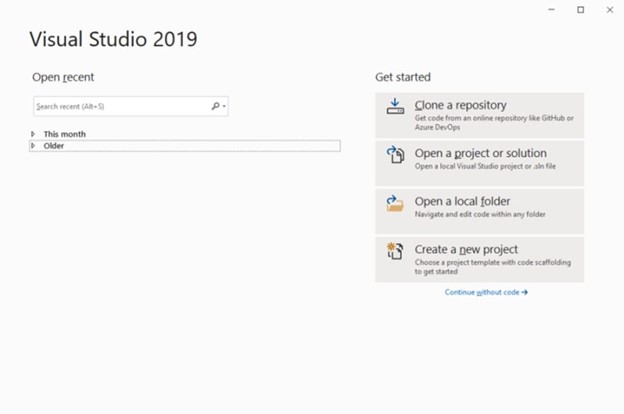
点击"创建新项目"。
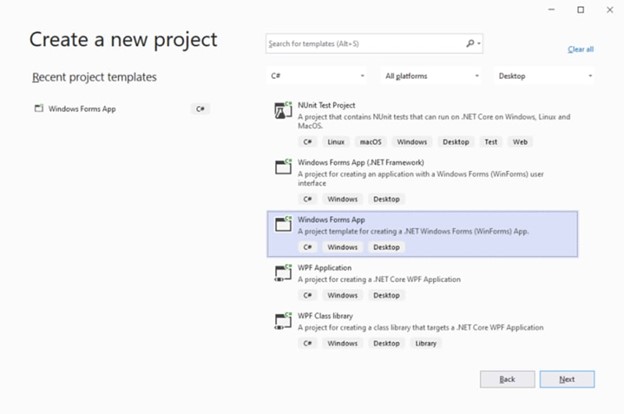
从模板中选择 "Windows 窗体应用程序(.NET Framework 或 .NET Core)",然后单击 "下一步"。 将出现以下窗口。 为您的项目命名(例如,MyCSharpPdfGenerator)。
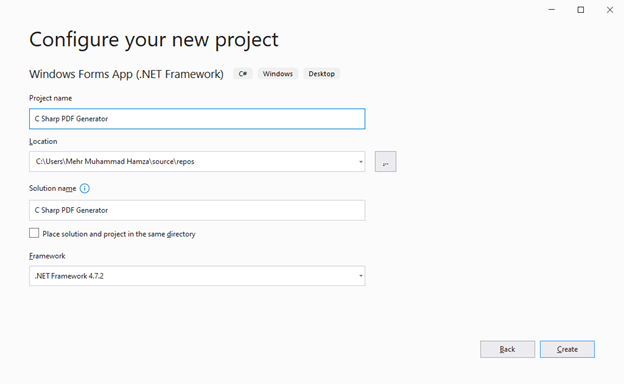 >项目命名
>项目命名
然后,单击 "下一步"。 从下拉菜单中选择所需的 .NET Framework(IronPDF 支持多种框架)。
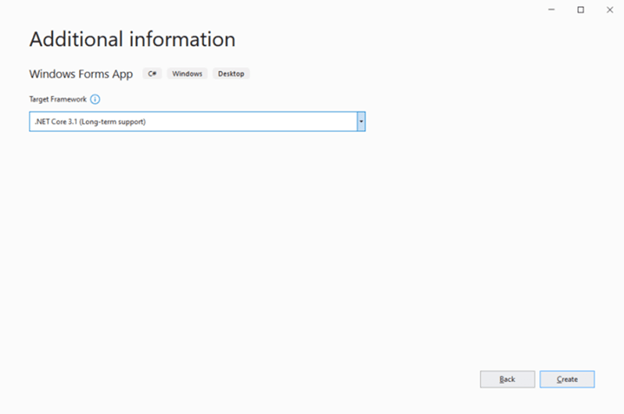 选择 .NET Framework
点击"创建"按钮。 项目创建完成后,即可进行下一步工作。
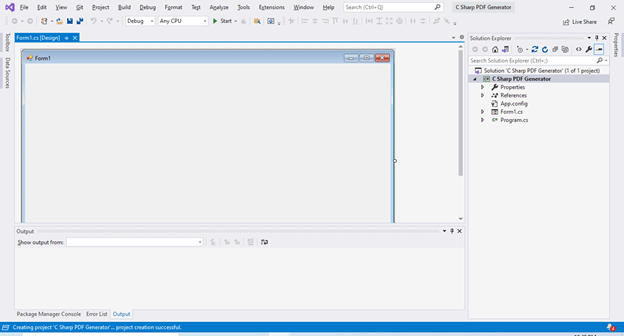
IronPDF 可使用 NuGet 轻松添加到您的项目中。 这是确保您拥有最新版本和所有必要依赖项的推荐方法。
在 Visual Studio 中,转到工具 > NuGet 包管理器 > 包管理器控制台。 然后,键入以下命令并按 Enter:
IronPdf包,然后点击"安装"。
或者,您也可以直接从 IronPDF 网站下载 IronPDF DLL。
1.下载 DLL 并解压到合适的位置(例如,解决方案目录下的 "Libs "文件夹)。
2.在 Visual Studio 解决方案资源管理器中,右键单击 "引用"(适用于 .NET Framework 项目)或 "依赖关系"(适用于 .NET Core/5+ 项目),选择 "添加引用... "或 "添加项目引用...",然后选择 "浏览"。
3. 导航并选择IronPdf.dll。
在本教程中,我们将创建一个基本的用户界面来触发 PDF 生成。 如果您正在构建 Web 或控制台应用程序,您将把 IronPDF 逻辑直接集成到您的控制器、服务或类中。
转到 Visual Studio 中的工具箱(View > ToolBox)。 将以下控件拖放到 Form1 设计界面上:
一个Label(例如,将您的应用程序命名为"C# PDF生成演示")。
一个PdfText),用于输入HTML/文本。
一个URL),用于输入URL。
两个Button控件。
GeneratePDFFromTextButton)。GeneratePDFFromURLButton)。
现在,让我们添加 C# 逻辑。 在窗体设计器中双击"从文本生成PDF"按钮(GeneratePDFFromTextButton)。 这将在您的Form1.cs文件中创建一个事件处理方法。
首先,在您的Form1.cs文件顶部添加IronPDF命名空间:
using IronPdf;Imports IronPdf然后,实施按钮的click事件处理器。 此代码将从RichTextBox中获取文本(可以是纯文本或HTML),并将其转换为PDF文档。
private void GeneratePDFFromTextButton_Click(object sender, EventArgs e)
{
    // It's recommended to set your license key once at application startup.
    // IronPdf.License.LicenseKey = "YourLicenseKey-GetYourKeyFromIronPdf.com";
    // If no key is set, IronPDF will watermark PDFs after a trial period.

    // Use SaveFileDialog to let the user choose where to save the PDF
    SaveFileDialog saveFileDialog1 = new SaveFileDialog();
    saveFileDialog1.InitialDirectory = Environment.GetFolderPath(Environment.SpecialFolder.MyDocuments); // Default to My Documents
    saveFileDialog1.Title = "Save PDF File As";
    saveFileDialog1.DefaultExt = "pdf";
    saveFileDialog1.Filter = "PDF files (*.pdf)|*.pdf|All files (*.*)|*.*";
    saveFileDialog1.FilterIndex = 1; // Start with PDF files selected
    saveFileDialog1.RestoreDirectory = true;

    if (saveFileDialog1.ShowDialog() == DialogResult.OK)
    {
        string filename = saveFileDialog1.FileName;

        // The core of PDF generation from HTML/Text using IronPDF
        // IronPDF's ChromePdfRenderer accurately renders HTML, CSS, and JavaScript.
        var renderer = new ChromePdfRenderer();

        // The RenderHtmlAsPdf method converts an HTML string to a PDF document.
        // This is incredibly powerful for generating dynamic reports, invoices, tickets, etc.
        // from HTML templates.
        using (var pdfDocument = renderer.RenderHtmlAsPdf(PdfText.Text))
        {
            pdfDocument.SaveAs(filename);
        }

        MessageBox.Show("PDF Generated Successfully at: " + filename, "Success", MessageBoxButtons.OK, MessageBoxIcon.Information);
    }
}Private Sub GeneratePDFFromTextButton_Click(sender As Object, e As EventArgs) Handles GeneratePDFFromTextButton.Click
' It's recommended to set your license key once at application startup.
' IronPdf.License.LicenseKey = "YourLicenseKey-GetYourKeyFromIronPdf.com"
' If no key is set, IronPDF will watermark PDFs after a trial period.
' Use SaveFileDialog to let the user choose where to save the PDF
Dim saveFileDialog1 As New SaveFileDialog()
saveFileDialog1.InitialDirectory = Environment.GetFolderPath(Environment.SpecialFolder.MyDocuments) ' Default to My Documents
saveFileDialog1.Title = "Save PDF File As"
saveFileDialog1.DefaultExt = "pdf"
saveFileDialog1.Filter = "PDF files (*.pdf)|*.pdf|All files (*.*)|*.*"
saveFileDialog1.FilterIndex = 1 ' Start with PDF files selected
saveFileDialog1.RestoreDirectory = True
If saveFileDialog1.ShowDialog() = DialogResult.OK Then
Dim filename As String = saveFileDialog1.FileName
' The core of PDF generation from HTML/Text using IronPDF
' IronPDF's ChromePdfRenderer accurately renders HTML, CSS, and JavaScript.
Dim renderer As New ChromePdfRenderer()
' The RenderHtmlAsPdf method converts an HTML string to a PDF document.
' This is incredibly powerful for generating dynamic reports, invoices, tickets, etc.
' from HTML templates.
Using pdfDocument = renderer.RenderHtmlAsPdf(PdfText.Text)
pdfDocument.SaveAs(filename)
End Using
MessageBox.Show("PDF Generated Successfully at: " & filename, "Success", MessageBoxButtons.OK, MessageBoxIcon.Information)
End If
End SubC# PDF 生成代码的解释:
IronPdf.License.LicenseKey:良好的做法是设置您的IronPDF许可证密钥。 如果您有一个,取消注释此行,并用您的实际密钥替换"YourLicenseKey..."。 IronPDF 无需许可证密钥即可使用,但试用期过后文档将带有水印。SaveFileDialog:这为用户提供了一个标准的Windows对话框,以选择PDF的保存位置和文件名。ChromePdfRenderer:这是IronPDF HTML到PDF功能的核心。 翻译使用嵌入式 Chromium 引擎,以最大限度地保证真实性。RichTextBox中获取字符串内容(可以是丰富的HTML),并将其转换为PDF文档对象。SaveAs(filename):此方法将生成的PDF文档保存到用户指定的路径。pdfDocument可以确保正确管理资源。请注意 IronPDF 是如何将 HTML 转换为 PDF 这样潜在的复杂任务简化为几行关键代码的。 这对于需要快速可靠地**生成 PDF C#**的开发人员来说是一大优势。
按Ctrl + F5(或点击开始按钮)运行您的项目。 将出现 Windows 窗体应用程序。
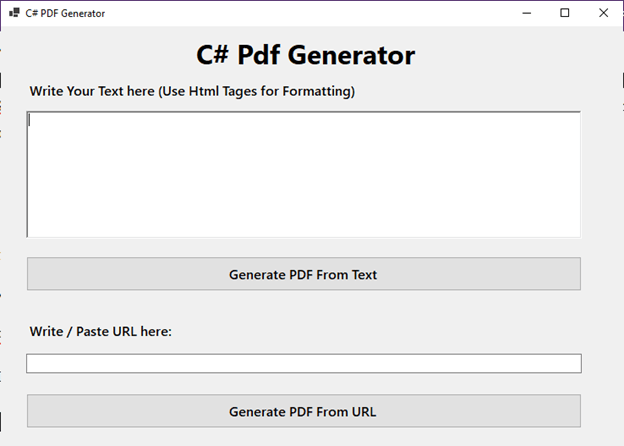
在富文本框中输入一些 HTML 内容。 例如:
<h1>My First C# PDF Document</h1>
<p>This PDF was generated using <strong>IronPDF</strong> in a C# application.</p>
<p>IronPDF makes it very easy to convert HTML content, including styles and images, into professional PDF files.</p>
<ul>
    <li>Easy to use</li>
    <li>Accurate rendering</li>
    <li>Feature-rich</li>
</ul>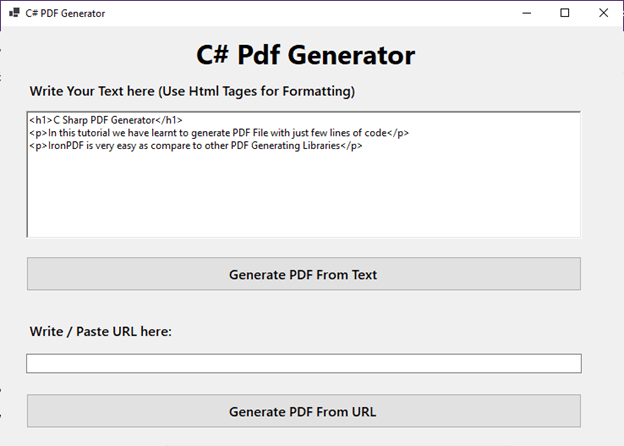
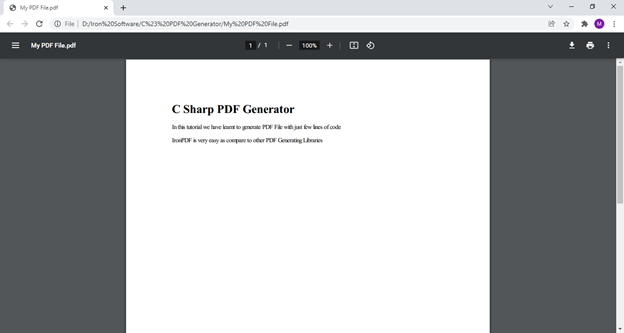
单击 "根据文本生成 PDF "按钮。 将出现 "另存为 "对话框。 选择位置和文件名,然后单击 "保存"。
导航至保存 PDF 的位置并打开。 您应在 PDF 文档中看到准确呈现的 HTML 内容。
从实时网页生成 PDF 是另一项常见要求。 IronPDF 让这一切变得同样简单。 在窗体设计器中双击"从URL生成PDF"按钮(GeneratePDFFromURLButton),以创建其点击事件处理器。
添加以下 C# 代码:
private void GeneratePDFFromURLButton_Click(object sender, EventArgs e)
{
    // IronPdf.License.LicenseKey = "YourLicenseKey-GetYourKeyFromIronPdf.com";

    if (string.IsNullOrWhiteSpace(URL.Text))
    {
        MessageBox.Show("Please enter a valid URL.", "Input Error", MessageBoxButtons.OK, MessageBoxIcon.Warning);
        return;
    }

    SaveFileDialog saveFileDialog1 = new SaveFileDialog();
    saveFileDialog1.InitialDirectory = Environment.GetFolderPath(Environment.SpecialFolder.MyDocuments);
    saveFileDialog1.Title = "Save PDF From URL As";
    saveFileDialog1.DefaultExt = "pdf";
    saveFileDialog1.Filter = "PDF files (*.pdf)|*.pdf|All files (*.*)|*.*";
    saveFileDialog1.FilterIndex = 1;
    saveFileDialog1.RestoreDirectory = true;

    if (saveFileDialog1.ShowDialog() == DialogResult.OK)
    {
        string filename = saveFileDialog1.FileName;
        try
        {
            var renderer = new ChromePdfRenderer();
            // RenderUrlAsPdf fetches the content from the URL and converts it to PDF.
            // This is excellent for archiving web pages or creating PDFs from online reports.
            using (var pdfDocument = renderer.RenderUrlAsPdf(URL.Text))
            {
                pdfDocument.SaveAs(filename);
            }
            MessageBox.Show("PDF from URL Generated Successfully at: " + filename, "Success", MessageBoxButtons.OK, MessageBoxIcon.Information);
        }
        catch (Exception ex)
        {
            MessageBox.Show("Error generating PDF from URL: " + ex.Message, "Error", MessageBoxButtons.OK, MessageBoxIcon.Error);
        }
    }
}Private Sub GeneratePDFFromURLButton_Click(ByVal sender As Object, ByVal e As EventArgs)
' IronPdf.License.LicenseKey = "YourLicenseKey-GetYourKeyFromIronPdf.com";
If String.IsNullOrWhiteSpace(URL.Text) Then
MessageBox.Show("Please enter a valid URL.", "Input Error", MessageBoxButtons.OK, MessageBoxIcon.Warning)
Return
End If
Dim saveFileDialog1 As New SaveFileDialog()
saveFileDialog1.InitialDirectory = Environment.GetFolderPath(Environment.SpecialFolder.MyDocuments)
saveFileDialog1.Title = "Save PDF From URL As"
saveFileDialog1.DefaultExt = "pdf"
saveFileDialog1.Filter = "PDF files (*.pdf)|*.pdf|All files (*.*)|*.*"
saveFileDialog1.FilterIndex = 1
saveFileDialog1.RestoreDirectory = True
If saveFileDialog1.ShowDialog() = DialogResult.OK Then
Dim filename As String = saveFileDialog1.FileName
Try
Dim renderer = New ChromePdfRenderer()
' RenderUrlAsPdf fetches the content from the URL and converts it to PDF.
' This is excellent for archiving web pages or creating PDFs from online reports.
Using pdfDocument = renderer.RenderUrlAsPdf(URL.Text)
pdfDocument.SaveAs(filename)
End Using
MessageBox.Show("PDF from URL Generated Successfully at: " & filename, "Success", MessageBoxButtons.OK, MessageBoxIcon.Information)
Catch ex As Exception
MessageBox.Show("Error generating PDF from URL: " & ex.Message, "Error", MessageBoxButtons.OK, MessageBoxIcon.Error)
End Try
End If
End Sub解释:
TextBox控件中获取URL字符串。RenderUrlAsPdf(URL.Text):强大的IronPDF方法将导航到给定的URL,呈现其内容(包括HTML、CSS、JavaScript和图像),并将其转换为PDF文档。try-catch),以提高稳健性,因为可能会出现网络问题或无效的URL。再次运行您的项目(Ctrl + F5)。 这次,在URL文本框中输入完整的URL(例如,https://ironpdf.com)。
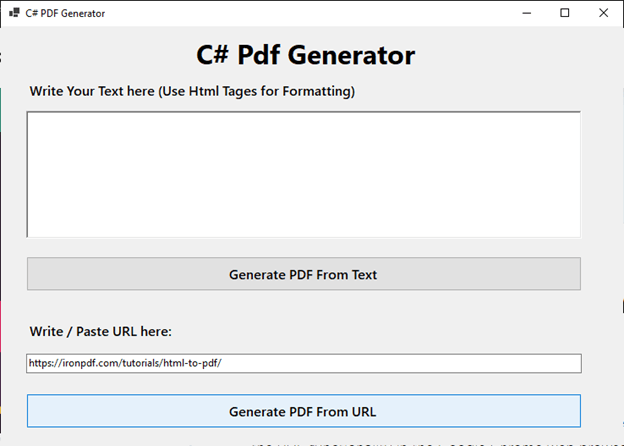
单击 "从 URL 生成 PDF "按钮。 选择保存位置和文件名。
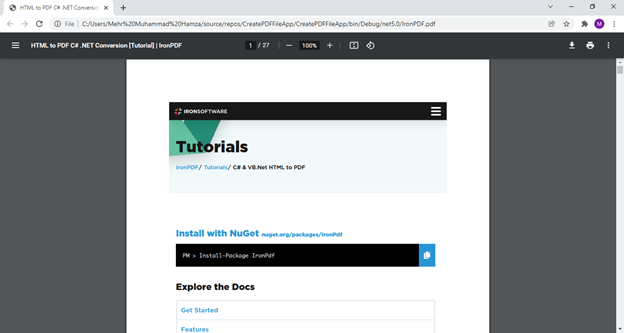
打开生成的 PDF。 您将看到网页已被忠实地转换成 PDF 文档,并保留了其布局和内容。
正如本教程所展示的,IronPDF 为您的 C# PDF 生成需求提供了一个功能强大而又简单明了的解决方案。 无论您是要用复杂的 CSS 和 JavaScript 转换复杂的 HTML 页面、从数据生成动态报告、从实时 URL 创建 PDF,还是需要在 .NET 应用程序中使用强大的 PDF 编辑功能,IronPDF 都能提供高效完成工作所需的工具和性能。
当您**生成 PDF C#**项目时,您经常会面临两种选择,一种是可能在呈现保真度或功能集方面存在限制的免费库,另一种是需要大量模板代码的更复杂的解决方案。 IronPDF for .NET 是一个全面的、受商业支持的 .NET PDF 库,可简化开发、确保高质量输出,并提供基本 PDF 创建之外的丰富功能。
准备好体验用 C# 生成和处理 PDF 的最佳方法了吗?选择 IronPDF,您就为您的 C# 项目配备了领先的 PDF 生成和处理引擎,节省了宝贵的开发时间,并确保每次都能生成专业品质、像素完美的 PDF 文档。通过本详细指南了解更多关于在 C# 中将HTML 转换为 PDF 的信息。

Curtis Chau 拥有卡尔顿大学的计算机科学学士学位,专注于前端开发,精通 Node.js、TypeScript、JavaScript 和 React。他热衷于打造直观且美观的用户界面,喜欢使用现代框架并创建结构良好、视觉吸引力强的手册。

当您需要PDF看起来像HTML时,速度快。















