using IronPdf;

// Disable local disk access or cross-origin requests
Installation.EnableWebSecurity = true;

// Instantiate Renderer
var renderer = new ChromePdfRenderer();

// Create a PDF from a HTML string using C#
var pdf = renderer.RenderHtmlAsPdf("<h1>Hello World</h1>");

// Export to a file or Stream
pdf.SaveAs("output.pdf");

// Advanced Example with HTML Assets
// Load external html assets: Images, CSS and JavaScript.
// An optional BasePath 'C:\site\assets\' is set as the file location to load assets from
var myAdvancedPdf = renderer.RenderHtmlAsPdf("<img src='icons/iron.png'>", @"C:\site\assets\");
myAdvancedPdf.SaveAs("html-with-assets.pdf");
using IronPdf;// Disable local disk access or cross-origin requestsInstallation.EnableWebSecurity = true;// Instantiate Renderervar renderer = new ChromePdfRenderer();// Create a PDF from a HTML string using C#var pdf = renderer.RenderHtmlAsPdf("<h1>Hello World</h1>");// Export to a file or Streampdf.SaveAs("output.pdf");// Advanced Example with HTML Assets// Load external html assets: Images, CSS and JavaScript.// An optional BasePath 'C:\site\assets\' is set as the file location to load assets fromvar myAdvancedPdf = renderer.RenderHtmlAsPdf("<img src='icons/iron.png'>", @"C:\site\assets\");myAdvancedPdf.SaveAs("html-with-assets.pdf");
PM >Install-Package IronPdf
Install-Package IronPdf
USANDO O IRONPDF
Criar PDF em C#: (Guia para Iniciantes) Usando o VS Code em 2026
A geração de documentos PDF é um requisito comum e muitas vezes essencial para desenvolvedores C#. Seja para criar faturas, relatórios comerciais detalhados, converter conteúdo da web ou gerenciar diversos outros documentos comerciais, um gerador de PDF confiável em C# é essencial. Muitos desenvolvedores buscam bibliotecas .NET que não apenas simplifiquem essas tarefas, mas também ofereçam recursos robustos, como conversão de HTML para PDF com alta fidelidade, edição de PDFs existentes ou criação programática de novos PDFs do zero.
Se você está procurando por uma solução tão poderosa e fácil de usar, você veio ao lugar certo. Este guia se concentra no IronPDF , uma biblioteca .NET líder, meticulosamente projetada para simplificar a geração e manipulação de PDFs em C#. Vamos mostrar como o IronPDF atende às necessidades comuns de geração de PDFs, fornecer um tutorial prático para você começar rapidamente e discutir por que o IronPDF se destaca como uma forte opção para seu conjunto de ferramentas de desenvolvimento.
Abordaremos os seguintes tópicos:
Entendendo o panorama da geração de PDFs em C#.
Por que o IronPDF é uma excelente escolha para suas tarefas de PDF em C#?
Configurando o IronPDF em seu projeto C# (exemplo com Windows Forms).
Geração de PDFs a partir de conteúdo HTML e URLs em tempo real.
Principais características que fazem do IronPDF uma biblioteca C# para PDF eficiente e poderosa.
Passos rápidos: Seu gerador de PDF em C# com IronPDF
Configure seu projeto do Visual Studio para geração de PDFs.
(Opcional) Crie um formulário simples do Windows para interação.
Escreva um código em C# para gerar PDFs a partir de strings de texto/HTML.
Escreva código em C# para gerar PDFs diretamente a partir de URLs.
Execute seu projeto e inspecione o PDF de alta qualidade gerado.
Why Choose IronPDF as Your C# PDF Generator?
Ao avaliar bibliotecas PDF em C# , os desenvolvedores geralmente priorizam a facilidade de uso, a precisão da renderização (especialmente para conversão de HTML para PDF), um conjunto abrangente de recursos e o desempenho geral. O IronPDF foi projetado para se destacar nessas áreas:
Simplicidade e produtividade do desenvolvedor: como você verá neste tutorial, o IronPDF permite gerar e manipular documentos PDF com pouquíssimas linhas de código C#. Ela abstrai as complexidades subjacentes frequentemente encontradas em outros métodos de manipulação de PDF ou em bibliotecas mais verbosas.
Renderização de HTML para PDF com perfeição de pixels: Um recurso de destaque do IronPDF é o uso de um mecanismo de renderização do Chrome integrado. Isso garante que HTML, CSS e JavaScript sejam renderizados com a mesma precisão e fidelidade que em um navegador da web moderno. Isso é crucial para gerar documentos com aparência profissional a partir de conteúdo da web, um desafio comum em que algumas bibliotecas PDF gratuitas para C# podem não ser suficientes.
Funcionalidade completa de PDF: O IronPDF é mais do que apenas um criador de PDFs. É uma ferramenta completa em C# para PDF que suporta uma vasta gama de operações:
Editar documentos PDF existentes
Mesclar e dividir PDFs
Adicionando cabeçalhos, rodapés, marcas d'água e números de página
Preenchimento e leitura de formulários em PDF
Proteger documentos com senhas e permissões
Assinatura digital de PDFs
Excelente suporte e documentação atualizada: Como uma biblioteca com suporte comercial, o IronPDF oferece suporte técnico profissional e mantém uma documentação extensa e clara, permitindo que os desenvolvedores implementem soluções de forma rápida e eficiente.
Compatibilidade multiplataforma: Desenvolva e implemente aplicativos com o IronPDF no Windows, Linux, macOS, Docker e Azure, com foco em .NET (Core, Standard, Framework).
Agora, vamos explorar como você pode usar o IronPDF para gerar PDFs em um aplicativo Windows Forms em C#.
Passo 1: Configurando Seu Projeto Visual Studio para Geração de PDF em C#
O primeiro passo é criar um projeto no Visual Studio. Para este tutorial, usaremos o modelo de aplicativo Windows Forms, mas o IronPDF funciona perfeitamente com aplicativos Web (ASP.NET), aplicativos de console, WPF e muito mais.
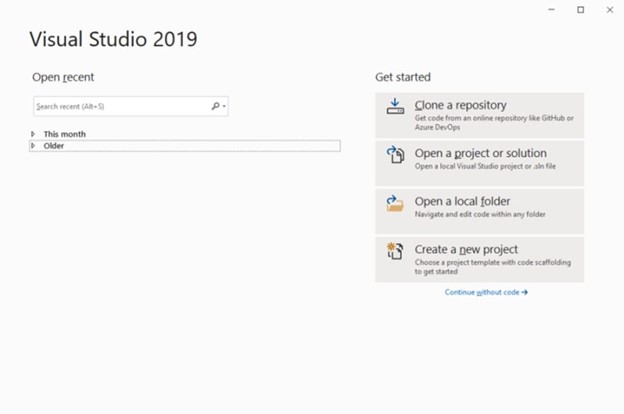
Abra o Visual Studio.
Clique em "Criar novo projeto".
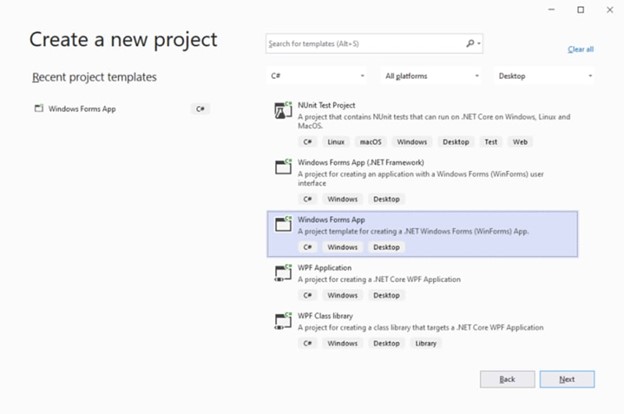
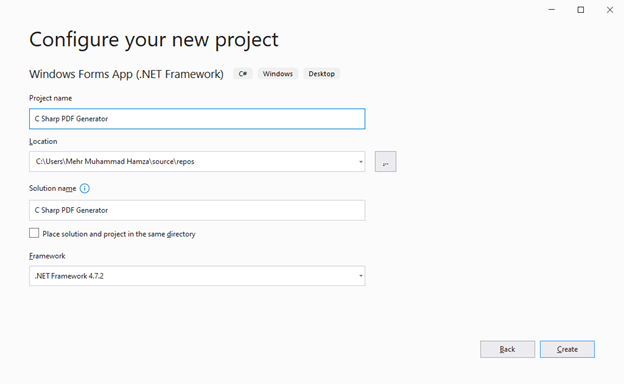
Selecione "Aplicativo Windows Forms (.NET Framework ou .NET Core)" nos modelos e clique em "Avançar". A seguinte janela será exibida. Nomeie seu projeto (por exemplo, MyCSharpPdfGenerator).
>Como dar nome ao projeto
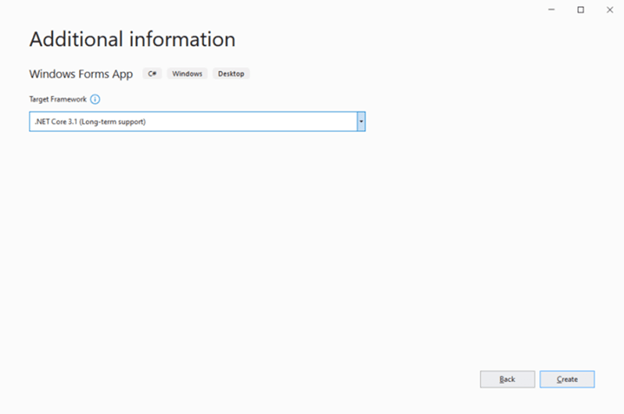
Em seguida, clique em 'Avançar'. No menu suspenso, escolha a .NET Framework desejada (o IronPDF suporta uma ampla variedade).
Selecionando o .NET Framework
Clique no botão 'Criar'. O projeto será criado e estará pronto para a próxima etapa.
Passo 2: Instalando a Biblioteca C# IronPDF - Sua Chave para Geração de PDFs
O IronPDF pode ser facilmente adicionado ao seu projeto usando o NuGet. Esta é a forma recomendada para garantir que você tenha a versão mais recente e todas as dependências necessárias.
Opção 1: Console do Gerenciador de Pacotes (Mais rápida)
No Visual Studio, acesse Ferramentas > Gerenciador de Pacotes NuGet > Console do Gerenciador de Pacotes. Em seguida, digite o seguinte comando e pressione Enter:
PM > Install-Package IronPdf
Install-Package IronPdf
Opção 2: Interface gráfica do gerenciador de pacotes NuGet
Clique com o botão direito no seu projeto no Solution Explorer e selecione 'Gerenciar Pacotes NuGet...'
Clique na aba 'Explorar' e pesquise por 'IronPDF'.
Selecione o pacote IronPdf nos resultados da pesquisa e clique em "Instalar".
Opção 3: Instalação manual (Download da DLL)
Alternativamente, você pode baixar o arquivo DLL do IronPDF diretamente do site do IronPDF .
Baixe e descompacte o arquivo DLL em um local adequado (por exemplo, uma pasta 'Libs' dentro do diretório da sua solução).
No Solution Explorer do Visual Studio, clique com o botão direito do mouse em "Referências" (para projetos .NET Framework ) ou "Dependências" (para projetos .NET Core/5+) e selecione "Adicionar Referência..." ou "Adicionar Referência de Projeto..." e, em seguida, "Procurar".
Navegue até e selecione o IronPdf.dll.
Etapa 3: Projetando uma interface simples de formulário do Windows (Opcional)
Neste tutorial, criaremos uma interface de usuário básica para acionar a geração de PDFs. Se você estiver criando um aplicativo web ou de console, integrará a lógica do IronPDF diretamente em seus controladores, serviços ou classes.
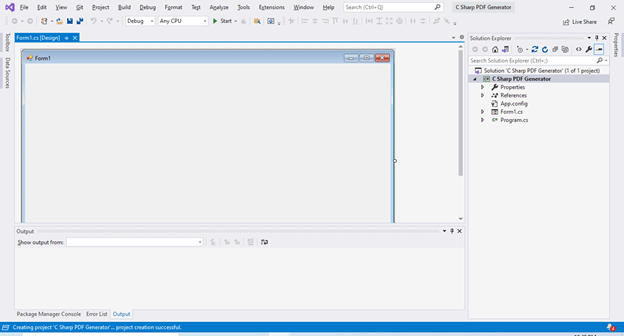
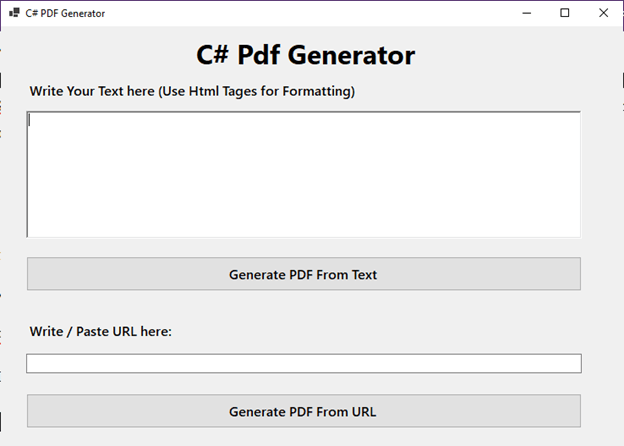
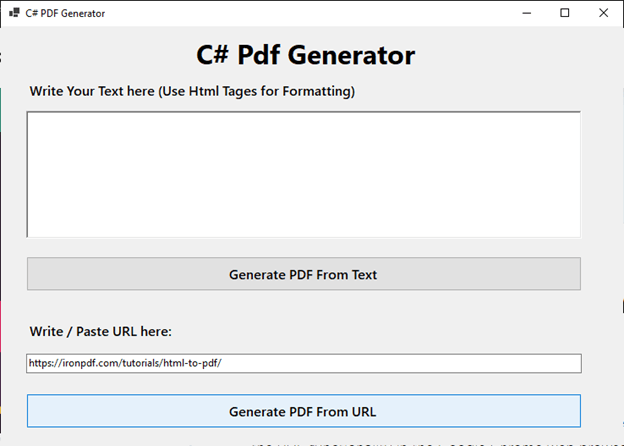
Acesse a Caixa de Ferramentas no Visual Studio (Exibir > Caixa de Ferramentas). Arraste e solte os seguintes controles na sua superfície de design do Form1:
Um Label (por exemplo, para nomear sua aplicação "Demo de Gerador de PDF em C#").
Um RichTextBox (nomeie-o PdfText) para inserir HTML/texto.
Um TextBox (nomeie-o URL) para inserir uma URL.
Dois controles Button.
Defina o texto do primeiro botão como "Gerar PDF a partir de Texto" (nomeie-o GeneratePDFFromTextButton).
Defina o texto do segundo botão como "Gerar PDF a partir de URL" (nomeie-o GeneratePDFFromURLButton).
Etapa 4: Escrevendo código C# para gerar PDFs a partir de texto/HTML
Agora, vamos adicionar a lógica em C#. Clique duas vezes no botão "Gerar PDF a partir de Texto" (GeneratePDFFromTextButton) no designer de formulários. Isso criará um método de manipulador de eventos em seu arquivo Form1.cs.
Primeiro, adicione o namespace IronPDF no topo do seu arquivo Form1.cs:
using IronPdf;
using IronPdf;
ImportsIronPdf
Imports IronPdf
Em seguida, implemente o manipulador de eventos click do botão. Este código pegará o texto (que pode ser texto simples ou HTML) do RichTextBox e o converterá em um documento PDF.
private voidGeneratePDFFromTextButton_Click(object sender, EventArgs e){ // It's recommended to set your license key once at application startup. // IronPdf.License.LicenseKey = "YourLicenseKey-GetYourKeyFromIronPdf.com"; // If no key is set, IronPDF will watermark PDFs after a trial period. // Use SaveFileDialog to let the user choose where to save the PDF SaveFileDialog saveFileDialog1 = new SaveFileDialog(); saveFileDialog1.InitialDirectory = Environment.GetFolderPath(Environment.SpecialFolder.MyDocuments); // Default to My Documents saveFileDialog1.Title = "Save PDF File As"; saveFileDialog1.DefaultExt = "pdf"; saveFileDialog1.Filter = "PDF files (*.pdf)|*.pdf|All files (*.*)|*.*"; saveFileDialog1.FilterIndex = 1; // Start with PDF files selected saveFileDialog1.RestoreDirectory = true; if (saveFileDialog1.ShowDialog() == DialogResult.OK) { string filename = saveFileDialog1.FileName; // The core of PDF generation from HTML/Text using IronPDF // IronPDF's ChromePdfRenderer accurately renders HTML, CSS, and JavaScript. var renderer = new ChromePdfRenderer(); // The RenderHtmlAsPdf method converts an HTML string to a PDF document. // This is incredibly powerful for generating dynamic reports, invoices, tickets, etc. // from HTML templates. using (var pdfDocument = renderer.RenderHtmlAsPdf(PdfText.Text)) { pdfDocument.SaveAs(filename); }MessageBox.Show("PDF Generated Successfully at: " + filename, "Success", MessageBoxButtons.OK, MessageBoxIcon.Information); }}
private void GeneratePDFFromTextButton_Click(object sender, EventArgs e)
{
    // It's recommended to set your license key once at application startup.
    // IronPdf.License.LicenseKey = "YourLicenseKey-GetYourKeyFromIronPdf.com";
    // If no key is set, IronPDF will watermark PDFs after a trial period.

    // Use SaveFileDialog to let the user choose where to save the PDF
    SaveFileDialog saveFileDialog1 = new SaveFileDialog();
    saveFileDialog1.InitialDirectory = Environment.GetFolderPath(Environment.SpecialFolder.MyDocuments); // Default to My Documents
    saveFileDialog1.Title = "Save PDF File As";
    saveFileDialog1.DefaultExt = "pdf";
    saveFileDialog1.Filter = "PDF files (*.pdf)|*.pdf|All files (*.*)|*.*";
    saveFileDialog1.FilterIndex = 1; // Start with PDF files selected
    saveFileDialog1.RestoreDirectory = true;

    if (saveFileDialog1.ShowDialog() == DialogResult.OK)
    {
        string filename = saveFileDialog1.FileName;

        // The core of PDF generation from HTML/Text using IronPDF
        // IronPDF's ChromePdfRenderer accurately renders HTML, CSS, and JavaScript.
        var renderer = new ChromePdfRenderer();

        // The RenderHtmlAsPdf method converts an HTML string to a PDF document.
        // This is incredibly powerful for generating dynamic reports, invoices, tickets, etc.
        // from HTML templates.
        using (var pdfDocument = renderer.RenderHtmlAsPdf(PdfText.Text))
        {
            pdfDocument.SaveAs(filename);
        }

        MessageBox.Show("PDF Generated Successfully at: " + filename, "Success", MessageBoxButtons.OK, MessageBoxIcon.Information);
    }
}
Private Sub GeneratePDFFromTextButton_Click(sender AsObject, e AsEventArgs) HandlesGeneratePDFFromTextButton.Click ' It's recommended to set your license key once at application startup. ' IronPdf.License.LicenseKey = "YourLicenseKey-GetYourKeyFromIronPdf.com" ' If no key is set, IronPDF will watermark PDFs after a trial period. ' Use SaveFileDialog to let the user choose where to save the PDF Dim saveFileDialog1 As New SaveFileDialog() saveFileDialog1.InitialDirectory = Environment.GetFolderPath(Environment.SpecialFolder.MyDocuments) ' Default to My Documents saveFileDialog1.Title = "Save PDF File As" saveFileDialog1.DefaultExt = "pdf" saveFileDialog1.Filter = "PDF files (*.pdf)|*.pdf|All files (*.*)|*.*" saveFileDialog1.FilterIndex = 1 ' Start with PDF files selected saveFileDialog1.RestoreDirectory = True If saveFileDialog1.ShowDialog() = DialogResult.OKThen Dim filename AsString = saveFileDialog1.FileName ' The core of PDF generation from HTML/Text using IronPDF ' IronPDF's ChromePdfRenderer accurately renders HTML, CSS, and JavaScript. Dim renderer As New ChromePdfRenderer() ' The RenderHtmlAsPdf method converts an HTML string to a PDF document. ' This is incredibly powerful for generating dynamic reports, invoices, tickets, etc. ' from HTML templates.Using pdfDocument = renderer.RenderHtmlAsPdf(PdfText.Text) pdfDocument.SaveAs(filename)EndUsingMessageBox.Show("PDF Generated Successfully at: " & filename, "Success", MessageBoxButtons.OK, MessageBoxIcon.Information) End IfEnd Sub
Private Sub GeneratePDFFromTextButton_Click(sender As Object, e As EventArgs) Handles GeneratePDFFromTextButton.Click
    ' It's recommended to set your license key once at application startup.
    ' IronPdf.License.LicenseKey = "YourLicenseKey-GetYourKeyFromIronPdf.com"
    ' If no key is set, IronPDF will watermark PDFs after a trial period.

    ' Use SaveFileDialog to let the user choose where to save the PDF
    Dim saveFileDialog1 As New SaveFileDialog()
    saveFileDialog1.InitialDirectory = Environment.GetFolderPath(Environment.SpecialFolder.MyDocuments) ' Default to My Documents
    saveFileDialog1.Title = "Save PDF File As"
    saveFileDialog1.DefaultExt = "pdf"
    saveFileDialog1.Filter = "PDF files (*.pdf)|*.pdf|All files (*.*)|*.*"
    saveFileDialog1.FilterIndex = 1 ' Start with PDF files selected
    saveFileDialog1.RestoreDirectory = True

    If saveFileDialog1.ShowDialog() = DialogResult.OK Then
        Dim filename As String = saveFileDialog1.FileName

        ' The core of PDF generation from HTML/Text using IronPDF
        ' IronPDF's ChromePdfRenderer accurately renders HTML, CSS, and JavaScript.
        Dim renderer As New ChromePdfRenderer()

        ' The RenderHtmlAsPdf method converts an HTML string to a PDF document.
        ' This is incredibly powerful for generating dynamic reports, invoices, tickets, etc.
        ' from HTML templates.
        Using pdfDocument = renderer.RenderHtmlAsPdf(PdfText.Text)
            pdfDocument.SaveAs(filename)
        End Using

        MessageBox.Show("PDF Generated Successfully at: " & filename, "Success", MessageBoxButtons.OK, MessageBoxIcon.Information)
    End If
End Sub
Explicação do código C# para geração de PDF:
IronPdf.License.LicenseKey: É uma boa prática definir sua chave de licença IronPDF. Se você tiver uma, descomente a linha e substitua "YourLicenseKey..." pela sua chave real. O IronPDF funciona sem chave de licença, mas os documentos terão uma marca d'água após o período de avaliação.
SaveFileDialog: Isso fornece um diálogo padrão do Windows para o usuário escolher o local de salvamento e o nome do arquivo PDF.
ChromePdfRenderer: Este é o coração da capacidade HTML-para-PDF do IronPDF. Ele utiliza um mecanismo Chromium integrado para máxima fidelidade.
RenderHtmlAsPdf(PdfText.Text): Esta chamada de método único pega o conteúdo de string do seu RichTextBox (que pode ser HTML rico) e o converte em um objeto de documento PDF.
SaveAs(filename): Este método salva o documento PDF gerado no caminho especificado pelo usuário.
Usar a declaração using para pdfDocument garante que os recursos sejam gerenciados corretamente.
Observe como o IronPDF simplifica uma tarefa potencialmente complexa, como a conversão de HTML para PDF, em apenas algumas linhas de código essenciais. Essa é uma vantagem significativa para desenvolvedores que precisam gerar PDFs em C# de forma rápida e confiável.
Executando o projeto e gerando seu primeiro PDF a partir de texto/HTML
Pressione Ctrl + F5 (ou clique no botão Iniciar) para executar seu projeto. O aplicativo Windows Forms será exibido.
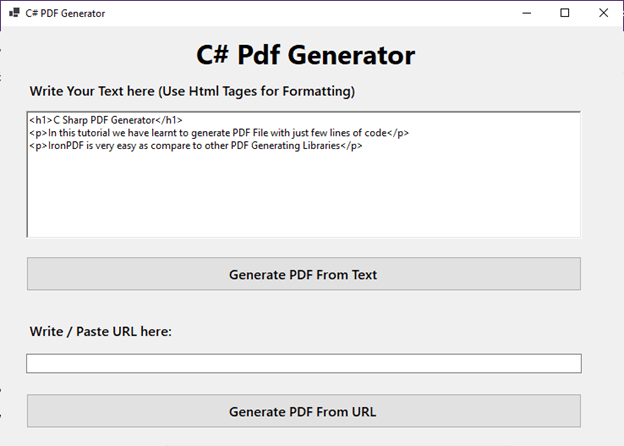
Insira algum conteúdo HTML na caixa de texto formatado. Por exemplo:
<h1>MyFirstC# PDFDocument</h1><p>ThisPDF was generated using <strong>IronPDF</strong> in a C# application.</p><p>IronPDF makes it very easy to convert HTML content, including styles and images, into professional PDF files.</p><ul> <li>Easy to use</li> <li>Accurate rendering</li> <li>Feature-rich</li></ul>
<h1>My First C# PDF Document</h1>
<p>This PDF was generated using <strong>IronPDF</strong> in a C# application.</p>
<p>IronPDF makes it very easy to convert HTML content, including styles and images, into professional PDF files.</p>
<ul>
    <li>Easy to use</li>
    <li>Accurate rendering</li>
    <li>Feature-rich</li>
</ul>
HTML
Clique no botão "Gerar PDF a partir do texto". A caixa de diálogo "Salvar como" será exibida. Escolha um local e um nome de arquivo e clique em 'Salvar'.
Verificando a saída em PDF (a partir de texto/HTML)
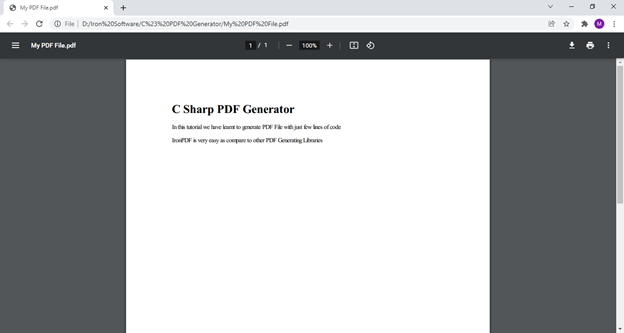
Navegue até o local onde você salvou o PDF e abra-o. Você deverá ver o conteúdo HTML renderizado corretamente dentro do documento PDF.
Etapa 5: Escrevendo código C# para gerar PDFs a partir de uma URL
Gerar um PDF a partir de uma página da web em tempo real é outro requisito comum. O IronPDF torna isso igualmente simples. Clique duas vezes no botão "Gerar PDF A PARTIR DE URL" (GeneratePDFFromURLButton) no designer de formulários para criar seu manipulador de evento de clique.
Adicione o seguinte código C#:
private voidGeneratePDFFromURLButton_Click(object sender, EventArgs e){ // IronPdf.License.LicenseKey = "YourLicenseKey-GetYourKeyFromIronPdf.com"; if (string.IsNullOrWhiteSpace(URL.Text)) {MessageBox.Show("Please enter a valid URL.", "Input Error", MessageBoxButtons.OK, MessageBoxIcon.Warning); return; } SaveFileDialog saveFileDialog1 = new SaveFileDialog(); saveFileDialog1.InitialDirectory = Environment.GetFolderPath(Environment.SpecialFolder.MyDocuments); saveFileDialog1.Title = "Save PDF From URL As"; saveFileDialog1.DefaultExt = "pdf"; saveFileDialog1.Filter = "PDF files (*.pdf)|*.pdf|All files (*.*)|*.*"; saveFileDialog1.FilterIndex = 1; saveFileDialog1.RestoreDirectory = true; if (saveFileDialog1.ShowDialog() == DialogResult.OK) { string filename = saveFileDialog1.FileName; try { var renderer = new ChromePdfRenderer(); // RenderUrlAsPdf fetches the content from the URL and converts it to PDF. // This is excellent for archiving web pages or creating PDFs from online reports. using (var pdfDocument = renderer.RenderUrlAsPdf(URL.Text)) { pdfDocument.SaveAs(filename); }MessageBox.Show("PDF from URL Generated Successfully at: " + filename, "Success", MessageBoxButtons.OK, MessageBoxIcon.Information); } catch (Exception ex) {MessageBox.Show("Error generating PDF from URL: " + ex.Message, "Error", MessageBoxButtons.OK, MessageBoxIcon.Error); } }}
private void GeneratePDFFromURLButton_Click(object sender, EventArgs e)
{
    // IronPdf.License.LicenseKey = "YourLicenseKey-GetYourKeyFromIronPdf.com";

    if (string.IsNullOrWhiteSpace(URL.Text))
    {
        MessageBox.Show("Please enter a valid URL.", "Input Error", MessageBoxButtons.OK, MessageBoxIcon.Warning);
        return;
    }

    SaveFileDialog saveFileDialog1 = new SaveFileDialog();
    saveFileDialog1.InitialDirectory = Environment.GetFolderPath(Environment.SpecialFolder.MyDocuments);
    saveFileDialog1.Title = "Save PDF From URL As";
    saveFileDialog1.DefaultExt = "pdf";
    saveFileDialog1.Filter = "PDF files (*.pdf)|*.pdf|All files (*.*)|*.*";
    saveFileDialog1.FilterIndex = 1;
    saveFileDialog1.RestoreDirectory = true;

    if (saveFileDialog1.ShowDialog() == DialogResult.OK)
    {
        string filename = saveFileDialog1.FileName;
        try
        {
            var renderer = new ChromePdfRenderer();
            // RenderUrlAsPdf fetches the content from the URL and converts it to PDF.
            // This is excellent for archiving web pages or creating PDFs from online reports.
            using (var pdfDocument = renderer.RenderUrlAsPdf(URL.Text))
            {
                pdfDocument.SaveAs(filename);
            }
            MessageBox.Show("PDF from URL Generated Successfully at: " + filename, "Success", MessageBoxButtons.OK, MessageBoxIcon.Information);
        }
        catch (Exception ex)
        {
            MessageBox.Show("Error generating PDF from URL: " + ex.Message, "Error", MessageBoxButtons.OK, MessageBoxIcon.Error);
        }
    }
}
Private Sub GeneratePDFFromURLButton_Click(ByVal sender AsObject, ByVal e AsEventArgs) ' IronPdf.License.LicenseKey = "YourLicenseKey-GetYourKeyFromIronPdf.com"; IfString.IsNullOrWhiteSpace(URL.Text) ThenMessageBox.Show("Please enter a valid URL.", "Input Error", MessageBoxButtons.OK, MessageBoxIcon.Warning) Return End If Dim saveFileDialog1 As New SaveFileDialog() saveFileDialog1.InitialDirectory = Environment.GetFolderPath(Environment.SpecialFolder.MyDocuments) saveFileDialog1.Title = "Save PDF From URL As" saveFileDialog1.DefaultExt = "pdf" saveFileDialog1.Filter = "PDF files (*.pdf)|*.pdf|All files (*.*)|*.*" saveFileDialog1.FilterIndex = 1 saveFileDialog1.RestoreDirectory = True If saveFileDialog1.ShowDialog() = DialogResult.OKThen Dim filename AsString = saveFileDialog1.FileNameTry Dim renderer = New ChromePdfRenderer() ' RenderUrlAsPdf fetches the content from the URL and converts it to PDF. ' This is excellent for archiving web pages or creating PDFs from online reports.Using pdfDocument = renderer.RenderUrlAsPdf(URL.Text) pdfDocument.SaveAs(filename)EndUsingMessageBox.Show("PDF from URL Generated Successfully at: " & filename, "Success", MessageBoxButtons.OK, MessageBoxIcon.Information)Catch ex AsExceptionMessageBox.Show("Error generating PDF from URL: " & ex.Message, "Error", MessageBoxButtons.OK, MessageBoxIcon.Error)EndTry End IfEnd Sub
Private Sub GeneratePDFFromURLButton_Click(ByVal sender As Object, ByVal e As EventArgs)
	' IronPdf.License.LicenseKey = "YourLicenseKey-GetYourKeyFromIronPdf.com";

	If String.IsNullOrWhiteSpace(URL.Text) Then
		MessageBox.Show("Please enter a valid URL.", "Input Error", MessageBoxButtons.OK, MessageBoxIcon.Warning)
		Return
	End If

	Dim saveFileDialog1 As New SaveFileDialog()
	saveFileDialog1.InitialDirectory = Environment.GetFolderPath(Environment.SpecialFolder.MyDocuments)
	saveFileDialog1.Title = "Save PDF From URL As"
	saveFileDialog1.DefaultExt = "pdf"
	saveFileDialog1.Filter = "PDF files (*.pdf)|*.pdf|All files (*.*)|*.*"
	saveFileDialog1.FilterIndex = 1
	saveFileDialog1.RestoreDirectory = True

	If saveFileDialog1.ShowDialog() = DialogResult.OK Then
		Dim filename As String = saveFileDialog1.FileName
		Try
			Dim renderer = New ChromePdfRenderer()
			' RenderUrlAsPdf fetches the content from the URL and converts it to PDF.
			' This is excellent for archiving web pages or creating PDFs from online reports.
			Using pdfDocument = renderer.RenderUrlAsPdf(URL.Text)
				pdfDocument.SaveAs(filename)
			End Using
			MessageBox.Show("PDF from URL Generated Successfully at: " & filename, "Success", MessageBoxButtons.OK, MessageBoxIcon.Information)
		Catch ex As Exception
			MessageBox.Show("Error generating PDF from URL: " & ex.Message, "Error", MessageBoxButtons.OK, MessageBoxIcon.Error)
		End Try
	End If
End Sub
Explicação:
URL.Text: Isso pega a string da URL do controle TextBox em seu formulário.
RenderUrlAsPdf(URL.Text): Este poderoso método IronPDF navega até a URL fornecida, renderiza seu conteúdo (incluindo HTML, CSS, JavaScript e imagens) e o converte em um documento PDF.
Manuseio de erros (try-catch) está incluído para robustez, pois problemas de rede ou URLs inválidas podem ocorrer.
Executando o projeto e gerando um PDF a partir de uma URL
Execute seu projeto novamente (Ctrl + F5). Desta vez, insira uma URL completa (por exemplo, https://ironpdf.com) na caixa de texto da URL.
Clique no botão "Gerar PDF a partir de URL". Selecione um local para salvar e um nome para o arquivo.
Verificando a saída em PDF (a partir da URL)
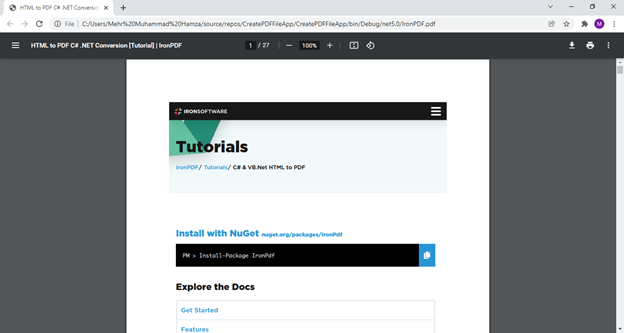
Abra o PDF gerado. Você verá que a página da web foi fielmente convertida em um documento PDF, preservando seu layout e conteúdo.
Conclusão: Simplifique a geração de PDFs em C# com o IronPDF
Como este tutorial demonstra, o IronPDF oferece uma solução notavelmente poderosa e, ao mesmo tempo, simples para todas as suas necessidades de geração de PDFs em C# . Seja para converter páginas HTML complexas com CSS e JavaScript sofisticados, gerar relatórios dinâmicos a partir de dados, criar PDFs a partir de URLs em tempo real ou necessitar de recursos robustos de edição de PDF em seus aplicativos .NET , o IronPDF oferece as ferramentas e o desempenho necessários para realizar o trabalho com eficiência.
Ao gerar projetos PDF em C# , você frequentemente se depara com escolhas entre bibliotecas gratuitas que podem ter limitações na fidelidade de renderização ou nos conjuntos de recursos, ou soluções mais complexas que exigem uma quantidade significativa de código repetitivo. O IronPDF se destaca como uma biblioteca .NET PDF abrangente e com suporte comercial, que simplifica o desenvolvimento, garante resultados de alta qualidade e oferece um conjunto robusto de recursos que vão além da criação básica de PDFs.
Pronto para experimentar a melhor maneira de gerar e manipular PDFs em C#?
Ao escolher o IronPDF, você equipa seus projetos C# com um mecanismo líder de geração e manipulação de PDFs, economizando tempo valioso de desenvolvimento e garantindo documentos PDF de qualidade profissional e com perfeição de pixels sempre. Saiba mais sobre como converter HTML para PDF em C# com este guia detalhado .
Curtis Chau é bacharel em Ciência da Computação (Universidade Carleton) e se especializa em desenvolvimento front-end, com experiência em Node.js, TypeScript, JavaScript e React. Apaixonado por criar interfaces de usuário intuitivas e esteticamente agradáveis, Curtis gosta de trabalhar com frameworks modernos e criar manuais bem estruturados e visualmente atraentes.





 >Como dar nome ao projeto
 Selecionando o .NET Framework