


Criar arquivo PDF programaticamente em C#

Para os desenvolvedores, existem muitos cenários em que surge a necessidade de criar arquivos PDF programaticamente. Você pode precisar gerar relatórios em PDF e outros arquivos PDF programaticamente em seu software. Seria demorado, caro e ineficiente escrever seu código e funções do zero. É aí que o IronPDF entra em cena. Embora criar arquivos PDF programaticamente em .NET possa ser frustrante, felizmente, agora existe uma solução que torna o processo muito mais fácil.
Tópicos abordados no tutorial
Neste tutorial, abordaremos os seguintes tópicos:
Passos para criar arquivos PDF programaticamente
- Passo 1: Criar um projeto C#
- Passo 2: Instale a biblioteca
IronPdf- Método 1: Gerenciador de Pacotes NuGet
- Método 2: Console do Gerenciador de Pacotes NuGet
- Método 3: Utilizando um arquivo DLL
- Passo 3: Adicione o Namespace
IronPdf - Etapa 4: Criar um documento PDF programaticamente
- 4.1: Criar um documento PDF programaticamente usando uma string HTML
- 4.2: Criar um documento PDF programaticamente usando arquivos HTML
- 4.3: Criar um documento PDF programaticamente usando URL
- 4.4: Criar um documento PDF programaticamente com formatação
- Resumo
IronPDF
IronPDF é uma biblioteca C# para PDF destinada a desenvolvedores .NET , que fornece um conjunto de classes utilizadas para criar arquivos PDF programaticamente. Essas classes estão localizadas na montagem IronPdf e foram projetadas para serem fáceis de usar com qualquer linguagem .NET, incluindo C#, VB.NET, F#, etc. A biblioteca oferece muitas funções para criar documentos PDF, manipular PDFs existentes e ler PDFs.
A versão atual da biblioteca IronPDF oferece suporte aos seguintes recursos:
- Leitura e gravação de arquivos criptografados, compactados e não compactados.
- Criação de novos arquivos PDF do zero ou através da análise de fluxos de documentos existentes.
- Aplicar transformações personalizadas às páginas em um fluxo de documentos antes de serem gravadas em disco como um novo arquivo.
- Criptografar e descriptografar arquivos PDF .
- Fusão perfeita de arquivos PDF existentes .
- Criação e edição de formulários PDF interativos .
- Extração eficaz de texto de uma página ou documento , além de muitas outras funcionalidades exclusivas.
Vamos começar vendo como podemos usar a biblioteca IronPDF para criar PDFs programaticamente em C# .
Passos para criar arquivos PDF programaticamente
Este artigo utilizará o modelo de Aplicativo de Console para esta demonstração. Você pode usar qualquer uma, de acordo com suas necessidades e preferências. Você também pode usar um projeto existente no qual deseja adicionar uma ferramenta de geração de arquivos PDF.
Passo 1: Crie um Projeto C
Este tutorial utilizará o Visual Studio e a linguagem de programação C# para construir nosso projeto. Você deve ter conhecimento básico de HTML e da linguagem C#. Recomenda-se também que você se familiarize com o Visual Studio.
Vamos analisar os diversos métodos para criar arquivos PDF programaticamente usando a biblioteca IronPDF em C#. Vamos começar criando um projeto em C#.
- Abra o Visual Studio.
- Crie um novo projeto C# ou abra um projeto existente.
- Dê um nome ao projeto.
- Selecione .NET Core >= 3.1 porque 3.1 é suportado e funciona em todos os dispositivos. Recomende a versão mais recente do .NET Core.
Vamos agora passar para a Etapa 2.
Passo 2: Instale a biblioteca IronPDF
Antes de prosseguir, devemos instalar a biblioteca IronPdf em nosso projeto. Podemos fazer isso de várias maneiras.
Método 1: Gerenciador de Pacotes NuGet
Podemos instalar a biblioteca C# IronPdf do NuGet Package Manager. Abra o Gerenciador de Pacotes NuGet clicando em Ferramentas > Gerenciador de Pacotes NuGet > Gerenciar Pacotes NuGet para a Solução . Isso abrirá o Explorador de Soluções do Gerenciador de Pacotes NuGet .
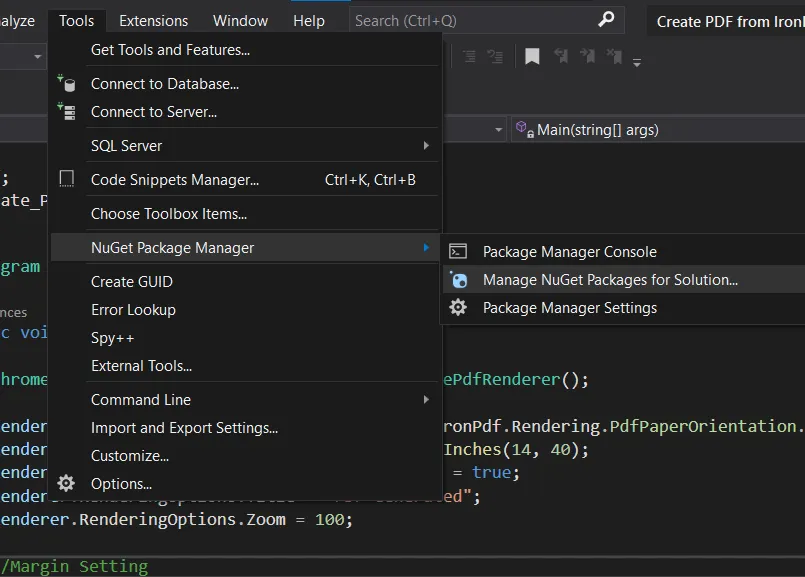 Abra o Gerenciador de Pacotes NuGet
Clique em "Browse" e escreva IronPDF na barra de pesquisa. O seguinte resultado será exibido. Selecione IronPDF e clique no botão Instalar; A instalação na biblioteca começará em breve.
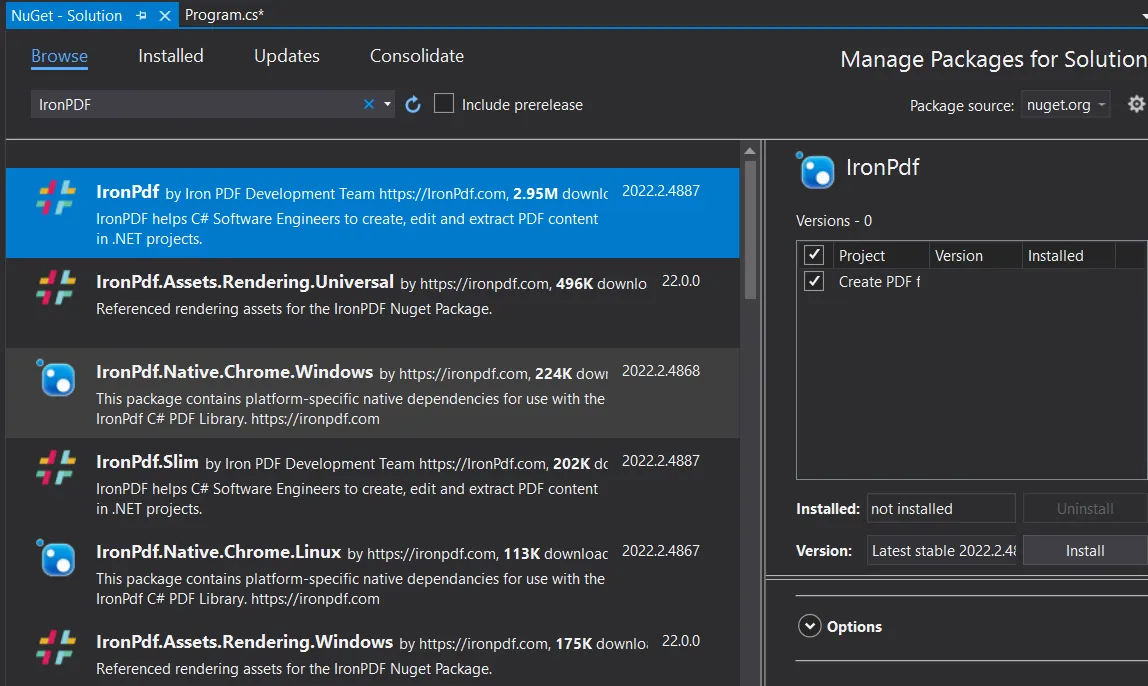 Pesquisar e instalar o pacote IronPDF
Método 2: Console do Gerenciador de Pacotes NuGet
Podemos usar o Console do Gerenciador de Pacotes NuGet para instalar nossa biblioteca rapidamente. Não requer privilégios administrativos para a instalação. Você pode usar um comando NuGet para instalar a biblioteca IronPdf em seu projeto.
Install-Package IronPdf
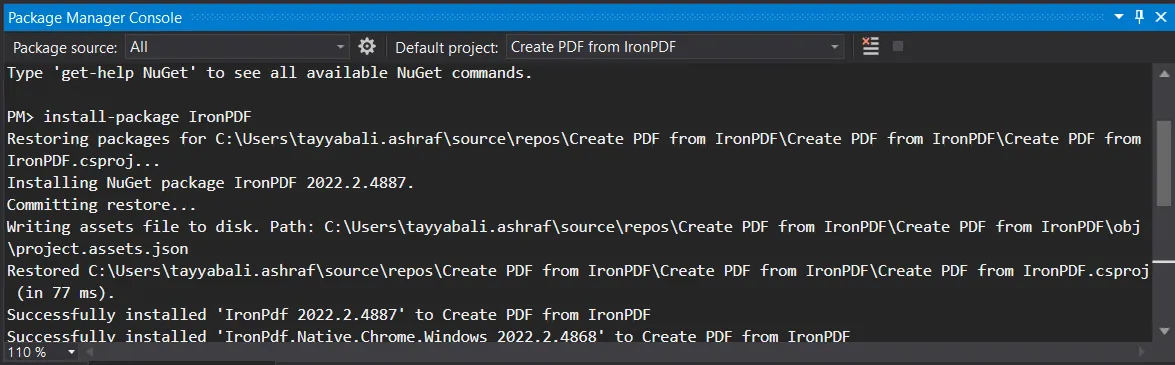 Instalar pacote IronPDF via Commandline
Método 3: Utilizando um arquivo DLL
A terceira maneira de usar o IronPDF em seu projeto é adicionar um arquivo DLL da biblioteca IronPDF . Você pode baixar o arquivo DLL .
- Baixe o arquivo zip da DLL. Extraia-o para uma pasta específica.
- Abra um projeto no Visual Studio. No Explorador de Soluções, clique com o botão direito do mouse em Referências e procure o arquivo DLL do IronPDF .
Consulte um guia de instalação mais detalhado sobre como instalar o IronPDF .
Passo 3: Adicione o Namespace IronPdf
Agora adicione o namespace IronPdf ao seu programa. Você precisa adicionar a linha de código fornecida no início dos arquivos de código nos quais deseja usar o IronPDF .
using IronPdf;using IronPdf;Imports IronPdfIsso lhe permitirá acessar as funções do IronPDF. Você deve adicionar esta linha de código a todos os arquivos onde deseja usar os recursos do IronPDF .
Etapa 4: Criar documentos PDF programaticamente
Analisaremos vários métodos para criar PDFs usando o IronPDF. Veremos como é fácil usar funções simples para criar arquivos PDF. Vamos começar a criar PDFs usando uma string HTML.
4.1. Criar PDFs programaticamente usando strings HTML
Na biblioteca IronPDF , o HTML é usado para fins de estilização. É necessário ter conhecimento básico da linguagem HTML para gerar documentos PDF usando a biblioteca IronPDF .
A biblioteca IronPDF facilita muito o processamento de strings HTML e sua conversão para o formato PDF. Vamos ver como fazer isso usando código.
using IronPdf;

IronPdf.License.LicenseKey = "YourLicenseKey";

// HTML content to be converted into a PDF
string htmlString = "<h1> Generated PDF File!</h1> <p> This file is generated by IronPDF library from HTML String!</p> <p>It is a great Library to manipulate PDF Files.</p>";

// Create a PDF renderer
var renderer = new ChromePdfRenderer();

// Convert the HTML string to a PDF and save it
renderer.RenderHtmlAsPdf(htmlString).SaveAs("PDF from HTML String.pdf");
using IronPdf;
IronPdf.License.LicenseKey = "YourLicenseKey";
// HTML content to be converted into a PDF
string htmlString = "<h1> Generated PDF File!</h1> <p> This file is generated by IronPDF library from HTML String!</p> <p>It is a great Library to manipulate PDF Files.</p>";
// Create a PDF renderer
var renderer = new ChromePdfRenderer();
// Convert the HTML string to a PDF and save it
renderer.RenderHtmlAsPdf(htmlString).SaveAs("PDF from HTML String.pdf");Imports IronPdf
IronPdf.License.LicenseKey = "YourLicenseKey"
' HTML content to be converted into a PDF
Dim htmlString As String = "<h1> Generated PDF File!</h1> <p> This file is generated by IronPDF library from HTML String!</p> <p>It is a great Library to manipulate PDF Files.</p>"
' Create a PDF renderer
Dim renderer = New ChromePdfRenderer()
' Convert the HTML string to a PDF and save it
renderer.RenderHtmlAsPdf(htmlString).SaveAs("PDF from HTML String.pdf")Este código gerará um arquivo PDF contendo o conteúdo armazenado na variável htmlString. Neste exemplo de código, a função RenderHtmlAsPdf foi utilizada. Esta função realiza a conversão de uma string HTML em um documento PDF.
Você precisa estar familiarizado com tags HTML para gerar arquivos PDF usando a biblioteca IronPDF . A função SaveAs é usada para salvar o arquivo PDF de saída. Você pode ver o arquivo PDF de saída abaixo.
Saída:
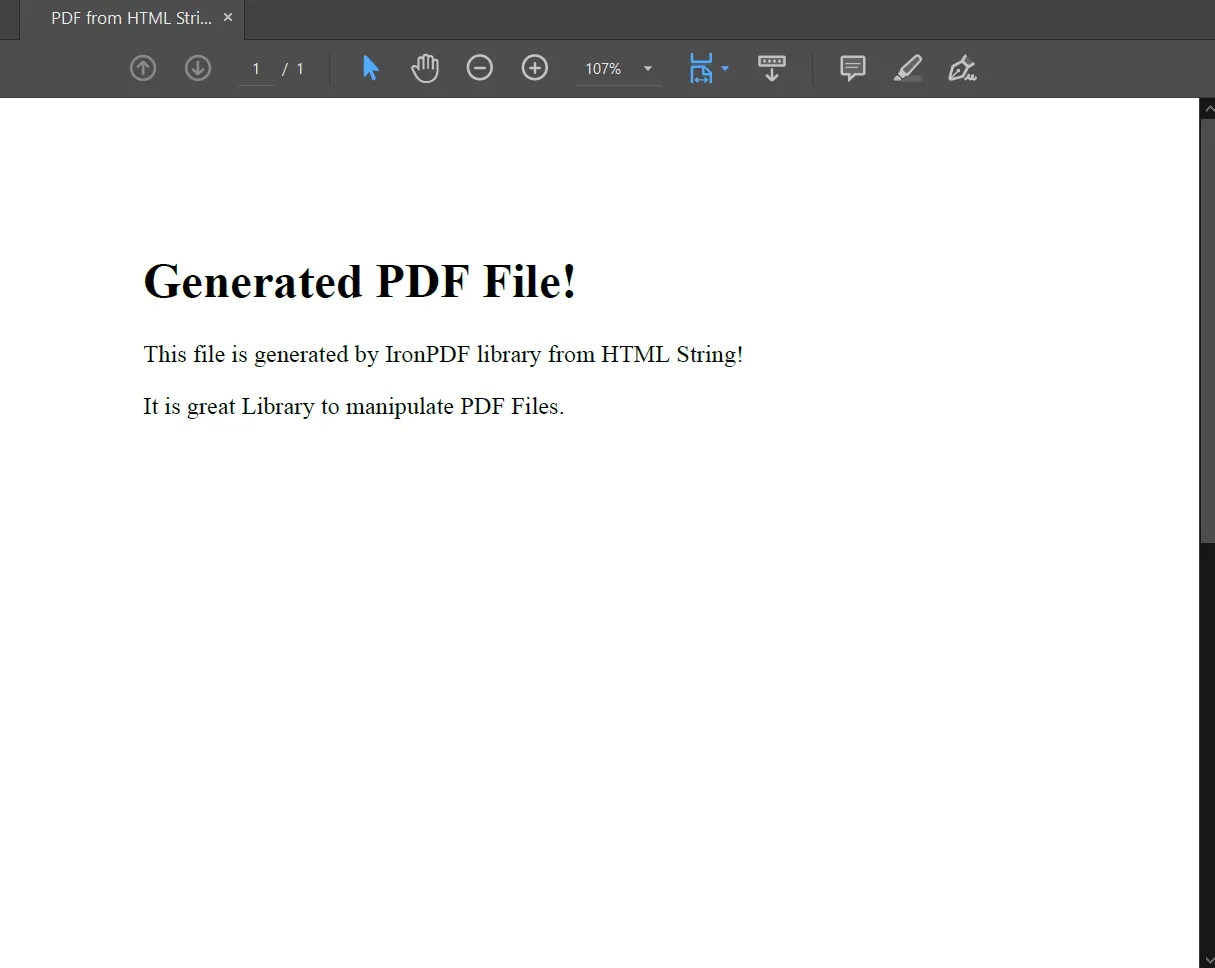 Saída em formato PDF
4.2. Criar PDFs programaticamente usando arquivos HTML
A biblioteca IronPDF oferece um recurso fantástico para criar um arquivo PDF a partir de um arquivo HTML. O IronPDF converte diretamente tudo em um arquivo HTML, incluindo imagens, CSS, formulários, etc., em um documento PDF. Não requer nenhuma outra biblioteca ou função para processamento posterior. O IronPDF converte diretamente qualquer arquivo HTML em um arquivo PDF.
Vejamos um exemplo de código para criar um arquivo PDF a partir de um arquivo HTML:
using IronPdf;

IronPdf.License.LicenseKey = "YourLicenseKey";

// Create a PDF renderer
var renderer = new ChromePdfRenderer();

// Convert an HTML file to a PDF and save it
var pdf = renderer.RenderHtmlFileAsPdf("IronFile.html").SaveAs("IronPDF file.pdf");
using IronPdf;
IronPdf.License.LicenseKey = "YourLicenseKey";
// Create a PDF renderer
var renderer = new ChromePdfRenderer();
// Convert an HTML file to a PDF and save it
var pdf = renderer.RenderHtmlFileAsPdf("IronFile.html").SaveAs("IronPDF file.pdf");Imports IronPdf
IronPdf.License.LicenseKey = "YourLicenseKey"
' Create a PDF renderer
Dim renderer = New ChromePdfRenderer()
' Convert an HTML file to a PDF and save it
Dim pdf = renderer.RenderHtmlFileAsPdf("IronFile.html").SaveAs("IronPDF file.pdf")Usamos a função RenderHtmlFileAsPdf para criar PDFs a partir de arquivos HTML. Você pode fornecer a localização do arquivo HTML no parâmetro da função ou colocar o arquivo HTML na pasta bin do código fonte, assim você só precisará colocar o nome do arquivo com extensão no parâmetro da função RenderHtmlFileAsPdf. O arquivo PDF resultante será salvo na pasta bin ao executar este código. A função SaveAs ajuda a salvar arquivos PDF criados.
4.3. Criar PDFs programaticamente usando URLs
Às vezes, precisamos criar arquivos PDF a partir de uma URL programaticamente em nosso programa. Essa pode ser uma tarefa muito técnica se codificarmos tudo do zero. O IronPDF nos ajuda nesse sentido, fornecendo uma excelente função para criar PDFs a partir de URLs. Você pode usar qualquer URL para criar um PDF.
Vamos examinar como fazer isso:
using IronPdf;

IronPdf.License.LicenseKey = "YourLicenseKey";

// Create a PDF renderer
var renderer = new ChromePdfRenderer();

// Convert a URL to a PDF and save it
var pdf = renderer.RenderUrlAsPdf("https://ironpdf.com/blog/using-ironpdf/csharp-generate-pdf-tutorial/").SaveAs("IronPDF Generate PDF.pdf");
using IronPdf;
IronPdf.License.LicenseKey = "YourLicenseKey";
// Create a PDF renderer
var renderer = new ChromePdfRenderer();
// Convert a URL to a PDF and save it
var pdf = renderer.RenderUrlAsPdf("https://ironpdf.com/blog/using-ironpdf/csharp-generate-pdf-tutorial/").SaveAs("IronPDF Generate PDF.pdf");Imports IronPdf
IronPdf.License.LicenseKey = "YourLicenseKey"
' Create a PDF renderer
Dim renderer = New ChromePdfRenderer()
' Convert a URL to a PDF and save it
Dim pdf = renderer.RenderUrlAsPdf("https://ironpdf.com/blog/using-ironpdf/csharp-generate-pdf-tutorial/").SaveAs("IronPDF Generate PDF.pdf")O código acima criará um PDF do URL fornecido como parâmetro para a função RenderUrlAsPdf. Esta função cria um PDF da URL. Caso contrário, essa seria uma tarefa muito complexa se você tentasse fazê-la do zero, então o IronPDF oferece aos desenvolvedores um processo simples para converter qualquer URL em PDF. A função SaveAs é usada para salvar arquivos de saída na pasta bin. Para definir o formato do arquivo para PDF, você deve especificar uma extensão .pdf com um parâmetro de nome de arquivo na função SaveAs. Você pode ver a pasta bin na pasta do seu projeto. O resultado é apresentado abaixo.
Saída:
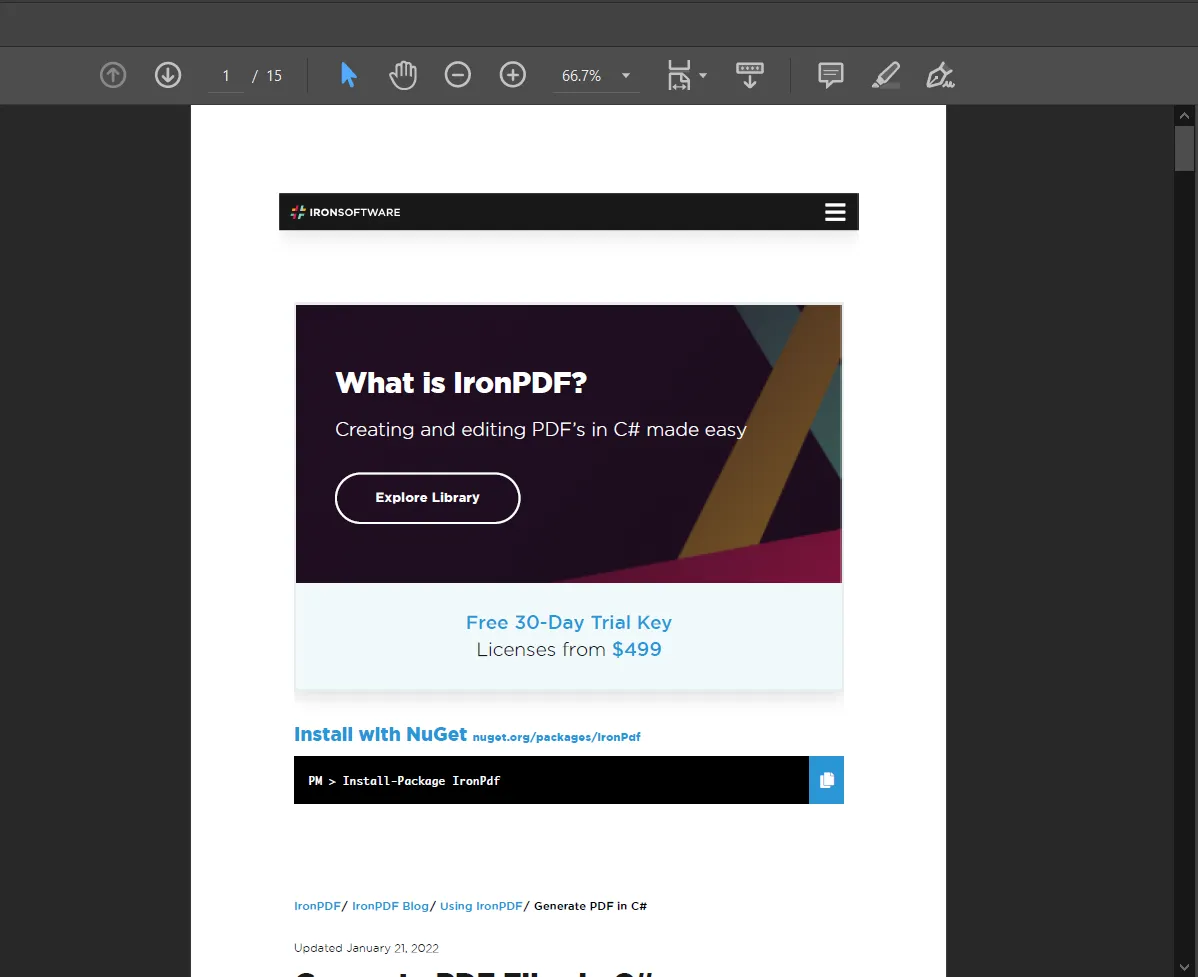 Criar arquivo PDF a partir de URL
4.4. Criar PDFs programaticamente usando ASP.NET Web Forms
ASP.NET é uma estrutura de programação do lado do servidor que estende a funcionalidade do HTML e oferece suporte ao desenvolvimento web em um navegador. As páginas ASP.NET são escritas em HTML, CSS e JavaScript, e podem ser codificadas como arquivos ASPX (.aspx). Os formulários web ASP.NET criam sites, bancos online, intranets e sistemas de contabilidade fáceis de usar e ricos em funcionalidades.
Usaremos a biblioteca IronPDF para converter formulários web ASP.NET em PDF. Inicialmente renderizado como uma página da web, transformaremos isso em um PDF para visualização e download em um navegador da web. Usaremos a classe AspxToPdf do IronPDF para concluir a conversão.
Vejamos como fazer isso:
- Crie um projeto de formulário web ASP.NET no Visual Studio. Recomenda-se a versão mais recente do Visual Studio.
- Instale a biblioteca IronPDF usando o Gerenciador de Pacotes NuGet ou o arquivo DLL, conforme sua preferência. Você também pode usar o Console do Gerenciador de Pacotes NuGet para instalá-la.
- Agora, abra o código de qualquer página web ASPX que você queira converter em um arquivo PDF. Aqui, criaremos um PDF da página Default.aspx do projeto.
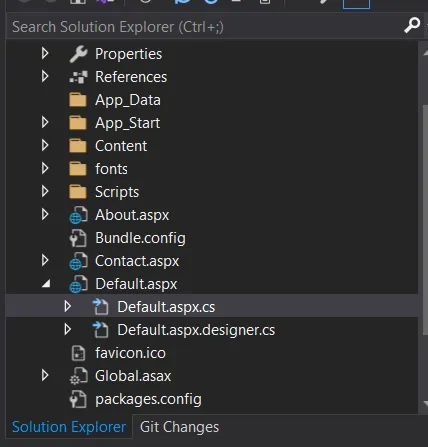 Estrutura do projeto Web Form no Visual Studio
- Abra o arquivo
Default.aspx.cs. Adicione o namespaceIronPdfao arquivo, que é a linha mais importante.
using IronPdf;using IronPdf;Imports IronPdf- Escreva a seguinte linha de código na função Page_Load para criar um documento PDF da página.
AspxToPdf.RenderThisPageAsPdf(AspxToPdf.FileBehavior.InBrowser);AspxToPdf.RenderThisPageAsPdf(AspxToPdf.FileBehavior.InBrowser);AspxToPdf.RenderThisPageAsPdf(AspxToPdf.FileBehavior.InBrowser)E é isso! Foi criado um arquivo PDF da página web ASPX. Ao executar o projeto, você verá um PDF da página da web no navegador. O resultado é o mesmo que quando você cria um PDF pressionando Ctrl+P. Aqui, você não precisou pressionar Ctrl+P para criar um PDF do arquivo ASPX.
Isso foi feito no lado do servidor. Neste código, usamos a classe AspxToPdf do IronPDF. A função RenderThisPageAsPdf cria o PDF da página ASPX.
O código acima exibe o arquivo PDF no navegador. Podemos baixar o arquivo PDF diretamente para o nosso sistema adicionando a seguinte linha de código na função Page_Load:
AspxToPdf.RenderThisPageAsPdf(IronPdf.AspxToPdf.FileBehavior.Attachment);AspxToPdf.RenderThisPageAsPdf(IronPdf.AspxToPdf.FileBehavior.Attachment);AspxToPdf.RenderThisPageAsPdf(IronPdf.AspxToPdf.FileBehavior.Attachment)Este código fará o download do arquivo PDF da página web ASPX no sistema. Também podemos definir o nome do arquivo ASPX PDF. Existem diversas opções disponíveis para modificações e formatação, como cabeçalhos, rodapés, opções de impressão, qualidade, etc. Para mais detalhes, consulte este tutorial completo sobre como converter ASPX para PDF .
Saída:
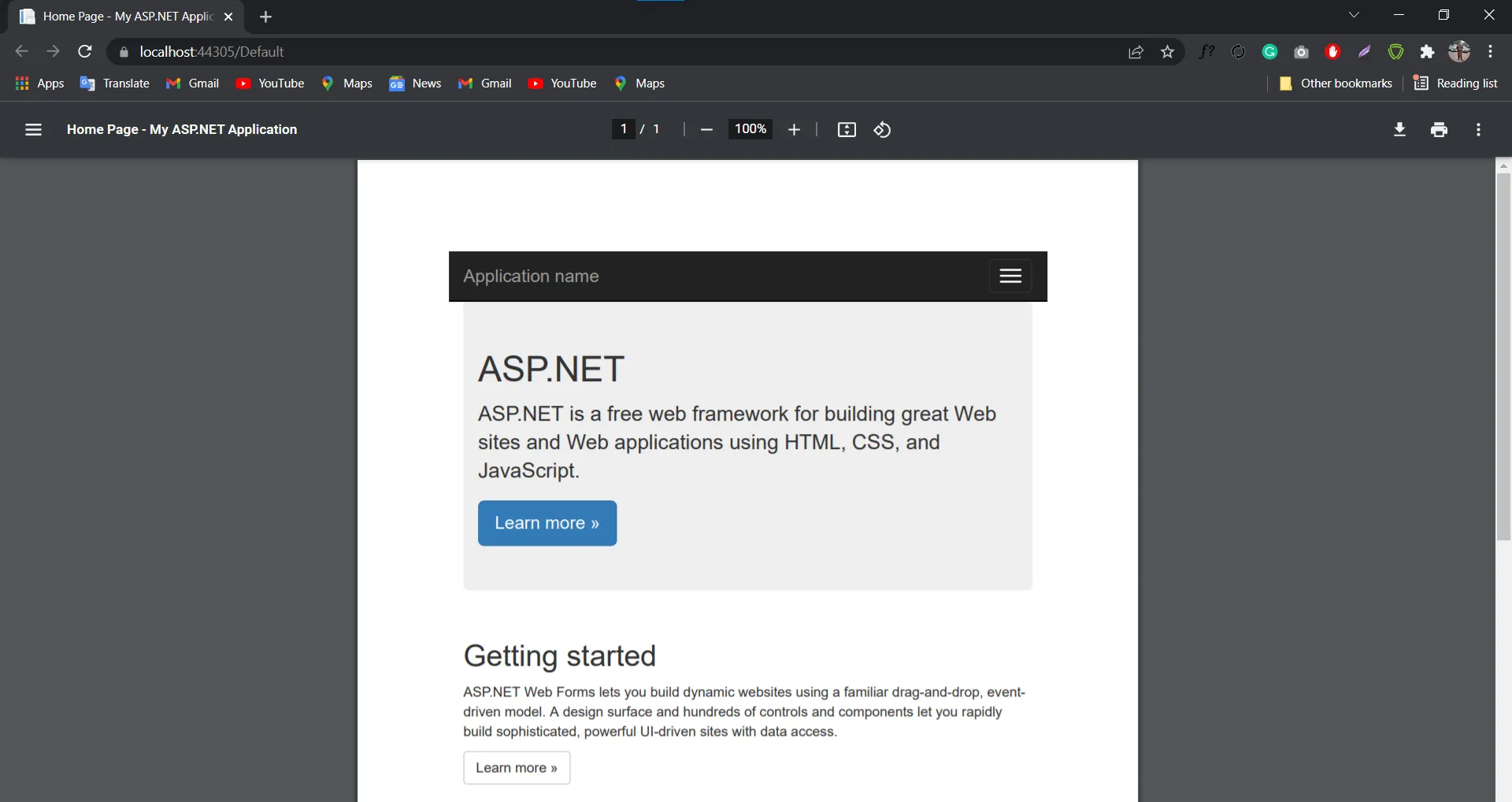 Resultado da renderização de um arquivo PDF a partir do servidor.
Explore a mais recente tecnologia da Microsoft para aplicações Blazor na criação de arquivos PDF.
4.5. Criar PDFs programaticamente com formatação
Ao criar PDFs, a maioria dos problemas surge durante a formatação dos documentos. Formatar PDFs programaticamente não é fácil. Mas agora temos uma solução na forma do IronPDF. O IronPDF oferece diversas opções de formatação que nos permitem personalizar o arquivo PDF que estamos criando. Ele nos fornece métodos para adicionar cabeçalhos, rodapés, margens e muitas outras opções de formatação.
O uso do IronPDF permite definir a orientação da página, o tamanho da página e os títulos. Também permite alterar o tamanho da fonte, a cor da fonte, o tipo de fonte e realizar outras operações relacionadas à fonte. Você pode adicionar rodapés e cabeçalhos com uma linha divisória e texto personalizado. Vamos ver como personalizar arquivos PDF usando o IronPDF.
- Crie um projeto de console em C#. Você também pode criar um projeto com interface gráfica (GUI), dependendo das suas necessidades. Você também pode abrir projetos já existentes. Instale a biblioteca IronPDF usando o Gerenciador de Pacotes NuGet ou o arquivo DLL.
- Adicione o namespace IronPDF no início do arquivo de código.
A configuração do aplicativo já foi concluída. Em seguida, adicione o seguinte código ao arquivo PDF:
using IronPdf;

IronPdf.License.LicenseKey = "YourLicenseKey";

// Create a PDF renderer
ChromePdfRenderer renderer = new IronPdf.ChromePdfRenderer();

// Configure rendering options
renderer.RenderingOptions.PaperOrientation = IronPdf.Rendering.PdfPaperOrientation.Portrait;
renderer.RenderingOptions.SetCustomPaperSizeInInches(14, 40);
renderer.RenderingOptions.PrintHtmlBackgrounds = true;
renderer.RenderingOptions.Title = "PDF Generated";
renderer.RenderingOptions.Zoom = 100;

// Margin Settings
renderer.RenderingOptions.MarginTop = 40;
renderer.RenderingOptions.MarginLeft = 20;
renderer.RenderingOptions.MarginRight = 20;
renderer.RenderingOptions.MarginBottom = 40;

renderer.RenderingOptions.FirstPageNumber = 1;

// Header Settings
renderer.RenderingOptions.TextHeader.DrawDividerLine = true;
renderer.RenderingOptions.TextHeader.CenterText = "Header!";
renderer.RenderingOptions.TextHeader.Font = IronSoftware.Drawing.FontTypes.Helvetica;

// Footer Settings
renderer.RenderingOptions.TextFooter.DrawDividerLine = true;
renderer.RenderingOptions.TextFooter.Font = IronSoftware.Drawing.FontTypes.Arial;
renderer.RenderingOptions.TextFooter.FontSize = 10;
renderer.RenderingOptions.TextFooter.LeftText = "{date} {time}";
renderer.RenderingOptions.TextFooter.RightText = "{page} of {total-pages}";

// HTML content to be converted into a PDF
string htmlStr = "<h1>PDF Formatting!</h1><h3>Functions and properties for formatting </h3> <p>IronPDF is the best ever library for PDF operations and formatting. </p>";

// Convert the HTML string to a PDF and save it
renderer.RenderHtmlAsPdf(htmlStr).SaveAs("PDF-Formatted.pdf");
using IronPdf;
IronPdf.License.LicenseKey = "YourLicenseKey";
// Create a PDF renderer
ChromePdfRenderer renderer = new IronPdf.ChromePdfRenderer();
// Configure rendering options
renderer.RenderingOptions.PaperOrientation = IronPdf.Rendering.PdfPaperOrientation.Portrait;
renderer.RenderingOptions.SetCustomPaperSizeInInches(14, 40);
renderer.RenderingOptions.PrintHtmlBackgrounds = true;
renderer.RenderingOptions.Title = "PDF Generated";
renderer.RenderingOptions.Zoom = 100;
// Margin Settings
renderer.RenderingOptions.MarginTop = 40;
renderer.RenderingOptions.MarginLeft = 20;
renderer.RenderingOptions.MarginRight = 20;
renderer.RenderingOptions.MarginBottom = 40;
renderer.RenderingOptions.FirstPageNumber = 1;
// Header Settings
renderer.RenderingOptions.TextHeader.DrawDividerLine = true;
renderer.RenderingOptions.TextHeader.CenterText = "Header!";
renderer.RenderingOptions.TextHeader.Font = IronSoftware.Drawing.FontTypes.Helvetica;
// Footer Settings
renderer.RenderingOptions.TextFooter.DrawDividerLine = true;
renderer.RenderingOptions.TextFooter.Font = IronSoftware.Drawing.FontTypes.Arial;
renderer.RenderingOptions.TextFooter.FontSize = 10;
renderer.RenderingOptions.TextFooter.LeftText = "{date} {time}";
renderer.RenderingOptions.TextFooter.RightText = "{page} of {total-pages}";
// HTML content to be converted into a PDF
string htmlStr = "<h1>PDF Formatting!</h1><h3>Functions and properties for formatting </h3> <p>IronPDF is the best ever library for PDF operations and formatting. </p>";
// Convert the HTML string to a PDF and save it
renderer.RenderHtmlAsPdf(htmlStr).SaveAs("PDF-Formatted.pdf");Imports IronPdf
IronPdf.License.LicenseKey = "YourLicenseKey"
' Create a PDF renderer
Dim renderer As ChromePdfRenderer = New IronPdf.ChromePdfRenderer()
' Configure rendering options
renderer.RenderingOptions.PaperOrientation = IronPdf.Rendering.PdfPaperOrientation.Portrait
renderer.RenderingOptions.SetCustomPaperSizeInInches(14, 40)
renderer.RenderingOptions.PrintHtmlBackgrounds = True
renderer.RenderingOptions.Title = "PDF Generated"
renderer.RenderingOptions.Zoom = 100
' Margin Settings
renderer.RenderingOptions.MarginTop = 40
renderer.RenderingOptions.MarginLeft = 20
renderer.RenderingOptions.MarginRight = 20
renderer.RenderingOptions.MarginBottom = 40
renderer.RenderingOptions.FirstPageNumber = 1
' Header Settings
renderer.RenderingOptions.TextHeader.DrawDividerLine = True
renderer.RenderingOptions.TextHeader.CenterText = "Header!"
renderer.RenderingOptions.TextHeader.Font = IronSoftware.Drawing.FontTypes.Helvetica
' Footer Settings
renderer.RenderingOptions.TextFooter.DrawDividerLine = True
renderer.RenderingOptions.TextFooter.Font = IronSoftware.Drawing.FontTypes.Arial
renderer.RenderingOptions.TextFooter.FontSize = 10
renderer.RenderingOptions.TextFooter.LeftText = "{date} {time}"
renderer.RenderingOptions.TextFooter.RightText = "{page} of {total-pages}"
' HTML content to be converted into a PDF
Dim htmlStr As String = "<h1>PDF Formatting!</h1><h3>Functions and properties for formatting </h3> <p>IronPDF is the best ever library for PDF operations and formatting. </p>"
' Convert the HTML string to a PDF and save it
renderer.RenderHtmlAsPdf(htmlStr).SaveAs("PDF-Formatted.pdf")Este trecho de código formata os arquivos PDF. RenderingOptions é a ferramenta principal para definir diferentes propriedades ao criar documentos PDF.
renderer.RenderingOptions.TextHeader- Esta linha de código é usada para configurar o cabeçalho do arquivo PDF. Você pode acessar mais propriedades do cabeçalho com esta linha de código.
renderer.RenderingOptions.TextFooter- Esta linha de código configura as propriedades do rodapé, como texto, margens direita e esquerda, tamanho da fonte e muitas outras.
renderer.RenderingOptions.PaperOrientation- Esta linha de código permite ao usuário definir a orientação da página (paisagem ou retrato) do arquivo PDF.
renderer.RenderingOptions.Title- Podemos usar esta linha para definir o título do arquivo PDF.
Nas últimas linhas, usamos a função RenderHtmlAsPdf para criar um PDF de uma String HTML, mas podemos usar um arquivo HTML para convertê-lo perfeitamente em PDF, preservando a formatação atual. Essa é uma funcionalidade muito útil do IronPDF que lhe dá total liberdade para personalizar tudo relacionado a documentos PDF.
Saída:
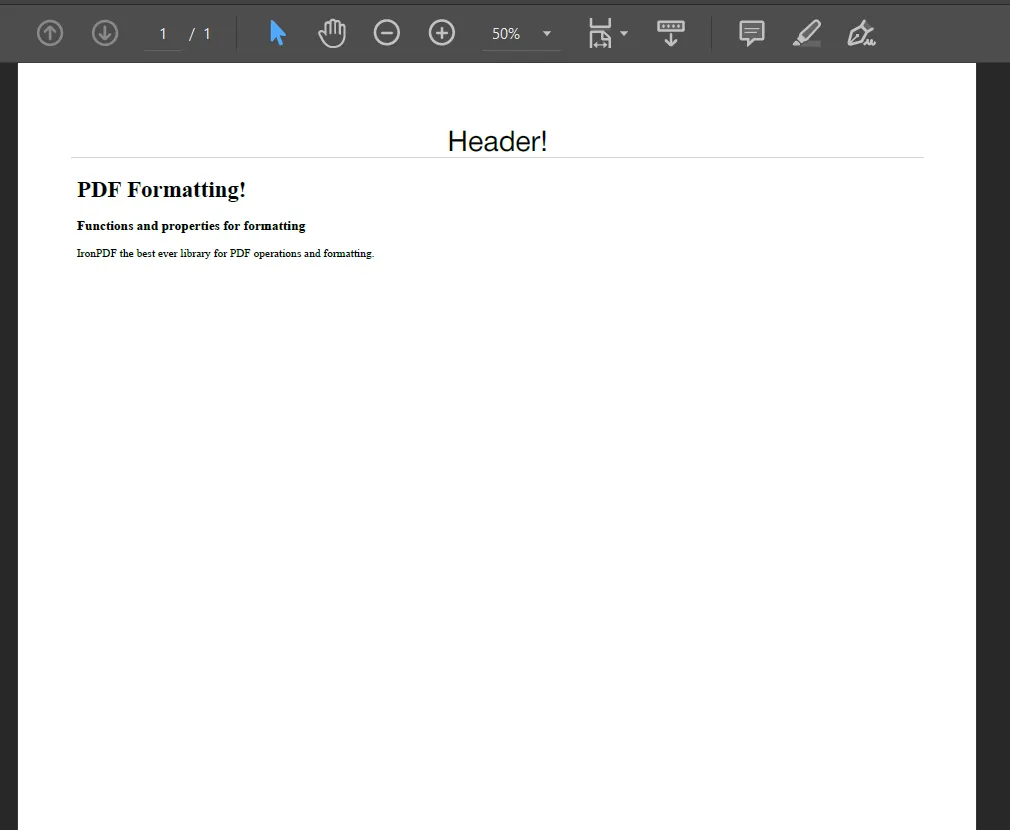 Saída em PDF com suporte para formatação
Resumo
Este tutorial mostra como podemos criar PDFs programaticamente usando a biblioteca IronPDF em C#. Já vimos como criar arquivos PDF a partir de strings HTML, arquivos HTML, URLs e formulários web ASP.NET . A manipulação e formatação de arquivos PDF tornam-se muito fáceis com a função da biblioteca IronPDF . Basta escrever algumas linhas de código para criar e formatar o arquivo PDF programaticamente. O IronPDF é ideal para desenvolvedores e empresas que precisam manipular arquivos PDF em seus softwares.
Você pode experimentar a versão gratuita para testá-la, e há uma chave de avaliação gratuita disponível que não exige pagamento com cartão de crédito. Além disso, a oferta especial atual permite que você adquira cinco produtos da IronPDF pelo preço de apenas duas licenças lite .
Perguntas frequentes
Como posso criar um arquivo PDF programaticamente em C#?
Você pode usar a biblioteca IronPDF para criar um arquivo PDF programaticamente em C#. Primeiro, configure seu projeto C# no Visual Studio, instale o IronPDF através do Gerenciador de Pacotes NuGet e adicione o namespace IronPDF. Em seguida, você poderá usar seus métodos para gerar PDFs a partir de fontes como strings HTML, arquivos HTML ou URLs.
Quais são os passos para instalar uma biblioteca PDF em um projeto .NET?
Para instalar uma biblioteca PDF como o IronPDF em um projeto .NET, use o Gerenciador de Pacotes NuGet no Visual Studio. Você também pode usar o Console do Gerenciador de Pacotes ou incluir um arquivo DLL diretamente no seu projeto para adicionar a funcionalidade da biblioteca.
Posso converter um URL de página web em um PDF usando C#?
Sim, usando o IronPDF, você pode converter um URL de página da web em um PDF utilizando a função RenderUrlAsPdf . Isso permite transformar facilmente conteúdo da web em um documento PDF.
Como posso personalizar a formatação de um documento PDF em C#?
O IronPDF oferece diversas opções para personalizar a formatação de PDFs. Você pode definir a orientação da página, o tamanho do papel e adicionar cabeçalhos e rodapés. Além disso, você pode personalizar as propriedades do texto para garantir que o PDF atenda às suas necessidades específicas.
É possível mesclar vários arquivos PDF em um só usando C#?
Sim, a biblioteca IronPDF permite mesclar vários arquivos PDF em um único documento. Essa funcionalidade facilita a combinação programática de diferentes documentos PDF.
Como posso gerar um PDF a partir de conteúdo HTML em uma aplicação .NET?
O IronPDF permite gerar um PDF a partir de conteúdo HTML usando funções como RenderHtmlAsPdf para strings HTML ou RenderHtmlFileAsPdf para arquivos HTML, oferecendo uma maneira simples de converter HTML em PDF.
Posso criptografar e descriptografar arquivos PDF usando uma biblioteca C#?
Sim, o IronPDF suporta criptografia e descriptografia de arquivos PDF. Você pode aplicar configurações de segurança aos seus documentos PDF, permitindo acesso e modificações controlados.
Quais são os problemas comuns enfrentados ao gerar PDFs programaticamente em .NET?
Problemas comuns incluem lidar com layouts e estilos complexos, gerenciar arquivos grandes e garantir a compatibilidade entre diferentes sistemas. O IronPDF ajuda a aliviar esses desafios com seu conjunto abrangente de recursos e facilidade de uso.
O IronPDF oferece um período de teste gratuito para experimentar os recursos de criação de PDFs?
Sim, o IronPDF oferece um período de teste gratuito que permite aos desenvolvedores explorar e testar seus recursos sem nenhum custo inicial, facilitando a avaliação de suas capacidades para seus projetos.
O IronPDF é compatível com o .NET 10 e o que isso significa para os desenvolvedores?
Sim, o IronPDF é totalmente compatível com o .NET 10 (assim como com as versões 9, 8, 7, 6, 5, .NET Core 3.1+, .NET Standard 2.0+ e .NET Framework 4.6.2+). Isso significa que você pode usar todos os recursos do IronPDF — renderização de HTML para PDF, mesclagem/divisão, criptografia, assinaturas digitais etc. — em seus aplicativos .NET 10 sem precisar de soluções alternativas. A biblioteca se beneficia dos aprimoramentos do .NET 10, como melhor desempenho em tempo de execução, alocação de memória reduzida e otimizações introduzidas na plataforma.







 Comece GRATUITAMENTE
 Comece GRATUITAMENTE
 Agende uma demonstração ao vivo gratuita





 Não é necessário cartão de crédito nem criação de conta.










