


x509certificate2程式化為PDF新增數位簽名

對於開發者而言,程式化地建立PDF文件的需求出現在許多場景中。 您可能需要在您的軟體中程式化地生成PDF報告和其他PDF文件。 從頭撰寫您的程式碼和功能既耗時又昂貴,而且效率低下。 這時,IronPDF派上用場了。 雖然在.NET中程式化地建立PDF文件可能令人沮喪,但幸運的是,現在有了一個讓這一切更加易於管理的解決方案。
教程涵蓋的主題
在本教程中,我們將涵蓋以下主題:
程式化建立PDF文件的步驟
- 步驟1:建立一個C#項目
- 步驟2:安裝
IronPdf程式庫- 方法1:NuGet套件管理器
- 方法2:NuGet套件管理員控制台
- 方法3:使用DLL文件
- 步驟3:新增
IronPdf命名空間 - 步驟4:程式化建立PDF文件
- 4.1:使用HTML字串程式化建立PDF文件
- 4.2:使用HTML文件程式化建立PDF文件
- 4.3:使用URL程式化建立PDF文件
- 4.4:建立具有格式的程式化PDF文件
- 總結
IronPDF
IronPDF是一個針對.NET開發者的C# PDF程式庫,提供一組用於程式化建立PDF文件的類別。 這些類別位於IronPdf程式集內,並設計為易於使用於任何.NET語言中,包括C#、VB.NET、F#等。這個程式庫提供了許多建立PDF文件、操作已有PDF,以及讀取PDF的功能。
IronPDF程式庫的當前版本支援以下功能:
- 讀取和寫入加密、壓縮和未壓縮的文件。
- 從頭建立新的PDF文件或通過解析現有的文件流來建立。
- 在寫入磁碟作為新文件之前,對文件流中的頁面應用自定義轉換。
- 加密和解密PDF文件。
- 無縫合併現有的PDF文件。
- 建立和編輯互動式PDF表單。
- 有效提取頁面或文件中的文字及許多其他獨特功能。
讓我們開始了解如何使用IronPDF程式庫在C#中程式化地建立PDF文件。
程式化建立PDF文件的步驟
本文將使用控制台應用模板進行演示。 您可以根據您的需求和選擇使用任何模板。您也可以使用您現有的專案,在其中新增一個PDF文件生成工具。
步驟1:建立C#專案
本教程將使用Visual Studio和C#程式設計語言來建構我們的專案。 您應具有HTML和C#語言的基本知識。 我們也建議您熟悉Visual Studio。
讓我們來看看使用IronPDF C#程式庫程式化建立PDF文件的多種方法。 讓我們從建立C#專案開始。
- 打開Visual Studio。
- 建立一個新的C#項目或打開現有項目。
- 為專案命名。
- 選擇.NET Core >= 3.1,因為3.1得到支援且在每個裝置上都能運行。建議使用.NET Core的最新版本。
現在我們進入步驟2。
步驟2:安裝IronPDF程式庫
在再往下進行之前,我們應該在我們的專案中安裝IronPdf程式庫。 我們可以用多種方式來實現。
方法1:NuGet套件管理員
我們可以從NuGet套件管理器中安裝IronPdf C#程式庫。 點擊工具 > NuGet套件管理器 > 為解決方案管理NuGet套件來打開NuGet套件管理器。 這將打開NuGet套件管理器解決方案瀏覽器。
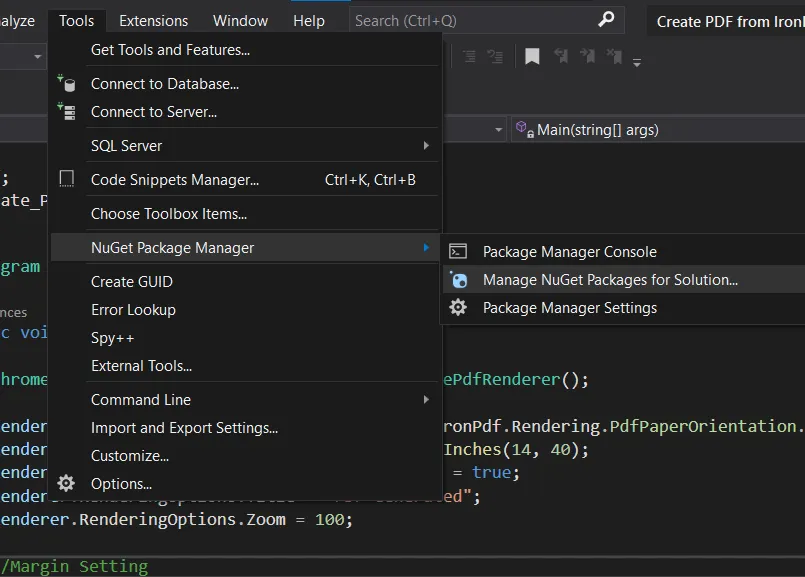 打開NuGet套件管理器
點擊"瀏覽",並在搜尋欄中寫入IronPDF。 以下結果將出現。 選擇IronPDF並點擊安裝按鈕; 程式庫將開始安裝。
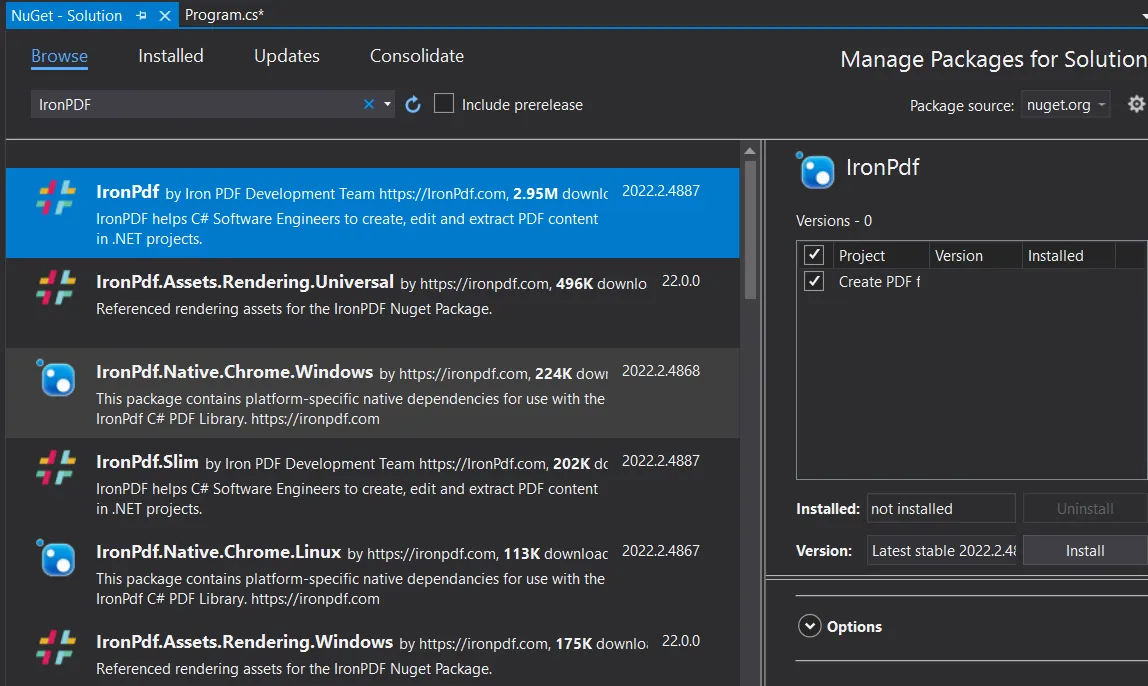 搜尋並安裝IronPDF套件
方法2:NuGet套件管理員控制台
我們可以使用NuGet套件管理員控制台來快速安裝我們的程式庫。 安裝不需要任何管理員權限。 您可以使用NuGet命令在您的項目中安裝IronPdf程式庫。
Install-Package IronPdf
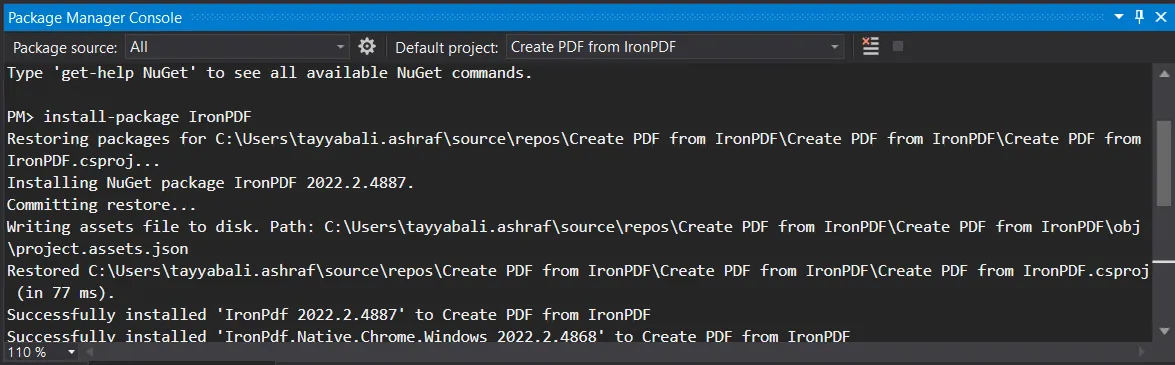 通過命令行安裝IronPDF套件
方法3:使用DLL文件
在您的項目中使用IronPDF的第三種方法是新增一個來自IronPDF程式庫的DLL文件。 您可以下載DLL文件。
- 下載DLL壓縮文件。將其解壓縮到指定文件夾。
- 在Visual Studio中打開一個專案。 在解決方案瀏覽器中,右鍵點擊參考並瀏覽IronPDF DLL文件。
步驟3:新增IronPdf命名空間
現在將IronPdf命名空間新增到您的程式中。 您需要在您希望使用IronPDF的程式程式碼文件的頂部新增給定的程式碼行。
using IronPdf;using IronPdf;Imports IronPdf這將使您能夠存取IronPDF的功能。 您必須在每個希望使用IronPDF功能的文件中新增這行程式碼。
步驟4:程式化建立PDF文件
我們將查看使用IronPDF建立PDF的多種方法。 我們會看到,使用簡單的功能來建立PDF文件是多麼的容易。 讓我們開始從使用HTML字串建立PDF文件。
4.1. 使用HTML字串程式化建立PDF文件
在IronPDF程式庫中,HTML用於設計目的。 您必須對HTML語言有基本了解才能使用IronPDF程式庫生成PDF文件。
IronPDF程式庫使得處理HTML字串並將其轉換為PDF格式變得非常簡單。 讓我們看看如何使用編碼來做到這一點。
using IronPdf;

IronPdf.License.LicenseKey = "YourLicenseKey";

// HTML content to be converted into a PDF
string htmlString = "<h1> Generated PDF File!</h1> <p> This file is generated by IronPDF library from HTML String!</p> <p>It is a great Library to manipulate PDF Files.</p>";

// Create a PDF renderer
var renderer = new ChromePdfRenderer();

// Convert the HTML string to a PDF and save it
renderer.RenderHtmlAsPdf(htmlString).SaveAs("PDF from HTML String.pdf");
using IronPdf;
IronPdf.License.LicenseKey = "YourLicenseKey";
// HTML content to be converted into a PDF
string htmlString = "<h1> Generated PDF File!</h1> <p> This file is generated by IronPDF library from HTML String!</p> <p>It is a great Library to manipulate PDF Files.</p>";
// Create a PDF renderer
var renderer = new ChromePdfRenderer();
// Convert the HTML string to a PDF and save it
renderer.RenderHtmlAsPdf(htmlString).SaveAs("PDF from HTML String.pdf");Imports IronPdf
IronPdf.License.LicenseKey = "YourLicenseKey"
' HTML content to be converted into a PDF
Dim htmlString As String = "<h1> Generated PDF File!</h1> <p> This file is generated by IronPDF library from HTML String!</p> <p>It is a great Library to manipulate PDF Files.</p>"
' Create a PDF renderer
Dim renderer = New ChromePdfRenderer()
' Convert the HTML string to a PDF and save it
renderer.RenderHtmlAsPdf(htmlString).SaveAs("PDF from HTML String.pdf")這段程式碼將生成一個包含htmlString變數中儲存內容的PDF文件。 在此程式碼範例中,使用了RenderHtmlAsPdf函式。 此函式執行HTML字串到PDF文件的轉換。
您必須熟悉HTML標籤以便使用IronPDF程式庫來生成PDF文件。 SaveAs函式用於保存輸出PDF文件。您可以在下圖中看到輸出PDF文件。
輸出:
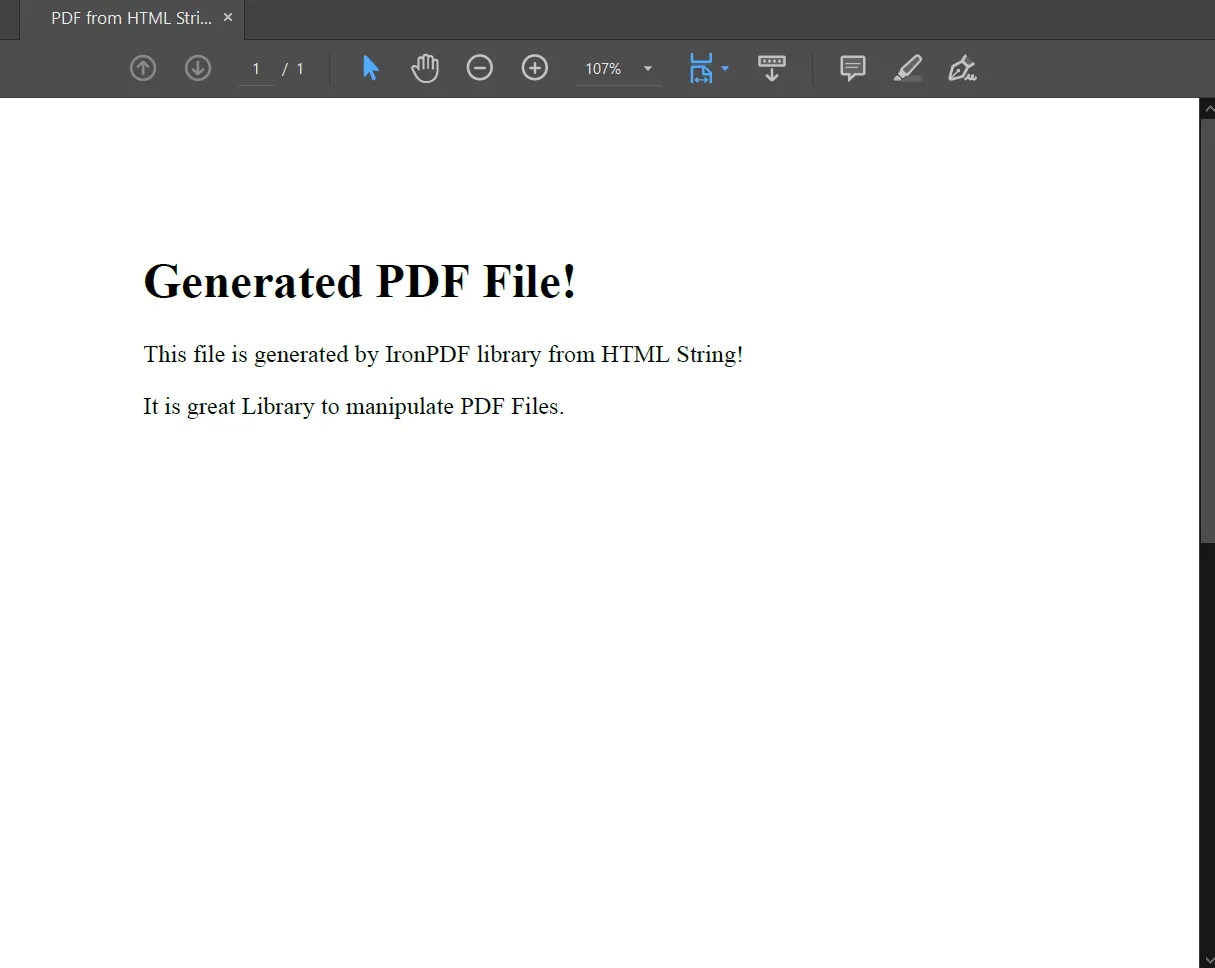 PDF文件輸出
4.2. 使用HTML文件程式化建立PDF文件
IronPDF程式庫提供了一個很棒的功能,可以從HTML文件建立PDF文件。IronPDF直接將HTML文件中的所有內容(包括圖片、CSS、表單等)轉換為PDF文件。 這不需要其他程式庫或功能進行進一步的處理。 IronPDF直接將任何HTML文件轉換為PDF文件。
讓我們來看看從HTML文件建立PDF文件的範例程式碼:
using IronPdf;

IronPdf.License.LicenseKey = "YourLicenseKey";

// Create a PDF renderer
var renderer = new ChromePdfRenderer();

// Convert an HTML file to a PDF and save it
var pdf = renderer.RenderHtmlFileAsPdf("IronFile.html").SaveAs("IronPDF file.pdf");
using IronPdf;
IronPdf.License.LicenseKey = "YourLicenseKey";
// Create a PDF renderer
var renderer = new ChromePdfRenderer();
// Convert an HTML file to a PDF and save it
var pdf = renderer.RenderHtmlFileAsPdf("IronFile.html").SaveAs("IronPDF file.pdf");Imports IronPdf
IronPdf.License.LicenseKey = "YourLicenseKey"
' Create a PDF renderer
Dim renderer = New ChromePdfRenderer()
' Convert an HTML file to a PDF and save it
Dim pdf = renderer.RenderHtmlFileAsPdf("IronFile.html").SaveAs("IronPDF file.pdf")我們使用RenderHtmlFileAsPdf函式從HTML文件建立PDF文件。 您可以在函式參數中給出HTML文件的位置,也可以將HTML文件放置在原始碼的bin資料夾中,這樣您只需在RenderHtmlFileAsPdf函式的參數中輸入文件名和擴展名即可。 當您運行這段程式碼時,輸出的PDF文件將保存在bin資料夾中。 SaveAs函式幫助保存建立的PDF文件。
4.3. 使用URL程式化建立PDF文件
有時我們需要在程式中程式化地建立一個URL的PDF文件。 如果從頭開始編碼,這可能是一個非常技術性的工作。 IronPDF在這裡幫助我們,提供了一個出色的功能來從URL建立PDF文件。 您可以使用任何URL來建立PDF文件。
讓我們看看如何做到這一點:
using IronPdf;

IronPdf.License.LicenseKey = "YourLicenseKey";

// Create a PDF renderer
var renderer = new ChromePdfRenderer();

// Convert a URL to a PDF and save it
var pdf = renderer.RenderUrlAsPdf("https://ironpdf.com/blog/using-ironpdf/csharp-generate-pdf-tutorial/").SaveAs("IronPDF Generate PDF.pdf");
using IronPdf;
IronPdf.License.LicenseKey = "YourLicenseKey";
// Create a PDF renderer
var renderer = new ChromePdfRenderer();
// Convert a URL to a PDF and save it
var pdf = renderer.RenderUrlAsPdf("https://ironpdf.com/blog/using-ironpdf/csharp-generate-pdf-tutorial/").SaveAs("IronPDF Generate PDF.pdf");Imports IronPdf
IronPdf.License.LicenseKey = "YourLicenseKey"
' Create a PDF renderer
Dim renderer = New ChromePdfRenderer()
' Convert a URL to a PDF and save it
Dim pdf = renderer.RenderUrlAsPdf("https://ironpdf.com/blog/using-ironpdf/csharp-generate-pdf-tutorial/").SaveAs("IronPDF Generate PDF.pdf")上面的程式碼將建立一個給定URL參數的PDF文件,傳遞給RenderUrlAsPdf函式。 這個函式建立URL的PDF文件。 如果您試圖從頭開始這樣做,這將是一個非常複雜的任務,因此IronPDF為開發者提供了一個簡單的過程來將任何URL轉換為PDF文件。 SaveAs函式用於將輸出文件保存到bin資料夾中。 要將文件格式設置為PDF,必須在SaveAs函式的文件名參數中指定.pdf擴展名。 您可以在您的項目資料夾中看到bin資料夾。 輸出顯示在下方。
輸出:
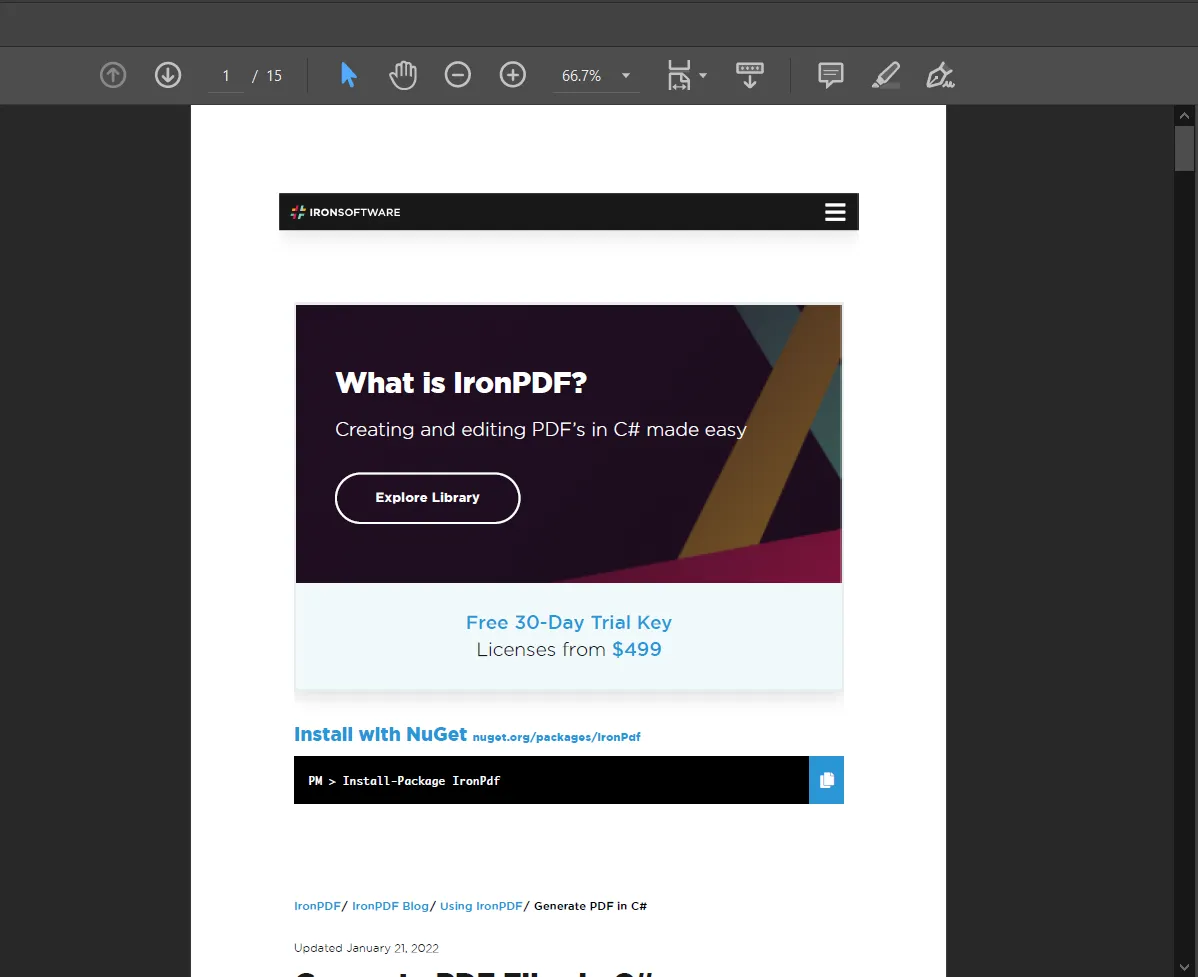 從URL建立PDF文件
4.4. 使用ASP.NET Web表單程式化建立PDF文件
ASP.NET是一個伺服器端程式設計框架,擴展了HTML的功能,並支持在瀏覽器中進行Web開發。 ASP.NET頁面是用HTML、CSS和JavaScript編寫的,可以被編寫為ASPX文件(.aspx)。 ASP.NET網站表單建立使用者友好、功能豐富的網站、網上銀行、內聯網和會計系統。
我們將使用IronPDF程式庫來將ASP.NET Web表單轉換為PDF文件。 最初呈現為網頁,我們將它轉換為可以在瀏覽器中查看和下載的PDF文件。 我們將使用IronPDF的AspxToPdf類來完成轉換。
讓我們看看怎麼做:
- 在Visual Studio中建立一個ASP.NET Web表單項目。 建議使用Visual Studio的最新版本。
- 使用NuGet套件管理器或DLL文件安裝IronPDF程式庫,根據您的選擇。您也可以使用NuGet套件管理器控制台來安裝。
- 現在,打開您想要轉換為PDF文件的任何ASPX方網頁的程式碼。這裡我們將建立專案的Default.aspx頁面的PDF文件。
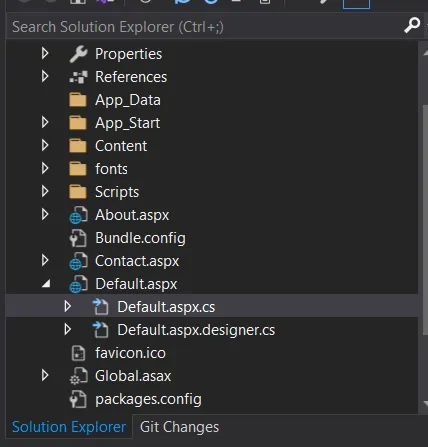 Visual Studio中的Web表單項目結構
- 打開
IronPdf命名空間新增到文件中,這是最重要的一行。
using IronPdf;using IronPdf;Imports IronPdf- 在Page_Load函式中寫下以下程式碼行,以建立頁面的PDF文件。
AspxToPdf.RenderThisPageAsPdf(AspxToPdf.FileBehavior.InBrowser);AspxToPdf.RenderThisPageAsPdf(AspxToPdf.FileBehavior.InBrowser);AspxToPdf.RenderThisPageAsPdf(AspxToPdf.FileBehavior.InBrowser)就是這樣! 已經建立好了ASPX網頁的PDF文件。 當您運行專案時,您將在瀏覽器中看到網頁的PDF文件。 結果與您按Ctrl+P建立PDF時相同。這裡您不需要按Ctrl+P來建立ASPX文件的PDF。
這是在伺服器端完成的。在此程式碼中,我們使用IronPDF的AspxToPdf類。 RenderThisPageAsPdf函式建立ASPX網頁的PDF文件。
上面的程式碼在瀏覽器中顯示PDF文件。 我們可以直接將PDF文件下載到我們的系統中,只需在Page_Load函式中新增以下程式碼行:
AspxToPdf.RenderThisPageAsPdf(IronPdf.AspxToPdf.FileBehavior.Attachment);AspxToPdf.RenderThisPageAsPdf(IronPdf.AspxToPdf.FileBehavior.Attachment);AspxToPdf.RenderThisPageAsPdf(IronPdf.AspxToPdf.FileBehavior.Attachment)此程式碼將ASPX網頁的PDF文件下載到系統中。 我們還可以設置ASPX PDF文件的名稱。可用的修改和格式化選項有多種,例如標題、頁尾、列印選項、質量等。更多詳細資訊,請存取這個全面的ASPX到PDF指南。
輸出:
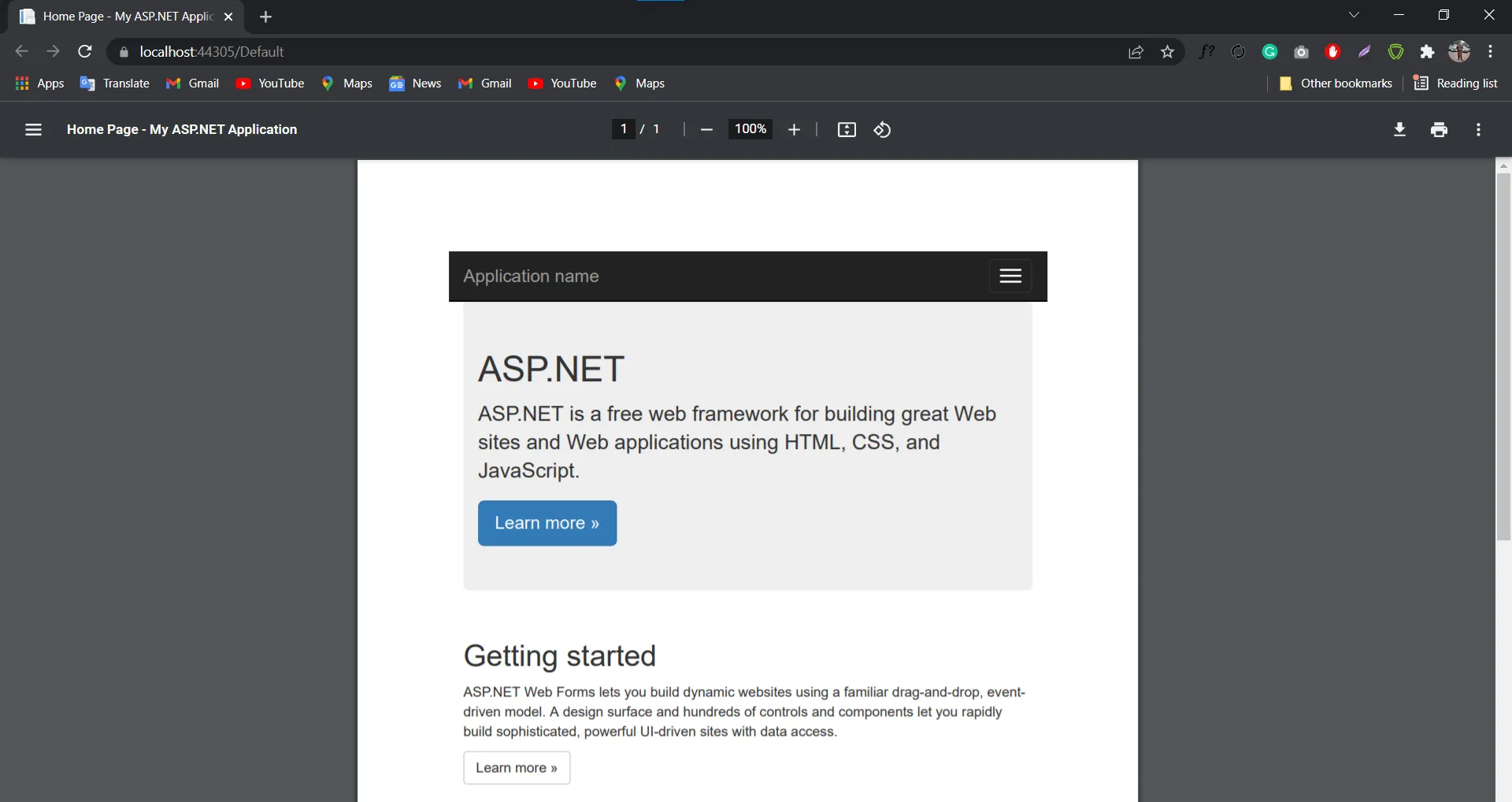 從伺服器端渲染PDF文件的輸出
探索最新的Microsoft技術來Blazor應用建立PDF文件
4.5. 具有格式的程式化建立PDF文件
在建立PDF文件時,遇到最多的問題通常是在PDF文件的格式化上。 程式化格式化PDF文件並不容易。 但是,現在我們有了IronPDF這一解決方案。 IronPDF幫助提供各種格式化選項,讓我們自定義我們正在建立的PDF文件。 它提供我們新增標題、頁尾、邊距和許多其他格式化選項的方法。
使用IronPDF可以讓我們設置頁面方向、頁面大小和標題。 它還支持更改字體大小、字體顏色、字體型別和其他與字體相關的操作。 您可以新增帶有分隔線和自定義文字的頁尾和標題。 讓我們來看看如何使用IronPDF自定義PDF文件。
- 建立一個C#控制台項目。 您也可以根據您的需求建立GUI項目。 您也可以打開現有項目。
- 使用NuGet套件管理器或DLL文件安裝IronPDF程式庫。
- 在程式碼文件的頂部新增IronPDF命名空間。
我們的應用設置工作已完成。 接下來,將以下程式碼新增到PDF文件中:
using IronPdf;

IronPdf.License.LicenseKey = "YourLicenseKey";

// Create a PDF renderer
ChromePdfRenderer renderer = new IronPdf.ChromePdfRenderer();

// Configure rendering options
renderer.RenderingOptions.PaperOrientation = IronPdf.Rendering.PdfPaperOrientation.Portrait;
renderer.RenderingOptions.SetCustomPaperSizeInInches(14, 40);
renderer.RenderingOptions.PrintHtmlBackgrounds = true;
renderer.RenderingOptions.Title = "PDF Generated";
renderer.RenderingOptions.Zoom = 100;

// Margin Settings
renderer.RenderingOptions.MarginTop = 40;
renderer.RenderingOptions.MarginLeft = 20;
renderer.RenderingOptions.MarginRight = 20;
renderer.RenderingOptions.MarginBottom = 40;

renderer.RenderingOptions.FirstPageNumber = 1;

// Header Settings
renderer.RenderingOptions.TextHeader.DrawDividerLine = true;
renderer.RenderingOptions.TextHeader.CenterText = "Header!";
renderer.RenderingOptions.TextHeader.Font = IronSoftware.Drawing.FontTypes.Helvetica;

// Footer Settings
renderer.RenderingOptions.TextFooter.DrawDividerLine = true;
renderer.RenderingOptions.TextFooter.Font = IronSoftware.Drawing.FontTypes.Arial;
renderer.RenderingOptions.TextFooter.FontSize = 10;
renderer.RenderingOptions.TextFooter.LeftText = "{date} {time}";
renderer.RenderingOptions.TextFooter.RightText = "{page} of {total-pages}";

// HTML content to be converted into a PDF
string htmlStr = "<h1>PDF Formatting!</h1><h3>Functions and properties for formatting </h3> <p>IronPDF is the best ever library for PDF operations and formatting. </p>";

// Convert the HTML string to a PDF and save it
renderer.RenderHtmlAsPdf(htmlStr).SaveAs("PDF-Formatted.pdf");
using IronPdf;
IronPdf.License.LicenseKey = "YourLicenseKey";
// Create a PDF renderer
ChromePdfRenderer renderer = new IronPdf.ChromePdfRenderer();
// Configure rendering options
renderer.RenderingOptions.PaperOrientation = IronPdf.Rendering.PdfPaperOrientation.Portrait;
renderer.RenderingOptions.SetCustomPaperSizeInInches(14, 40);
renderer.RenderingOptions.PrintHtmlBackgrounds = true;
renderer.RenderingOptions.Title = "PDF Generated";
renderer.RenderingOptions.Zoom = 100;
// Margin Settings
renderer.RenderingOptions.MarginTop = 40;
renderer.RenderingOptions.MarginLeft = 20;
renderer.RenderingOptions.MarginRight = 20;
renderer.RenderingOptions.MarginBottom = 40;
renderer.RenderingOptions.FirstPageNumber = 1;
// Header Settings
renderer.RenderingOptions.TextHeader.DrawDividerLine = true;
renderer.RenderingOptions.TextHeader.CenterText = "Header!";
renderer.RenderingOptions.TextHeader.Font = IronSoftware.Drawing.FontTypes.Helvetica;
// Footer Settings
renderer.RenderingOptions.TextFooter.DrawDividerLine = true;
renderer.RenderingOptions.TextFooter.Font = IronSoftware.Drawing.FontTypes.Arial;
renderer.RenderingOptions.TextFooter.FontSize = 10;
renderer.RenderingOptions.TextFooter.LeftText = "{date} {time}";
renderer.RenderingOptions.TextFooter.RightText = "{page} of {total-pages}";
// HTML content to be converted into a PDF
string htmlStr = "<h1>PDF Formatting!</h1><h3>Functions and properties for formatting </h3> <p>IronPDF is the best ever library for PDF operations and formatting. </p>";
// Convert the HTML string to a PDF and save it
renderer.RenderHtmlAsPdf(htmlStr).SaveAs("PDF-Formatted.pdf");Imports IronPdf
IronPdf.License.LicenseKey = "YourLicenseKey"
' Create a PDF renderer
Dim renderer As ChromePdfRenderer = New IronPdf.ChromePdfRenderer()
' Configure rendering options
renderer.RenderingOptions.PaperOrientation = IronPdf.Rendering.PdfPaperOrientation.Portrait
renderer.RenderingOptions.SetCustomPaperSizeInInches(14, 40)
renderer.RenderingOptions.PrintHtmlBackgrounds = True
renderer.RenderingOptions.Title = "PDF Generated"
renderer.RenderingOptions.Zoom = 100
' Margin Settings
renderer.RenderingOptions.MarginTop = 40
renderer.RenderingOptions.MarginLeft = 20
renderer.RenderingOptions.MarginRight = 20
renderer.RenderingOptions.MarginBottom = 40
renderer.RenderingOptions.FirstPageNumber = 1
' Header Settings
renderer.RenderingOptions.TextHeader.DrawDividerLine = True
renderer.RenderingOptions.TextHeader.CenterText = "Header!"
renderer.RenderingOptions.TextHeader.Font = IronSoftware.Drawing.FontTypes.Helvetica
' Footer Settings
renderer.RenderingOptions.TextFooter.DrawDividerLine = True
renderer.RenderingOptions.TextFooter.Font = IronSoftware.Drawing.FontTypes.Arial
renderer.RenderingOptions.TextFooter.FontSize = 10
renderer.RenderingOptions.TextFooter.LeftText = "{date} {time}"
renderer.RenderingOptions.TextFooter.RightText = "{page} of {total-pages}"
' HTML content to be converted into a PDF
Dim htmlStr As String = "<h1>PDF Formatting!</h1><h3>Functions and properties for formatting </h3> <p>IronPDF is the best ever library for PDF operations and formatting. </p>"
' Convert the HTML string to a PDF and save it
renderer.RenderHtmlAsPdf(htmlStr).SaveAs("PDF-Formatted.pdf")這段程式碼正在格式化PDF文件。 RenderingOptions是設置不同屬性的主要工具,建立PDF文件時使用。
renderer.RenderingOptions.TextHeader- 這行程式碼用於設置PDF文件的標題。 您可以使用這行程式碼存取更多標題屬性。
renderer.RenderingOptions.TextFooter- 這行程式碼設置頁尾屬性,如文字、頁尾的左右側、字體大小和許多其他屬性。
renderer.RenderingOptions.PaperOrientation- 這行程式碼讓使用者可以設置PDF文件的頁面方向(橫向或縱向)。
renderer.RenderingOptions.Title- 我們可以用這行設置PDF文件的標題。
在最後幾行,我們使用RenderHtmlAsPdf函式建立一個HTML字串的PDF,但我們可以使用HTML文件進行無縫轉換為PDF,同時保留當前的格式。 這是IronPDF的一個非常便利的功能,讓您可以自由地自定義與PDF文件有關的一切。
輸出:
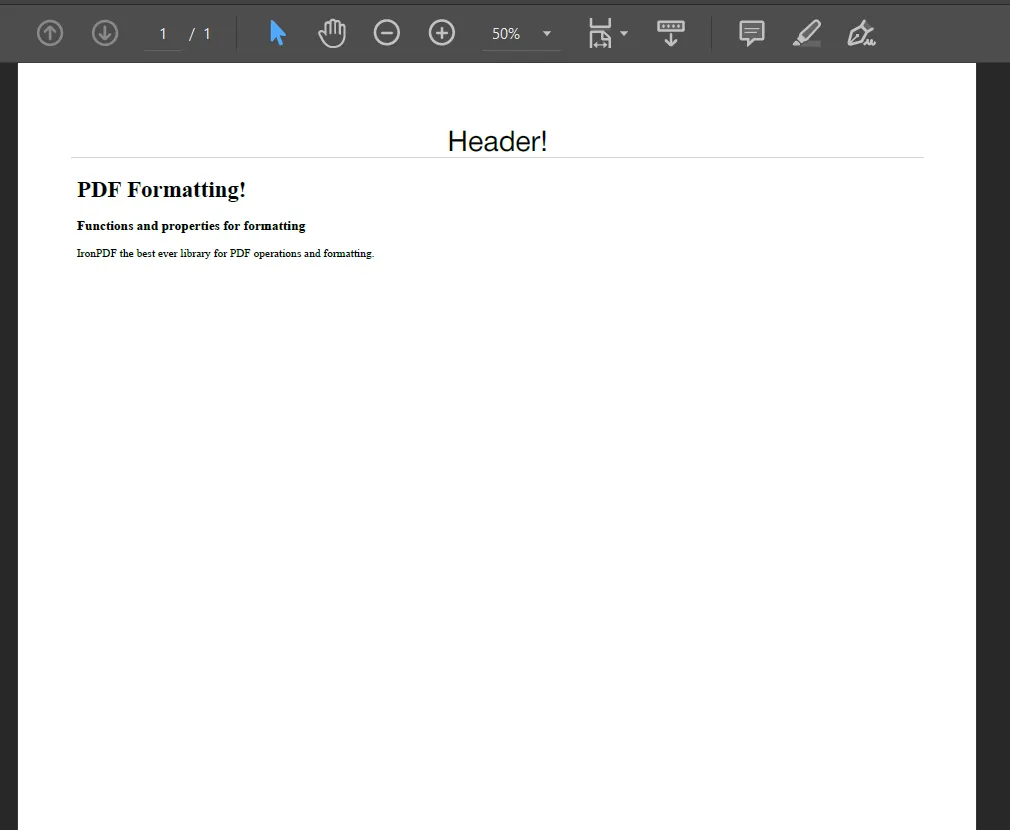 具有格式支援的PDF輸出
總結
本教程展示了我們如何使用IronPDF C#程式庫程式化建立PDF文件。 我們已經看到如何從HTML字串、HTML文件、URLs和ASP.NET Web表單建立PDF文件。 使用IronPDF程式庫功能,操作和格式化PDF文件變得非常輕鬆。 所需的只是幾行程式碼來程式化建立和格式化PDF文件。 IronPDF對於需要在其程式中操作PDF文件的開發人員和公司是理想的選擇。
您可以嘗試免費版本來測試它,並且有免費試用金鑰可用,不需要信用卡付款。 此外,目前的特價活動讓您以僅兩個輕量級授權的價格獲得IronPDF的五個產品。
常見問題
我如何在C#程式化建立PDF文件?
您可以使用IronPDF程式庫在C#中程式化建立PDF文件。首先,設置您的C#專案於Visual Studio中,透過NuGet套件管理器安裝IronPDF,並新增IronPDF命名空間。然後,您可以使用其方法從HTML字串、HTML文件或URL源產生PDF。
安裝PDF程式庫到.NET專案的步驟有哪些?
要在.NET專案中安裝像IronPDF這樣的PDF程式庫,請在Visual Studio中使用NuGet套件管理器。您也可以使用套件管理器控制台或直接在專案中包含DLL文件以新增此程式庫的功能。
我可以使用C#將Web頁面URL轉換為PDF嗎?
是的,使用IronPDF,您可以利用 RenderUrlAsPdf 函式將網頁URL轉換為PDF。這使您能夠輕鬆將網路內容轉換為PDF文件。
如何在C#中自訂PDF文件的格式?
IronPDF提供了多種選項來自訂PDF格式。您可以設定頁面方向、紙張大小,並新增頁眉和頁腳。此外,您還可以自訂文字屬性,以確保PDF符合您的特定要求。
是否可以使用C#合併多個PDF文件為一個?
是的,IronPDF程式庫允許您將多個PDF文件合併為一個單一文件。此功能使您可以程式化地輕鬆組合不同的PDF文件。
如何在.NET應用程式中從HTML內容生成PDF?
IronPDF允許使用 RenderHtmlAsPdf 函式將HTML字串或 RenderHtmlFileAsPdf 函式將HTML文件轉換為PDF,提供了一種簡單的方式將HTML內容轉換為PDF。
我可以使用C#程式庫加密和解密PDF文件嗎?
是的,IronPDF支持PDF文件的加密和解密。您可以對您的PDF文件應用安全設定,以便進行受控的存取和修改。
在.NET中程式化生成PDF時常見的問題有哪些?
常見問題包括處理複雜佈局和樣式、管理大文件以及確保在不同系統間的相容性。IronPDF通過其全面的功能集和易用性來減輕這些挑戰。
IronPDF是否提供免費試用來測試PDF建立功能?
是的,IronPDF提供免費試用,使開發者能夠無任何初期成本地探索和測試其功能,從而更容易評估其對專案的能力。
IronPDF與.NET 10相容嗎?這對開發者意味著什麼?
是的,IronPDF完全相容.NET 10(以及版本9、8、7、6、5、.NET Core 3.1+、.NET Standard 2.0+和.NET Framework 4.6.2+)。這意味著您可以在.NET 10應用程式中使用IronPDF的所有功能,例如HTML到PDF渲染、合併/分割、加密、數位簽名等,而無需任何變通措施。此程式庫受益於.NET 10引入的增強功能,如改進的執行時性能、減少的記憶體分配和平台優化。










 免費開始
免費開始 免費開始
免費開始 預訂免費直播演示
















