


C# Programlı Olarak PDF Dosyası Oluşturma

Geliştiriciler için, programatik olarak PDF dosyaları oluşturma ihtiyacı doğduğu birçok senaryo vardır. Yazılımınızdaki programatik olarak PDF raporları ve diğer PDF dosyalarını oluşturmanız gerekebilir. Kode ve işlevleri sıfırdan yazmak uzun, pahalı ve verimsiz olacaktır. IronPDF'in burada devreye girdiği yer burasıdır. NET'te programatik olarak PDF dosyaları oluşturmak sinir bozucu olabilir, ancak neyse ki, bunu çok daha yönetilebilir hale getiren bir çözüm artık mevcut.
Öğreticide Kapsanan Konular
Bu öğreticide aşağıdaki konuları ele alacağız:
Programatik olarak PDF dosyaları oluşturma adımları
- Adım 1: Bir C# Projesi Oluşturun
- Adım 2:
IronPdfKütüphanesini Kurun- Yöntem 1: NuGet Package Manager
- Yöntem 2: NuGet Package Manager Console
- Yöntem 3: DLL dosyasını kullanarak
- Adım 3:
IronPdfNamespace'ini Ekleyin - Adım 4: PDF belgesi programatik olarak oluşturun
- 4.1: HTML String kullanarak programatik olarak PDF belgesi oluşturun
- 4.2: HTML dosyaları kullanarak programatik olarak PDF belgesi oluşturun
- 4.3: URL kullanarak programatik olarak PDF belgesi oluşturun
- 4.4: Biçimlendirme ile programatik olarak PDF belgesi oluşturun
- Özet
IronPDF
IronPDF, programatik olarak PDF dosyaları oluşturmak için kullanılan birkaç sınıf sunan bir .NET geliştiricileri için C# PDF kütüphanesidir. Bu sınıflar IronPdf derlemesinde yer alır ve C#, VB.NET, F# gibi herhangi bir .NET dili ile kolay kullanım için tasarlanmıştır. Kütüphane, PDF belgeleri oluşturmak, mevcut PDF'leri işlemek ve PDF'leri okumak için birçok fonksiyon sunar.
Mevcut IronPDF kütüphanesi sürümü, aşağıdaki özellikleri destekler:
- Şifrelenmiş, sıkıştırılmış ve sıkıştırılmamış dosyaların okunması ve yazılması.
- Başlangıçtan yeni PDF dosyaları oluşturma veya mevcut belge akışlarını çözümleme.
- Yeni bir dosya olarak diske yazılmadan önce bir belge akışındaki sayfalara özel dönüştürmeler uygulama.
- PDF dosyalarını şifreleme ve çözme.
- Mevcut PDF dosyalarını kesintisiz birleştirme.
- Etkileşimli PDF formları oluşturma ve düzenleme.
- Sayfa veya belge içerisinden metin çıkarmak ve diğer birçok benzersiz özellik.
Haydi, IronPDF kütüphanesini C# dilinde programatik olarak PDF oluşturmak için nasıl kullanabileceğimize başlayalım.
Programatik Olarak PDF Dosyaları Oluşturma Adımları
Bu makale, bu gösterimi yapmak için Konsol Uygulama şablonunu kullanacaktır. İhtiyaçlarınıza ve tercihinize göre istediğinizi kullanabilirsiniz. Ayrıca, bir PDF dosyası oluşturma aracını eklemek istediğiniz mevcut projenizi de kullanabilirsiniz.
Adım 1: Bir C# Projesi Oluştur
Bu eğitimde projemizi inşa etmek için Visual Studio ve C# programlama dilini kullanacağız. HTML ve C# diline dair temel bilgilere sahip olmanız gerekiyor. Visual Studio'ya aşina olmanız da önerilir.
IronPDF C# kütüphanesiyle programatik olarak PDF dosyaları oluşturmanın çeşitli yöntemlerine göz atalım. Bir C# projesi oluşturarak başlayalım.
- Visual Studio'yu açın.
- Yeni bir C# Projesi oluşturun veya mevcut bir projeyi açın.
- Projeye bir ad verin.
- .NET Core >= 3.1'i seçin çünkü 3.1 destekleniyor ve her cihazda çalışır. En son .NET Core sürümünü önerin.
Şimdi Adım 2'ye geçelim.
Adım 2: IronPDF Kütüphanesini Kurun
Daha ileri gitmeden önce, projemize IronPdf kütüphanesini kurmalıyız. Bunu çeşitli yollarla gerçekleştirebiliriz.
Yöntem 1: NuGet Package Manager
IronPdf C# Kütüphanesini NuGet Paket Yöneticisi'nden kurabiliriz. NuGet Paket Yöneticisini Tools > NuGet Package Manager > Manage NuGet Packages for Solution tıklayarak açın. Bu, NuGet Paket Yöneticisi Çözüm Gezgini'ni açacaktır.
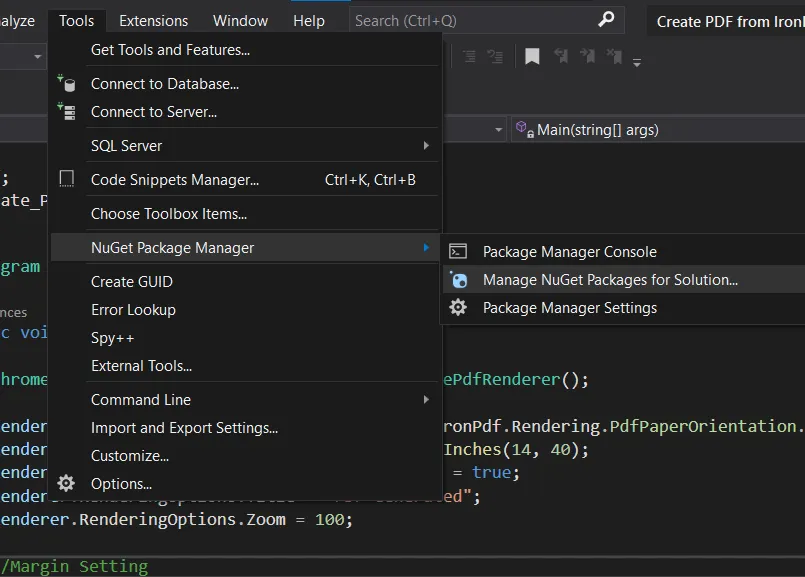 NuGet Paket Yöneticisini Açın
Gözat'a tıklayın ve arama çubuğuna IronPDF yazın. Aşağıdaki sonuç görünecektir. IronPDF'i seçin ve Yükle düğmesine tıklayın; kütüphane yüklenmeye başlayacaktır.
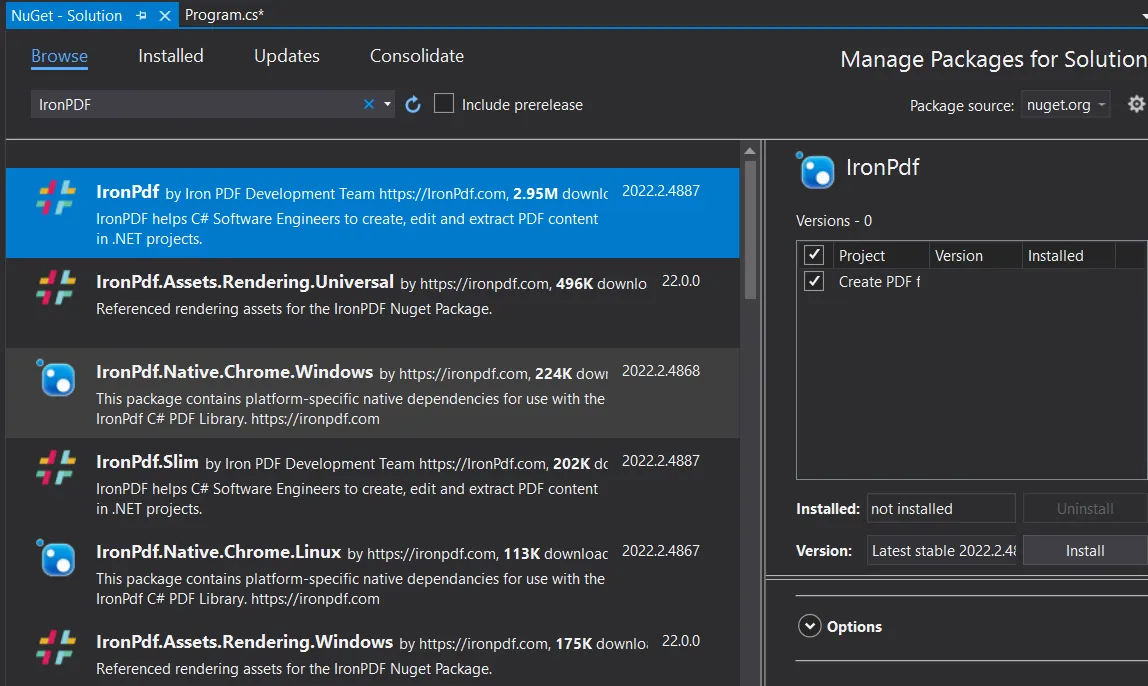 IronPDF paketini arayın ve yükleyin
Yöntem 2: NuGet Package Manager Console
Kütüphanemizi hızlı bir şekilde yüklemek için NuGet Paket Yöneticisi Konsolunu kullanabiliriz. Yüklemek için herhangi bir yönetici ayrıcalığı gerekmez. Projenize IronPdf kütüphanesini kurmak için bir NuGet komutu kullanabilirsiniz.
Install-Package IronPdf
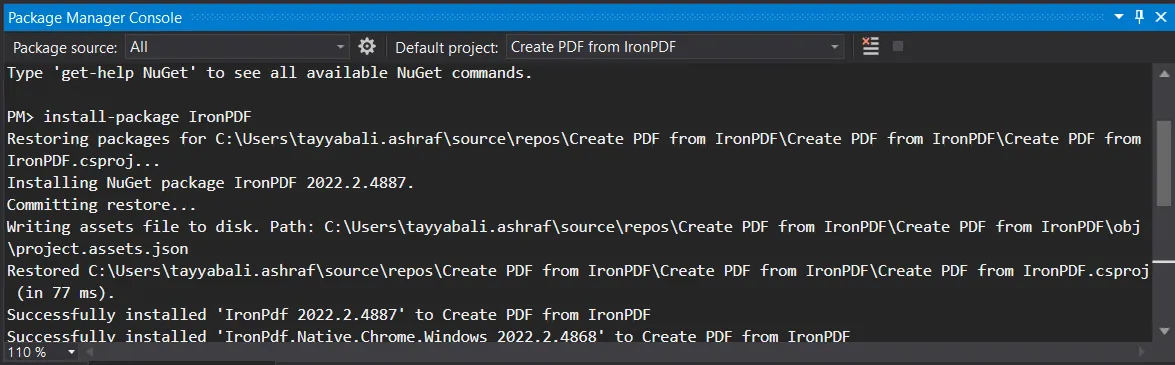 Komut Satırıyla IronPDF paketini yükleyin
Yöntem 3: DLL dosyasını kullanarak
Projenizde IronPDF kullanmanın üçüncü yolu, IronPDF kütüphanesinden bir DLL dosyası eklemektir. DLL dosyasını indirebilirsiniz.
- DLL zip dosyasını indirin. Belirli bir klasöre çıkarın.
- Visual Studio'da bir proje açın. Çözüm Gezgini'nde, Referanslar'a sağ tıklayın ve IronPDF DLL dosyasını arayın.
IronPDF'yi kurmanız konusunda daha ayrıntılı bir kurulum kılavuzuna göz atın.
Adım 3: IronPdf Namespace'ini Ekleyin
Şimdi programınıza IronPdf namespace'ini ekleyin. IronPDF'i kullanmak istediğiniz kod dosyalarının en üstüne verilen kod satırını eklemeniz gerekir.
using IronPdf;using IronPdf;Imports IronPdfBu sayede IronPDF fonksiyonlarına erişim sağlayabilirsiniz. IronPDF özelliklerini kullanmak istediğiniz her dosyaya bu kod satırını eklemeniz gerekir.
Adım 4: Programatik Olarak PDF Belgeleri Oluşturun
IronPDF kullanarak PDF'ler oluşturmanın çeşitli yöntemlerine bakacağız. PDF dosyalarını oluşturmanın ne kadar kolay olduğunu göreceğiz. HTML dizgisi kullanarak PDF oluşturmaya başlayalım.
4.1. HTML Dizgisi Kullanarak Programatik Olarak PDF Oluşturma
IronPDF kütüphanesinde HTML, stil amaçları için kullanılır. IronPDF kütüphanesini kullanarak PDF belgeleri oluşturmak için HTML dili hakkında temel bilgiye sahip olmalısınız.
IronPDF kütüphanesi, HTML dizgilerini işlemeyi ve bunları PDF formatına dönüştürmeyi çok kolay hale getirir. Bunu kod kullanarak nasıl yapacağımıza bakalım.
using IronPdf;

IronPdf.License.LicenseKey = "YourLicenseKey";

// HTML content to be converted into a PDF
string htmlString = "<h1> Generated PDF File!</h1> <p> This file is generated by IronPDF library from HTML String!</p> <p>It is a great Library to manipulate PDF Files.</p>";

// Create a PDF renderer
var renderer = new ChromePdfRenderer();

// Convert the HTML string to a PDF and save it
renderer.RenderHtmlAsPdf(htmlString).SaveAs("PDF from HTML String.pdf");
using IronPdf;
IronPdf.License.LicenseKey = "YourLicenseKey";
// HTML content to be converted into a PDF
string htmlString = "<h1> Generated PDF File!</h1> <p> This file is generated by IronPDF library from HTML String!</p> <p>It is a great Library to manipulate PDF Files.</p>";
// Create a PDF renderer
var renderer = new ChromePdfRenderer();
// Convert the HTML string to a PDF and save it
renderer.RenderHtmlAsPdf(htmlString).SaveAs("PDF from HTML String.pdf");Imports IronPdf
IronPdf.License.LicenseKey = "YourLicenseKey"
' HTML content to be converted into a PDF
Dim htmlString As String = "<h1> Generated PDF File!</h1> <p> This file is generated by IronPDF library from HTML String!</p> <p>It is a great Library to manipulate PDF Files.</p>"
' Create a PDF renderer
Dim renderer = New ChromePdfRenderer()
' Convert the HTML string to a PDF and save it
renderer.RenderHtmlAsPdf(htmlString).SaveAs("PDF from HTML String.pdf")Bu kod, htmlString değişkeninde saklanan içeriği içeren bir PDF dosyası oluşturacaktır. Bu kod örneğinde, RenderHtmlAsPdf fonksiyonu kullanılmıştır. Bu fonksiyon, HTML Dizgisini PDF belgesine dönüştürme işlemini gerçekleştirir.
IronPDF kütüphanesini kullanarak PDF dosyaları oluşturmak için HTML etiketlerine aşina olmanız gerekir. SaveAs fonksiyonu, çıktı PDF dosyasını kaydetmek için kullanılır. Çıktı PDF dosyasını aşağıda görebilirsiniz.
Çıktı:
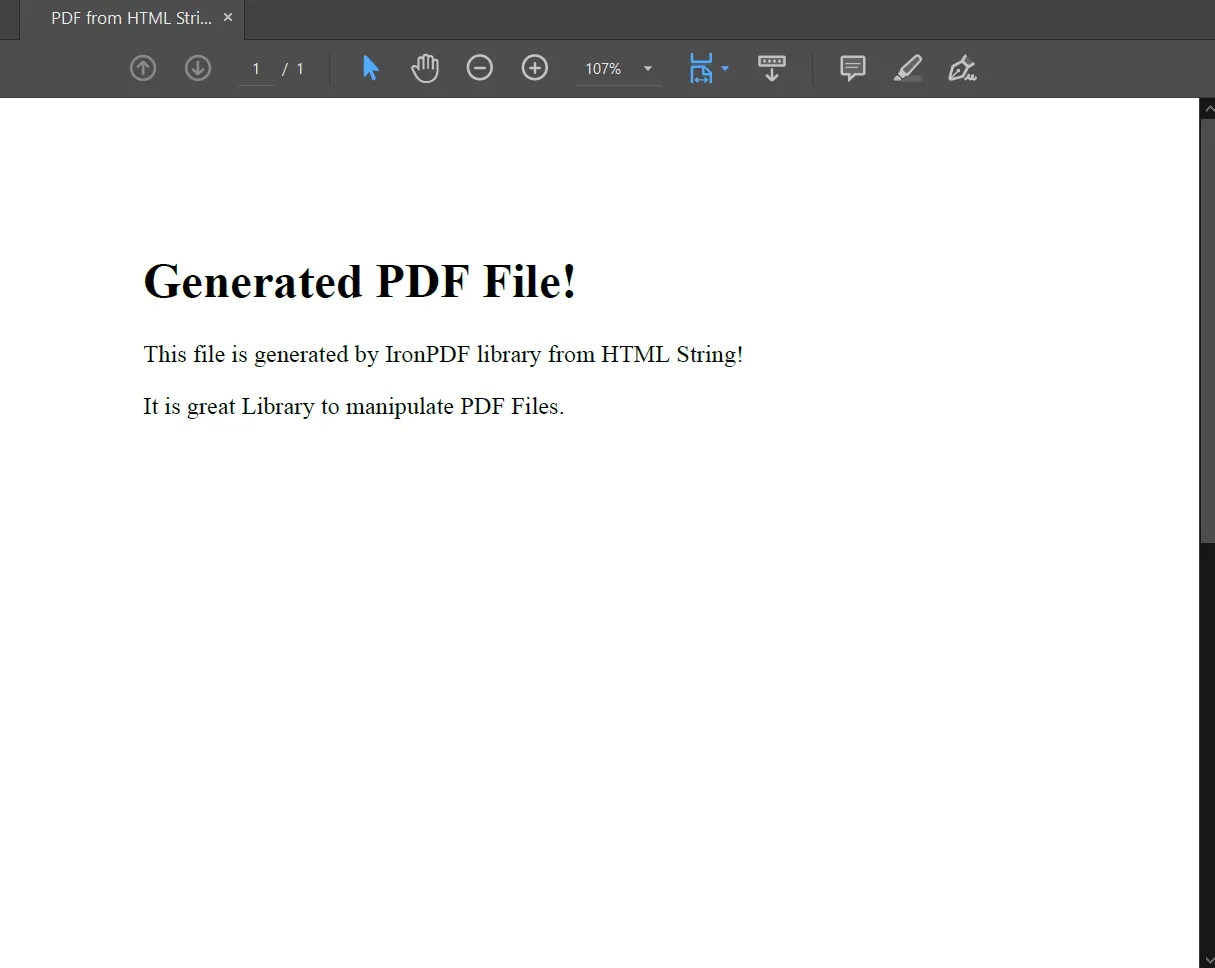 PDF dosyası çıktısı
4.2. HTML Dosyası Kullanarak Programatik Olarak PDF Oluşturma
IronPDF kütüphanesi, HTML dosyasından PDF dosyası oluşturmak için harika bir özellik sunar. IronPDF, bir HTML dosyasındaki her şeyi, resimler, CSS, formlar vb. dahil olmak üzere doğrudan bir PDF belgesine dönüştürür. İleri işleme için başka bir kütüphane veya fonksiyon gerektirmez. IronPDF herhangi bir HTML dosyasını doğrudan PDF dosyasına dönüştürür.
HTML dosyasından PDF dosyası oluşturma için bazı örnek kodlara bakalım:
using IronPdf;

IronPdf.License.LicenseKey = "YourLicenseKey";

// Create a PDF renderer
var renderer = new ChromePdfRenderer();

// Convert an HTML file to a PDF and save it
var pdf = renderer.RenderHtmlFileAsPdf("IronFile.html").SaveAs("IronPDF file.pdf");
using IronPdf;
IronPdf.License.LicenseKey = "YourLicenseKey";
// Create a PDF renderer
var renderer = new ChromePdfRenderer();
// Convert an HTML file to a PDF and save it
var pdf = renderer.RenderHtmlFileAsPdf("IronFile.html").SaveAs("IronPDF file.pdf");Imports IronPdf
IronPdf.License.LicenseKey = "YourLicenseKey"
' Create a PDF renderer
Dim renderer = New ChromePdfRenderer()
' Convert an HTML file to a PDF and save it
Dim pdf = renderer.RenderHtmlFileAsPdf("IronFile.html").SaveAs("IronPDF file.pdf")RenderHtmlFileAsPdf fonksiyonunu HTML dosyalarından PDF oluşturmak için kullanıyoruz. HTML Dosyası konumunu fonksiyon parametresine verebilir veya HTML dosyasını kaynak kodun bin klasörüne koyabilirsiniz, böylece RenderHtmlFileAsPdf fonksiyonun parametresine sadece dosya adı ve uzantısını koymanız yeterli olacaktır. Bu kodu çalıştırdığınızda çıktı PDF dosyası bin klasöründe kaydedilecektir. SaveAs fonksiyonu, oluşturulan PDF dosyalarını kaydetmeye yardımcı olur.
4.3. URL Kullanarak Programatik Olarak PDF Oluşturma
Bazen programımızda bir URL'nin PDF dosyalarını programatik olarak oluşturmamız gerekir. Her şeyi baştan kodlarsak, bu çok teknik bir görev olabilir. IronPDF, URL'lerden PDF oluşturmak için mükemmel bir fonksiyon sağlayarak burada bize yardımcı olur. PDF oluşturmak için herhangi bir URL'yi kullanabilirsiniz.
Bunu nasıl yapabileceğimize bakalım:
using IronPdf;

IronPdf.License.LicenseKey = "YourLicenseKey";

// Create a PDF renderer
var renderer = new ChromePdfRenderer();

// Convert a URL to a PDF and save it
var pdf = renderer.RenderUrlAsPdf("https://ironpdf.com/blog/using-ironpdf/csharp-generate-pdf-tutorial/").SaveAs("IronPDF Generate PDF.pdf");
using IronPdf;
IronPdf.License.LicenseKey = "YourLicenseKey";
// Create a PDF renderer
var renderer = new ChromePdfRenderer();
// Convert a URL to a PDF and save it
var pdf = renderer.RenderUrlAsPdf("https://ironpdf.com/blog/using-ironpdf/csharp-generate-pdf-tutorial/").SaveAs("IronPDF Generate PDF.pdf");Imports IronPdf
IronPdf.License.LicenseKey = "YourLicenseKey"
' Create a PDF renderer
Dim renderer = New ChromePdfRenderer()
' Convert a URL to a PDF and save it
Dim pdf = renderer.RenderUrlAsPdf("https://ironpdf.com/blog/using-ironpdf/csharp-generate-pdf-tutorial/").SaveAs("IronPDF Generate PDF.pdf")Yukarıdaki kod, RenderUrlAsPdf fonksiyonuna verilen URL parametresinin PDF'sini oluşturacaktır. Bu fonksiyon, URL'nin bir PDF dosyasını oluşturur. Bunu baştan yapmaya kalkışırsanız bu çok karmaşık bir görev olurdu, bu yüzden IronPDF geliştiricilere herhangi bir URL'yi bir PDF'ye dönüştürebilen basit bir süreç sunar. SaveAs fonksiyonu, çıktı dosyalarını bin klasörüne kaydetmek için kullanılır. Dosya formatını PDF olarak ayarlamak için, SaveAs fonksiyonundaki dosya adı parametresine bir .pdf uzantısı belirtmeniz gerekir. Proje klasörünüzde bin klasörünü görebilirsiniz. Çıktı aşağıda gösterilmiştir.
Çıktı:
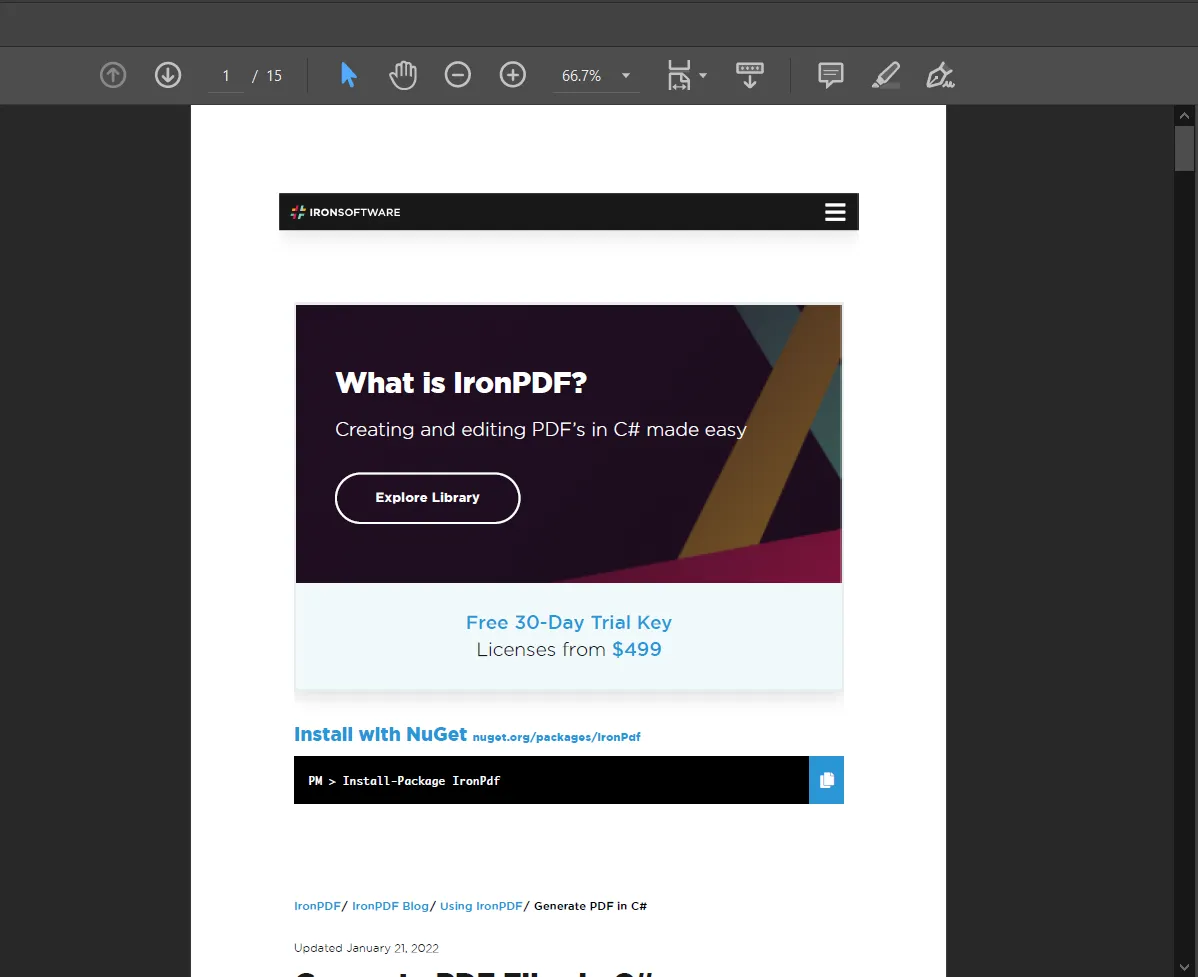 URL'den PDF dosyası oluşturma
4.4. ASP.NET Web Forms Kullanarak Programatik Olarak PDF Oluşturma
ASP.NET, HTML'nin işlevselliğini genişleten ve bir tarayıcıda web geliştirmeyi destekleyen bir sunucu tarafı programlama çerçevesidir. ASP.NET sayfaları HTML, CSS ve JavaScript ile yazılmıştır ve ASPX dosyaları (.aspx) olarak kodlanabilir. ASP.NET web formları, kullanıcı dostu, işlevsellik zengin internet siteleri, çevrimiçi bankacılık, intranetler ve muhasebe sistemleri oluşturur.
ASP.NET web formlarını PDF'ye dönüştürmek için IronPDF kütüphanesini kullanacağız. Başlangıçta bir web sayfası olarak alınan sayfayı PDF'ye dönüştürüp web tarayıcısında görüntüleyeceğiz ve indireceğiz. Dönüşümü tamamlamak için IronPDF'ün AspxToPdf sınıfını kullanacağız.
Bunu nasıl yapacağımıza bakalım:
- Visual Studio'da bir ASP.NET web formu projesi oluşturun. Visual Studio'nun en son sürümü önerilir.
- IronPDF kütüphanesini NuGet Paket Yöneticisi veya tercih ettiğiniz DLL dosyası ile yükleyin. Ayrıca NuGet Paket Yöneticisi Konsolunu kullanarak yükleyebilirsiniz.
- Şimdi, PDF dosyasına dönüştürmek istediğiniz herhangi bir ASPX web sayfasının kodunu açın. Burda projenin Default.aspx sayfasının PDF'sini oluşturacağız.
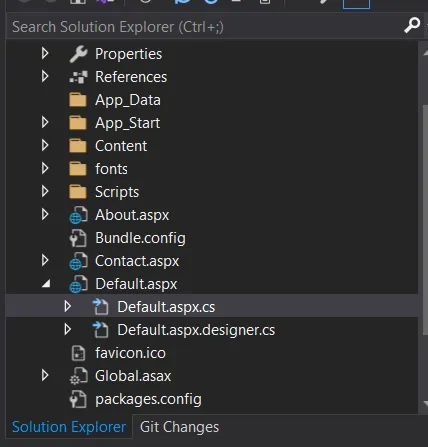 Visual Studio'da Web Formu proje yapısı
Default.aspx.csdosyasını açın. DosyayaIronPdfnamespace'ini ekleyin; bu en önemli satırdır.
using IronPdf;using IronPdf;Imports IronPdf- Sayfanın PDF belgesini oluşturmak için Page_Load fonksiyonunda aşağıdaki kod satırını yazın.
AspxToPdf.RenderThisPageAsPdf(AspxToPdf.FileBehavior.InBrowser);AspxToPdf.RenderThisPageAsPdf(AspxToPdf.FileBehavior.InBrowser);AspxToPdf.RenderThisPageAsPdf(AspxToPdf.FileBehavior.InBrowser)İşte bu kadar! ASPX web sayfasının PDF dosyası oluşturuldu. Projeyi çalıştırdığınızda tarayıcıda web sayfasının bir PDF'sini göreceksiniz. Sonuç, Ctrl+P tuşlarına basarak bir PDF oluşturduğunuzda yapılanla aynıdır. Burada ASPX dosyasının PDF'sini oluşturmak için Ctrl+P tuşlarına basmanıza gerek yoktur.
Bu server tarafında yapılmıştır. Bu kodda IronPDF'ün AspxToPdf sınıfını kullanıyoruz. RenderThisPageAsPdf fonksiyonu, ASPX web sayfasının PDF'sini oluşturur.
Yukarıdaki kod, PDF dosyasını tarayıcıda gösterir. PDF dosyasını sistemimize doğrudan indirmek için Page_Load fonksiyonuna aşağıdaki kod satırını ekleyebilirsiniz:
AspxToPdf.RenderThisPageAsPdf(IronPdf.AspxToPdf.FileBehavior.Attachment);AspxToPdf.RenderThisPageAsPdf(IronPdf.AspxToPdf.FileBehavior.Attachment);AspxToPdf.RenderThisPageAsPdf(IronPdf.AspxToPdf.FileBehavior.Attachment)Bu kod ASPX web sayfasının PDF dosyasını sistemde indirecektir. ASPX PDF dosyasının adını da ayarlayabiliriz. Başlıklar, alt bilgeler, yazdırma seçenekleri, kalite vb. gibi değişiklik ve formatlama için birçok seçenek bulunmaktadır. Daha fazla ayrıntı için bu kapsamlı ASPX to PDF eğitimine göz atın.
Çıktı:
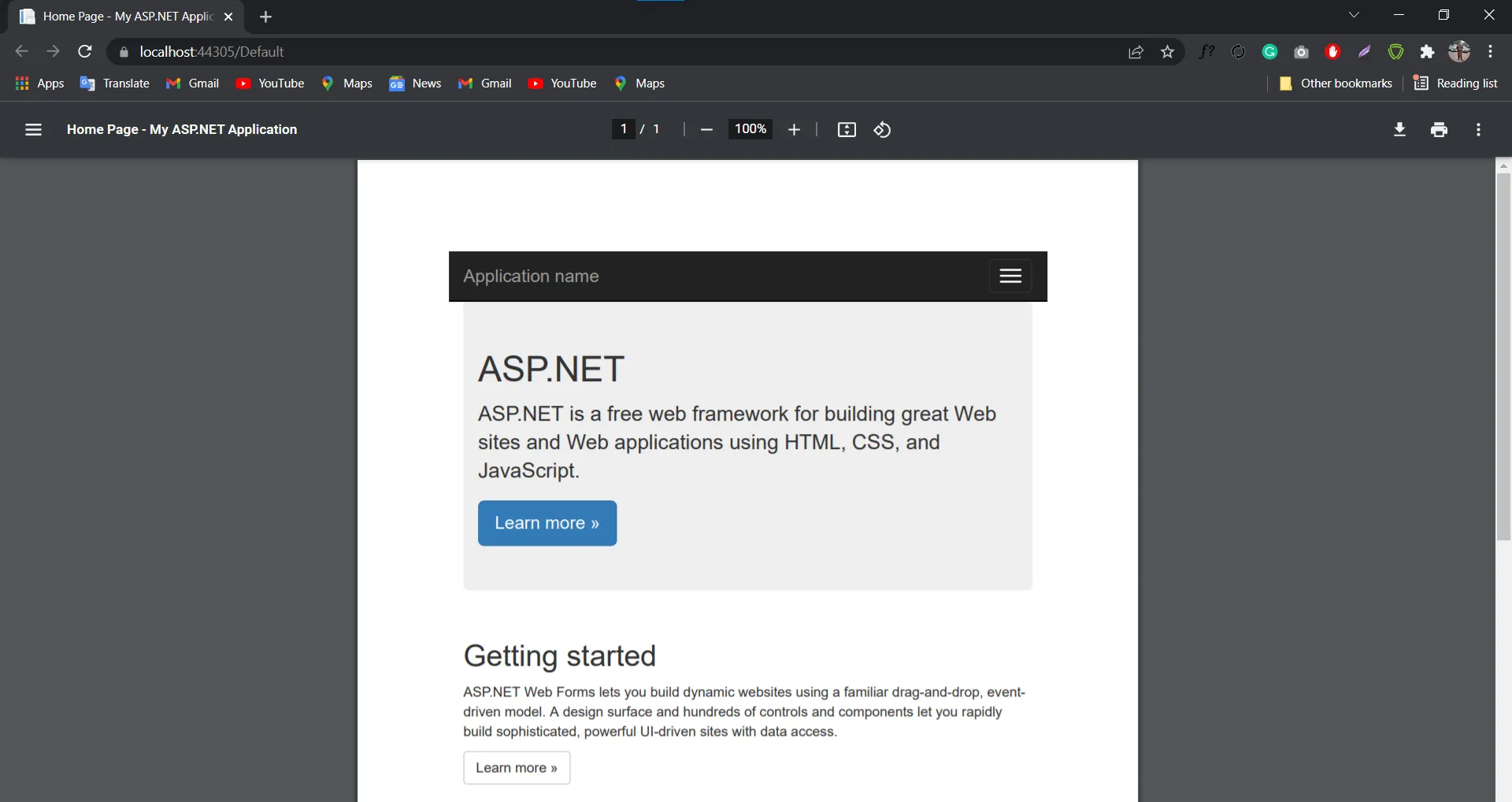 Sunucu tarafında bir PDF dosyasının oluşturulma çıktısı
Microsoft'un en son teknolojisini Blazor uygulamasıyla PDF dosyaları oluşturmak için inceleyin
4.5. Formatlama ile Programatik Olarak PDF Oluşturma
PDF oluştururken en çok karşılaşılan problemler, PDF belgelerinin formatlanması sırasında görülür. PDF'leri programatik olarak formatlamak kolay değildir. Ama artık elimizde IronPDF şeklinde bir çözüm var. IronPDF, oluşturduğumuz PDF dosyasını özelleştirmemize olanak tanıyan çeşitli formatlama seçenekleri sunar. Başlıklar, alt bilgiler, kenar boşlukları ve birçok başka formatlama seçeneği eklememizi sağlayan yöntemler sunar.
IronPDF kullanarak sayfa yönelimi, sayfa boyutu ve başlıkları ayarlamamıza olanak tanır. Ayrıca, yazı tipi boyutunu, yazı tipi rengini, yazı tipi türünü değiştirmeyi ve diğer yazı tipi ile ilgili işlemleri destekler. Bir ayırıcı çizgi ve özel metin ile alt bilgiler ve başlıklar ekleyebilirsiniz. IronPDF kullanarak PDF dosyalarını nasıl özelleştirebileceğimize bir göz atalım.
- Bir C# konsol projesi oluşturun. Gereksinimlerinize bağlı olarak bir GUI projesi de oluşturabilirsiniz. Ayrıca mevcut projeleri de açabilirsiniz.
- IronPDF kütüphanesini NuGet Paket Yöneticisi veya DLL dosyası ile yükleyin.
- Kod dosyasının en üstüne IronPDF ad alanını ekleyin.
Uygulamamızın kurulumu şimdi tamamlandı. Sonra, PDF dosyasına aşağıdaki kodu ekleyin:
using IronPdf;

IronPdf.License.LicenseKey = "YourLicenseKey";

// Create a PDF renderer
ChromePdfRenderer renderer = new IronPdf.ChromePdfRenderer();

// Configure rendering options
renderer.RenderingOptions.PaperOrientation = IronPdf.Rendering.PdfPaperOrientation.Portrait;
renderer.RenderingOptions.SetCustomPaperSizeInInches(14, 40);
renderer.RenderingOptions.PrintHtmlBackgrounds = true;
renderer.RenderingOptions.Title = "PDF Generated";
renderer.RenderingOptions.Zoom = 100;

// Margin Settings
renderer.RenderingOptions.MarginTop = 40;
renderer.RenderingOptions.MarginLeft = 20;
renderer.RenderingOptions.MarginRight = 20;
renderer.RenderingOptions.MarginBottom = 40;

renderer.RenderingOptions.FirstPageNumber = 1;

// Header Settings
renderer.RenderingOptions.TextHeader.DrawDividerLine = true;
renderer.RenderingOptions.TextHeader.CenterText = "Header!";
renderer.RenderingOptions.TextHeader.Font = IronSoftware.Drawing.FontTypes.Helvetica;

// Footer Settings
renderer.RenderingOptions.TextFooter.DrawDividerLine = true;
renderer.RenderingOptions.TextFooter.Font = IronSoftware.Drawing.FontTypes.Arial;
renderer.RenderingOptions.TextFooter.FontSize = 10;
renderer.RenderingOptions.TextFooter.LeftText = "{date} {time}";
renderer.RenderingOptions.TextFooter.RightText = "{page} of {total-pages}";

// HTML content to be converted into a PDF
string htmlStr = "<h1>PDF Formatting!</h1><h3>Functions and properties for formatting </h3> <p>IronPDF is the best ever library for PDF operations and formatting. </p>";

// Convert the HTML string to a PDF and save it
renderer.RenderHtmlAsPdf(htmlStr).SaveAs("PDF-Formatted.pdf");
using IronPdf;
IronPdf.License.LicenseKey = "YourLicenseKey";
// Create a PDF renderer
ChromePdfRenderer renderer = new IronPdf.ChromePdfRenderer();
// Configure rendering options
renderer.RenderingOptions.PaperOrientation = IronPdf.Rendering.PdfPaperOrientation.Portrait;
renderer.RenderingOptions.SetCustomPaperSizeInInches(14, 40);
renderer.RenderingOptions.PrintHtmlBackgrounds = true;
renderer.RenderingOptions.Title = "PDF Generated";
renderer.RenderingOptions.Zoom = 100;
// Margin Settings
renderer.RenderingOptions.MarginTop = 40;
renderer.RenderingOptions.MarginLeft = 20;
renderer.RenderingOptions.MarginRight = 20;
renderer.RenderingOptions.MarginBottom = 40;
renderer.RenderingOptions.FirstPageNumber = 1;
// Header Settings
renderer.RenderingOptions.TextHeader.DrawDividerLine = true;
renderer.RenderingOptions.TextHeader.CenterText = "Header!";
renderer.RenderingOptions.TextHeader.Font = IronSoftware.Drawing.FontTypes.Helvetica;
// Footer Settings
renderer.RenderingOptions.TextFooter.DrawDividerLine = true;
renderer.RenderingOptions.TextFooter.Font = IronSoftware.Drawing.FontTypes.Arial;
renderer.RenderingOptions.TextFooter.FontSize = 10;
renderer.RenderingOptions.TextFooter.LeftText = "{date} {time}";
renderer.RenderingOptions.TextFooter.RightText = "{page} of {total-pages}";
// HTML content to be converted into a PDF
string htmlStr = "<h1>PDF Formatting!</h1><h3>Functions and properties for formatting </h3> <p>IronPDF is the best ever library for PDF operations and formatting. </p>";
// Convert the HTML string to a PDF and save it
renderer.RenderHtmlAsPdf(htmlStr).SaveAs("PDF-Formatted.pdf");Imports IronPdf
IronPdf.License.LicenseKey = "YourLicenseKey"
' Create a PDF renderer
Dim renderer As ChromePdfRenderer = New IronPdf.ChromePdfRenderer()
' Configure rendering options
renderer.RenderingOptions.PaperOrientation = IronPdf.Rendering.PdfPaperOrientation.Portrait
renderer.RenderingOptions.SetCustomPaperSizeInInches(14, 40)
renderer.RenderingOptions.PrintHtmlBackgrounds = True
renderer.RenderingOptions.Title = "PDF Generated"
renderer.RenderingOptions.Zoom = 100
' Margin Settings
renderer.RenderingOptions.MarginTop = 40
renderer.RenderingOptions.MarginLeft = 20
renderer.RenderingOptions.MarginRight = 20
renderer.RenderingOptions.MarginBottom = 40
renderer.RenderingOptions.FirstPageNumber = 1
' Header Settings
renderer.RenderingOptions.TextHeader.DrawDividerLine = True
renderer.RenderingOptions.TextHeader.CenterText = "Header!"
renderer.RenderingOptions.TextHeader.Font = IronSoftware.Drawing.FontTypes.Helvetica
' Footer Settings
renderer.RenderingOptions.TextFooter.DrawDividerLine = True
renderer.RenderingOptions.TextFooter.Font = IronSoftware.Drawing.FontTypes.Arial
renderer.RenderingOptions.TextFooter.FontSize = 10
renderer.RenderingOptions.TextFooter.LeftText = "{date} {time}"
renderer.RenderingOptions.TextFooter.RightText = "{page} of {total-pages}"
' HTML content to be converted into a PDF
Dim htmlStr As String = "<h1>PDF Formatting!</h1><h3>Functions and properties for formatting </h3> <p>IronPDF is the best ever library for PDF operations and formatting. </p>"
' Convert the HTML string to a PDF and save it
renderer.RenderHtmlAsPdf(htmlStr).SaveAs("PDF-Formatted.pdf")Bu kod parçası, PDF dosyalarını biçimlendiriyor. RenderingOptions, PDF belgeleri oluştururken farklı özellikler ayarlamak için birincil araçtır.
renderer.RenderingOptions.TextHeader- Bu kod satırı PDF dosyasının başlığını ayarlamak için kullanılır. Bu kod satırı ile başlık için daha fazla özelliğe erişebilirsiniz.
renderer.RenderingOptions.TextFooter- Bu kod satırı alt bilgi özelliklerini, metin, alt bilginin sağ ve sol tarafını, yazı tipi boyutunu ve diğer birçok özelliği ayarlar.
renderer.RenderingOptions.PaperOrientation- Bu kod satırı, PDF dosyasının sayfa yönelimi (yatay veya dikey) ayarını yapmayı sağlar.
renderer.RenderingOptions.Title- Bu satır PDF dosyasının başlığını ayarlamak için kullanılabilir.
Son satırlarda, bir HTML String'in PDF'sini oluşturmak için RenderHtmlAsPdf fonksiyonunu kullanırız, ancak geçerli formatlamayı koruyarak bunu nahtarsız bir şekilde PDF'ye dönüştürmek için bir HTML dosyası kullanabiliriz. IronPDF'ün size PDF belgeleriyle ilgili her şeyi özelleştirme özgürlüğü sunan çok kullanışlı bir özelliğidir.
Çıktı:
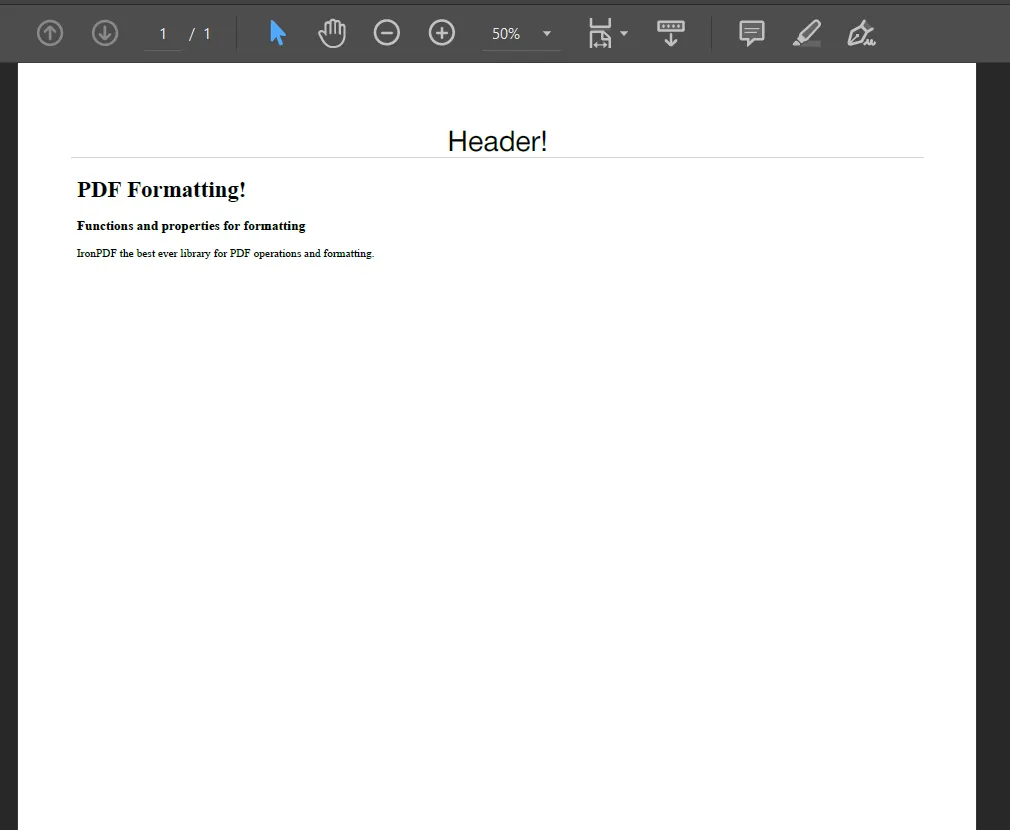 Formatlama desteği ile PDF çıktısı
Özet
Bu eğitim, IronPDF'in C# kütüphanesiyle programatik olarak PDF'ler oluşturmanın nasıl yapıldığını gösterir. HTML String, HTML dosyaları, URL'ler ve ASP.NET web formlarından PDF dosyaları oluşturmayı gördük. PDF dosyalarının manipulasyonu ve formatlanması, IronPDF kütüphanesi fonksiyonları ile çok kolay hale geliyor. Sadece birkaç satır kod, PDF dosyasını programatik olarak oluşturma ve biçimlendirme için yeterlidir. IronPDF, yazılımlarında PDF dosyalarını manipüle etmesi gereken geliştiriciler ve şirketler için idealdir.
Ücretsiz sürümü deneyebilir, ve kredi kartı ödemesi gerektirmeyen ücretsiz bir deneme lisansı anahtarı mevcuttur. Ayrıca, mevcut özel teklif, iki lite lisans fiyatına IronPDF tarafından sunulan beş ürün almanızı sağlar.
Sıkça Sorulan Sorular
C# ile programlı bir şekilde PDF dosyası nasıl oluşturabilirim?
IronPDF kütüphanesini kullanarak C# ile programlı bir şekilde PDF dosyası oluşturabilirsiniz. İlk olarak, Visual Studio'da C# projenizi ayarlayın, IronPDF'i NuGet Paket Yöneticisi aracılığıyla yükleyin ve IronPDF isim alanını ekleyin. Ardından, HTML dizgileri, HTML dosyaları veya URL'ler gibi kaynaklardan PDF oluşturmak için bu kütüphanenin metodlarını kullanabilirsiniz.
.NET projesine bir PDF kütüphanesi yükleme adımları nelerdir?
.NET projesine IronPDF gibi bir PDF kütüphanesi yüklemek için Visual Studio'da NuGet Paket Yöneticisi'ni kullanın. Ayrıca, Paket Yöneticisi Konsolu'nu kullanabilir veya proje içine doğrudan bir DLL dosyası dahil ederek kütüphanenin işlevselliğini ekleyebilirsiniz.
C# ile bir web sayfası URL'sini PDF'ye dönüştürebilir miyim?
Evet, IronPDF'i kullanarak, RenderUrlAsPdf fonksiyonunu kullanarak bir web sayfası URL'sini PDF'ye dönüştürebilirsiniz. Bu, web içeriğini kolayca bir PDF belgesine dönüştürmenizi sağlar.
C#'ta bir PDF belgesinin formatını nasıl özelleştirebilirim?
IronPDF, PDF formatlandırmasını özelleştirmek için çeşitli seçenekler sunar. Sayfa yönlendirmesini, kağıt boyutunu ayarlayabilir ve başlıklar ile altbilgiler ekleyebilirsiniz. Ayrıca, PDF'nin belirli gereksinimlerinizi karşılamasını sağlamak için metin özelliklerini özelleştirebilirsiniz.
C# ile birden fazla PDF dosyasını birleştirip tek bir dosya haline getirmek mümkün mü?
Evet, IronPDF kütüphanesi, birçok PDF dosyasını tek bir belgeye birleştirmenize olanak tanır. Bu işlev, farklı PDF belgelerini programatik olarak kolayca bir araya getirmenizi sağlar.
.NET uygulamasında HTML içeriğinden nasıl PDF üretebilirim?
IronPDF, HTML dizgileri için RenderHtmlAsPdf veya HTML dosyaları için RenderHtmlFileAsPdf işlevlerini kullanarak HTML içeriğinden PDF oluşturmanıza olanak tanır, bu da HTML'yi PDF'ye dönüştürmenin basit bir yolunu sunar.
C# kütüphanesi kullanarak PDF dosyalarını şifreleyebilir ve çözebilir miyim?
Evet, IronPDF PDF dosyalarının şifrelenmesini ve çözülmesini destekler. PDF belgelerinize güvenlik ayarları uygulayarak erişimi ve değişiklikleri kontrol altına alabilirsiniz.
.NET'te programlı olarak PDF oluştururken karşılaşılan yaygın sorunlar nelerdir?
Yaygın sorunlar arasında karmaşık düzenler ve stillerin işlenmesi, büyük dosyaların yönetilmesi ve farklı sistemlerde uyumluluğun sağlanması bulunur. IronPDF, kapsamlı özellik seti ve kullanımı kolay arayüzü ile bu zorlukları hafifletmeye yardımcı olur.
IronPDF, PDF oluşturma özelliklerini test etmek için ücretsiz bir deneme sunuyor mu?
Evet, IronPDF, geliştiricilerin özelliklerini başlangıç maliyeti olmadan keşfetmelerine ve test etmelerine olanak tanıyan ücretsiz bir deneme sunar, bu da projeleriniz için potansiyelini değerlendirmeyi kolaylaştırır.
IronPDF, .NET 10 ile uyumlu mu ve bu geliştiriciler için ne anlama geliyor?
Evet, IronPDF, .NET 10 (ve 9, 8, 7, 6, 5, .NET Core 3.1+, .NET Standard 2.0+ ve .NET Framework 4.6.2+ sürümleriyle) tamamen uyumludur. Bu, HTML'den PDF'ye renderlama, birleştirme/bölme, şifreleme, dijital imzalar gibi IronPDF'in tüm özelliklerini .NET 10 uygulamalarınızda kullanabileceğiniz anlamına gelir. Kütüphane, iyileştirilmiş çalışma zamanı performansı, azaltılmış bellek tahsisleri ve platforma getirilen optimizasyonlar gibi .NET 10'un geliştirmelerinden yararlanır.







 Ücretsiz Başlayın
 Ücretsiz Başlayın
 Ücretsiz Canlı Demo Rezervasyonu





 Kredi kartı veya hesap oluşturma gerektirmez










