


x509certificate2を使用してプログラム的にPDFにデジタル署名を追加する

開発者にとっては、プログラム的にPDFファイルを作成する必要がある多くのシナリオがあります。 ソフトウェア内で、プログラム的にPDFレポートやその他のPDFファイルを生成する必要があるかもしれません。 コードや関数をゼロから作成するのは、長く、費用がかかり、非効率的です。 ここで IronPDF が登場します。 .NETでプログラム的にPDFファイルを作成するのはフラストレーションを感じることがありますが、幸いにも、はるかに管理しやすくする解決策があります。
チュートリアルでカバーするトピック
このチュートリアルでは次のトピックをカバーします:
プログラム的にPDFファイルを作成する手順
- 手順1: C#プロジェクトを作成する
- ステップ 2:
IronPdfライブラリをインストールしてください- 方法1: NuGetパッケージマネージャー
- 方法2: NuGetパッケージマネージャーコンソール
- 方法3: DLLファイルを使用する
- ステップ 3:
IronPdf名前空間を追加してください - 手順4: プログラム的にPDF文書を作成する
- 4.1: HTML文字列を使用してプログラム的にPDF文書を作成する
- 4.2: HTMLファイルを使用してプログラム的にPDF文書を作成する
- 4.3: URLを使用してプログラム的にPDF文書を作成する
- 4.4: 書式設定付きでプログラム的にPDF文書を作成する
- 要約
IronPDF
IronPDFは、プログラム的にPDFファイルを作成するために使用されるクラスのセットを提供するC# PDFライブラリです。 これらのクラスは IronPdf アセンブリにあり、C#、VB.NET、F# などの .NET 言語で簡単に使用できるように設計されています。このライブラリは、PDFドキュメントの作成、既存のPDFの操作、PDFの読み取りのための多くの機能を提供します。
現在のIronPDFライブラリのバージョンは、次の機能をサポートしています:
- 暗号化されたファイル、圧縮および非圧縮ファイルの読み取りおよび書き込み。
- 既存のドキュメントストリームを解析するかゼロからの新しいPDFファイルの作成。
- ディスクに新しいファイルとして書き込まれる前に、ドキュメントストリーム内のページにカスタム変換を適用する。
- PDFファイルの暗号化と復号化。
- 既存のPDFファイルをシームレスに結合する。
- インタラクティブなPDFフォームの作成と編集。
- ページまたはドキュメントからの効果的なテキスト抽出と、他の多くのユニークな機能。
IronPDFライブラリを使用して、C#でプログラム的にPDFを作成する方法を始めましょう。
プログラム的にPDFファイルを作成する手順
この記事では、このデモンストレーションにコンソールアプリケーションテンプレートを使用します。 必要とするものに応じて選択できます。また、PDFファイル生成ツールを追加したい既存のプロジェクトを使用することもできます。
ステップ1: C#プロジェクトを作成
このチュートリアルでは、Visual StudioとC#プログラミング言語を使用してプロジェクトを構築します。 HTMLとC#言語の基礎知識が必要です。 Visual Studioに慣れることも推奨されます。
IronPDF C#ライブラリを使用してプログラム的にPDFファイルを作成するための複数の方法を見てみましょう。 C#プロジェクトの作成から始めましょう。
- Visual Studioを開きます。
- 新しいC#プロジェクトを作成するか、既存のプロジェクトを開く。
- プロジェクトに名前を付けてください。
- .NET Core >= 3.1 を選択してください。なぜなら3.1はサポートされており、すべてのデバイスで動作するからです。常に.NET Coreの最新バージョンをお勧めします。
次に手順2に進みましょう。
ステップ2:IronPDFライブラリをインストール
先に進む前に、プロジェクトに IronPdf ライブラリをインストールする必要があります。 これを行う方法はいくつかあります。
方法1: NuGet パッケージマネージャー
NuGet パッケージ マネージャーから IronPdf C#ライブラリをインストールできます。 NuGet Package Managerを開くには、ツール > NuGet Package Manager > Manage NuGet Packages for Solutionをクリックします。 これにより、NuGet Package Manager Solution Explorerが開きます。
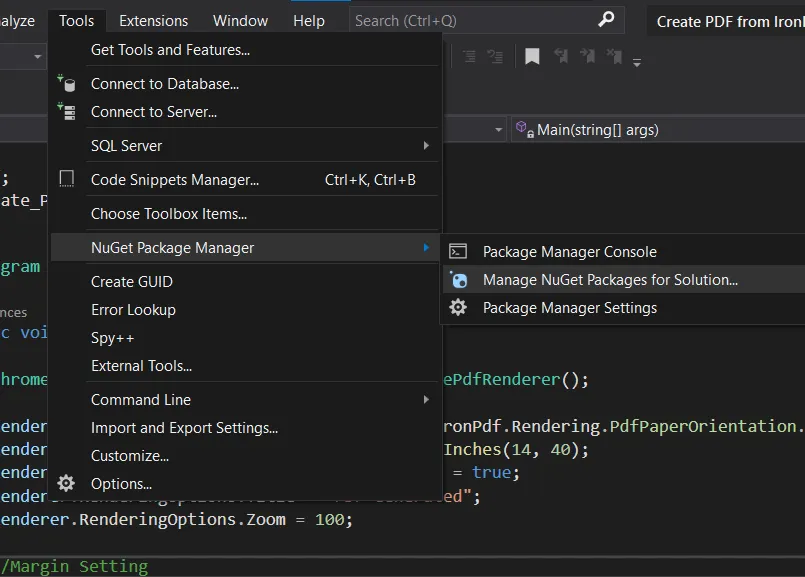 NuGetパッケージマネージャを開く
"検索"をクリックして、検索バーにIronPDFを書いてください。 次の結果が表示されます。 IronPDFを選択してインストールボタンをクリックします; ライブラリのインストールが始まります。
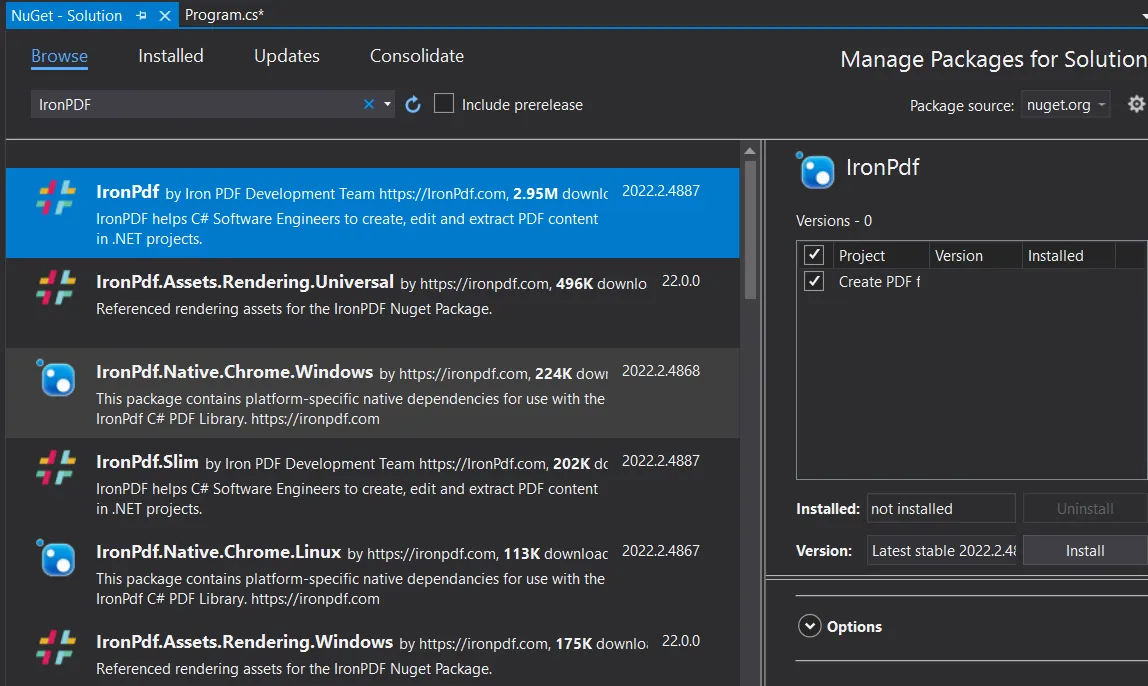 IronPDFパッケージを検索してインストール
方法2: NuGet パッケージマネージャーコンソール
NuGetパッケージマネージャーコンソールを使用して、ライブラリを迅速にインストールできます。 インストールには管理者権限は必要ありません。 NuGetコマンドを使用してプロジェクトに IronPdf ライブラリをインストールすることができます。
Install-Package IronPdf
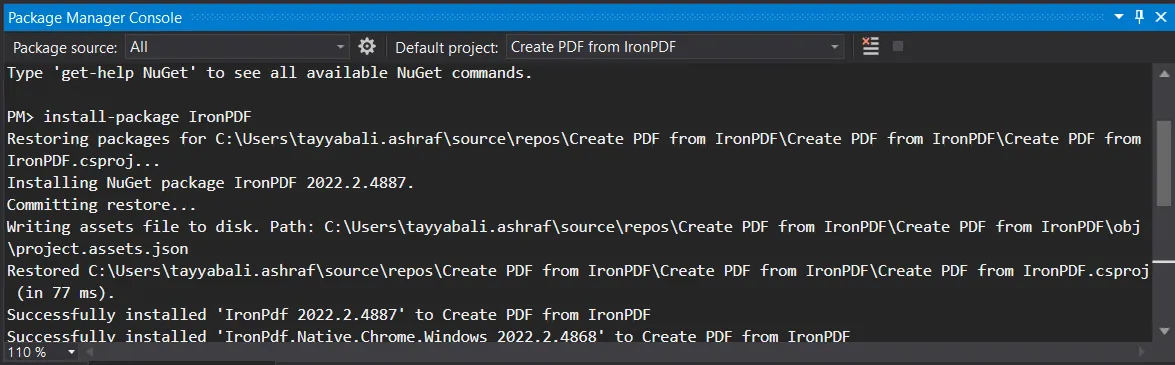 コマンドラインからIronPDFパッケージをインストール
方法3: DLLファイルを使用
DLLファイルをダウンロードしてください。 DLLファイルをダウンロードできます。
- Visual Studioでプロジェクトを開きます。 ソリューションエクスプローラーで、"参照"に右クリックし、IronPDF DLLファイルを参照します。 IronPDFのインストール方法に関する詳細なガイドを確認してください。
手順3: IronPDF 名前空間を追加する
ステップ 3: IronPdf 名前空間を追加してください
今、プログラムに IronPdf 名前空間を追加してください。 これにより、IronPDFの機能にアクセスできるようになります。
using IronPdf;using IronPdf;Imports IronPdfIronPDFの機能を使用するすべてのファイルにこのコード行を追加する必要があります。 IronPDF機能を使用したいすべてのファイルに、このコード行を追加しなければなりません。
ステップ4: プログラムでPDF文書を作成する
IronPDFを使用してPDFを作成する複数の方法を見ていきます。 PDFファイルを作成するために、シンプルな関数を使用することがどれほど簡単であるかを見ていきます。 HTML文字列を使用してPDFを作成することから始めましょう。
4.1. HTML文字列を使用してプログラムでPDFを作成する
IronPDFライブラリでは、スタイリング目的でHTMLが使用されます。 IronPDFライブラリを使用してPDF文書を生成するには、HTML言語の基本的な知識が必要です。
IronPDFライブラリを使用すると、HTML文字列を非常に簡単に処理し、PDF形式に変換できます。 これをコードを使用してどのように行うか見てみましょう。
using IronPdf;

IronPdf.License.LicenseKey = "YourLicenseKey";

// HTML content to be converted into a PDF
string htmlString = "<h1> Generated PDF File!</h1> <p> This file is generated by IronPDF library from HTML String!</p> <p>It is a great Library to manipulate PDF Files.</p>";

// Create a PDF renderer
var renderer = new ChromePdfRenderer();

// Convert the HTML string to a PDF and save it
renderer.RenderHtmlAsPdf(htmlString).SaveAs("PDF from HTML String.pdf");
using IronPdf;
IronPdf.License.LicenseKey = "YourLicenseKey";
// HTML content to be converted into a PDF
string htmlString = "<h1> Generated PDF File!</h1> <p> This file is generated by IronPDF library from HTML String!</p> <p>It is a great Library to manipulate PDF Files.</p>";
// Create a PDF renderer
var renderer = new ChromePdfRenderer();
// Convert the HTML string to a PDF and save it
renderer.RenderHtmlAsPdf(htmlString).SaveAs("PDF from HTML String.pdf");Imports IronPdf
IronPdf.License.LicenseKey = "YourLicenseKey"
' HTML content to be converted into a PDF
Dim htmlString As String = "<h1> Generated PDF File!</h1> <p> This file is generated by IronPDF library from HTML String!</p> <p>It is a great Library to manipulate PDF Files.</p>"
' Create a PDF renderer
Dim renderer = New ChromePdfRenderer()
' Convert the HTML string to a PDF and save it
renderer.RenderHtmlAsPdf(htmlString).SaveAs("PDF from HTML String.pdf")このコードは htmlString 変数に格納された内容を含むPDFファイルを生成します。 このコードサンプルでは、RenderHtmlAsPdf 関数が使用されています。 この関数は、HTML文字列をPDF文書に変換します。
IronPDFライブラリを使用してPDFファイルを生成するためには、HTMLタグに精通している必要があります。 SaveAs 関数は出力PDFファイルを保存するために使用されます。以下に出力PDFファイルを示します。
出力:
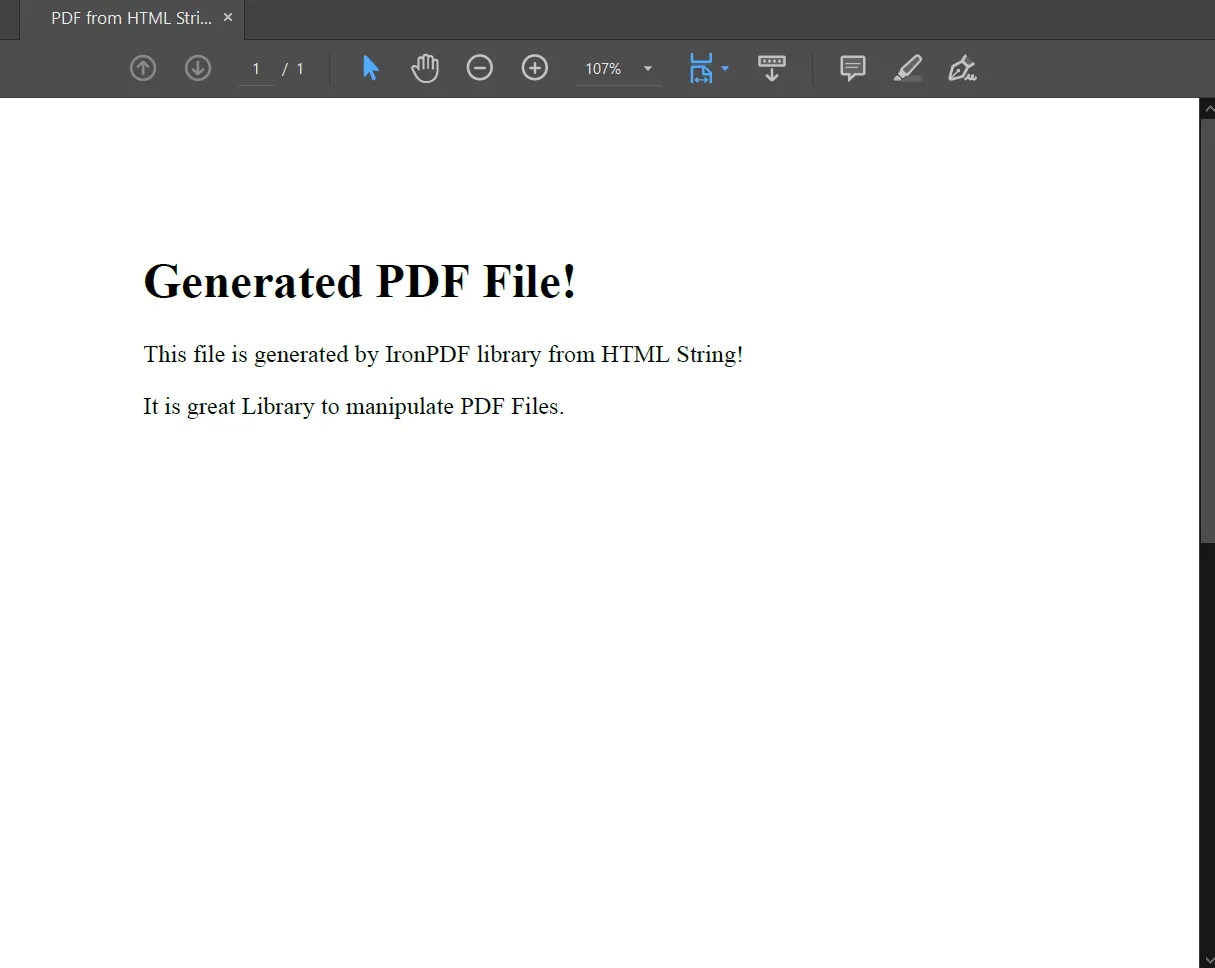 PDFファイルの出力
4.2. HTMLファイルを使用してプログラムからPDFを作成する
IronPDFライブラリは、HTMLファイルからPDFファイルを作成する素晴らしい機能を提供します。IronPDFは、画像、CSS、フォームなどを含むHTMLファイル内のすべてをPDF文書に直接変換します。 それはさらに処理のために他のライブラリや関数を必要としません。 IronPDFは任意のHTMLファイルをPDFファイルに直接変換します。
HTMLファイルからPDFファイルを作成するためのサンプルコードを見てみましょう:
using IronPdf;

IronPdf.License.LicenseKey = "YourLicenseKey";

// Create a PDF renderer
var renderer = new ChromePdfRenderer();

// Convert an HTML file to a PDF and save it
var pdf = renderer.RenderHtmlFileAsPdf("IronFile.html").SaveAs("IronPDF file.pdf");
using IronPdf;
IronPdf.License.LicenseKey = "YourLicenseKey";
// Create a PDF renderer
var renderer = new ChromePdfRenderer();
// Convert an HTML file to a PDF and save it
var pdf = renderer.RenderHtmlFileAsPdf("IronFile.html").SaveAs("IronPDF file.pdf");Imports IronPdf
IronPdf.License.LicenseKey = "YourLicenseKey"
' Create a PDF renderer
Dim renderer = New ChromePdfRenderer()
' Convert an HTML file to a PDF and save it
Dim pdf = renderer.RenderHtmlFileAsPdf("IronFile.html").SaveAs("IronPDF file.pdf")RenderHtmlFileAsPdf 関数を使用してHTMLファイルからPDFを作成します。 HTMLファイルの場所を関数のパラメータに指定するか、ソースコードのbinフォルダにHTMLファイルを置き、RenderHtmlFileAsPdf 関数のパラメータに拡張子付きのファイル名のみを指定することもできます。 このコードを実行すると、出力PDFファイルはbinフォルダに保存されます。 SaveAs 関数は作成されたPDFファイルを保存するのに役立ちます。
4.3. URLを使用してプログラムmatically PDFsを作成する
すべてをゼロからコーディングすると、これが非常に技術的なタスクになることがあります。 IronPDFは、URLからPDFを作成するための優れた機能を提供することでここで助けてくれます。 任意のURLを使用してPDFを作成できます。 任意のURLを使用してPDFを作成することができます。
やり方を見てみましょう:
using IronPdf;

IronPdf.License.LicenseKey = "YourLicenseKey";

// Create a PDF renderer
var renderer = new ChromePdfRenderer();

// Convert a URL to a PDF and save it
var pdf = renderer.RenderUrlAsPdf("https://ironpdf.com/blog/using-ironpdf/csharp-generate-pdf-tutorial/").SaveAs("IronPDF Generate PDF.pdf");
using IronPdf;
IronPdf.License.LicenseKey = "YourLicenseKey";
// Create a PDF renderer
var renderer = new ChromePdfRenderer();
// Convert a URL to a PDF and save it
var pdf = renderer.RenderUrlAsPdf("https://ironpdf.com/blog/using-ironpdf/csharp-generate-pdf-tutorial/").SaveAs("IronPDF Generate PDF.pdf");Imports IronPdf
IronPdf.License.LicenseKey = "YourLicenseKey"
' Create a PDF renderer
Dim renderer = New ChromePdfRenderer()
' Convert a URL to a PDF and save it
Dim pdf = renderer.RenderUrlAsPdf("https://ironpdf.com/blog/using-ironpdf/csharp-generate-pdf-tutorial/").SaveAs("IronPDF Generate PDF.pdf")上記のコードは RenderUrlAsPdf 関数に渡されたURLパラメータのPDFを作成します。 この関数はURLのPDFを作成します。 もしあなたがゼロからやろうとしたなら、これは非常に複雑な作業になるでしょうが、IronPDFは開発者に任意のURLをPDFに変換する簡単なプロセスを提供します。 SaveAs 関数は出力ファイルをbinフォルダに保存するために使用されます。 PDFファイルとしてフォーマットを設定するには、SaveAs 関数のファイル名パラメータに.pdf拡張子を指定する必要があります。 プロジェクトフォルダーにbinフォルダーが表示されます。 出力は以下に表示されます。
出力:
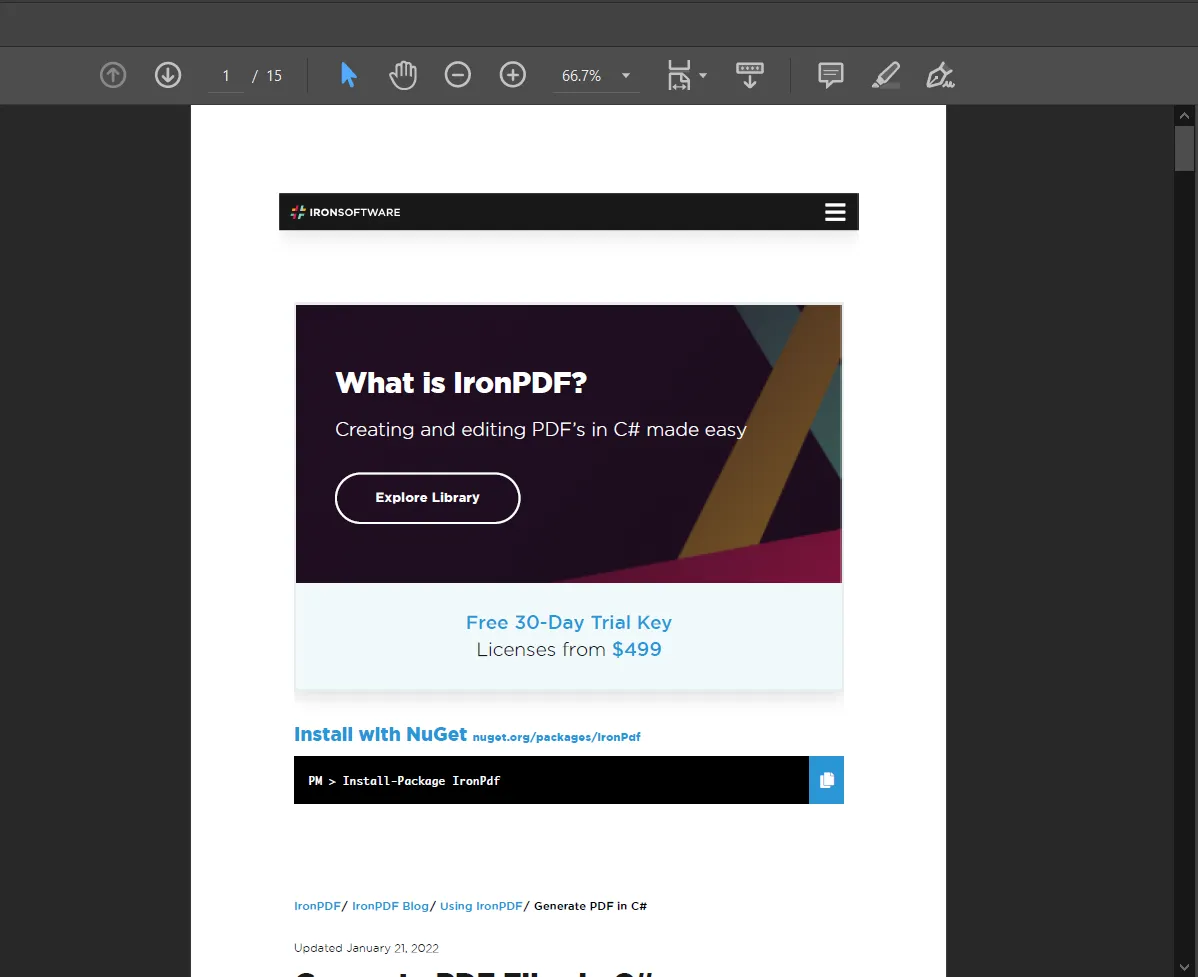 URLからPDFファイルを作成
4.4. ASP.NETウェブフォームを使用してプログラムからPDFを作成する
ASP.NETは、HTMLの機能を拡張し、ブラウザでのWeb開発をサポートするサーバーサイドプログラミングフレームワークです。 ASP.NET Webフォームは、ユーザーフレンドリーで機能豊富なWebサイト、オンラインバンキング、イントラネット、および会計システムを作成します。 ASP.NETウェブフォームは、ユーザーフレンドリーで機能豊富なウェブサイト、オンラインバンキング、イントラネット、会計システムを作成します。
IronPDFライブラリを使用して、ASP.NETウェブフォームをPDFに変換します。 最初はウェブページとしてレンダリングされますが、これをPDFに変換してウェブブラウザーで表示およびダウンロードできるようにします。 それを実現する方法を見てみましょう。
どのように行うか見てみましょう:
- Visual StudioでASP.NET Webフォームプロジェクトを作成します。 最新バージョンのVisual Studioがおすすめです。
- 好みに応じてNuGetパッケージマネージャーまたはDLLファイルを使用してIronPDFライブラリをインストールします。また、NuGetパッケージマネージャーコンソールを使用してインストールすることもできます。
- 変換したい ASPX ウェブページのコードを開きます。ここでは、プロジェクトの Default.aspx ページの PDF を作成します。
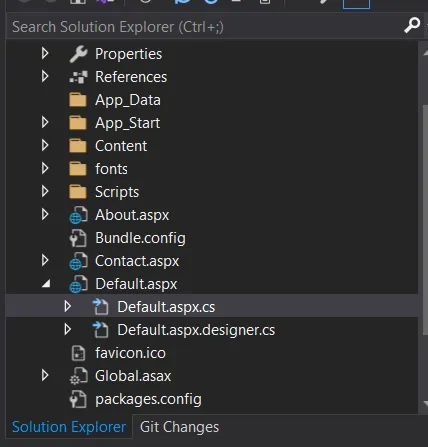 Visual Studio における Web フォームプロジェクトの構造
Default.aspx.csファイルを開きます。IronPdf名前空間をファイルに追加してください。これが最も重要な行です。
using IronPdf;using IronPdf;Imports IronPdf- ページの PDF ドキュメントを作成するために、Page_Load 関数に次のコード行を書きます。
AspxToPdf.RenderThisPageAsPdf(AspxToPdf.FileBehavior.InBrowser);AspxToPdf.RenderThisPageAsPdf(AspxToPdf.FileBehavior.InBrowser);AspxToPdf.RenderThisPageAsPdf(AspxToPdf.FileBehavior.InBrowser)これでおしまいです! プロジェクトを実行すると、ブラウザにWebページのPDFが表示されます。 Ctrl+Pを押さずにASPXファイルのPDFを作成しました。 結果は、Ctrl+P を押して PDF を作成した場合と同じです。ここでは、ASPX ファイルの PDF を作成するために Ctrl+P を押す必要はありませんでした。
RenderThisPageAsPdf 関数はASPX WebページのPDFを作成します。 RenderThisPageAsPdf 関数は ASPX ウェブページの PDF を作成します。
上記のコードはブラウザに PDF ファイルを表示します。 次のコード行をPage_Load関数に追加することで、PDFファイルを直接システムにダウンロードできます:
AspxToPdf.RenderThisPageAsPdf(IronPdf.AspxToPdf.FileBehavior.Attachment);AspxToPdf.RenderThisPageAsPdf(IronPdf.AspxToPdf.FileBehavior.Attachment);AspxToPdf.RenderThisPageAsPdf(IronPdf.AspxToPdf.FileBehavior.Attachment)このコードはシステムにASPX WebページのPDFファイルをダウンロードします。 ASPX PDFファイルの名前も設定できます。ヘッダー、フッター、印刷オプション、品質などの変更やフォーマットのための複数のオプションがあります。詳細については、こちらの包括的なASPXからPDFへのチュートリアルを訪れてください。
出力:
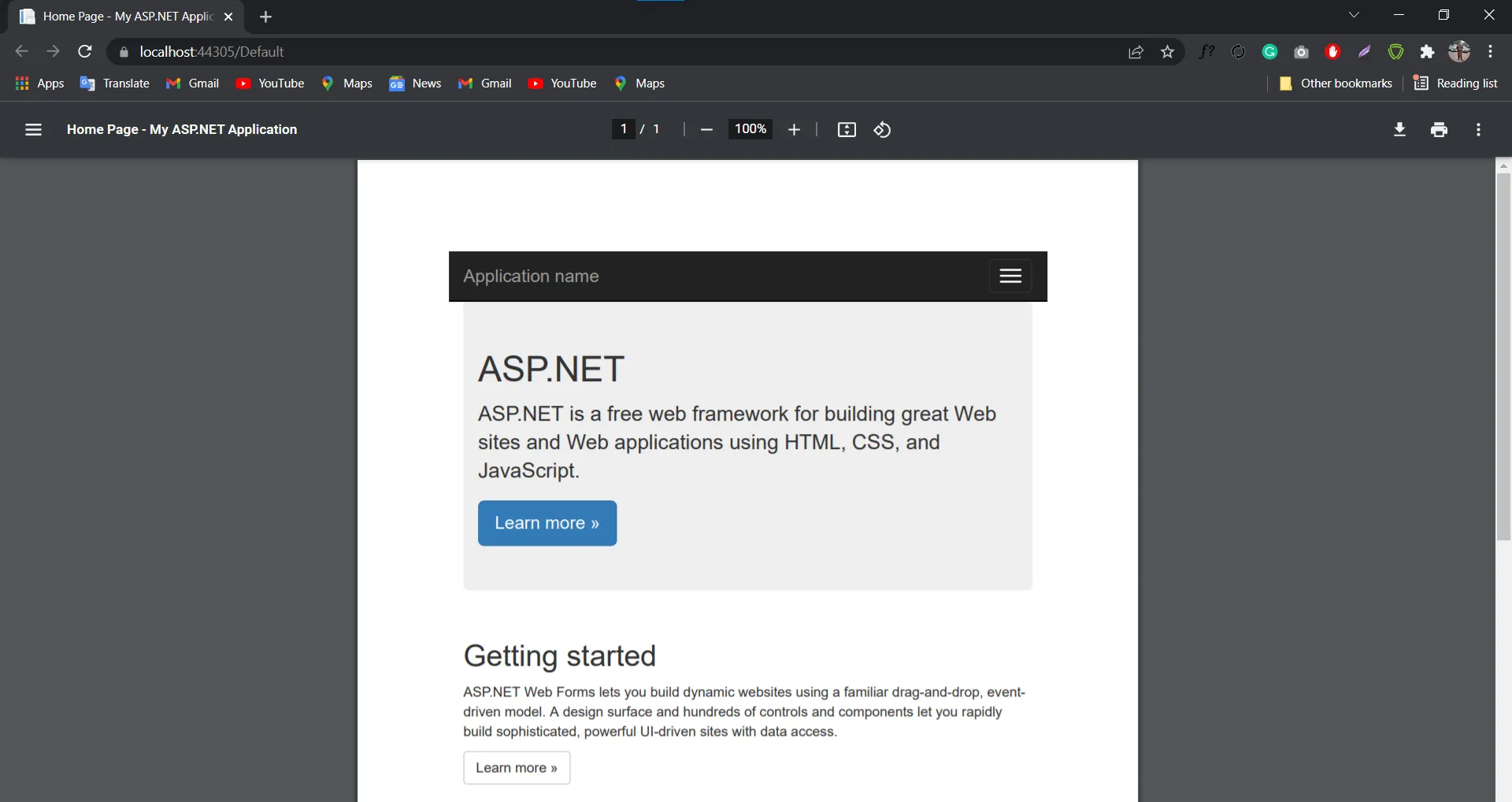 サーバーサイドからのPDFファイルレンダリングの出力
最新のMicrosoftテクノロジーを探求してBlazorアプリケーションでPDFファイルを作成する
4.5. 書式設定を使用してプログラム的にPDFを作成する
PDFを作成する際、書式設定の問題が最も多く発生します。 プログラム的にPDFを整形するのは簡単ではありません。 しかし、IronPDFという形での解決策が今あります。 IronPDFは、PDFファイルをカスタマイズするためのさまざまな書式設定オプションを提供します。 ヘッダー、フッター、余白、およびその他多くのフォーマットオプションを追加する方法があります。
IronPDFを使用すると、ページの向き、ページサイズ、タイトルを設定できます。 フォントサイズ、フォントカラー、フォントタイプ、およびその他のフォント関連の操作を変更することもサポートしています。 区切り線やカスタムテキストでフッターやヘッダーを追加できます。 IronPDFを使用してPDFファイルをカスタマイズする方法を見てみましょう。
- C#コンソールプロジェクトを作成します。 要件に応じてGUIプロジェクトを作成することもできます。 既存のプロジェクトを開くこともできます。
- NuGet Package ManagerまたはDLLファイルを使用してIronPDFライブラリをインストールします。
- コードファイルの上にIronPDF名前空間を追加します。
これでアプリケーションのセットアップが完了しました。 次に、PDFファイルに次のコードを追加します:
using IronPdf;

IronPdf.License.LicenseKey = "YourLicenseKey";

// Create a PDF renderer
ChromePdfRenderer renderer = new IronPdf.ChromePdfRenderer();

// Configure rendering options
renderer.RenderingOptions.PaperOrientation = IronPdf.Rendering.PdfPaperOrientation.Portrait;
renderer.RenderingOptions.SetCustomPaperSizeInInches(14, 40);
renderer.RenderingOptions.PrintHtmlBackgrounds = true;
renderer.RenderingOptions.Title = "PDF Generated";
renderer.RenderingOptions.Zoom = 100;

// Margin Settings
renderer.RenderingOptions.MarginTop = 40;
renderer.RenderingOptions.MarginLeft = 20;
renderer.RenderingOptions.MarginRight = 20;
renderer.RenderingOptions.MarginBottom = 40;

renderer.RenderingOptions.FirstPageNumber = 1;

// Header Settings
renderer.RenderingOptions.TextHeader.DrawDividerLine = true;
renderer.RenderingOptions.TextHeader.CenterText = "Header!";
renderer.RenderingOptions.TextHeader.Font = IronSoftware.Drawing.FontTypes.Helvetica;

// Footer Settings
renderer.RenderingOptions.TextFooter.DrawDividerLine = true;
renderer.RenderingOptions.TextFooter.Font = IronSoftware.Drawing.FontTypes.Arial;
renderer.RenderingOptions.TextFooter.FontSize = 10;
renderer.RenderingOptions.TextFooter.LeftText = "{date} {time}";
renderer.RenderingOptions.TextFooter.RightText = "{page} of {total-pages}";

// HTML content to be converted into a PDF
string htmlStr = "<h1>PDF Formatting!</h1><h3>Functions and properties for formatting </h3> <p>IronPDF is the best ever library for PDF operations and formatting. </p>";

// Convert the HTML string to a PDF and save it
renderer.RenderHtmlAsPdf(htmlStr).SaveAs("PDF-Formatted.pdf");
using IronPdf;
IronPdf.License.LicenseKey = "YourLicenseKey";
// Create a PDF renderer
ChromePdfRenderer renderer = new IronPdf.ChromePdfRenderer();
// Configure rendering options
renderer.RenderingOptions.PaperOrientation = IronPdf.Rendering.PdfPaperOrientation.Portrait;
renderer.RenderingOptions.SetCustomPaperSizeInInches(14, 40);
renderer.RenderingOptions.PrintHtmlBackgrounds = true;
renderer.RenderingOptions.Title = "PDF Generated";
renderer.RenderingOptions.Zoom = 100;
// Margin Settings
renderer.RenderingOptions.MarginTop = 40;
renderer.RenderingOptions.MarginLeft = 20;
renderer.RenderingOptions.MarginRight = 20;
renderer.RenderingOptions.MarginBottom = 40;
renderer.RenderingOptions.FirstPageNumber = 1;
// Header Settings
renderer.RenderingOptions.TextHeader.DrawDividerLine = true;
renderer.RenderingOptions.TextHeader.CenterText = "Header!";
renderer.RenderingOptions.TextHeader.Font = IronSoftware.Drawing.FontTypes.Helvetica;
// Footer Settings
renderer.RenderingOptions.TextFooter.DrawDividerLine = true;
renderer.RenderingOptions.TextFooter.Font = IronSoftware.Drawing.FontTypes.Arial;
renderer.RenderingOptions.TextFooter.FontSize = 10;
renderer.RenderingOptions.TextFooter.LeftText = "{date} {time}";
renderer.RenderingOptions.TextFooter.RightText = "{page} of {total-pages}";
// HTML content to be converted into a PDF
string htmlStr = "<h1>PDF Formatting!</h1><h3>Functions and properties for formatting </h3> <p>IronPDF is the best ever library for PDF operations and formatting. </p>";
// Convert the HTML string to a PDF and save it
renderer.RenderHtmlAsPdf(htmlStr).SaveAs("PDF-Formatted.pdf");Imports IronPdf
IronPdf.License.LicenseKey = "YourLicenseKey"
' Create a PDF renderer
Dim renderer As ChromePdfRenderer = New IronPdf.ChromePdfRenderer()
' Configure rendering options
renderer.RenderingOptions.PaperOrientation = IronPdf.Rendering.PdfPaperOrientation.Portrait
renderer.RenderingOptions.SetCustomPaperSizeInInches(14, 40)
renderer.RenderingOptions.PrintHtmlBackgrounds = True
renderer.RenderingOptions.Title = "PDF Generated"
renderer.RenderingOptions.Zoom = 100
' Margin Settings
renderer.RenderingOptions.MarginTop = 40
renderer.RenderingOptions.MarginLeft = 20
renderer.RenderingOptions.MarginRight = 20
renderer.RenderingOptions.MarginBottom = 40
renderer.RenderingOptions.FirstPageNumber = 1
' Header Settings
renderer.RenderingOptions.TextHeader.DrawDividerLine = True
renderer.RenderingOptions.TextHeader.CenterText = "Header!"
renderer.RenderingOptions.TextHeader.Font = IronSoftware.Drawing.FontTypes.Helvetica
' Footer Settings
renderer.RenderingOptions.TextFooter.DrawDividerLine = True
renderer.RenderingOptions.TextFooter.Font = IronSoftware.Drawing.FontTypes.Arial
renderer.RenderingOptions.TextFooter.FontSize = 10
renderer.RenderingOptions.TextFooter.LeftText = "{date} {time}"
renderer.RenderingOptions.TextFooter.RightText = "{page} of {total-pages}"
' HTML content to be converted into a PDF
Dim htmlStr As String = "<h1>PDF Formatting!</h1><h3>Functions and properties for formatting </h3> <p>IronPDF is the best ever library for PDF operations and formatting. </p>"
' Convert the HTML string to a PDF and save it
renderer.RenderHtmlAsPdf(htmlStr).SaveAs("PDF-Formatted.pdf")このコードの部分はPDFファイルを整形しています。 RenderingOptions は、PDFドキュメントを作成する際に異なるプロパティを設定するための主要なツールです。
renderer.RenderingOptions.TextHeader- このコード行はPDFファイルのヘッダーを設定するために使用されます。 このコード行でヘッダーのプロパティにさらにアクセスできます。
renderer.RenderingOptions.TextFooter- このコード行は、フッターのプロパティ(テキスト、フッターの右側と左側、フォントサイズ、およびその他の多くのプロパティ)を設定します。
renderer.RenderingOptions.PaperOrientation- このコード行でPDFファイルのページの向き(横向きまたは縦向き)を設定できます。
renderer.RenderingOptions.Title- このコード行でPDFファイルのタイトルを設定できます。
最後の行で、RenderHtmlAsPdf 関数を使用してHTML文字列のPDFを作成しますが、HTMLファイルを使用して現在のフォーマットを保持しつつPDFにシームレスに変換することができます。 IronPDFのこの非常に便利な機能は、PDFドキュメントに関するすべてをカスタマイズする完全な自由を提供します。
出力:
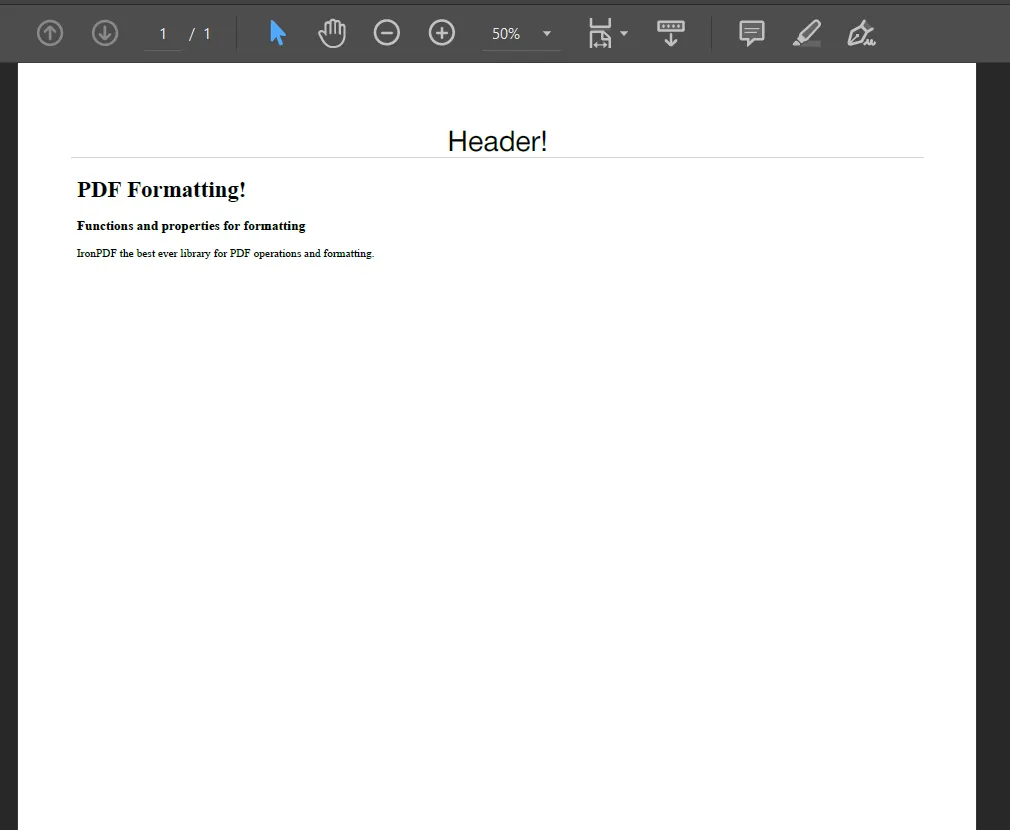 書式設定サポートがあるPDF出力
概要
このチュートリアルは、IronPDF C#ライブラリを使用してプログラム的にPDFを作成する方法を示しています。 HTML文字列、HTMLファイル、URL、およびASP.NET WebフォームからPDFファイルを作成する方法を見てきました。 IronPDFライブラリの機能を使用すると、PDFファイルの操作と書式設定が非常に簡単になります。 必要なのは、PDFファイルをプログラム的に作成および整形するための数行のコードだけです。 IronPDF は、ソフトウェア内で PDF ファイルを操作する必要がある開発者および企業に最適です。
無料バージョンを試してみることをお勧めします。また、クレジットカードの支払いを必要としない無料試用キーもあります。 さらに、[現在の特別オファーを利用すると、2つのライトライセンスの価格でIronPDFの5つの製品を入手できます](Iron Suite)。
よくある質問
C# でプログラムで PDF ファイルを作成するにはどうすればいいですか?
IronPDF ライブラリを使用して、C# でプログラムによって PDF ファイルを作成できます。まず、Visual Studio で C# プロジェクトをセットアップし、NuGet パッケージ マネージャーを通じて IronPDF をインストールし、IronPDF 名前空間を追加します。その後、HTML 文字列、HTML ファイル、または URL などのソースから PDF を生成するためのメソッドを使用できます。
.NET プロジェクトで PDF ライブラリをインストールする手順は何ですか?
IronPDFのようなPDFライブラリを.NETプロジェクトにインストールするには、Visual StudioのNuGetパッケージマネージャーを使用します。また、パッケージマネージャーコンソールを使用するか、DLLファイルをプロジェクトに直接組み込んでライブラリの機能を追加することもできます。
C# を使用してウェブページの URL を PDF に変換できますか?
はい、IronPDF を使用すれば、RenderUrlAsPdf 関数を利用してウェブページの URL を PDF に変換できます。これにより、ウェブコンテンツを PDF ドキュメントに簡単に変換できます。
C# で PDF ドキュメントのフォーマットをカスタマイズするにはどうすればいいですか?
IronPDF は PDF フォーマットをカスタマイズするための様々なオプションを提供しています。ページの向き、用紙サイズを設定したり、ヘッダーやフッターを追加できます。さらに、PDF が特定の要件を満たすようにテキストプロパティをカスタマイズできます。
C# を使用して複数の PDF ファイルを1つに結合することは可能ですか?
はい、IronPDF ライブラリを使用すると、複数の PDF ファイルを単一のドキュメントに結合できます。この機能により、異なる PDF ドキュメントをプログラムで簡単に結合できます。
.NET アプリケーションで HTML コンテンツから PDF を生成するにはどうすればいいですか?
IronPDF を使用すれば、RenderHtmlAsPdf 関数で HTML 文字列から、または RenderHtmlFileAsPdf 関数で HTML ファイルから PDF を生成できますので、HTML を PDF に変換する簡単な方法を提供しています。
C# ライブラリを使用して PDF ファイルを暗号化および復号化できますか?
はい、IronPDF は PDF ファイルの暗号化と復号化をサポートしています。PDF ドキュメントにセキュリティ設定を適用することで、アクセスの制御や修正を可能にします。
.NET でプログラムによって PDF を生成する際に一般的な問題は何ですか?
一般的な問題には、複雑なレイアウトとスタイルの処理、大きなファイルの管理、異なるシステム間での互換性の確保が含まれます。IronPDF は、その包括的な機能セットと使いやすさでこれらの課題を軽減するのに役立ちます。
IronPDF は PDF 作成機能をテストするための無料トライアルを提供していますか?
はい、IronPDF は無料トライアルを提供しており、開発者がその機能を事前のコストなしで探索およびテストすることができます。これにより、プロジェクトのためにその能力を評価しやすくなっています。
IronPDF は .NET 10 と互換性がありますか? また、それは開発者にとってどのような意味がありますか?
はい、IronPDFは.NET 10(およびバージョン9、8、7、6、5、.NET Core 3.1以降、.NET Standard 2.0以降、.NET Framework 4.6.2以降)と完全に互換性があります。つまり、HTMLからPDFへのレンダリング、結合/分割、暗号化、デジタル署名など、IronPDFのすべての機能を、特別な回避策を必要とせずに.NET 10アプリケーションで使用できます。このライブラリは、ランタイムパフォーマンスの向上、メモリ割り当ての削減、プラットフォームに導入された最適化など、.NET 10の機能強化の恩恵を受けています。










 無料で始めましょう
 無料で始めましょう
 無料ライブデモを予約
















