Sua empresa está gastando muito com assinaturas anuais para segurança e conformidade de PDFs. Considere o IronSecureDoc , que oferece soluções para gerenciar serviços SaaS como assinatura digital, redação, criptografia e proteção, tudo por um pagamento único. Explore a documentação do IronSecureDoc.
Este artigo avaliará as ferramentas necessárias para remover rapidamente senhas de arquivos PDF. Antes de explicarmos como remover senhas, é importante saber que este artigo tem como objetivo apenas facilitar o acesso a arquivos PDF. Se você estiver com dificuldades para remover uma senha do seu arquivo PDF, certifique-se de já saber qual é a senha. Siga o nosso tutorial abaixo para saber mais sobre como remover senhas de arquivos PDF.
Remova a proteção por senha usando o Adobe Acrobat Pro DC.
O Adobe Acrobat é uma das ferramentas mais populares disponíveis no mercado para arquivos PDF. Com o Adobe Acrobat DC, você pode visualizar, editar e até mesmo criar novos arquivos PDF. Este programa é compatível com dispositivos Mac, Windows e Android. Os arquivos podem ser acessados em todas as plataformas. O Adobe Acrobat possui recursos impressionantes para criar documentos PDF e exportá-los em sua forma final e refinada. Além das inúmeras ferramentas de edição que possui, o Adobe Reader é altamente eficiente e pode apagar senhas de arquivos PDF rapidamente.
O Adobe Reader é um programa de software que pode remover senhas de arquivos PDF. Isso faz dele um achado raro, já que não existe nenhuma outra ferramenta no mercado como o Adobe Acrobat. Vamos ver como podemos remover senhas de PDFs usando o Adobe Acrobat.
Passos
Passo 1
Abra o arquivo PDF protegido por senha no Adobe Acrobat, inserindo a senha correta.
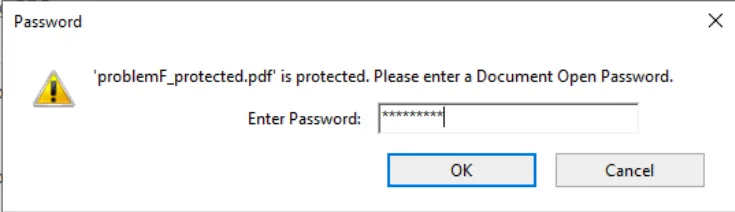 Senha para PDF
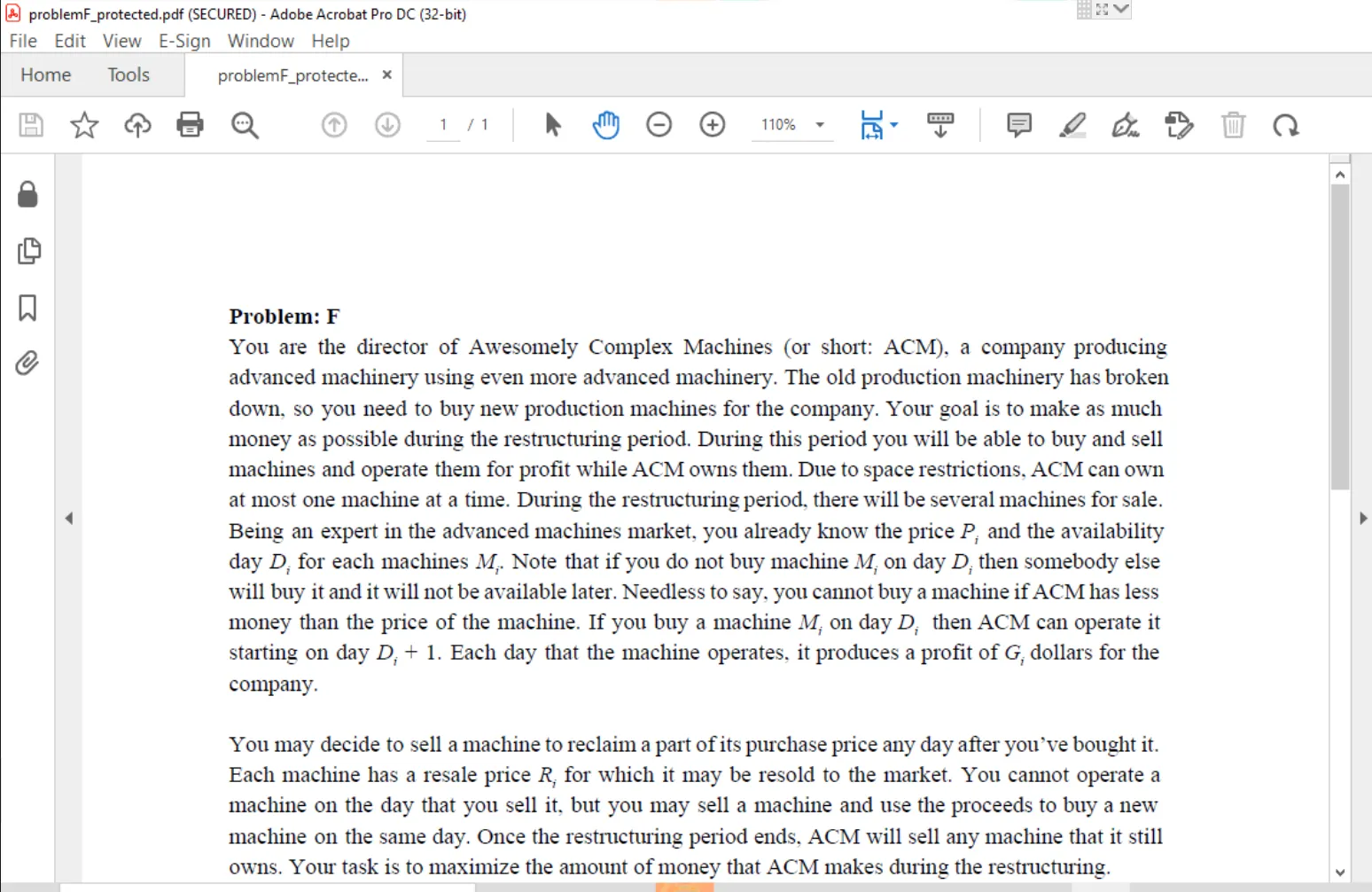 PDF protegido por senha
Etapa 2
Acesse a opção Ferramentas no menu principal. Acesse a seção Proteger e Padronizar e selecione a opção Proteger .
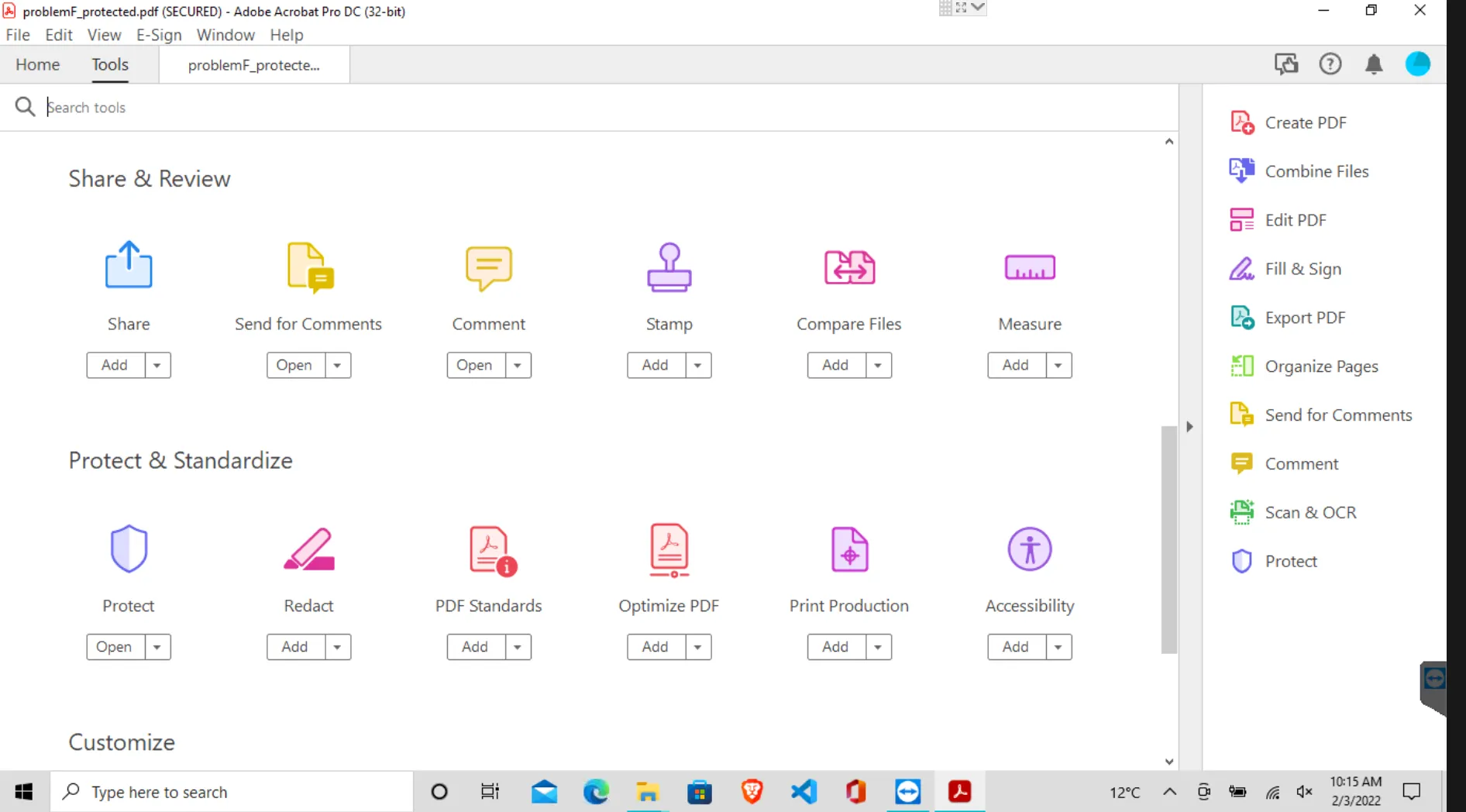 Opção de proteção
Etapa 3
Nas Opções Avançadas , selecione a opção "Remover Segurança". Uma caixa de confirmação será aberta. Clique no botão "OK" para remover a segurança.
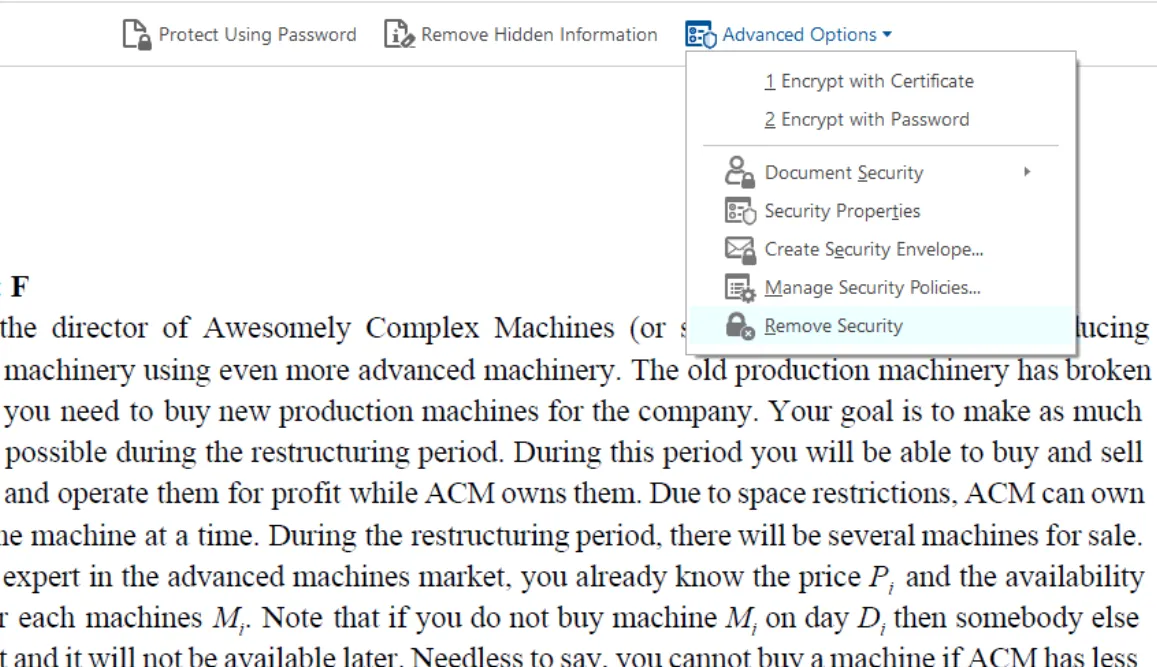 Opções avançadas
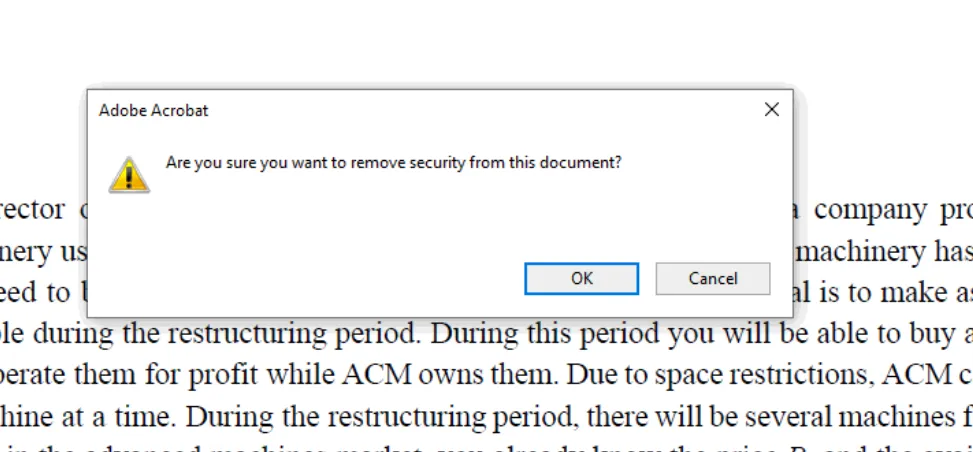 Remover segurança
A segurança foi removida com sucesso. Agora você pode usar este PDF sem senha.
Remover a senha de um PDF usando o Google Chrome
O Google Chrome é um navegador web moderno. Ele pode ser usado como um visualizador de PDF e também para remover senhas de arquivos PDF. Primeiramente, você precisa instalar o Google Chrome no seu dispositivo. Vamos ver como podemos remover a senha de um arquivo PDF.
Passos
Abra seu documento PDF no Google Chrome arrastando o arquivo PDF e soltando-o no Google Chrome. Você precisará inserir a senha para abrir o arquivo PDF protegido.
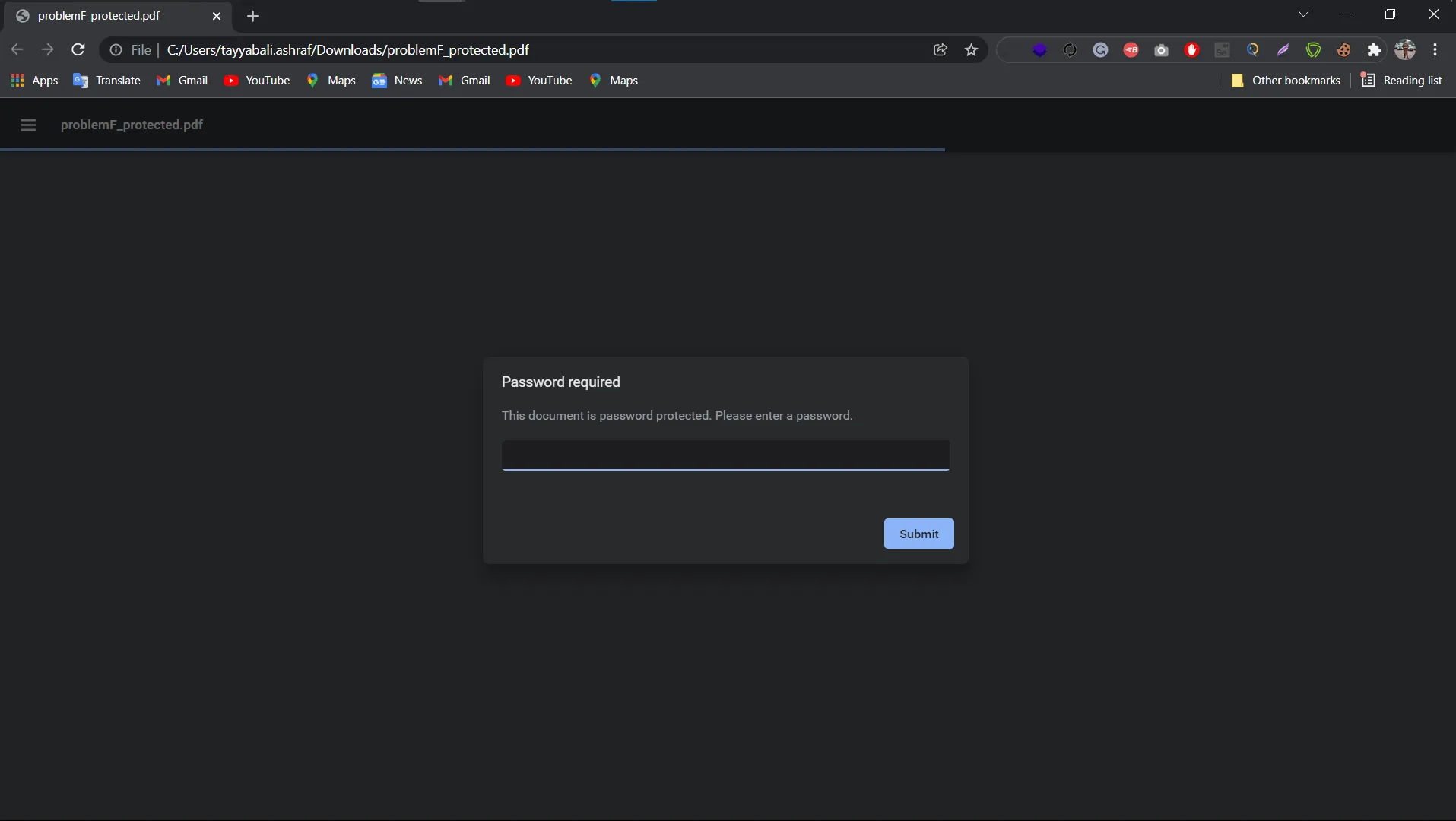 Abrir PDF
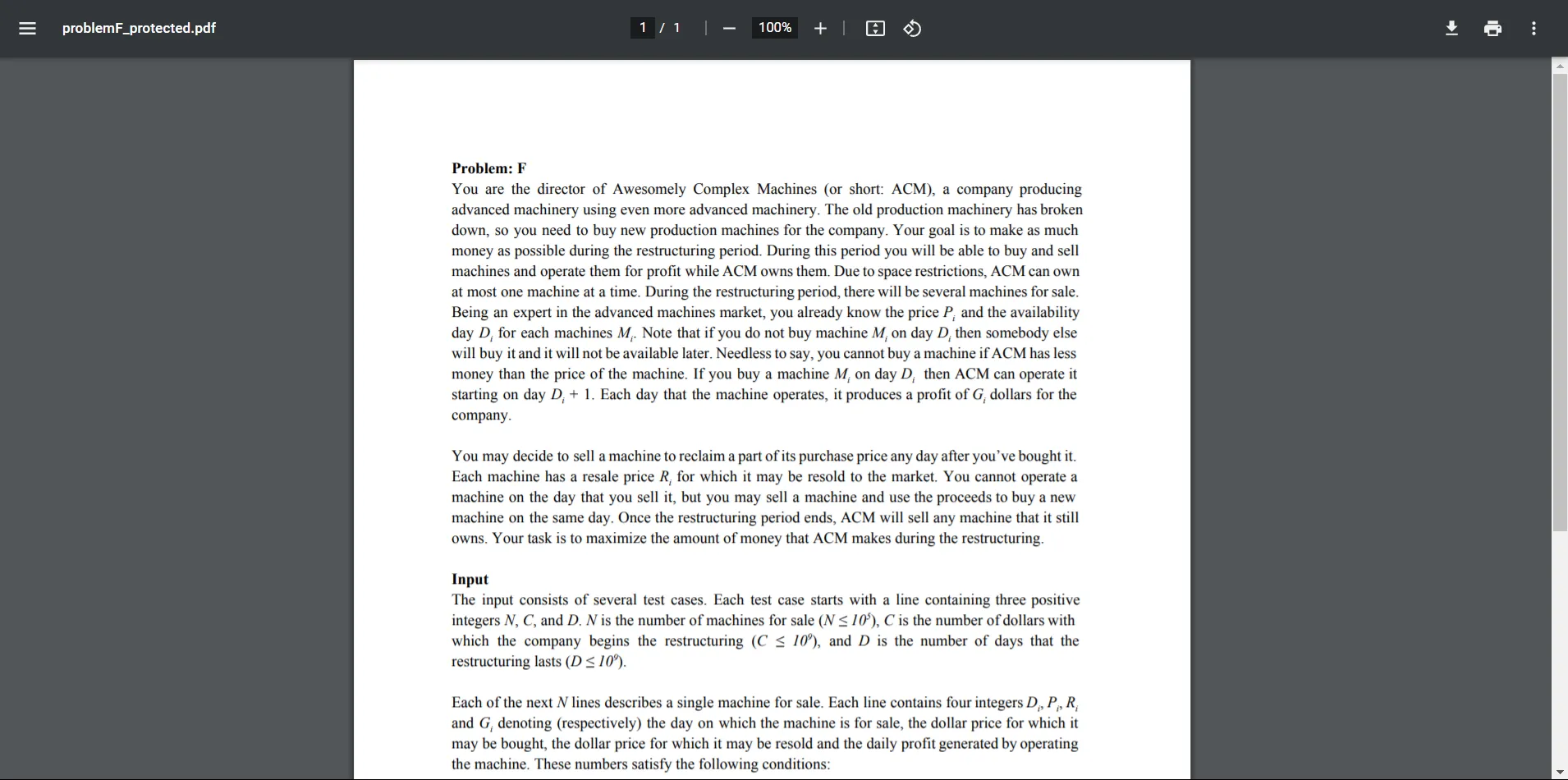 Abrir PDF no Chrome
O arquivo PDF será aberto agora. Em seguida, clique na opção Impressora, no lado direito da barra superior, ou pressione a tecla Ctrl+P para abrir a caixa de diálogo de impressão.
Selecione a opção " Microsoft Print to PDF " na caixa de diálogo Imprimir e clique no botão "Imprimir".
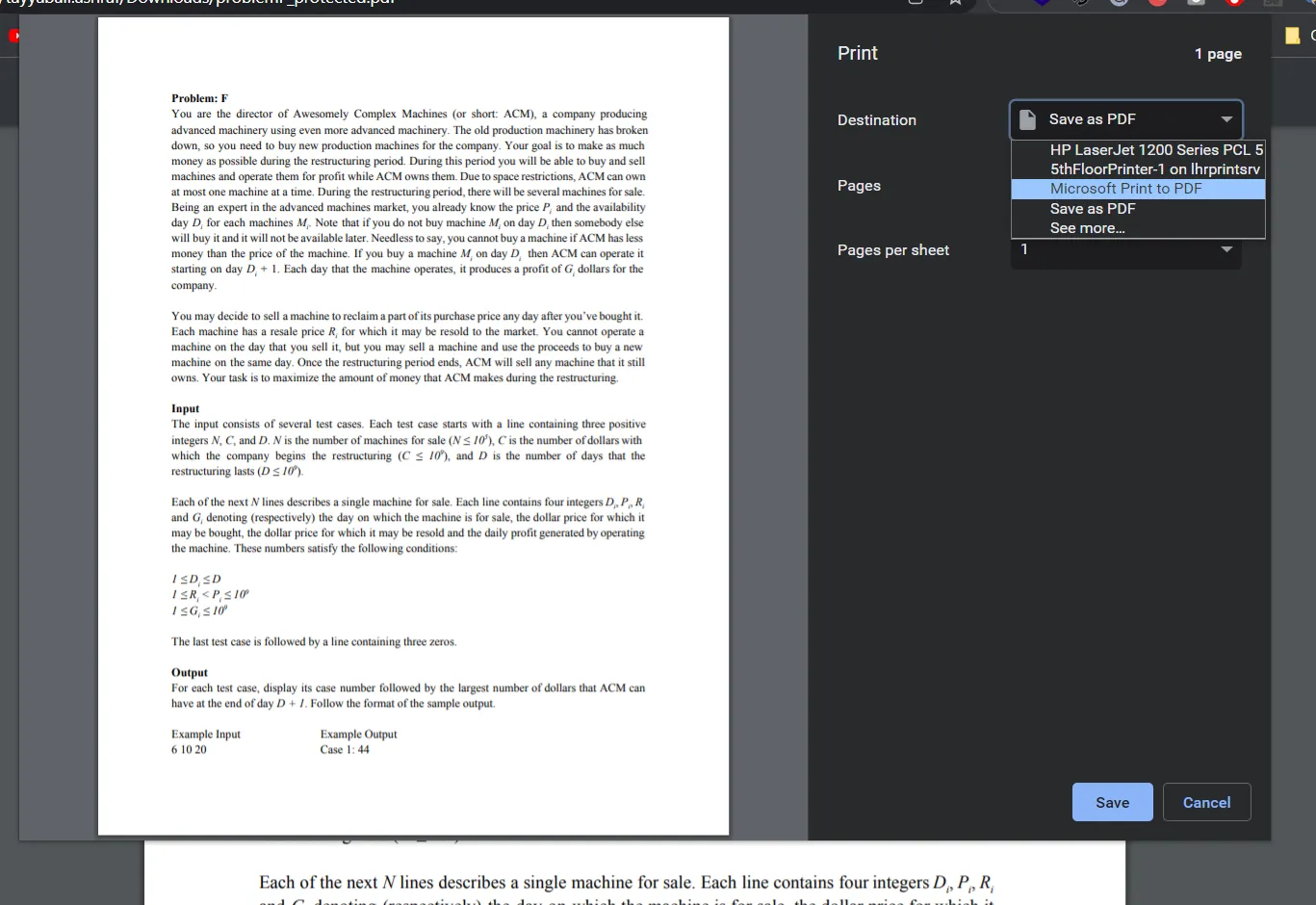 Imprimir PDF
Após clicar no botão "Imprimir", a caixa de diálogo " Salvar saída de impressão como" será aberta. Digite o nome do arquivo PDF recém-desbloqueado e clique no botão "Salvar". Isso criará um novo arquivo PDF sem senha.
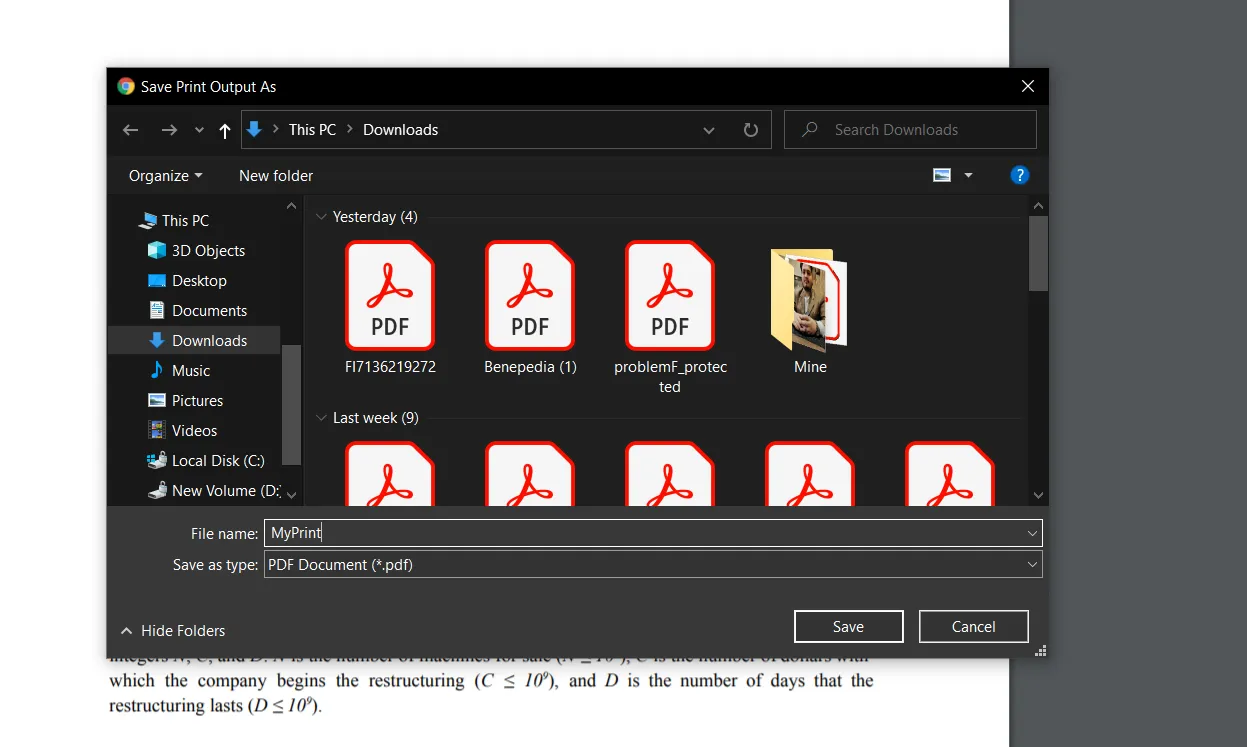 Salvar impressão
Usar o Google Chrome é a maneira mais fácil de remover senhas de arquivos PDF protegidos por senha.
Desbloquear um arquivo PDF no macOS
Se você for usuário de Mac, pode desbloquear arquivos PDF sem usar software externo. O macOS possui um software nativo para PDF chamado " Pré-visualização ". É um pacote completo de PDF para usuários de Mac. O Preview é um ótimo aplicativo instalado por padrão no seu Mac. Ele consegue fazer muitas coisas legais com documentos PDF, então experimente! Remover a proteção por senha de PDFs no macOS é rápido e fácil. Eis como fazer:
Passos
Abra o arquivo PDF protegido por senha no aplicativo Pré-visualização. Você precisará inserir uma senha para abrir o arquivo.
Clique em " Arquivo " na barra de menu e selecione "Exportar como PDF" na lista suspensa.
- (Arquivo -> Exportar como PDF)
- Digite o nome do novo arquivo PDF e clique no botão "Salvar".
O documento PDF que você acabou de salvar não está protegido por senha. Isso significa que você pode usá-lo quantas vezes forem necessárias sem precisar digitar a senha novamente a cada vez.
Ferramentas online para remover senhas de arquivos PDF
Existem muitas ferramentas disponíveis na internet que podem ajudá-lo a desbloquear arquivos PDF. Você pode usar essas ferramentas para abrir arquivos PDF sem qualquer dificuldade.
Smallpdf
Smallpdf é uma ferramenta online para criação de PDFs baseada na web. Permite visualizar, imprimir e salvar arquivos PDF sem a necessidade do Adobe Acrobat. O Smallpdf funciona em um navegador e é compatível com todos os principais navegadores. O Smallpdf possui uma extensão gratuita para navegadores Chrome e Firefox. Para utilizá-lo, você precisa baixá-lo da Chrome Web Store ou da Loja de Complementos do Firefox. Uma vez instalado, ele começará a funcionar automaticamente com qualquer arquivo PDF que você abrir no seu navegador, sem necessidade de etapas adicionais da sua parte. Após o upload do seu arquivo PDF, o Smallpdf o desbloqueará automaticamente. Basta inserir sua senha e você estará pronto para começar. Assim que o processo estiver concluído, você poderá salvar o PDF no seu computador, Dropbox ou Google Drive.
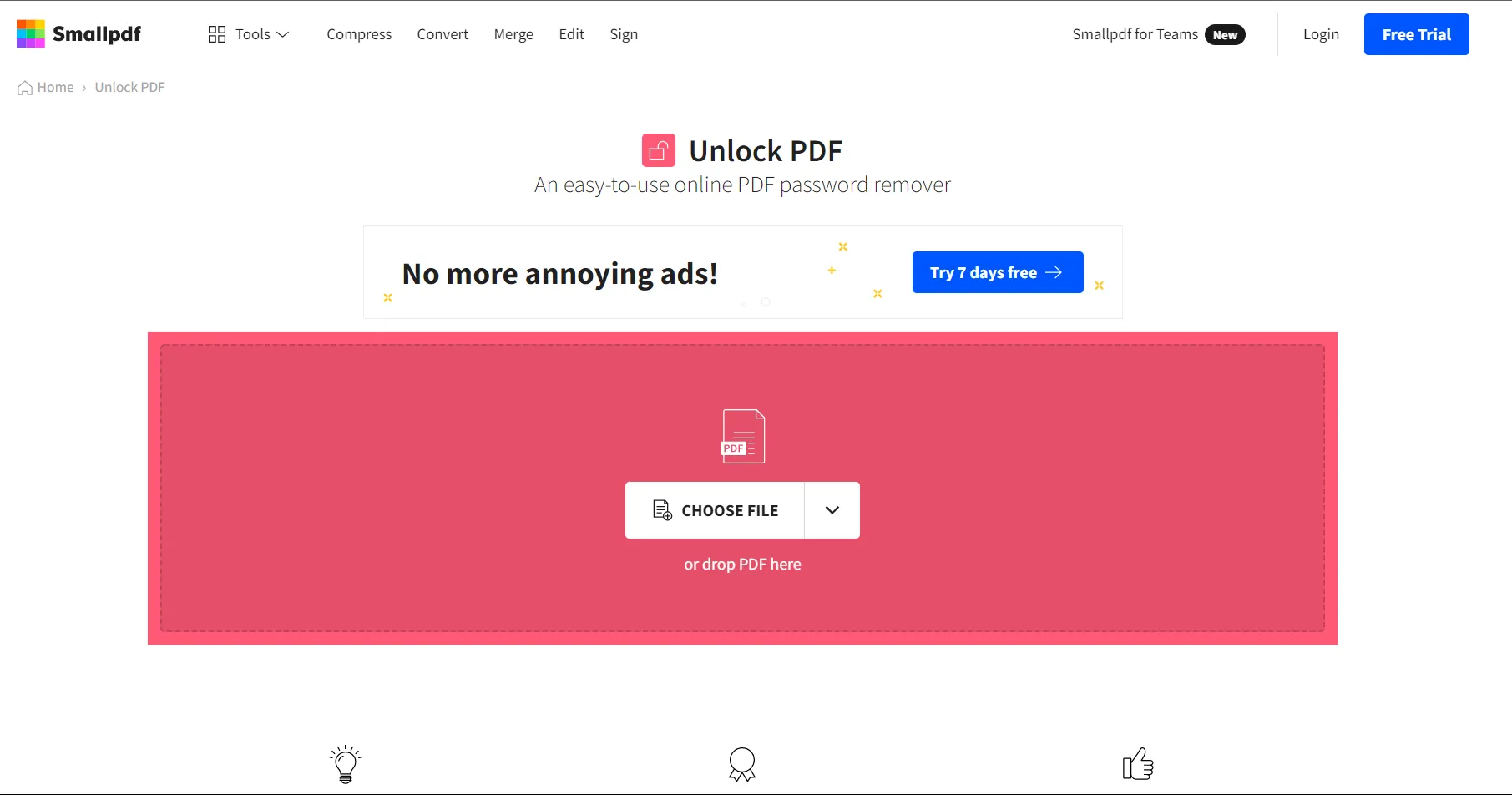 Smallpdf
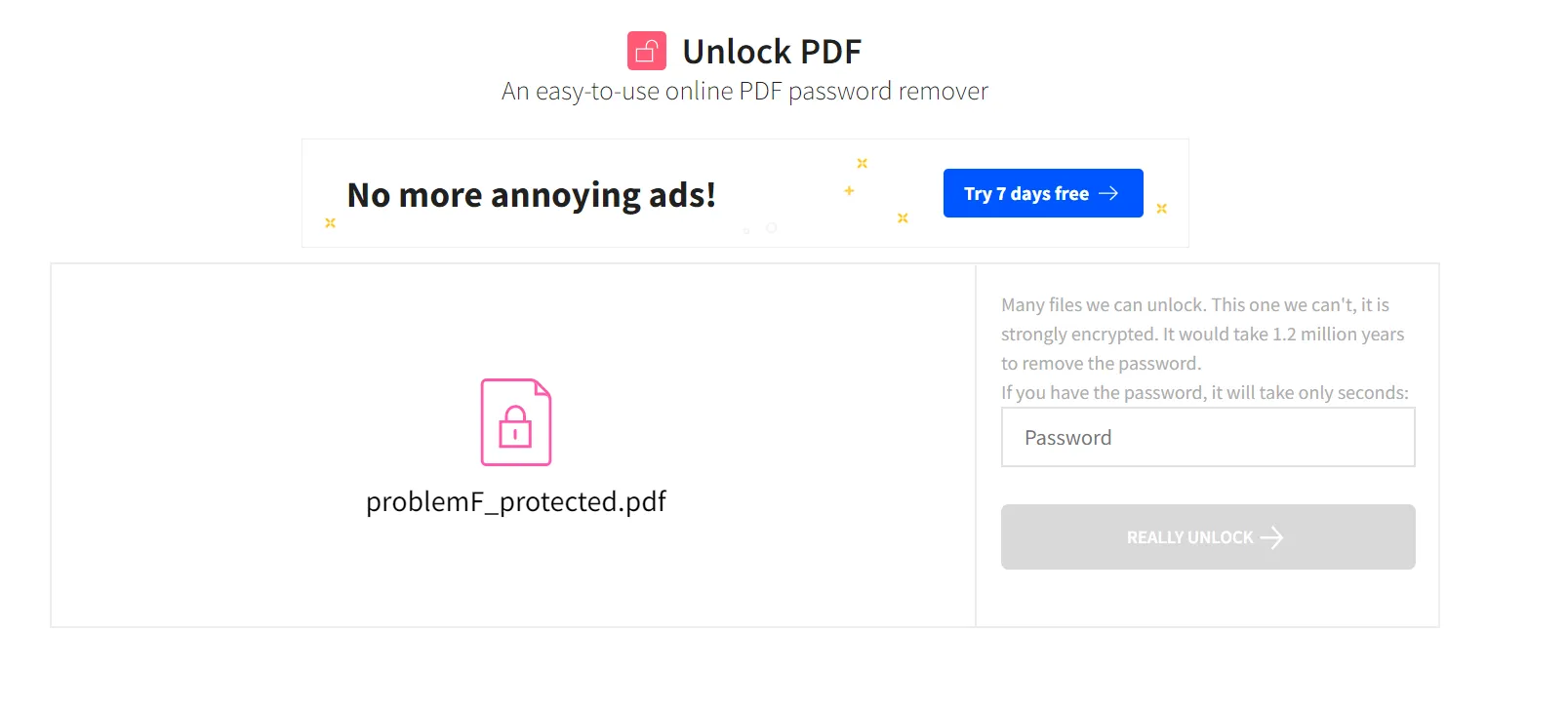 Desbloquear PDF
Soda PDF
O Soda PDF é uma ferramenta online poderosa que oferece muitos benefícios. O Soda PDF está disponível gratuitamente e permite criar, converter, editar e compartilhar PDFs. O Soda PDF pode ser usado de diversas maneiras. Ele pode converter documentos digitalizados em PDFs, editar o texto no documento PDF, adicionar anotações e fazer muitas outras coisas. Também pode ser usado para compartilhar arquivos com colegas. Isso é especialmente útil para trabalhadores remotos que precisam colaborar em projetos com membros de sua equipe ou clientes. Após enviar seu arquivo PDF, basta inserir sua senha. O Soda PDF irá desbloqueá-lo automaticamente. Quando terminar, você poderá baixar o PDF salvando-o em seu computador.
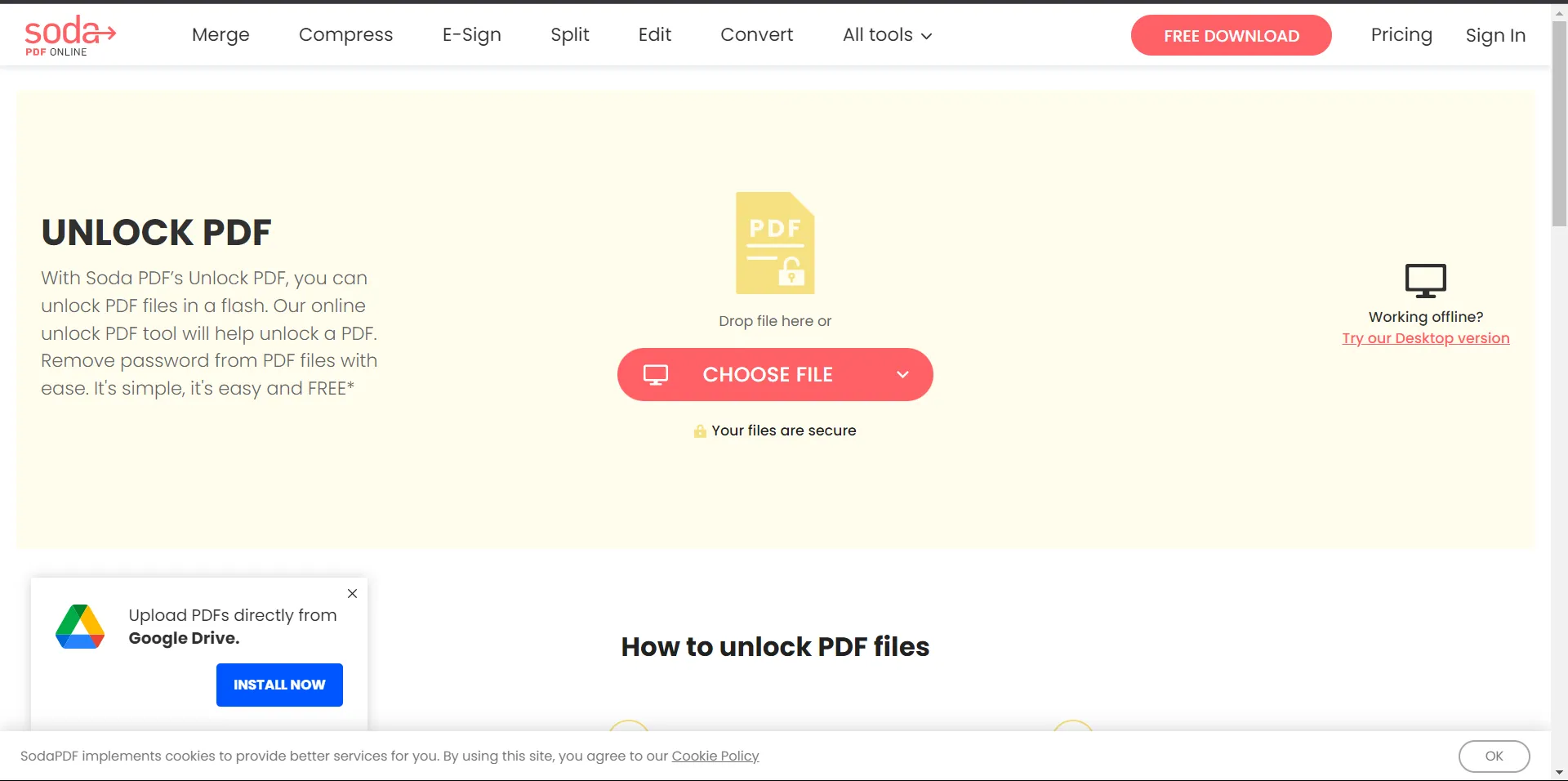 Soda PDF
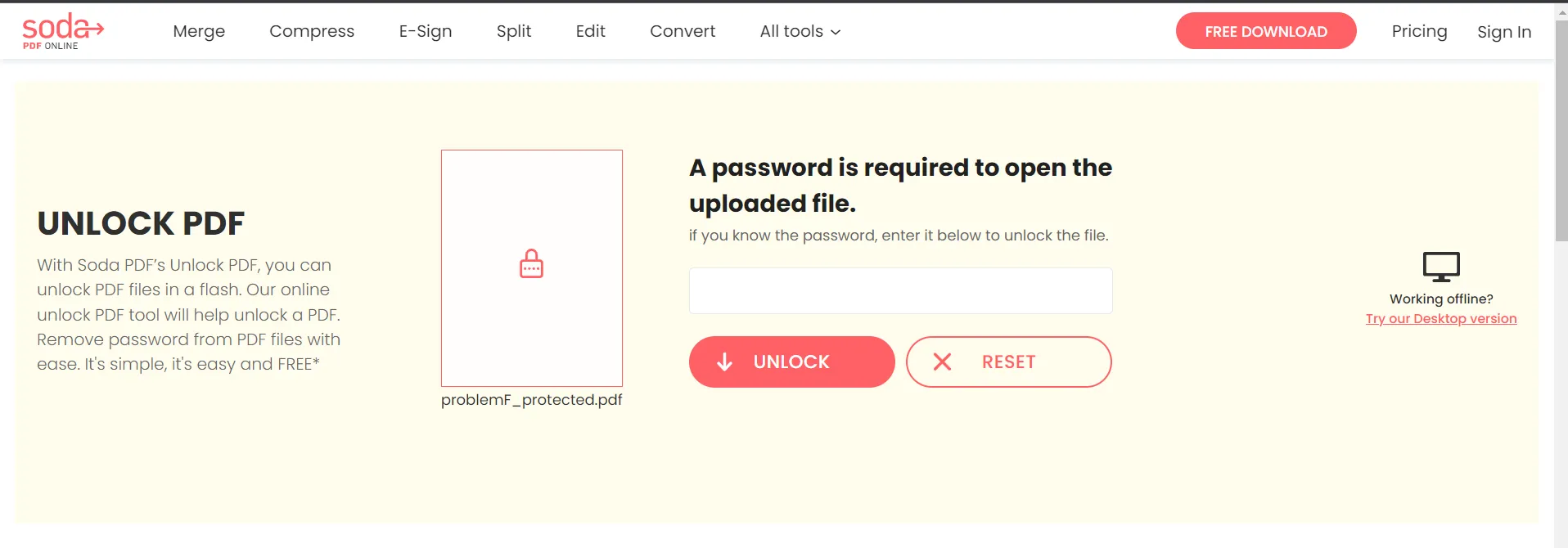 Desbloquear
ILovePDF
O iLovePDF é uma ferramenta gratuita para PDF que oferece diversas operações gratuitas para gerenciar arquivos PDF. Ele permite converter seu PDF em outros formatos, como DOC, TXT, JPG, PNG e muito mais. O serviço também oferece um desbloqueador de PDF online que permite desbloquear seu arquivo PDF gratuitamente. Basta fazer o upload do arquivo PDF protegido no site do ILovePDF e inserir a senha. O PDF será aberto automaticamente. Após abrir o arquivo, você poderá baixá-lo diretamente para o seu computador.
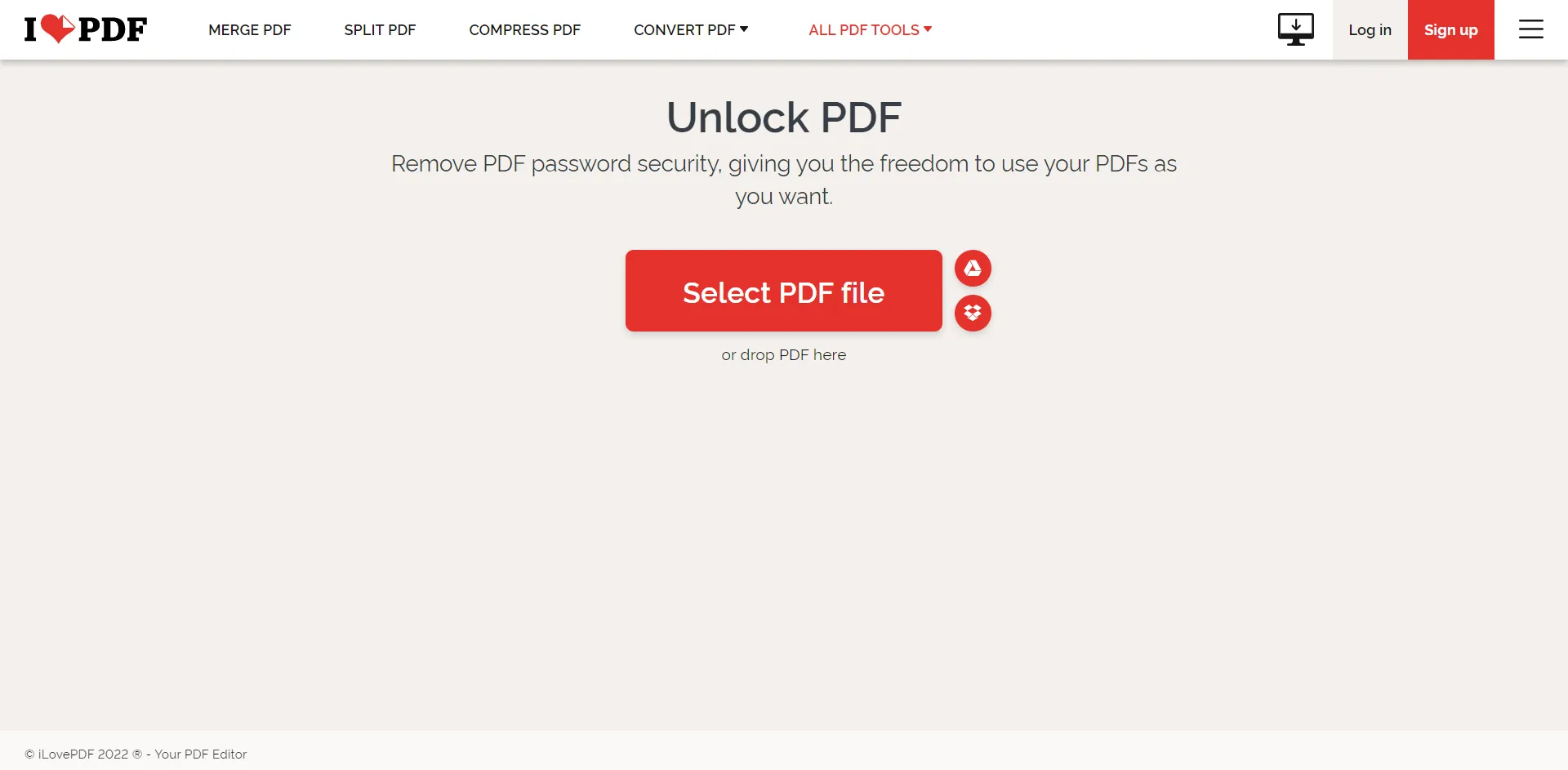 ILovePDF
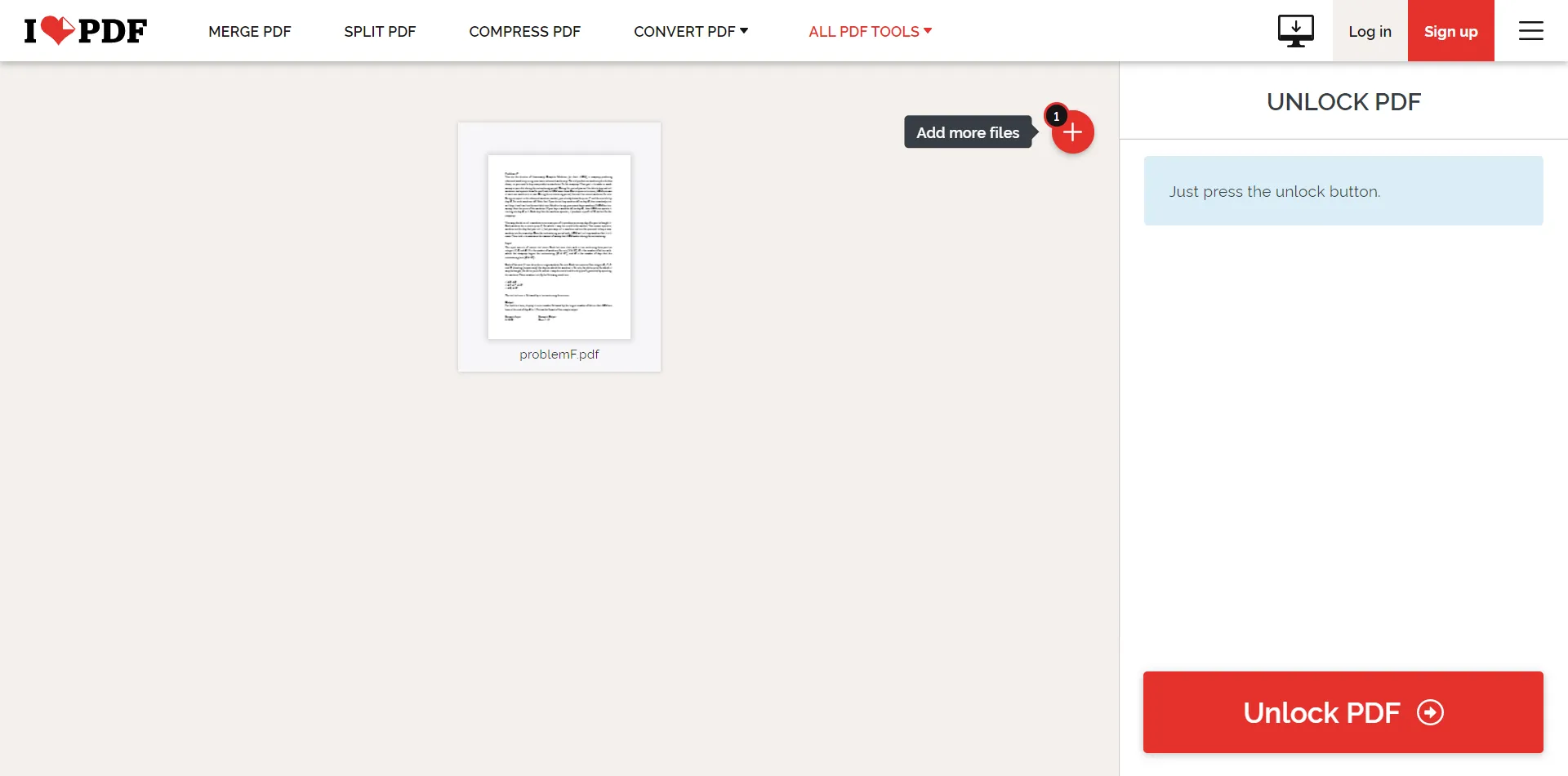 Desbloquear PDF
IronPDF: Uma Biblioteca C# para operações de PDF
O site oficial do IronPDF é a ferramenta perfeita para tarefas relacionadas a PDFs usando as linguagens C# ou VB .NET . O IronPDF oferece aos desenvolvedores métodos para renderizar documentos PDF em imagens , extrair texto e conteúdo de um PDF, criar arquivos PDF pesquisáveis, pesquisar itens específicos ou atuar como um inspetor de anotações para seus arquivos PDF. O IronPDF não é como os visualizadores de PDF comuns. Não torna o conteúdo do seu PDF visualizável - permite que você leia e examine as anotações, preencha formulários e use os dados extraídos em seu aplicativo .NET imediatamente.
Você pode usar uma versão de avaliação gratuita do IronPDF para verificar todos os recursos do IronPDF de acordo com suas necessidades. Existe também uma documentação do IronPDF bem escrita para garantir que você possa entendê-la facilmente. O IronPDF também oferece a opção de desbloquear seus arquivos PDF protegidos . Desbloquear arquivos PDF protegidos é muito fácil usando as funções integradas do IronPDF, como RemovePasswordsAndEncryption(). Além disso, a criptografia e os metadados também podem ser gerenciados nas mesmas configurações. Escreva as seguintes linhas de código para desbloquear seu arquivo PDF em um aplicativo C# ou VB .NET :
// First, ensure IronPdf is installed via NuGet Package Manager
// PM> Install-Package IronPdf

// Open an encrypted PDF file using its password
PdfDocument pdf = PdfDocument.FromFile("encrypted.pdf", "password");

// You can edit file metadata, if required
pdf.MetaData.Author = "Satoshi Nakamoto"; // Set the author name
pdf.MetaData.Keywords = "SEO, Friendly"; // Add keywords for SEO purposes
pdf.MetaData.ModifiedDate = DateTime.Now; // Update the modified date

// Edit file security settings to remove passwords and make it read-only
pdf.SecuritySettings.RemovePasswordsAndEncryption(); // Remove all passwords and encryption
pdf.SecuritySettings.MakePdfDocumentReadOnly("secret-key"); // Make the document read-only
pdf.SecuritySettings.AllowUserAnnotations = false; // Disallow user annotations
pdf.SecuritySettings.AllowUserCopyPasteContent = false; // Disallow copy-paste content
pdf.SecuritySettings.AllowUserFormData = false; // Disallow form data entry
pdf.SecuritySettings.AllowUserPrinting = IronPdf.Security.PdfPrintSecurity.FullPrintRights; // Allow full printing rights

// Change or set the document encryption password
pdf.SecuritySettings.OwnerPassword = "top-secret"; // Password to edit the PDF
pdf.SecuritySettings.UserPassword = "sharable"; // Password to open the PDF

// Save changes to a new file
pdf.SaveAs("secured.pdf");
// First, ensure IronPdf is installed via NuGet Package Manager
// PM> Install-Package IronPdf

// Open an encrypted PDF file using its password
PdfDocument pdf = PdfDocument.FromFile("encrypted.pdf", "password");

// You can edit file metadata, if required
pdf.MetaData.Author = "Satoshi Nakamoto"; // Set the author name
pdf.MetaData.Keywords = "SEO, Friendly"; // Add keywords for SEO purposes
pdf.MetaData.ModifiedDate = DateTime.Now; // Update the modified date

// Edit file security settings to remove passwords and make it read-only
pdf.SecuritySettings.RemovePasswordsAndEncryption(); // Remove all passwords and encryption
pdf.SecuritySettings.MakePdfDocumentReadOnly("secret-key"); // Make the document read-only
pdf.SecuritySettings.AllowUserAnnotations = false; // Disallow user annotations
pdf.SecuritySettings.AllowUserCopyPasteContent = false; // Disallow copy-paste content
pdf.SecuritySettings.AllowUserFormData = false; // Disallow form data entry
pdf.SecuritySettings.AllowUserPrinting = IronPdf.Security.PdfPrintSecurity.FullPrintRights; // Allow full printing rights

// Change or set the document encryption password
pdf.SecuritySettings.OwnerPassword = "top-secret"; // Password to edit the PDF
pdf.SecuritySettings.UserPassword = "sharable"; // Password to open the PDF

// Save changes to a new file
pdf.SaveAs("secured.pdf");
' First, ensure IronPdf is installed via NuGet Package Manager
' PM> Install-Package IronPdf
' Open an encrypted PDF file using its password
Dim pdf As PdfDocument = PdfDocument.FromFile("encrypted.pdf", "password")
' You can edit file metadata, if required
pdf.MetaData.Author = "Satoshi Nakamoto" ' Set the author name
pdf.MetaData.Keywords = "SEO, Friendly" ' Add keywords for SEO purposes
pdf.MetaData.ModifiedDate = DateTime.Now ' Update the modified date
' Edit file security settings to remove passwords and make it read-only
pdf.SecuritySettings.RemovePasswordsAndEncryption() ' Remove all passwords and encryption
pdf.SecuritySettings.MakePdfDocumentReadOnly("secret-key") ' Make the document read-only
pdf.SecuritySettings.AllowUserAnnotations = False ' Disallow user annotations
pdf.SecuritySettings.AllowUserCopyPasteContent = False ' Disallow copy-paste content
pdf.SecuritySettings.AllowUserFormData = False ' Disallow form data entry
pdf.SecuritySettings.AllowUserPrinting = IronPdf.Security.PdfPrintSecurity.FullPrintRights ' Allow full printing rights
' Change or set the document encryption password
pdf.SecuritySettings.OwnerPassword = "top-secret" ' Password to edit the PDF
pdf.SecuritySettings.UserPassword = "sharable" ' Password to open the PDF
' Save changes to a new file
pdf.SaveAs("secured.pdf")
' First, ensure IronPdf is installed via NuGet Package Manager
' PM> Install-Package IronPdf

' Open an encrypted PDF file using its password
Dim pdf As PdfDocument = PdfDocument.FromFile("encrypted.pdf", "password")

' You can edit file metadata, if required
pdf.MetaData.Author = "Satoshi Nakamoto" ' Set the author name
pdf.MetaData.Keywords = "SEO, Friendly" ' Add keywords for SEO purposes
pdf.MetaData.ModifiedDate = DateTime.Now ' Update the modified date

' Edit file security settings to remove passwords and make it read-only
pdf.SecuritySettings.RemovePasswordsAndEncryption() ' Remove all passwords and encryption
pdf.SecuritySettings.MakePdfDocumentReadOnly("secret-key") ' Make the document read-only
pdf.SecuritySettings.AllowUserAnnotations = False ' Disallow user annotations
pdf.SecuritySettings.AllowUserCopyPasteContent = False ' Disallow copy-paste content
pdf.SecuritySettings.AllowUserFormData = False ' Disallow form data entry
pdf.SecuritySettings.AllowUserPrinting = IronPdf.Security.PdfPrintSecurity.FullPrintRights ' Allow full printing rights

' Change or set the document encryption password
pdf.SecuritySettings.OwnerPassword = "top-secret" ' Password to edit the PDF
pdf.SecuritySettings.UserPassword = "sharable" ' Password to open the PDF

' Save changes to a new file
pdf.SaveAs("secured.pdf")













