Sua empresa está gastando muito com assinaturas anuais para segurança e conformidade de PDFs. Considere o IronSecureDoc , que oferece soluções para gerenciar serviços SaaS como assinatura digital, redação, criptografia e proteção, tudo por um pagamento único. Explore a documentação do IronSecureDoc.
Um arquivo PDF é um documento que foi criado e salvo no formato "Portable Document Format". É um formato de arquivo digital popular, compatível com a maioria dos processadores de texto e sistemas operacionais de computador. Os arquivos PDF podem ser editados, impressos e compartilhados como qualquer outro tipo de arquivo de documento. PDF significa "formato de documento portátil".
Os arquivos PDF são amplamente utilizados atualmente. Elas podem ser encontradas em muitos lugares, como sites de empresas, páginas de redes sociais e até mesmo na internet. Isso ocorre porque os PDFs são versáteis e podem armazenar todos os tipos de informação.
No entanto, com o avanço da tecnologia, aumenta também o número de crimes cibernéticos. Por isso, é essencial proteger documentos PDF contra usuários não autorizados que desejam roubar seus dados ou vazar informações confidenciais sobre sua empresa. Aqui estão alguns benefícios de proteger seus arquivos PDF:
- Impedir o acesso não autorizado a informações confidenciais
- Prevenir vazamentos de dados
- Proteger a propriedade intelectual
- Garantir a conformidade com os regulamentos
Um tipo diferente de proteção
Os arquivos PDF são um formato popular para distribuição de documentos. Mas, como qualquer outro tipo de arquivo, eles podem ser suscetíveis a hackers e acessos não autorizados. Existem diversas maneiras de proteger arquivos PDF contra acesso não autorizado.
- Proteção por senha
- Proteção de Assinatura Digital
- Proteção de criptografia
- Proteção de marca d'água
Proteção por senha
Uma forma comum de proteger arquivos PDF é através da aplicação de senha. Essa é a forma mais básica de proteção e, geralmente, a mais fácil para os usuários entenderem. A desvantagem é que essa proteção pode ser invadida ou contornada por alguém que tenha as habilidades necessárias.
Proteção de criptografia
Outra opção para proteger arquivos PDF é criptografá-los com uma chave de criptografia à qual somente pessoas autorizadas podem ter acesso. Essa chave deve ser conhecida apenas por pessoas autorizadas para garantir que ninguém mais possa descriptografar o arquivo sem autorização.
Ferramentas offline para proteção de arquivos PDF por senha:
As melhores ferramentas offline para proteger arquivos PDF são:
1) Adobe Acrobat Pro DC
O software Adobe Acrobat é uma ferramenta poderosa que você pode usar para criar, editar e converter arquivos PDF. Você também pode criar formulários e preenchê-los com informações do documento. Ele também permite converter documentos em papel em PDFs para que possam ser compartilhados online ou enviados por e-mail sem que você precise se preocupar em perder a formatação do documento. Vamos ver como proteger nosso arquivo PDF usando o Adobe Acrobat Pro DC. Existem diferentes maneiras de proteger PDFs com senhas:
Abrir um arquivo PDF
Abra o arquivo PDF que deseja proteger com o Adobe Acrobat Reader. Você pode abrir arquivos usando o atalho Ctrl+O ou arrastar e soltar arquivos diretamente no aplicativo Adobe Acrobat.
Método 1
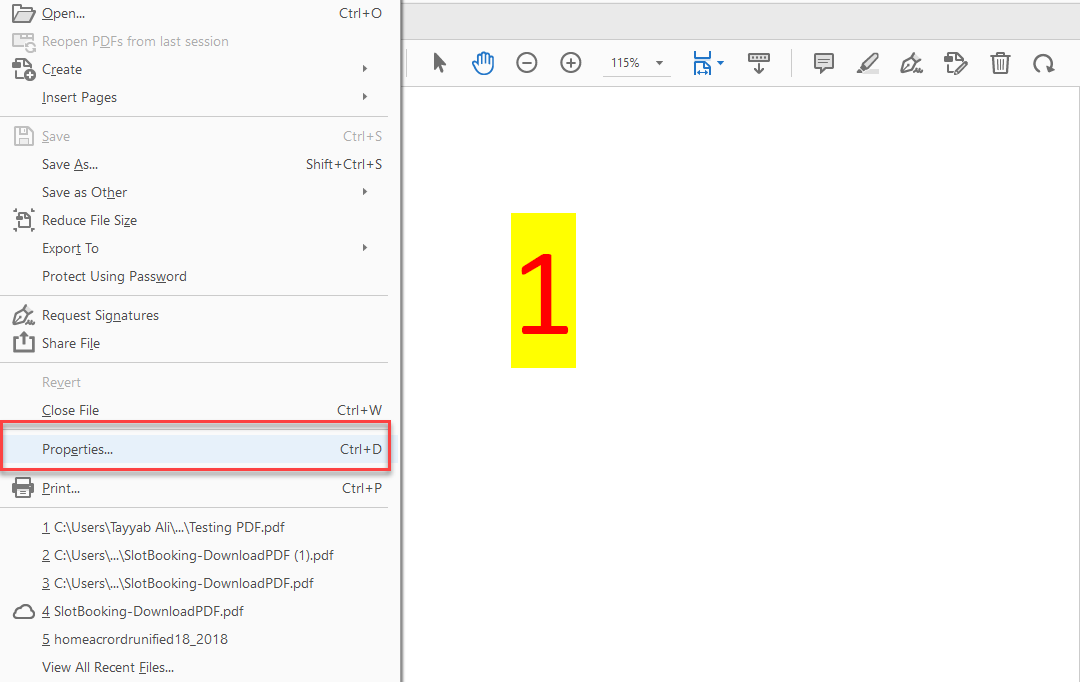
Clique no menu Arquivo e selecione Propriedades.
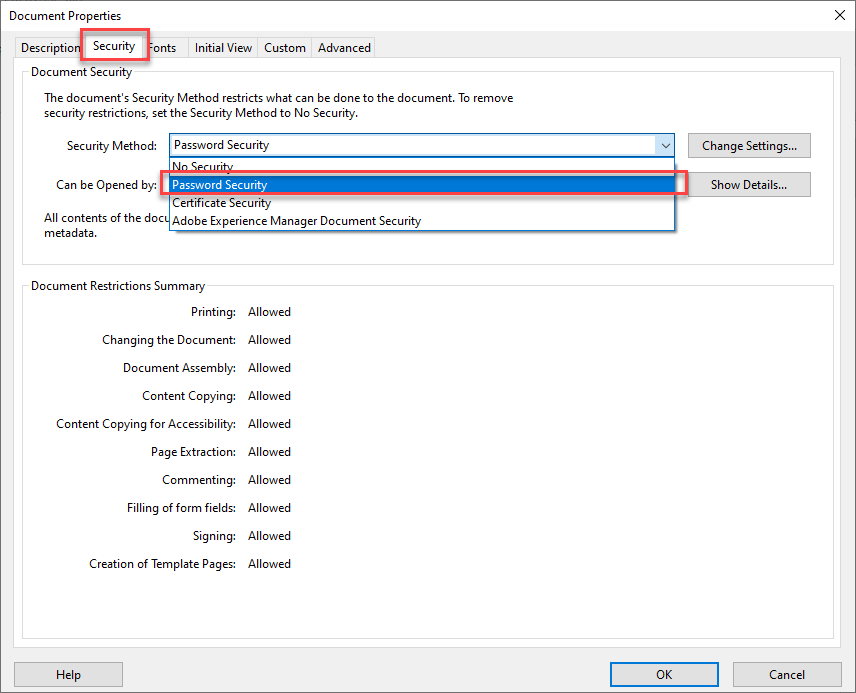
Na caixa de diálogo Propriedades, acesse a guia Segurança.
No menu suspenso Método de segurança, selecione Segurança por senha. Isso abrirá as configurações de segurança da senha.
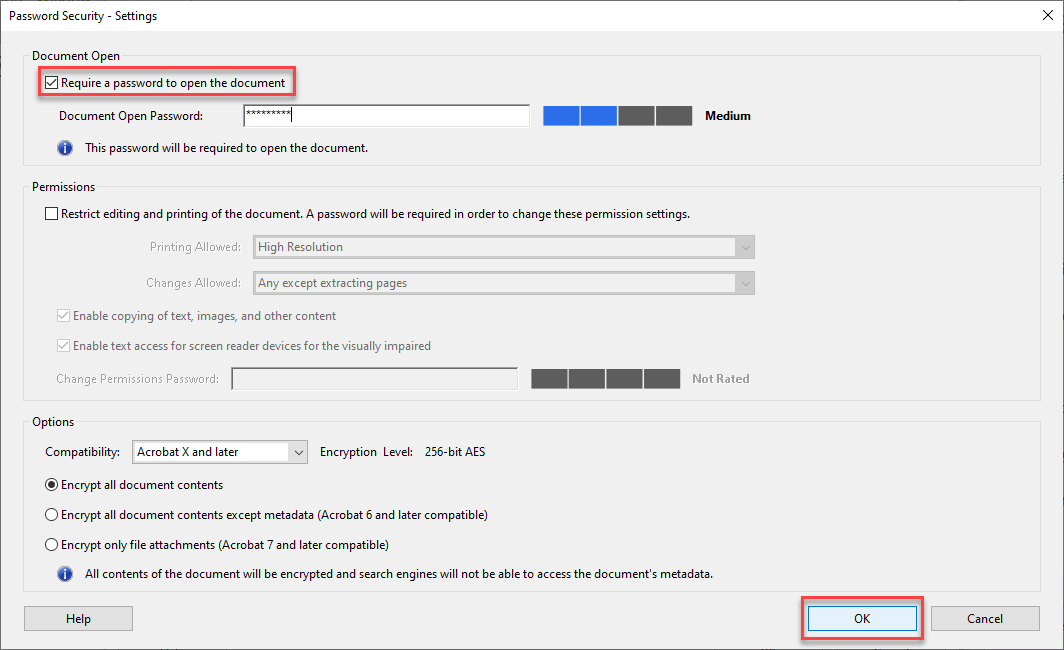
Marque a opção "Exigir uma senha para abrir o documento".
Digite a senha que deseja usar e pressione o botão OK.
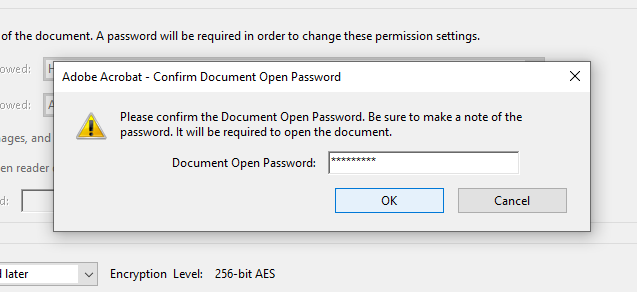
Será solicitado que você digite novamente a senha correta para confirmá-la. Digite a senha novamente e pressione o botão OK para aplicar as alterações.
Pressione Ctrl+S para salvar as configurações de segurança modificadas.
Método 2
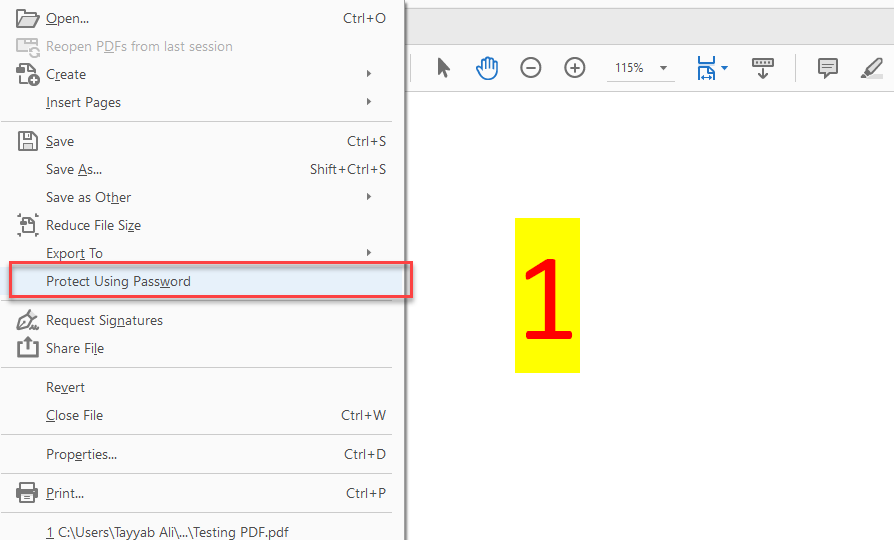
Clique no menu Arquivo e selecione a opção "Proteger com senha" no menu suspenso.
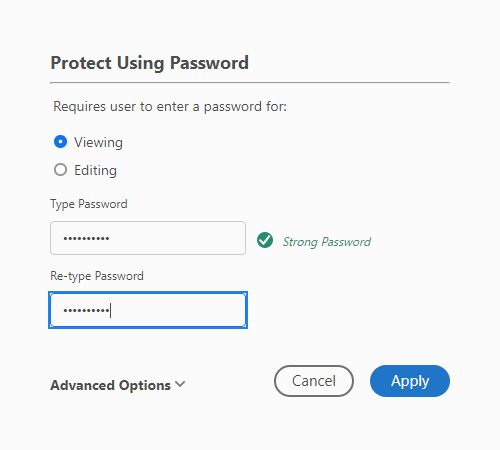
Uma caixa de diálogo será aberta. Selecione a opção "Visualização" se desejar restringir as opções de visualização sem senha ou selecione a opção "Edição" se desejar impedir a edição.
Ferramentas online para proteção de arquivos PDF por senha:
A melhor maneira de proteger PDFs com senhas é usar uma ferramenta online. Existem muitas ferramentas disponíveis na internet para proteger PDFs com senhas. As três melhores ferramentas online são:
1) ILovePDF
O ILovePDF é uma ferramenta online para PDFs que permite realizar todas as operações relacionadas a PDFs em um único site. É totalmente seguro, pois possui um certificado SSL, o que significa que nenhum terceiro terá acesso aos seus documentos. Vamos ver como podemos proteger documentos PDF usando o recurso de proteção de PDF do ILovePDF.
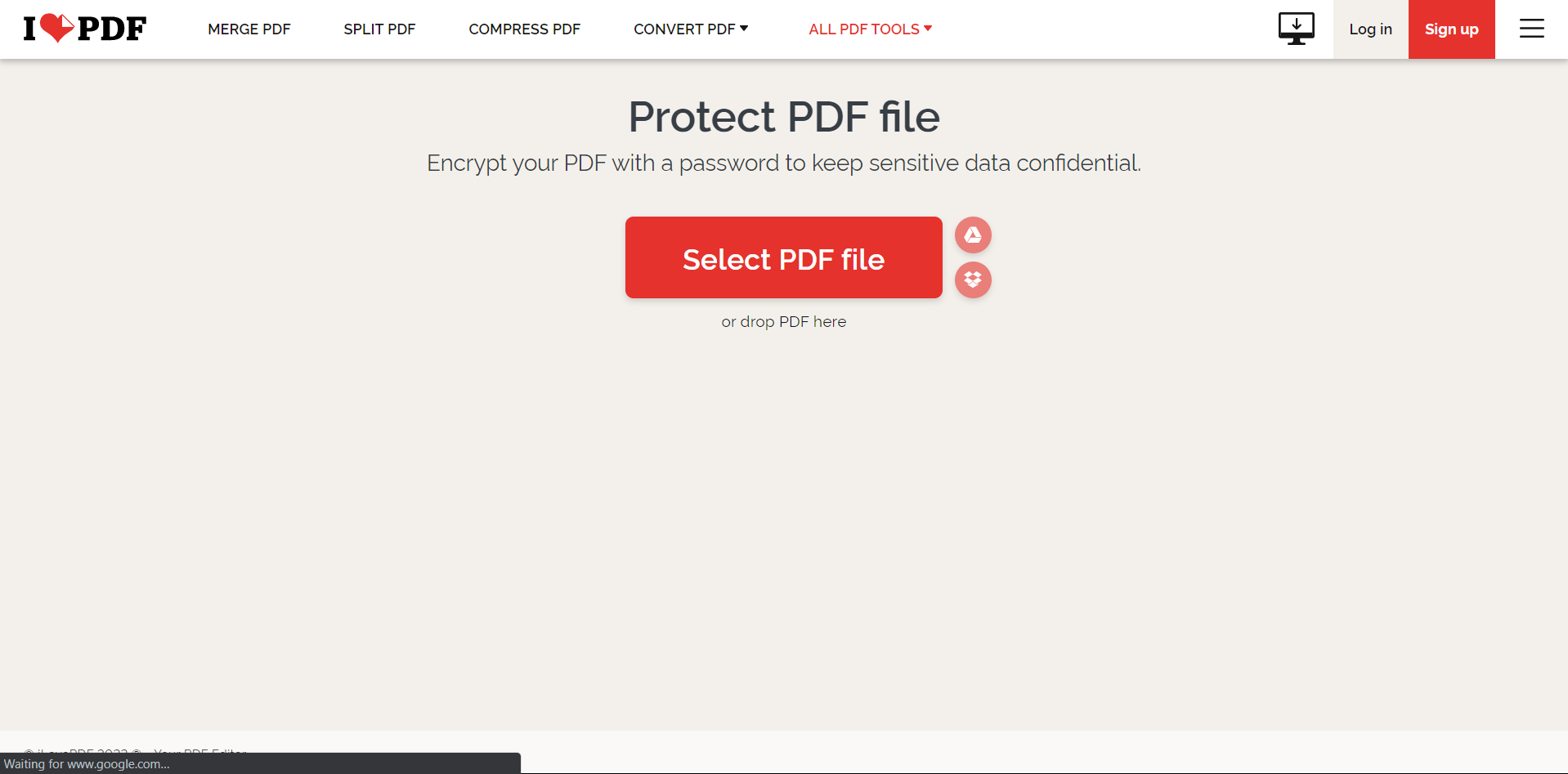
Acesse o site ILovePDF.
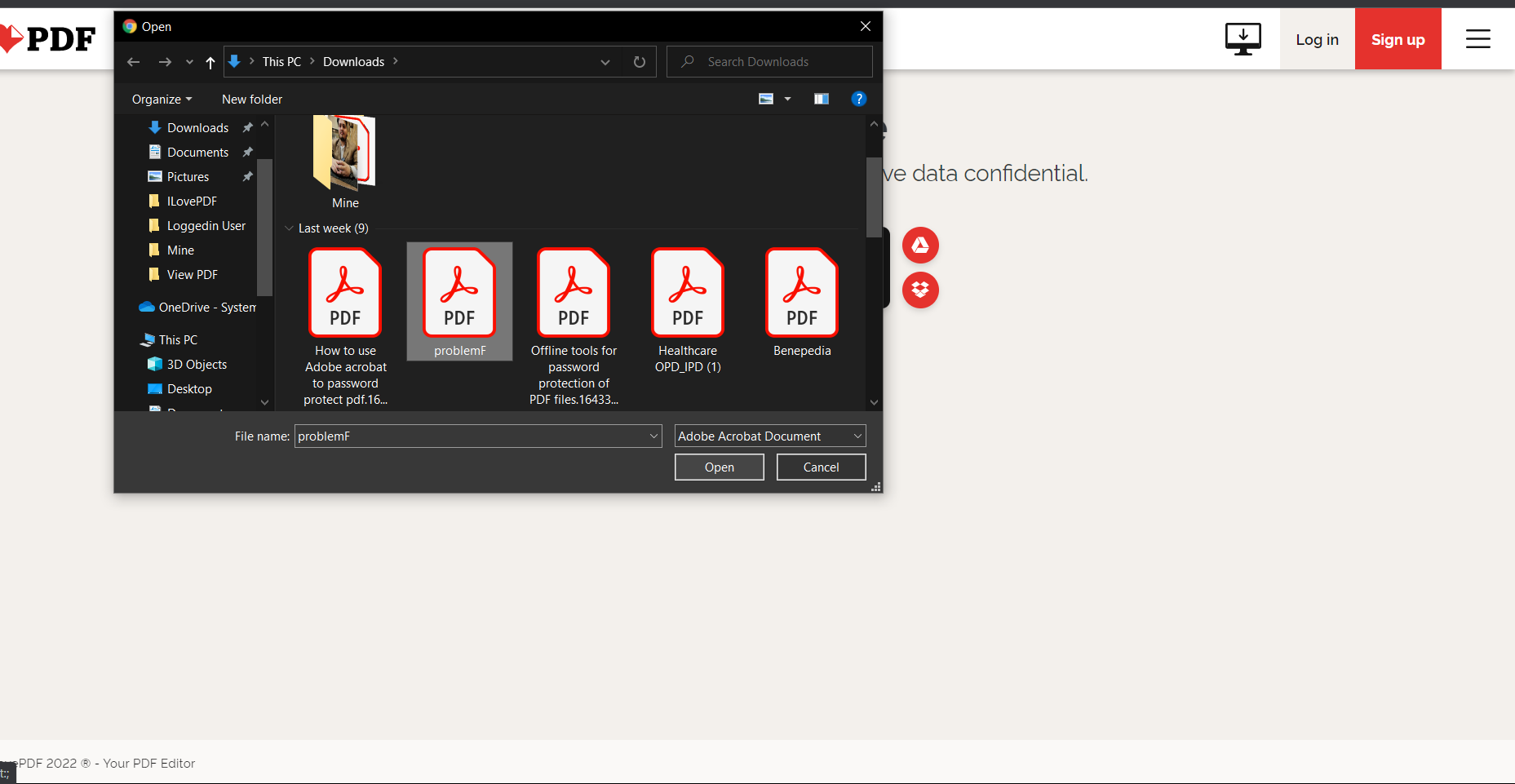
Clique em "Selecionar arquivo PDF" e escolha o arquivo que deseja proteger com uma senha.
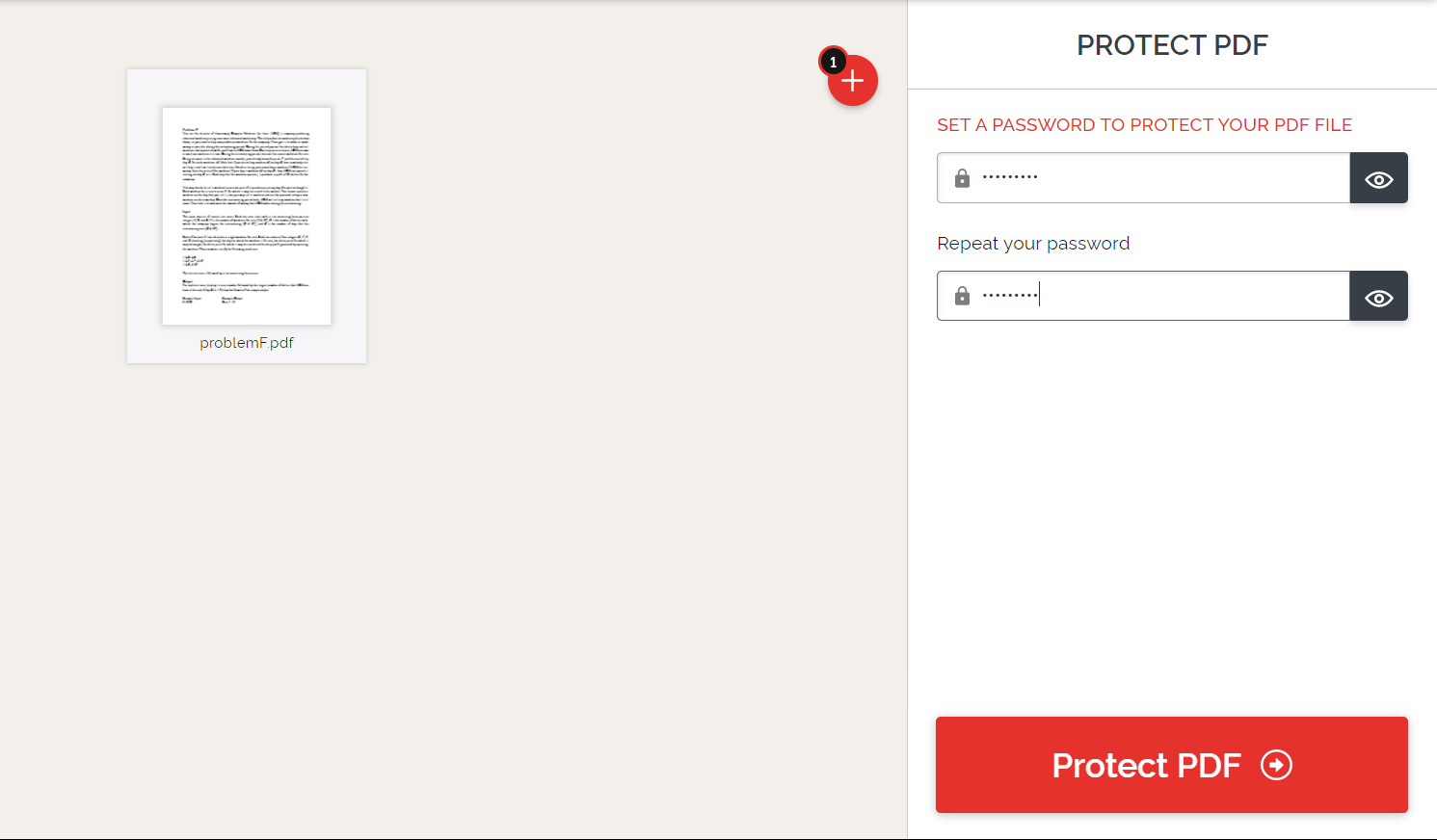
Digite a senha e digite-a novamente para confirmá-la.
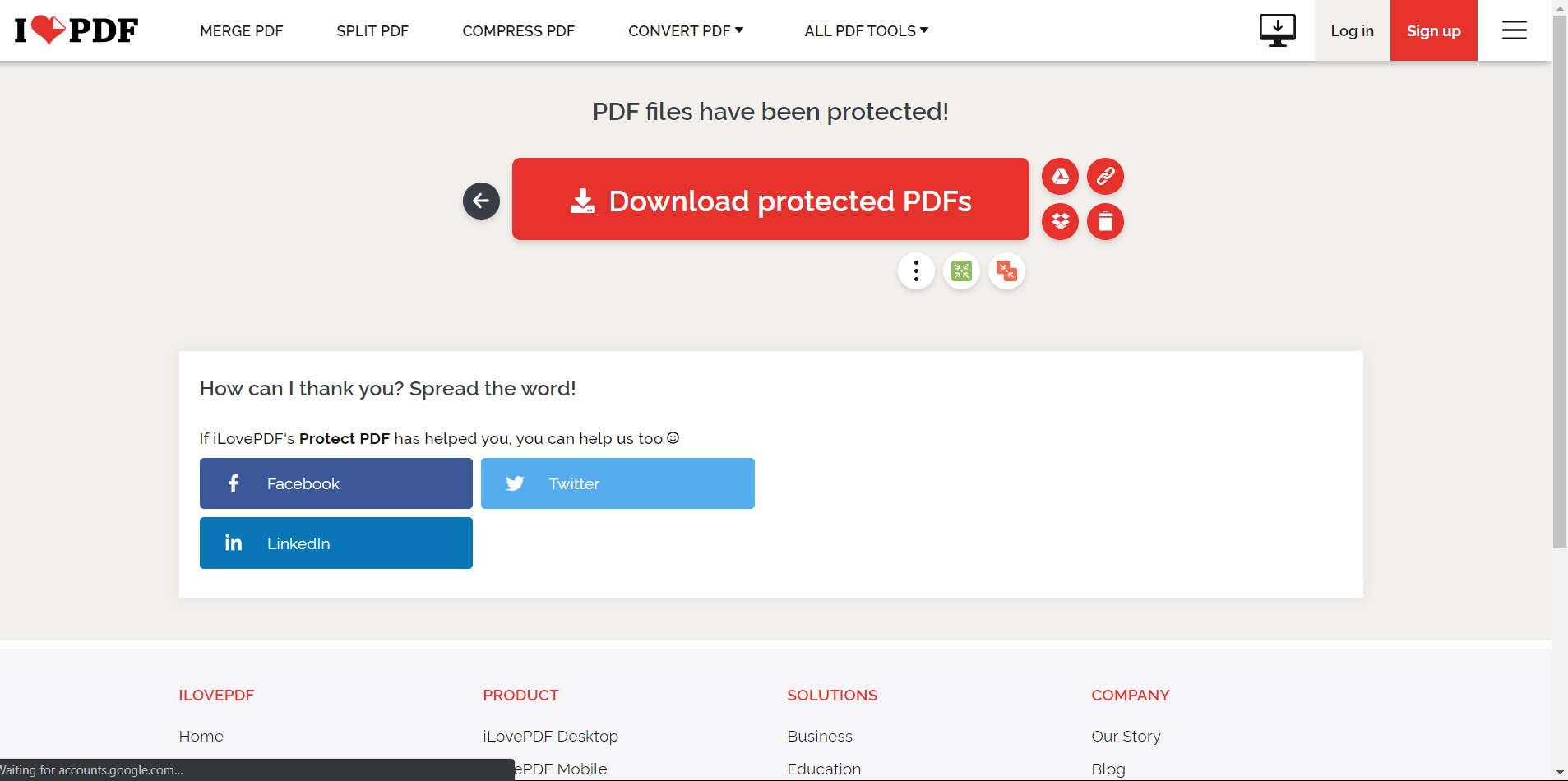
Clique em Proteger PDF. Seu PDF protegido por senha estará pronto para download.
2) Smallpdf
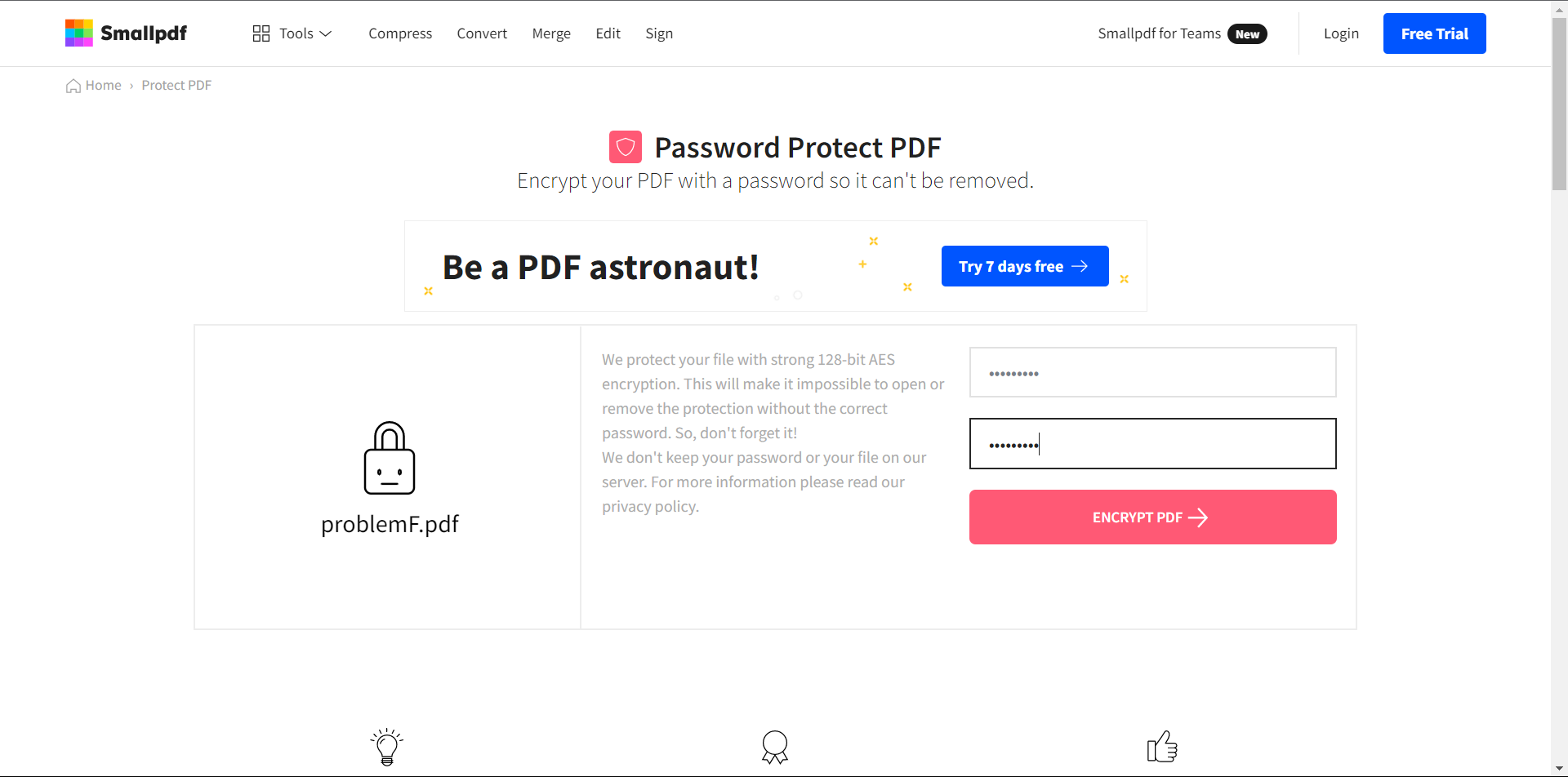
O Smallpdf é um editor de PDF online gratuito que permite editar seus arquivos PDF em etapas simples. Possui uma interface de usuário simples e é totalmente seguro. Ele pode converter PDFs para um formato diferente. Você pode assinar documentos usando o Smallpdf. Smallpdf é um site de ferramentas online com recursos exclusivos para todas as operações com PDFs. Você não precisa pagar nada para usar os recursos especiais. O software é totalmente gratuito e pode ser acessado de qualquer dispositivo com acesso à internet. A conexão com a internet, portanto, torna-se um elemento fundamental para o uso deste editor. Vejamos como adicionar proteção por senha a documentos PDF usando o SmallPDF:
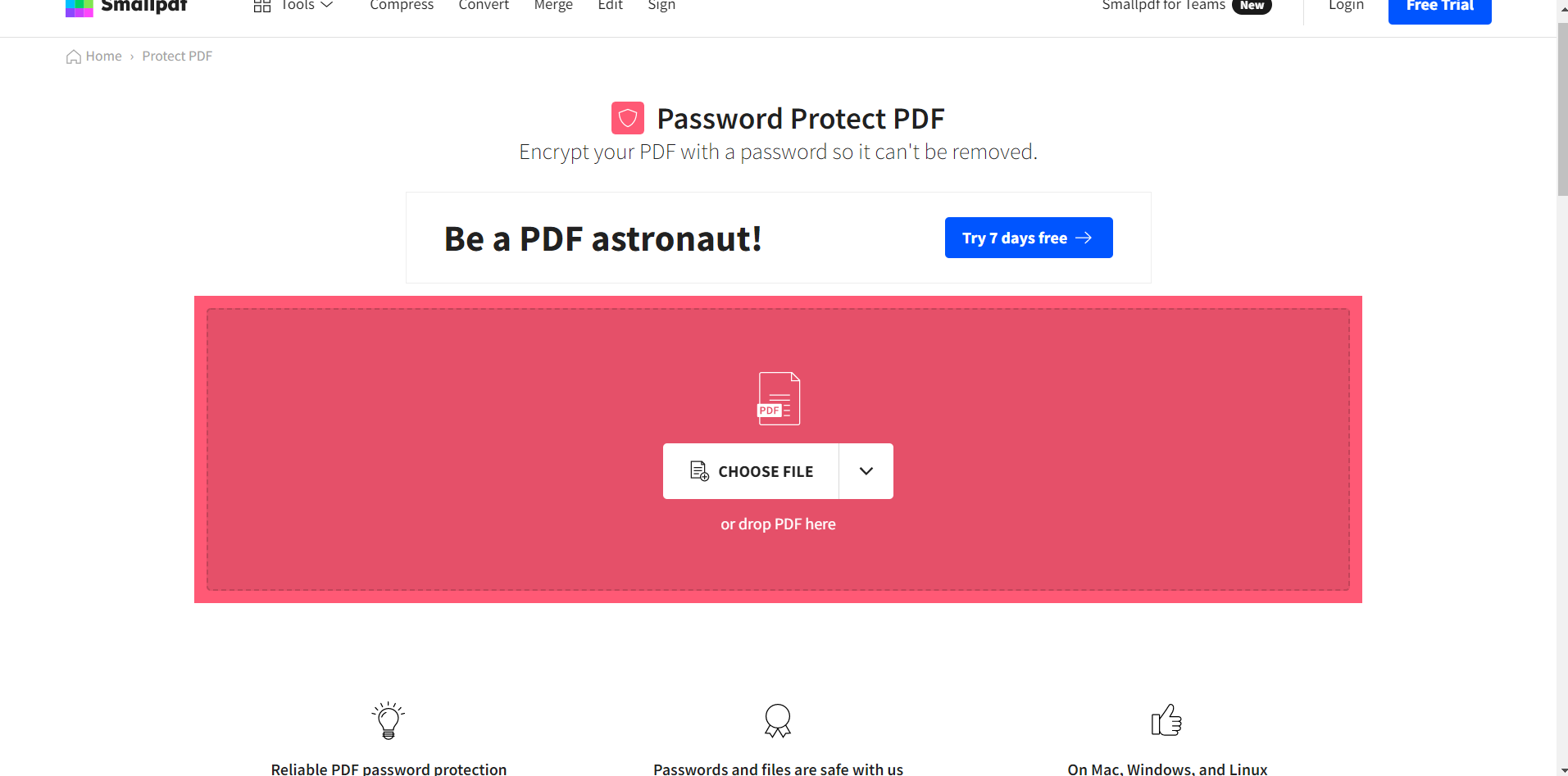
Acesse o site do Smallpdf.
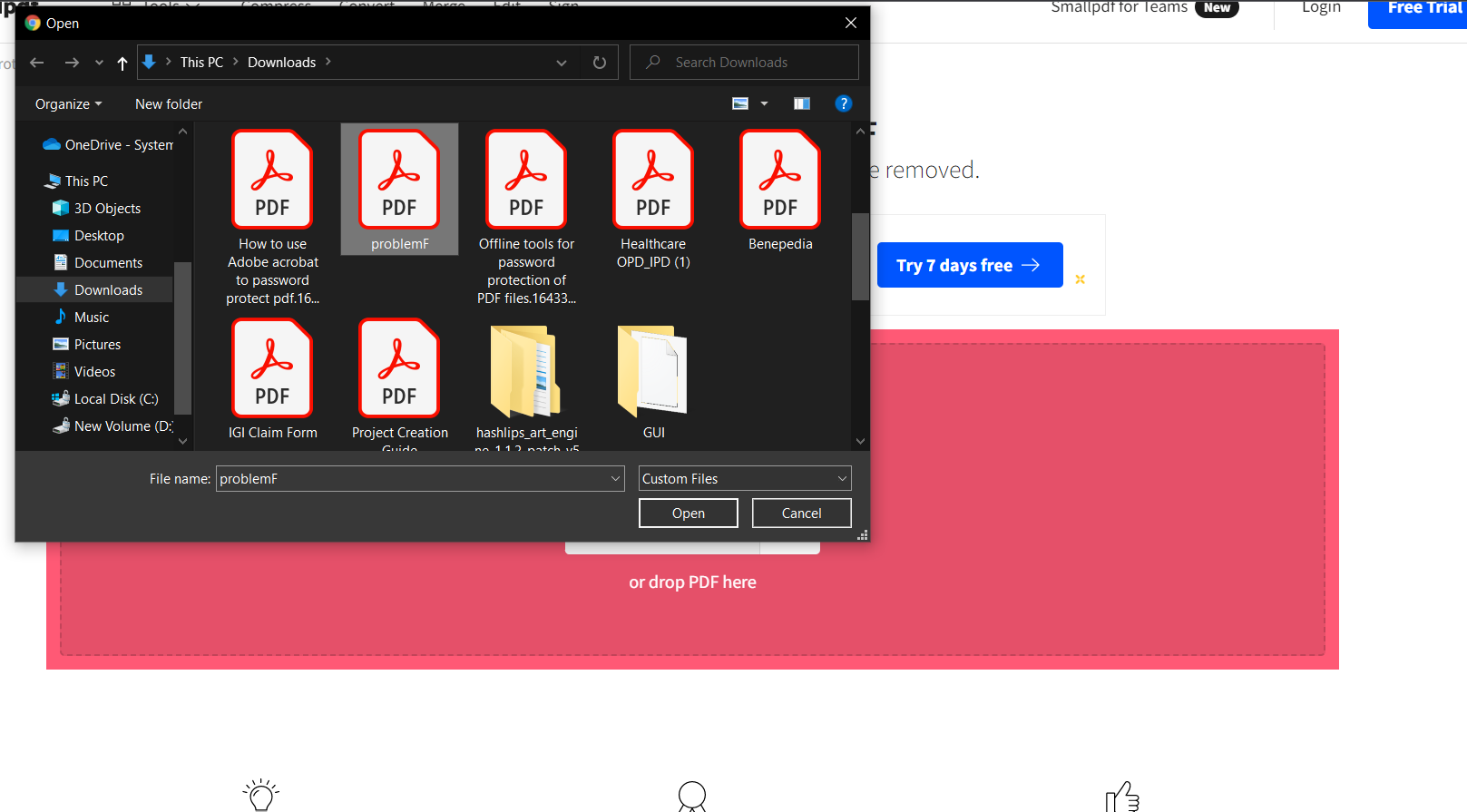
Clique em "Escolher arquivo" e selecione o arquivo PDF que deseja proteger.
Digite uma senha e repita-a para confirmá-la. Clique no botão "Criptografar PDF" para criptografar o documento PDF com uma senha.
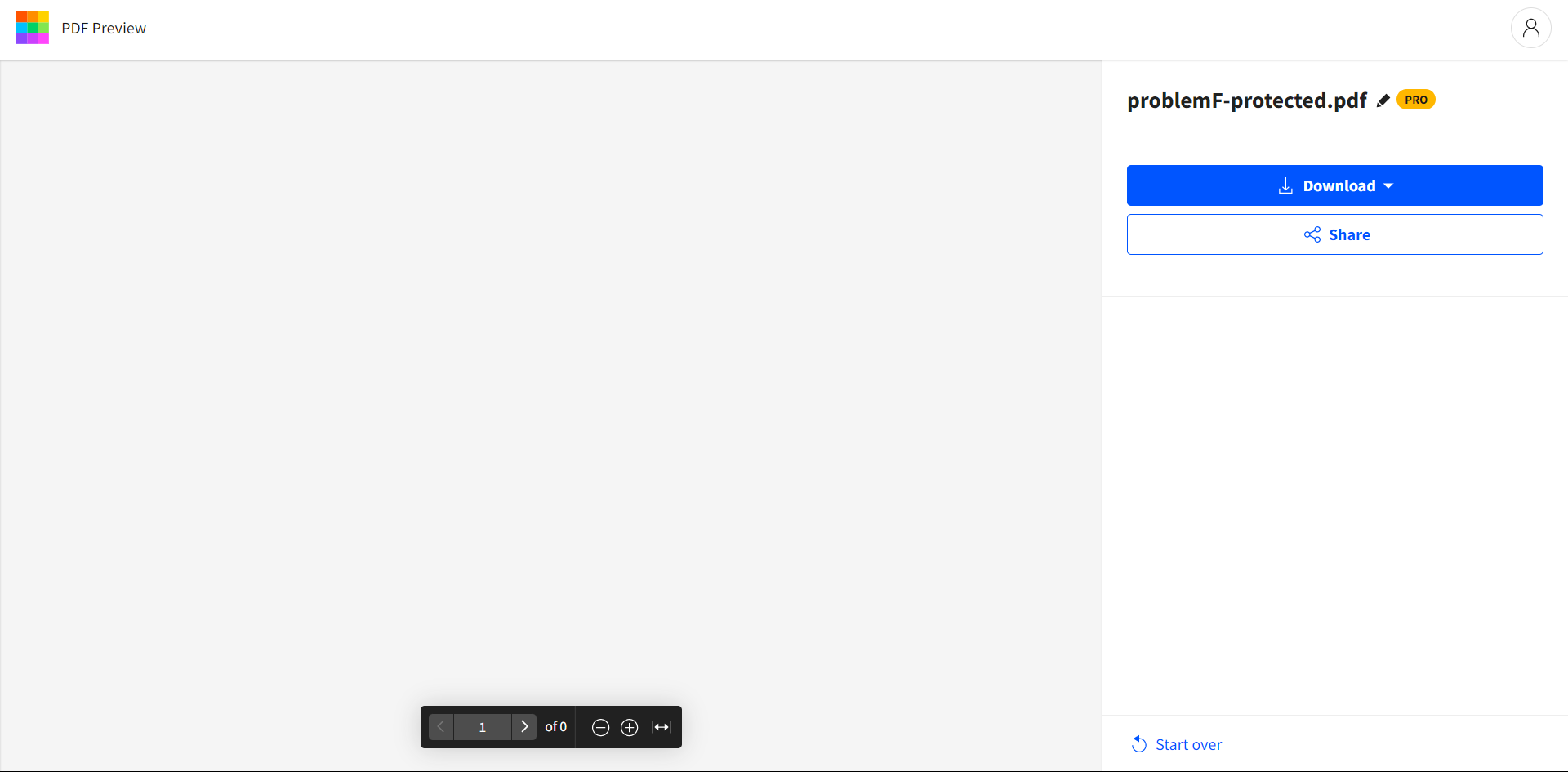
Seu PDF protegido por senha estará pronto para download. Faça o download clicando no botão "Download" na barra lateral esquerda.
3) Pdf2Go
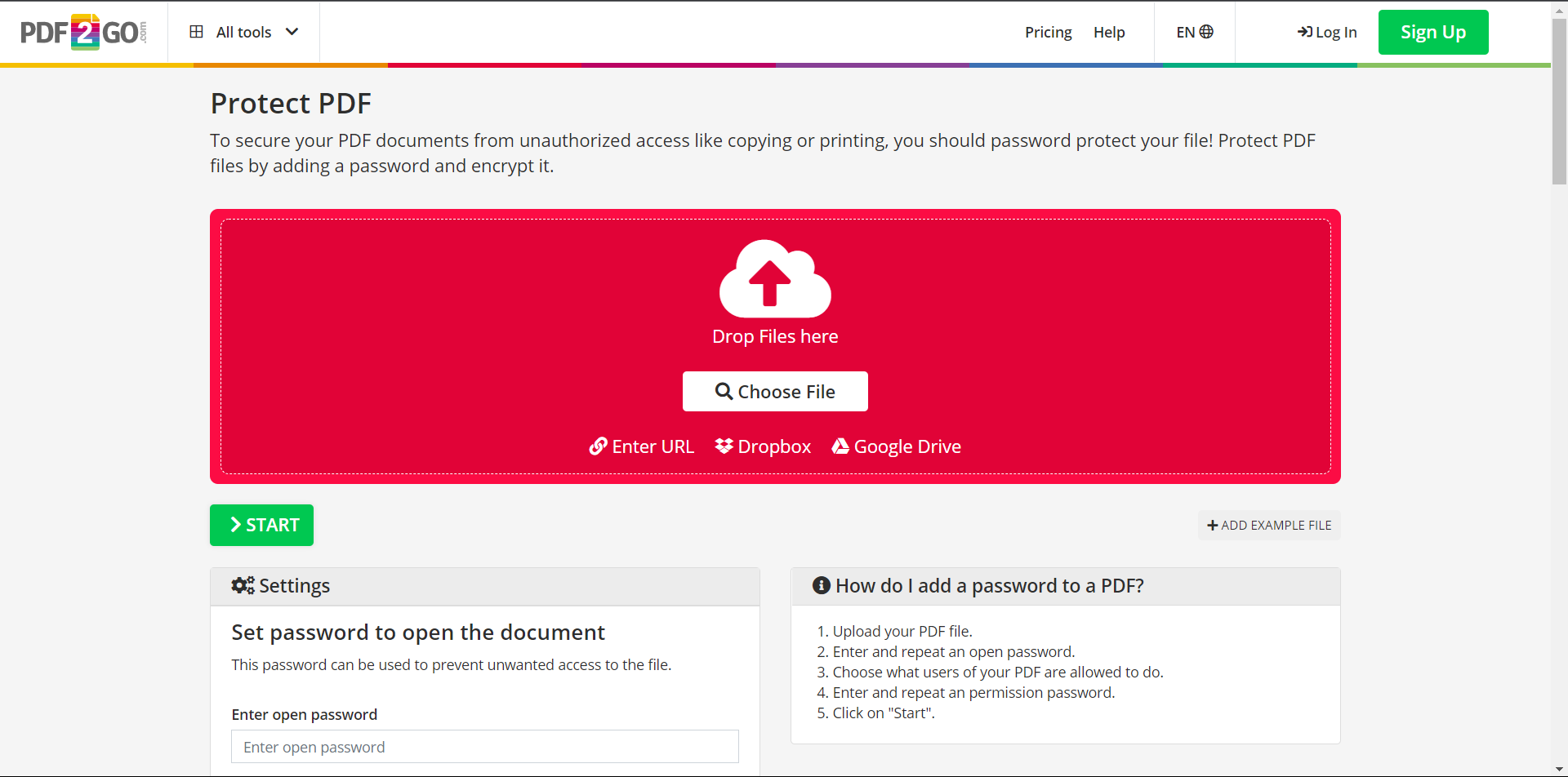
O Pdf2Go é um site de ferramentas para PDF baseado na web. Sua interface intuitiva e processos simples o diferenciam de outros sites. Possui todas as ferramentas essenciais necessárias para realizar todos os tipos de operações com PDFs. É totalmente gratuito. Vejamos como podemos proteger PDFs usando o site Pdf2Go:
Acesse o site Pdf2Go.
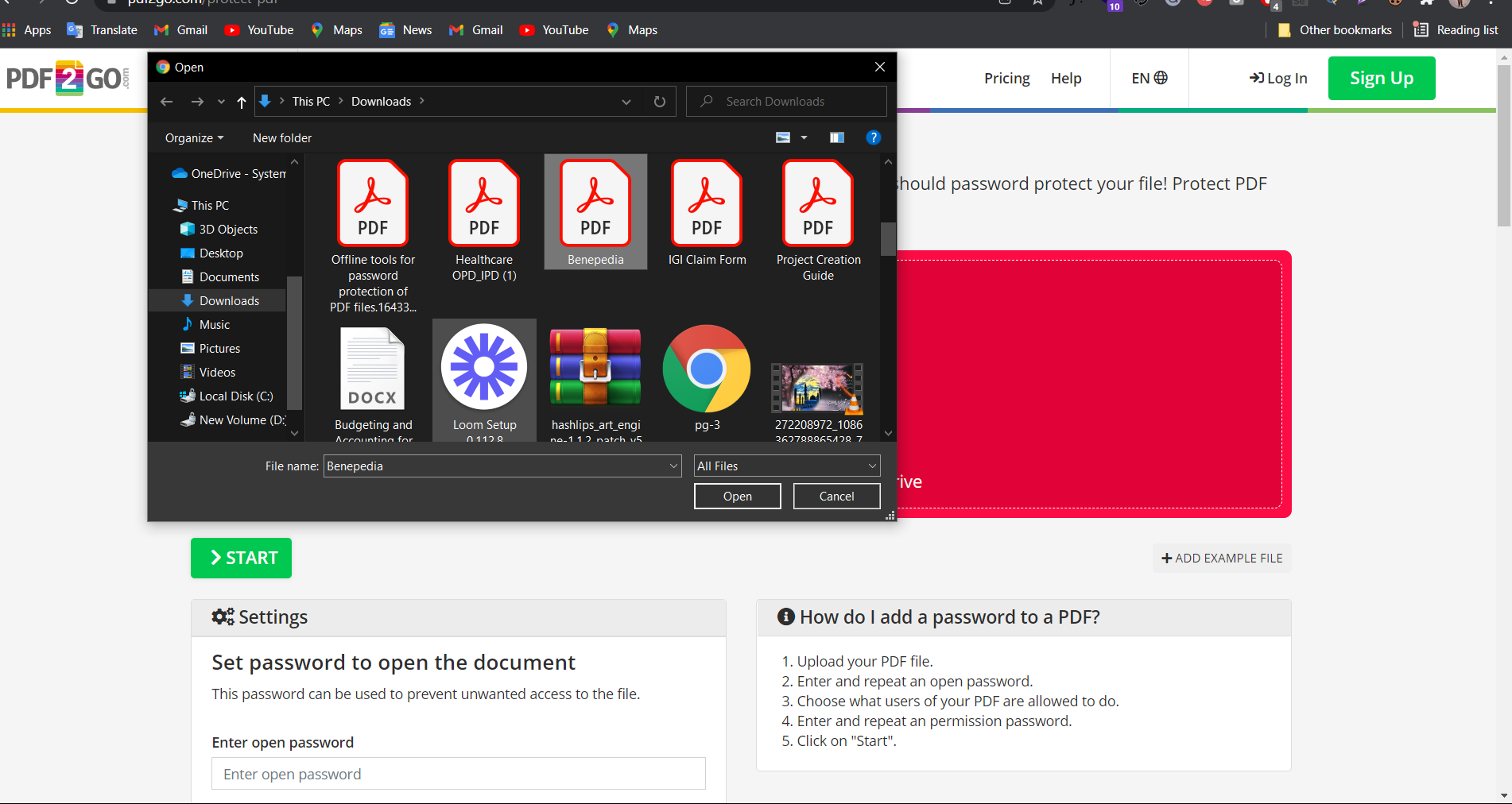
Clique em "escolher arquivo" e selecione o arquivo que deseja bloquear.
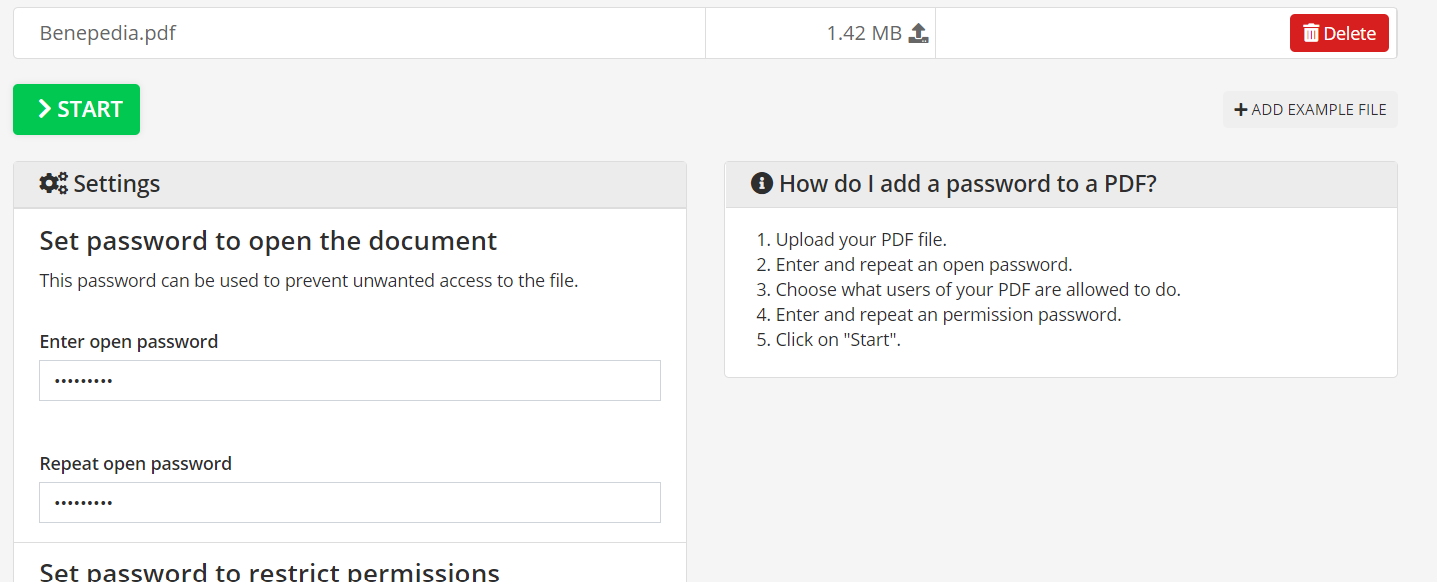
Quando o PDF carregar, digite a senha e digite-a novamente para confirmar.
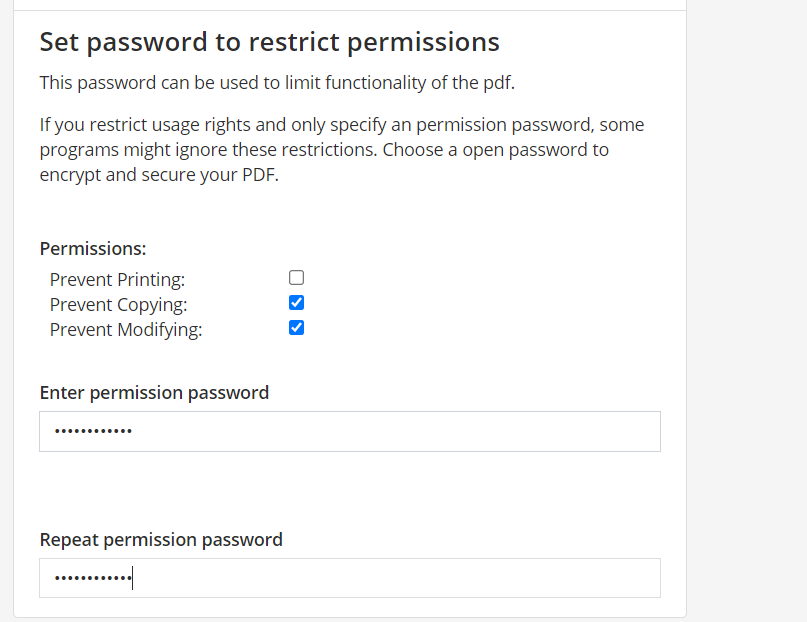
Se você deseja restringir a edição e a cópia, insira a senha de permissão. Marque a caixa correspondente às restrições que deseja aplicar. Em seguida, clique no botão "Aplicar".
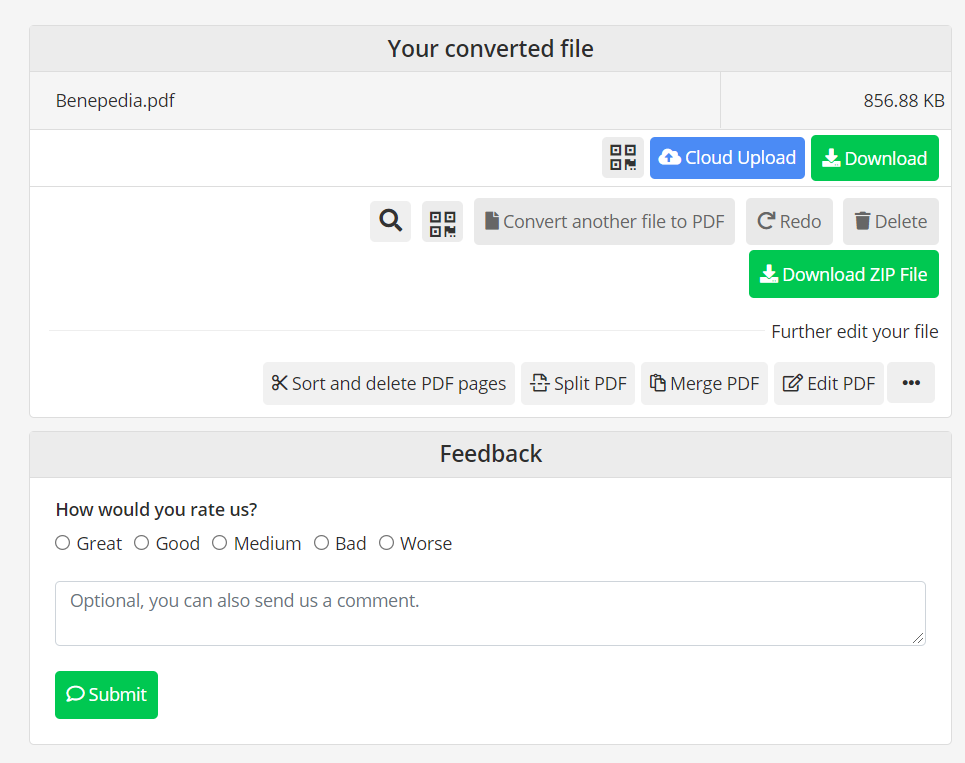
Seu arquivo protegido por senha estará pronto para download. Você pode fazer o upload para o Google Drive e para o Dropbox.
IronPDF: uma Biblioteca C#
IronPDF é uma biblioteca C# que fornece funções para realizar diversas ações em arquivos PDF. O IronPDF permite que você trabalhe com documentos PDF sem instalar nenhum software de PDF em seu sistema. Essa é uma funcionalidade fantástica por si só — você não precisa se preocupar em interferir nas configurações do sistema com as quais está trabalhando. Se ainda tiver dúvidas, leia a documentação do IronPDF no site do IronPDF . Se você desenvolve software e precisa realizar operações em um arquivo PDF, o IronPDF é uma excelente opção. Funciona de forma rápida e fácil.
Você precisará importar o arquivo DLL do IronPDF para o projeto ou instalá-lo com o Gerenciador de Pacotes NuGet . Existe uma versão de avaliação gratuita que você pode usar para testar todos os recursos e funções de que precisa. A versão de avaliação é gratuita e não requer a inserção de nenhum método de pagamento para ser baixada.
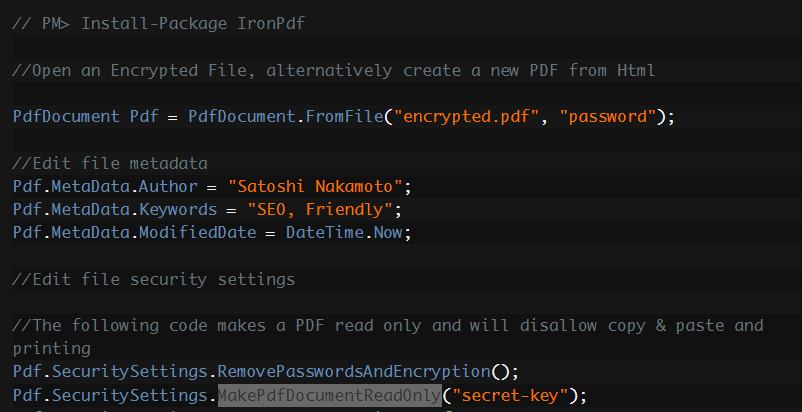
Você pode proteger facilmente seu arquivo PDF com a biblioteca IronPDF . Possui diversas funções disponíveis, como MakePdfDocumentReadOnly() , etc. Essas funções ajudam você a proteger seus arquivos PDF com facilidade. Você também pode seguir este tutorial de segurança do IronPDF para proteger um PDF.
O IronPDF é a ferramenta perfeita para concluir todas as suas tarefas relacionadas a PDFs — de forma rápida, eficiente e fácil de usar.
Você pode baixar um arquivo de projeto através deste link para download do projeto .