




更新日 2026年9月4日
月次口座明細書をPDF文書として生成する
IronPDF C# PDFライブラリを使用することで、開発者は外部サービスに依存することなく、.NETプロジェクト内でHTMLを信頼性の高いPDFファイルに変換することができます。
詳しく読む

PDF のセキュリティとコンプライアンスに年間契約料を払いすぎています。IronSecureDocをご検討ください。電子署名、再編集、暗号化、保護などの SaaS サービスを管理するソリューションを、すべて 1 回限りの支払いで提供します。IronSecureDocのドキュメントを見る。
"PDFファイル"は、"ポータブルドキュメントフォーマット"で作成・保存された文書です。 それは、ほとんどのワードプロセッサやコンピュータのオペレーティングシステムでサポートされている人気のあるデジタルファイルフォーマットです。 PDFファイルは、他のドキュメントファイルタイプと同様に編集、印刷および共有することができます。 PDFは "ポータブルドキュメントフォーマット" の略です。
PDFファイルは今日広く使用されています。 企業のウェブサイト、ソーシャルメディアのページ、そしてインターネット上の多くの場所で見つけることができます。 これは、PDFが多用途であり、あらゆる種類の情報を保存することができるからです。
しかし、技術の進歩とともに、サイバー犯罪も増加しています。 それが、あなたのデータを盗んだり、あなたの会社の機密情報を漏らすことを望む不正なユーザーからPDF文書を保護することが重要である理由です。 あなたのPDFファイルを保護することのいくつかの利点は次のとおりです:
PDFファイルは、文書を配布するための人気のあるフォーマットです。 しかし、他のファイルタイプと同様に、ハッキングや不正アクセスには脆弱です。 PDFファイルを不正アクセスから保護する方法はいくつかあります。
PDFファイルを保護するための一般的な方法は、パスワードで保護することです。 これは最も基本的な保護形式であり、ユーザーにとって理解しやすいことが多いです。 デメリットは、この保護が正しいスキルセットを持つ人によってハッキングされたり回避されたりする可能性があることです。
PDFファイルを保護するもう一つの方法は、承認された人のみがアクセスできる暗号化キーでそれらを暗号化することです。 このキーは、承認された人のみが知っている必要があり、誰も無断でファイルを復号することができないようにする必要があります。
PDFファイルを保護するための最高のオフラインツールは次のとおりです:
Adobe Acrobatソフトウェアは、PDFファイルを作成、編集、および変換するために使用できる強力なツールです。 また、フォームを作成して文書から情報を入力することもできます。 また、紙の文書をPDFに変換して、文書のフォーマットを失うことを心配せずにオンラインで共有したり、メールで送信したりすることもできます。 Adobe Acrobat Pro DCを使用して、PDFファイルをどのように保護するか見てみましょう。 パスワードでPDFを保護する方法は異なります:
Adobe Acrobat Readerで保護する PDF ファイルを開いてください。 ファイルを開くには、Ctrl+Oのショートカットを使用するか、Adobe Acrobatアプリケーションにファイルを直接ドロップすることができます。
ファイルメニューをクリックし、プロパティを選択します。
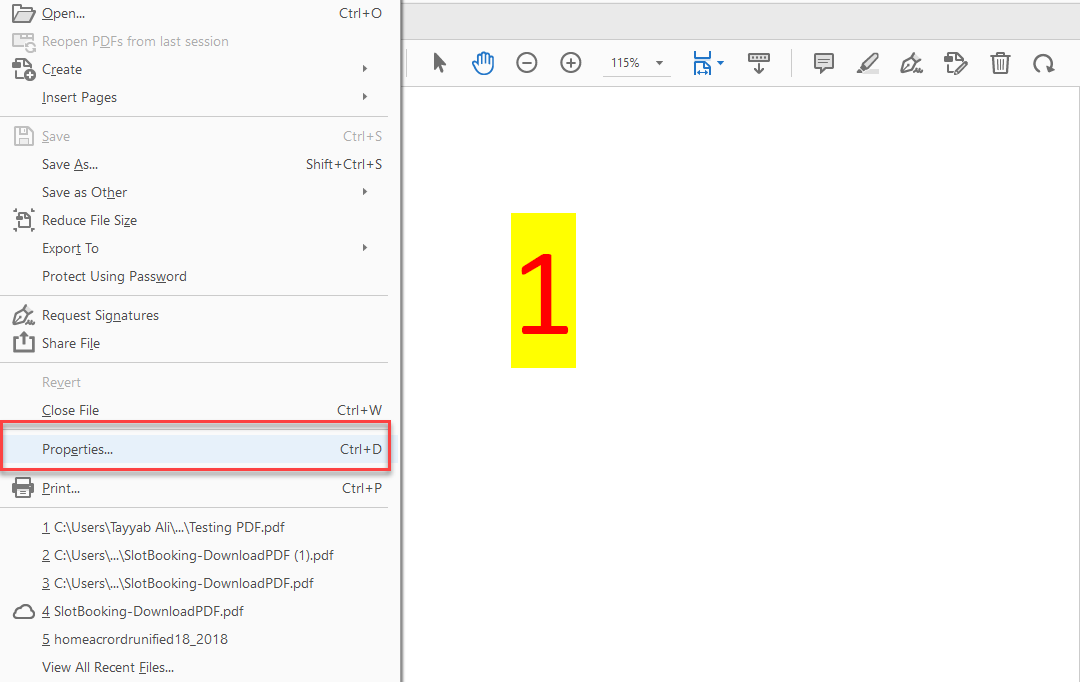
プロパティダイアログボックスから、セキュリティタブに移動します。
セキュリティメソッドのドロップダウンメニューから"パスワードセキュリティ"を選択します。 パスワードセキュリティ設定が開かれます。
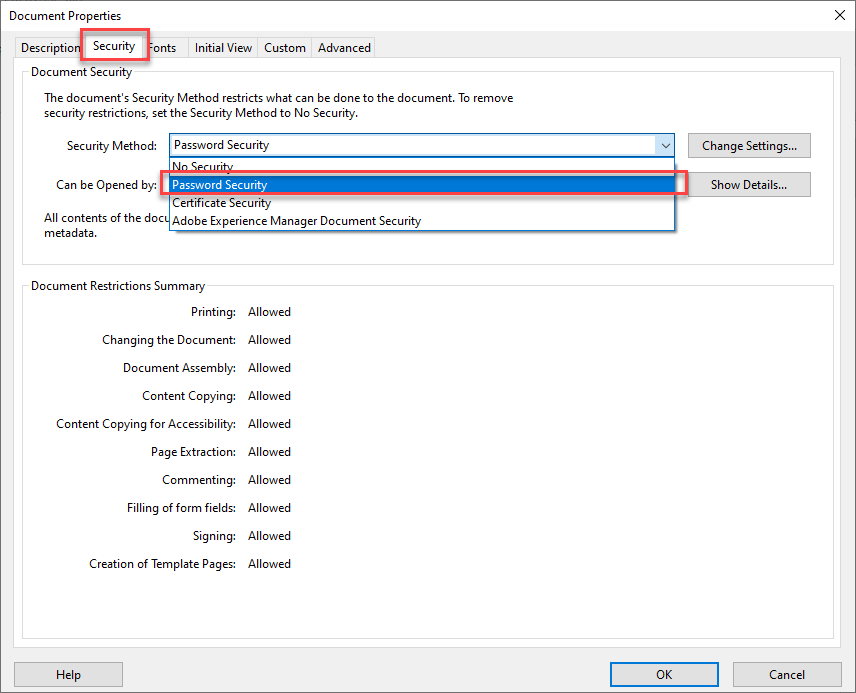
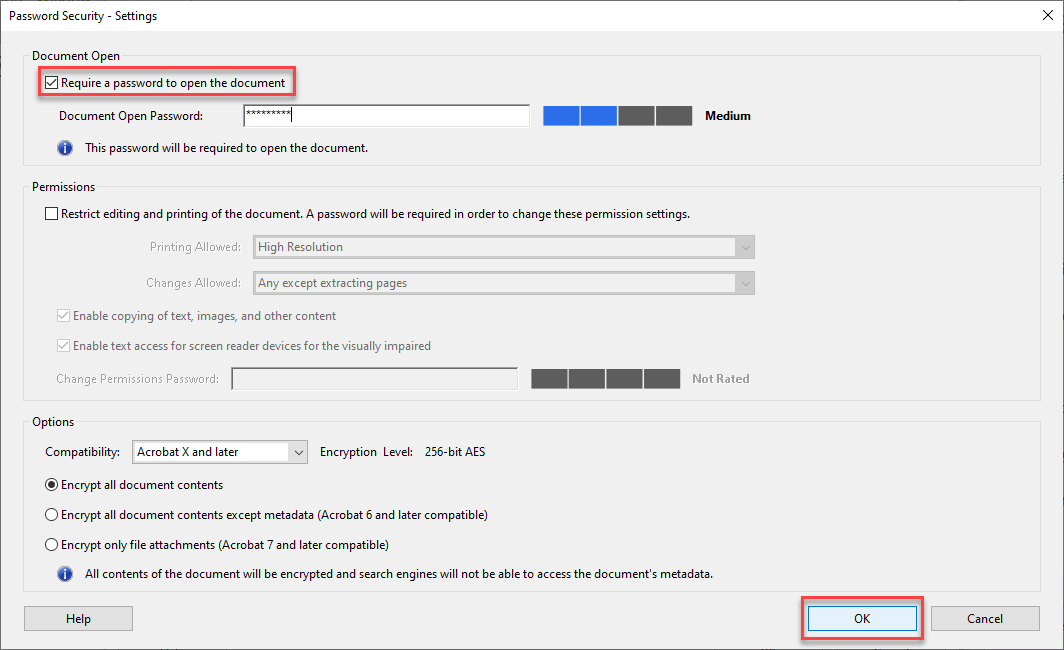
"ドキュメントを開くにはパスワードが必要"オプションをチェックしてください。
使用するパスワードを入力し、OK ボタンを押します。
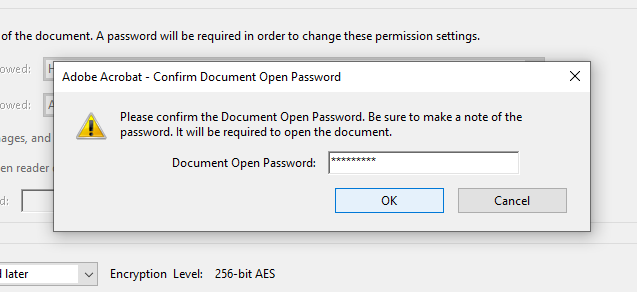
パスワードを確認するために正しいパスワードをもう一度入力するように促されます。 再度パスワードを入力し、変更を適用するために OK ボタンを押します。
変更されたセキュリティ設定を保存するには Ctrl+S を押してください。
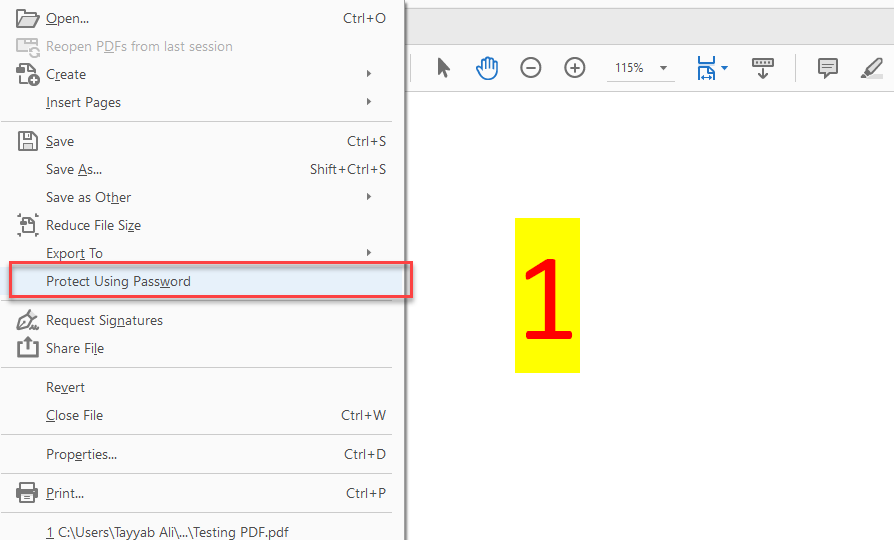
ファイルメニューをクリックし、ドロップダウンメニューから"パスワードで保護する"オプションを選択します。
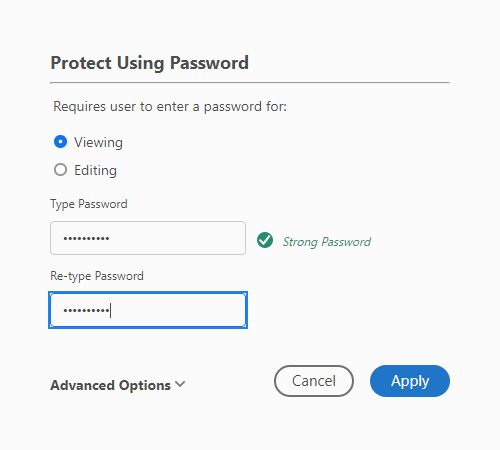
ダイアログボックスが開きます。 パスワードなしで表示オプションを制限したい場合は"表示"オプションを選択するか、編集を防止したい場合は"編集"オプションを選択します。
パスワードでPDFをロックする最良の方法は、オンラインツールを使用することです。 インターネットには、パスワードでPDFをロックする多くのツールが利用可能です。 最高のオンラインツールトップ3は次のとおりです:
ILovePDFは、1つのウェブサイトでPDF関連のすべての操作を行う機能を提供するオンラインPDFツールです。それはSSL証明書を持っているため、完全に安全です。したがって、第三者があなたの文書にアクセスすることはありません。 ILovePDFの守る機能を使用してどのようにPDFドキュメントを保護できるか見てみましょう。
ILovePDFウェブサイトにアクセスします。
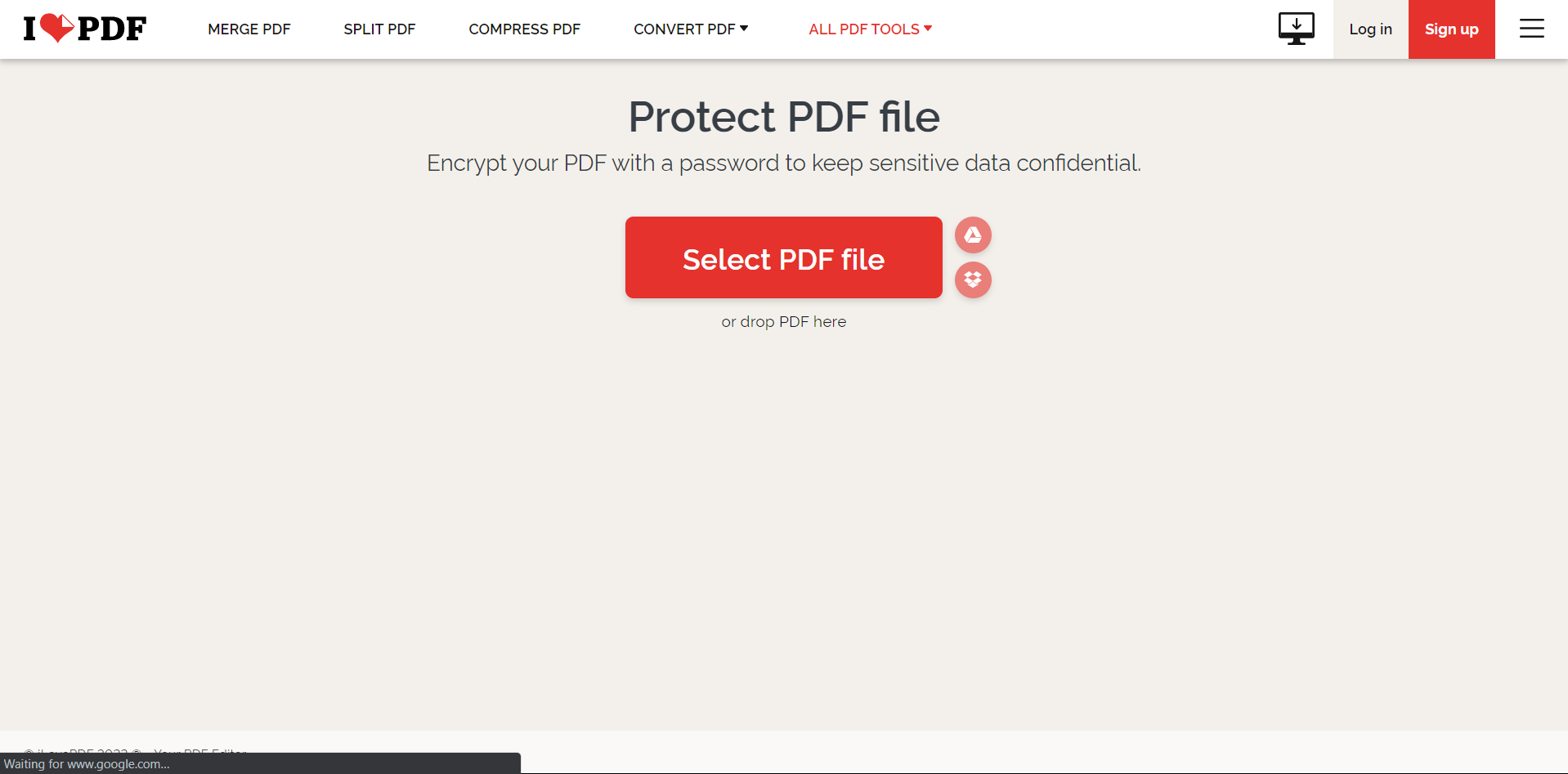
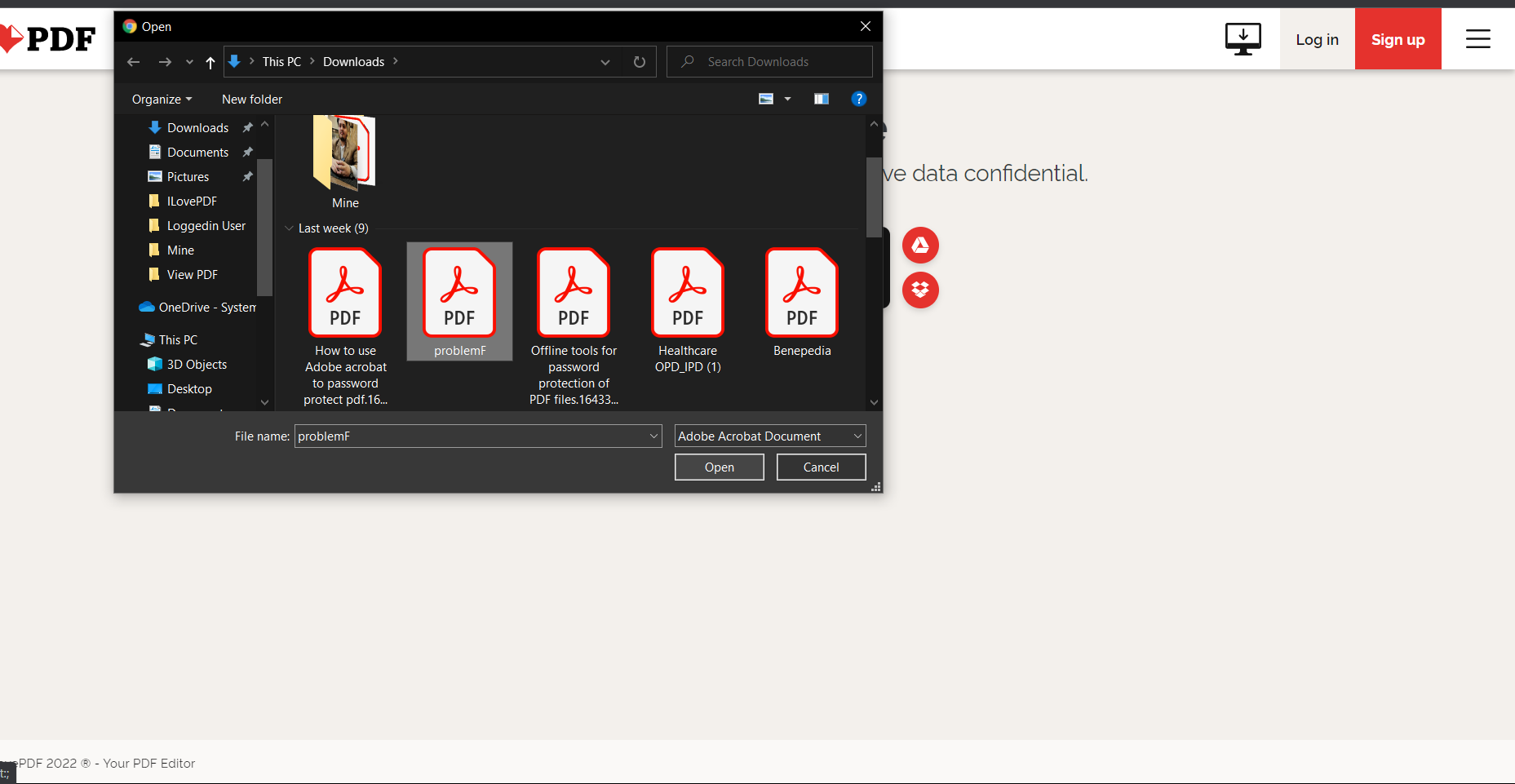
"PDFファイルを選択"をクリックし、パスワードで保護したいファイルを選択してください。
パスワードを入力し、確認のためにもう一度入力してください。
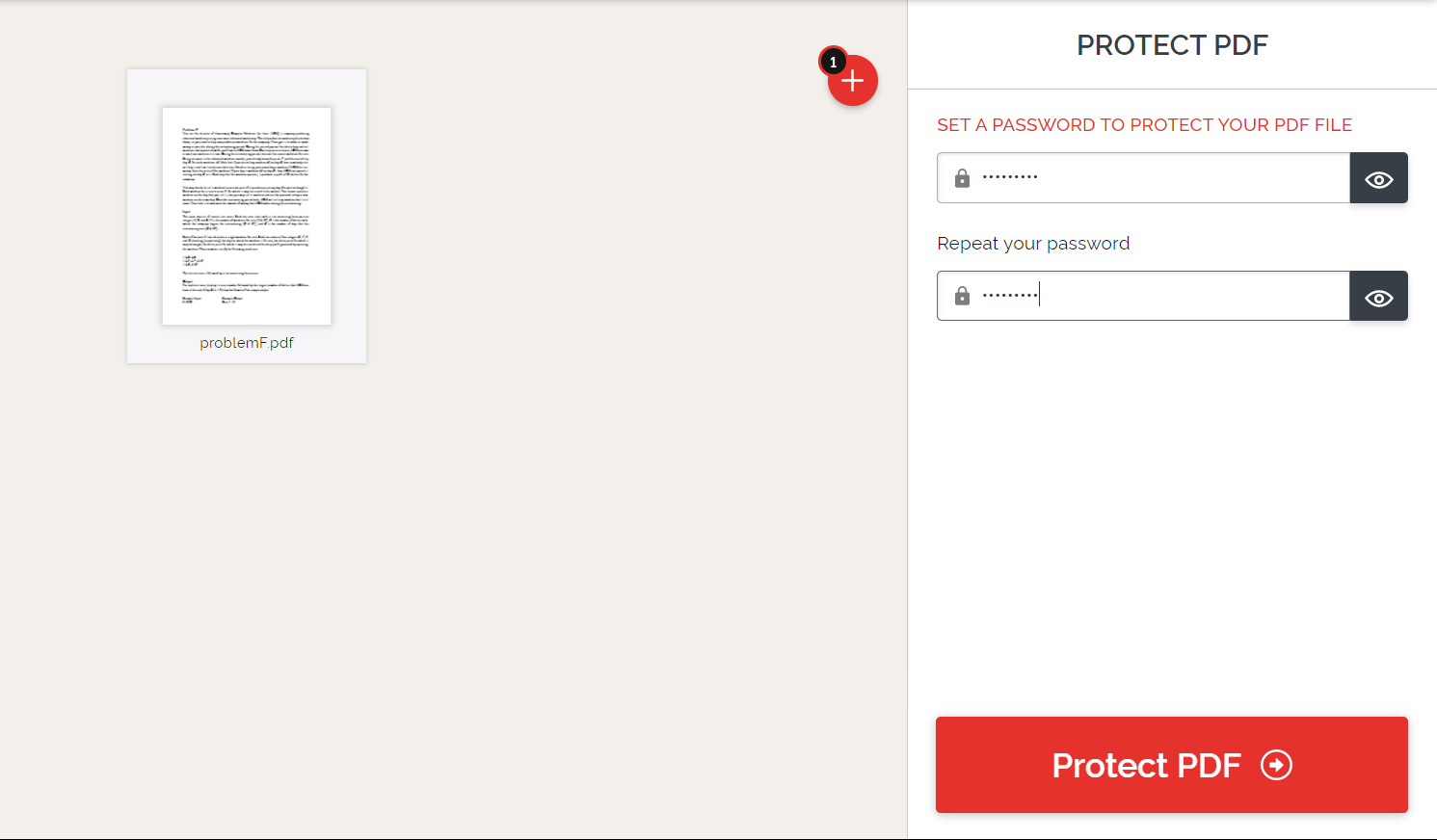
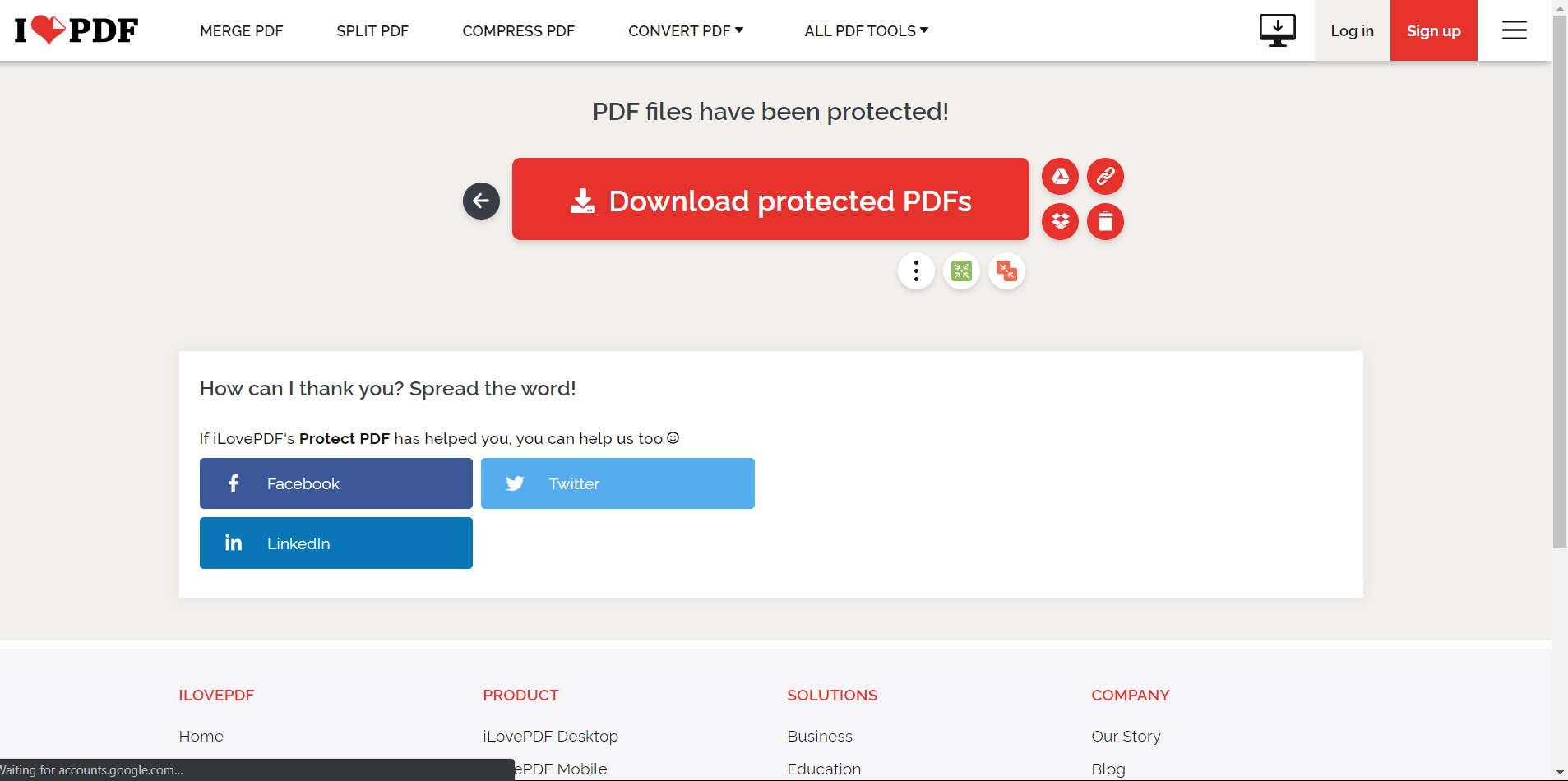
"PDFを保護"ボタンをクリックしてください。 パスワードで保護されたPDFはダウンロードの準備が整います。
Smallpdfは、簡単な手順でPDFを編集することができる無料のオンラインPDFエディタです。 簡単なユーザーインターフェイスを備えており、完全に安全です。 PDFを異なるフォーマットに変換することができます。 Smallpdfを使用してドキュメントに署名することができます。 Smallpdfは、すべてのPDF操作のためのユニークな機能を持つウェブベースのツールウェブサイトです。 特別な機能を使用するために何も支払う必要はありません。 このソフトウェアは完全に無料で使用でき、インターネットアクセスがあればどのデバイスからでもアクセスできます。 したがって、インターネット接続がこのエディタを使用するための重要な要素になります。 SmallPDFを使用してPDFドキュメントにどのようにパスワード保護を追加するか見てみましょう:
Smallpdfウェブサイトにアクセスします。
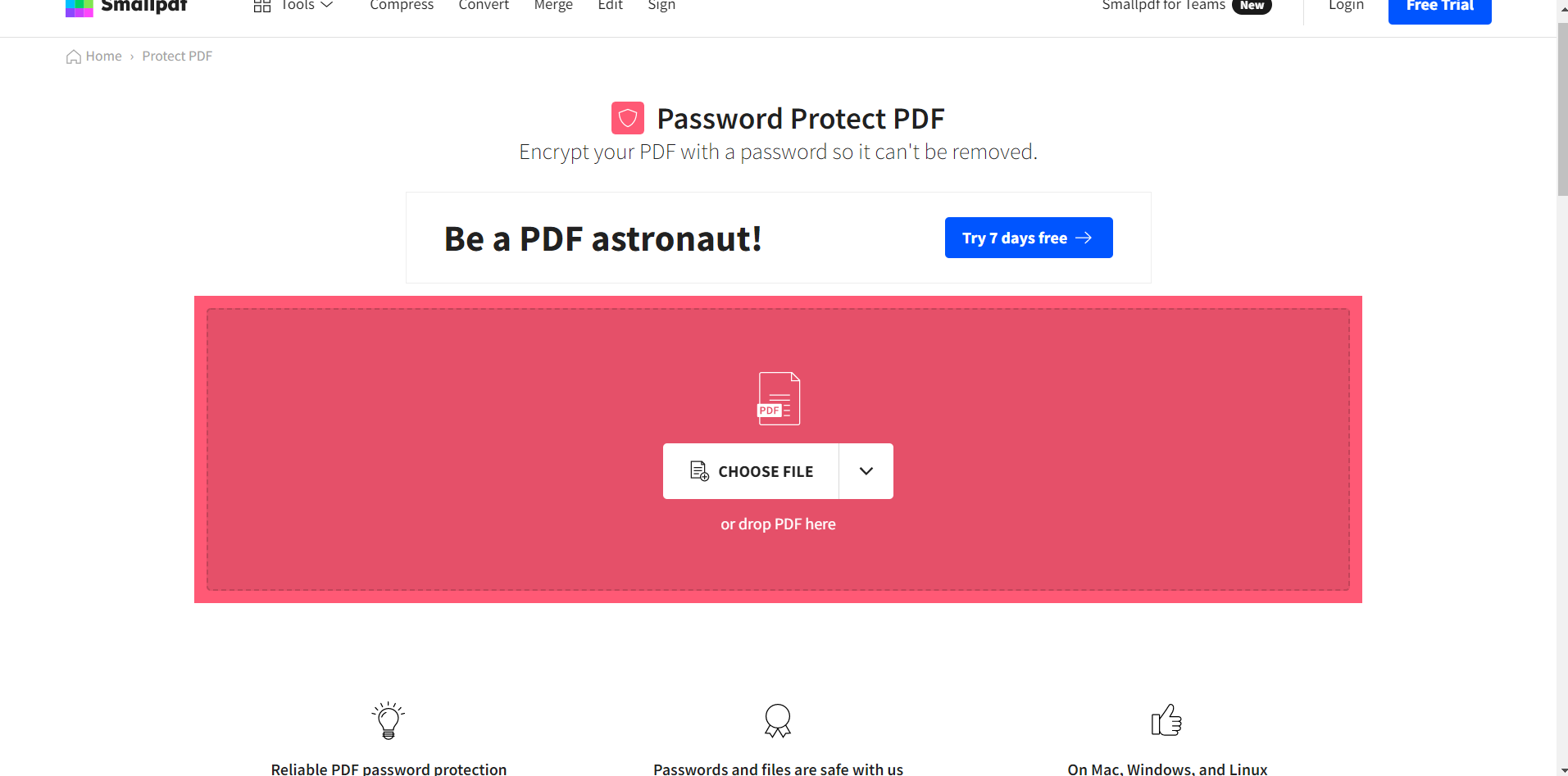
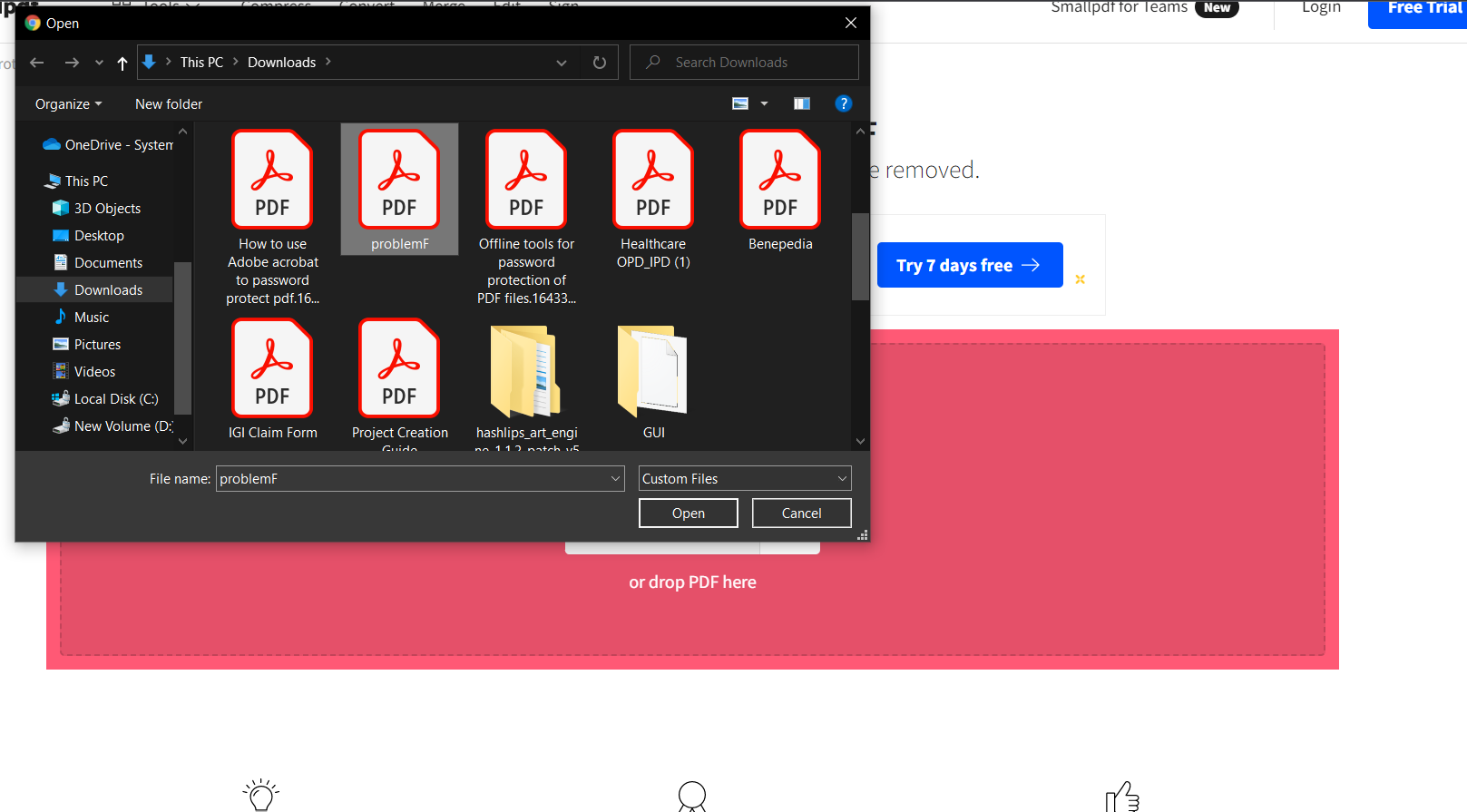
"ファイルを選択"をクリックし、保護したいPDFファイルを選択してください。
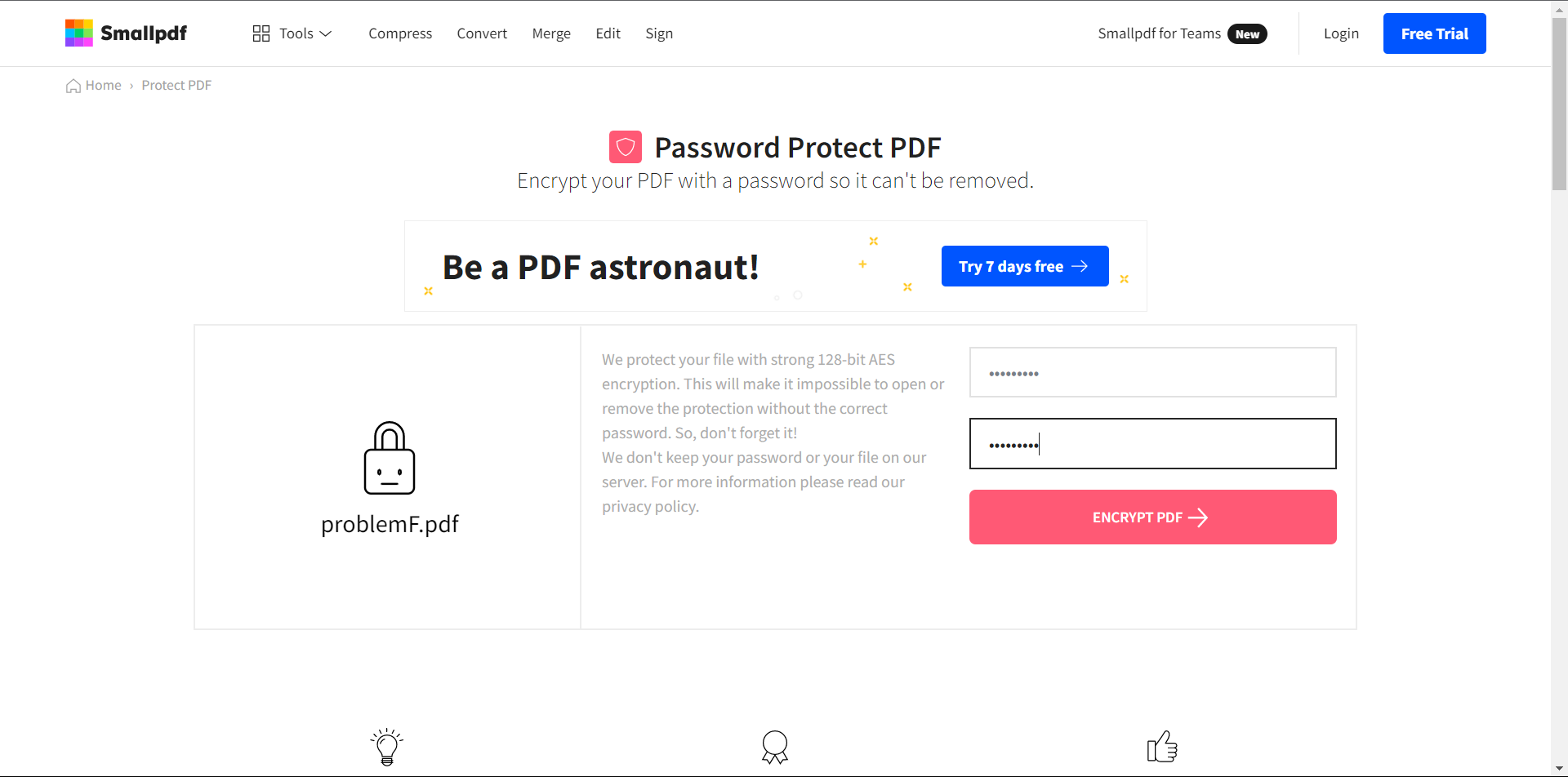
パスワードを入力し、確認のためにもう一度入力してください。 "Encrypt PDF"ボタンをクリックして、PDFドキュメントをパスワードで暗号化します。
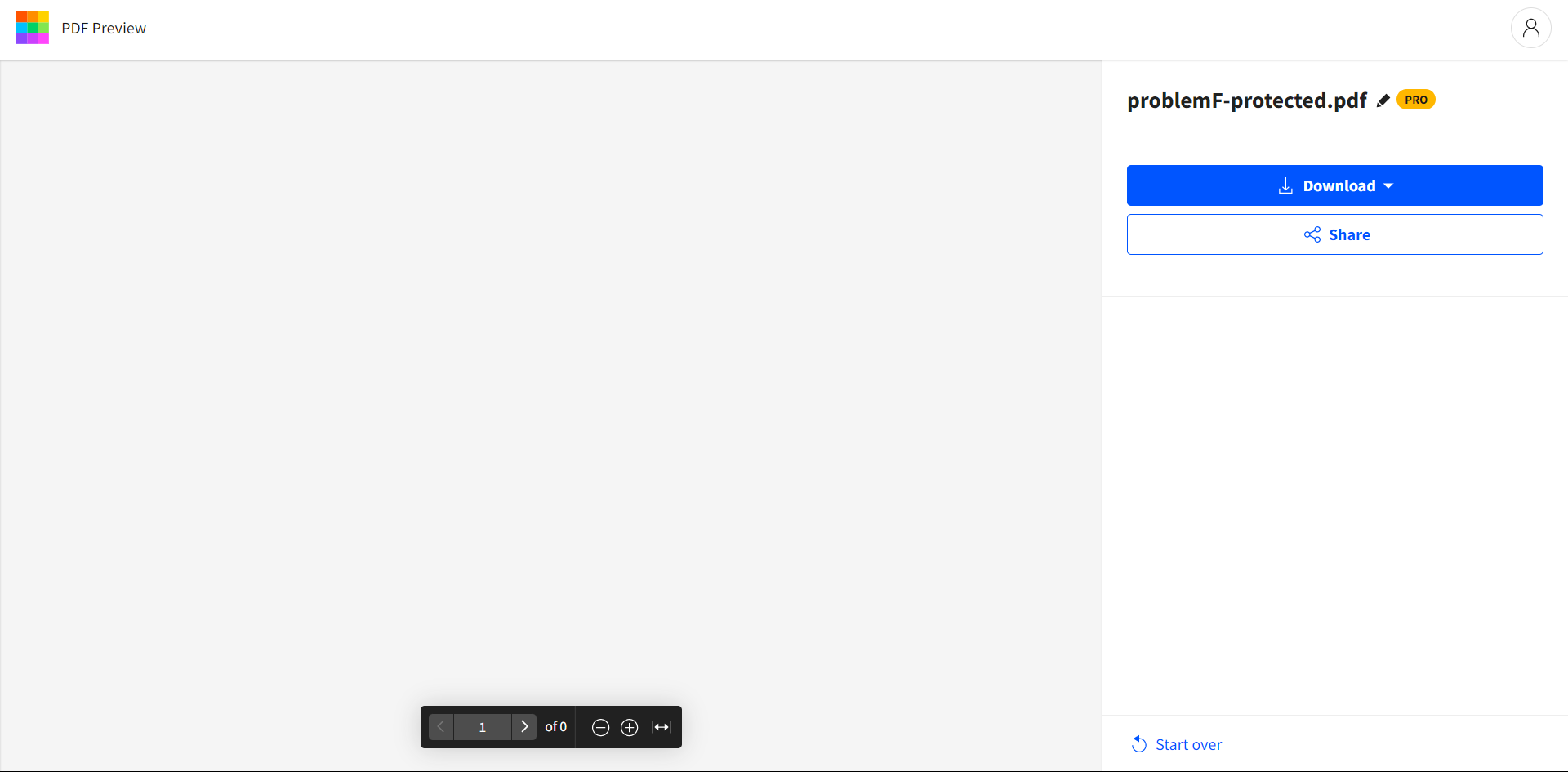
パスワードで保護されたPDFはダウンロードの準備が整います。 左のサイドバーで"ダウンロード"ボタンをクリックしてダウンロードしてください。
Pdf2Goは、ウェブベースのPDFツールウェブサイトです。その簡単なインターフェースとシンプルなプロセスは、他のウェブサイトとは異なります。 必要なすべてのPDF操作を行うためのすべての基本的なツールが揃っています。 これは完全に無料です。 私たちがどのようにしてPdf2Goウェブサイトを使用してPDFを保護するか見てみましょう:
Pdf2Goウェブサイトにアクセスします。
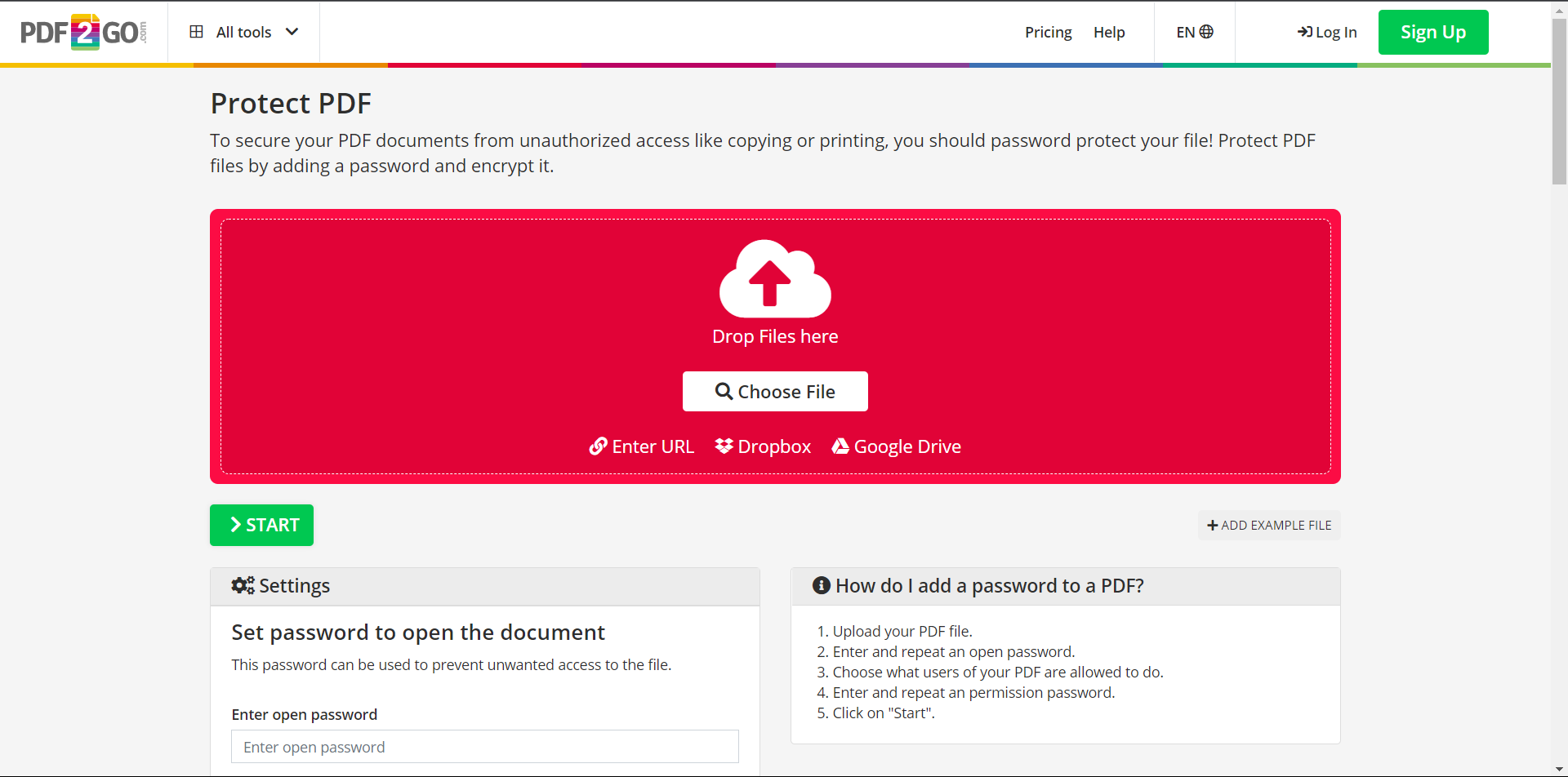
"ファイルを選択"をクリックし、ロックしたいファイルを選択してください。
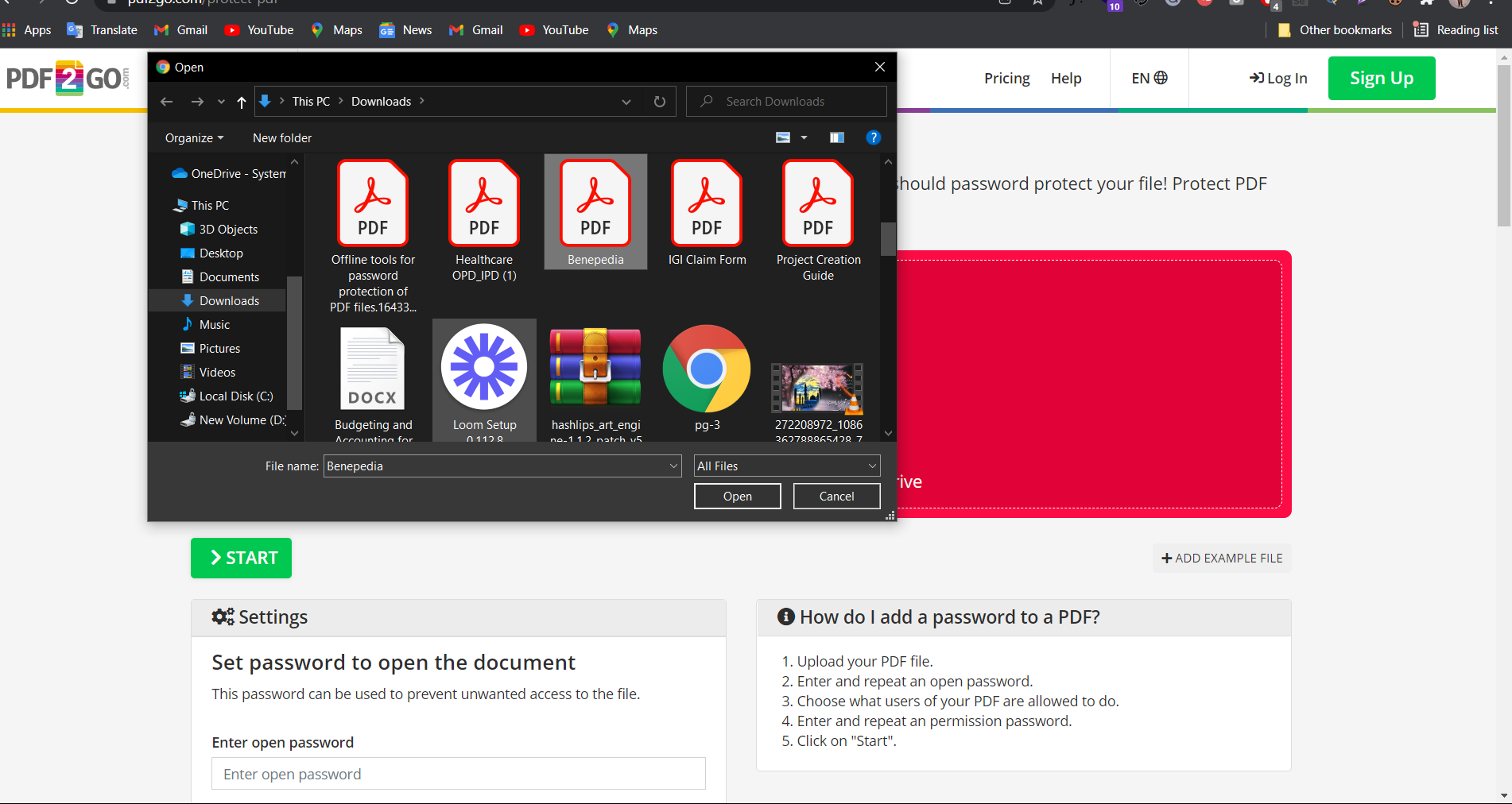
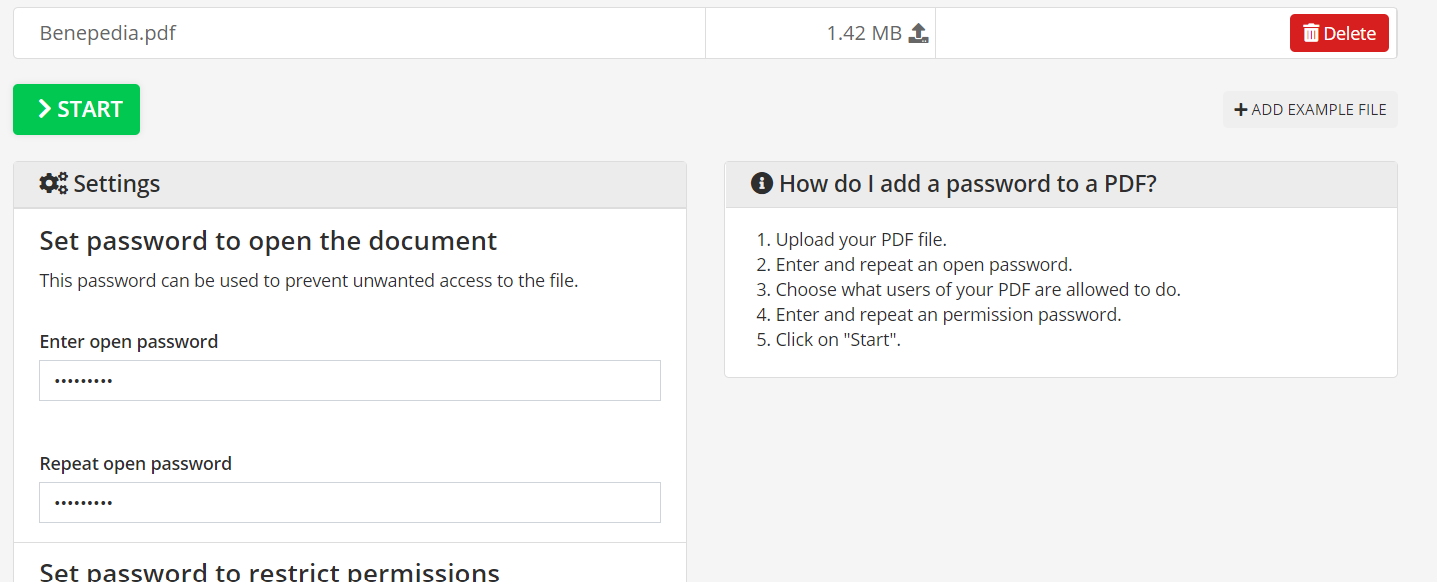
PDFが読み込まれると、パスワードを入力し、再度入力して確認してください。
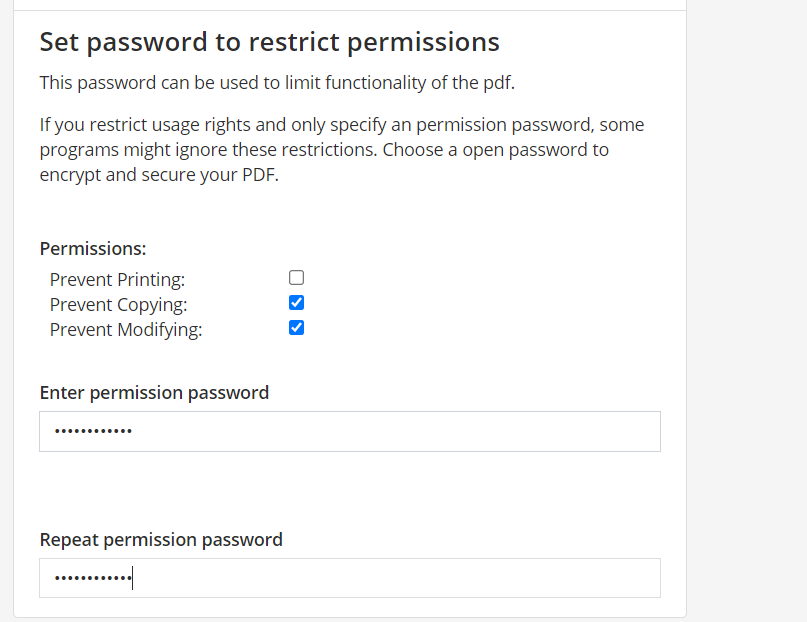
編集やコピーを制限したい場合は、許可パスワードを入力してください。 適用したい制限のボックスをチェックしてください。 次に、"適用"ボタンをクリックします。
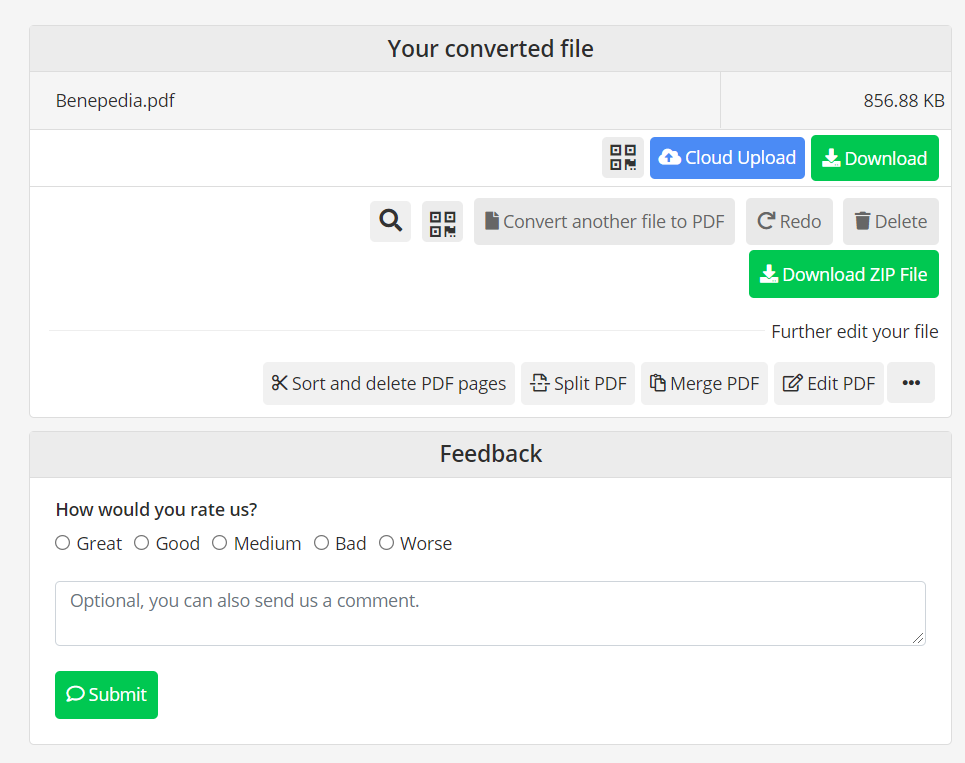
パスワードで保護されたファイルはダウンロードの準備が整います。 Google DriveやDropboxにアップロードすることができます。
IronPDFは、PDFファイルでさまざまなアクションを実行する機能を提供するC#ライブラリです。 IronPDFは、システムにPDFソフトウェアをインストールすることなくPDFドキュメントで作業することを可能にします。 これは素晴らしい機能であり、作業しているシステム設定に干渉することを心配する必要はありません。 疑問がまだある場合は、IronPDFのドキュメントを読み、IronPDFのウェブサイトをご覧ください。 ソフトウェア開発中にPDFファイルを操作する必要がある場合、IronPDFは優れた選択です。 それは迅速かつ簡単に動作します。
プロジェクトにIronPDFのDLLファイルをインポートするか、NuGetパッケージマネージャーでインストールする必要があります。 あなたが必要なすべての機能や機能をテストするために使用できる無料トライアル版があります。 トライアル版は無料であり、ダウンロードされるために支払い方法の入力を要求しません。
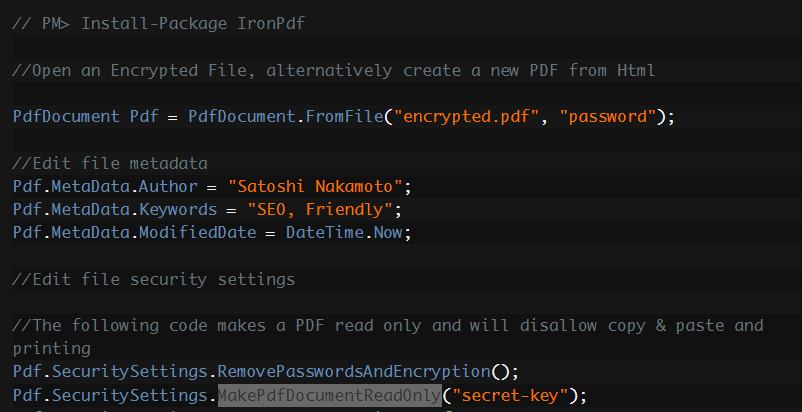
IronPDFライブラリでPDFファイルを簡単に保護することができます。 たとえば**MakePdfDocumentReadOnly()**などの多くの利用可能な機能があります。これらの機能は、PDFファイルを簡単に保護するのに役立ちます。 あなたはまた、PDFを保護するためのIronPDFセキュリティチュートリアルに従うことができます。
IronPDFは、あなたのすべてのPDF関連のタスクを完了するための完璧なツールです - 迅速、効率的、そして使いやすいです。
このプロジェクトダウンロードリンクからファイルプロジェクトをダウンロードできます。

Curtis Chauは、カールトン大学でコンピュータサイエンスの学士号を取得し、Node.js、TypeScript、JavaScript、およびReactに精通したフロントエンド開発を専門としています。直感的で美しいユーザーインターフェースを作成することに情熱を持ち、Curtisは現代のフレームワークを用いた開発や、構造の良い視覚的に魅力的なマニュアルの作成を楽しんでいます。

IronPDF はIRONSUITEの一部です
オフィス文書向けの.NET API製品10個

PDFがHTMLのように見える必要があるとき、迅速に。














