using IronPdf;

// Disable local disk access or cross-origin requests
Installation.EnableWebSecurity = true;

// Instantiate Renderer
var renderer = new ChromePdfRenderer();

// Create a PDF from a HTML string using C#
var pdf = renderer.RenderHtmlAsPdf("<h1>Hello World</h1>");

// Export to a file or Stream
pdf.SaveAs("output.pdf");

// Advanced Example with HTML Assets
// Load external html assets: Images, CSS and JavaScript.
// An optional BasePath 'C:\site\assets\' is set as the file location to load assets from
var myAdvancedPdf = renderer.RenderHtmlAsPdf("<img src='icons/iron.png'>", @"C:\site\assets\");
myAdvancedPdf.SaveAs("html-with-assets.pdf");
using IronPdf;// Disable local disk access or cross-origin requestsInstallation.EnableWebSecurity = true;// Instantiate Renderervar renderer = new ChromePdfRenderer();// Create a PDF from a HTML string using C#var pdf = renderer.RenderHtmlAsPdf("<h1>Hello World</h1>");// Export to a file or Streampdf.SaveAs("output.pdf");// Advanced Example with HTML Assets// Load external html assets: Images, CSS and JavaScript.// An optional BasePath 'C:\site\assets\' is set as the file location to load assets fromvar myAdvancedPdf = renderer.RenderHtmlAsPdf("<img src='icons/iron.png'>", @"C:\site\assets\");myAdvancedPdf.SaveAs("html-with-assets.pdf");
Sendo um dos formatos mais populares para documentos digitais, o PDF permite aos usuários gerar faturas, imprimir extratos bancários e muito mais. Os PDFs também permitem que os usuários assinem documentos digitalmente, além de fornecer autenticação segura. Descubra as funcionalidades do IronPDF para criar, ler e editar PDFs com facilidade. Neste artigo, vamos gerar um arquivo PDF em C# usando a integração do IronPDF com C# e ler o PDF usando o Acrobat Reader/Adobe Reader. Também vamos ler o arquivo PDF em C# usando o IronPDF.
Como abrir um PDF em C#
Abra o Visual Studio e instale o pacote NuGet IronPdf
Adicionando referências ao código - permitindo o uso de classes e funções disponíveis.
Declare um objeto comum para ChromePdfRenderer
Usando a função RenderHtmlAsPdf
Usando System.Diagnostics.Process.Start
1. Abra o Visual Studio e instale o pacote NuGet.
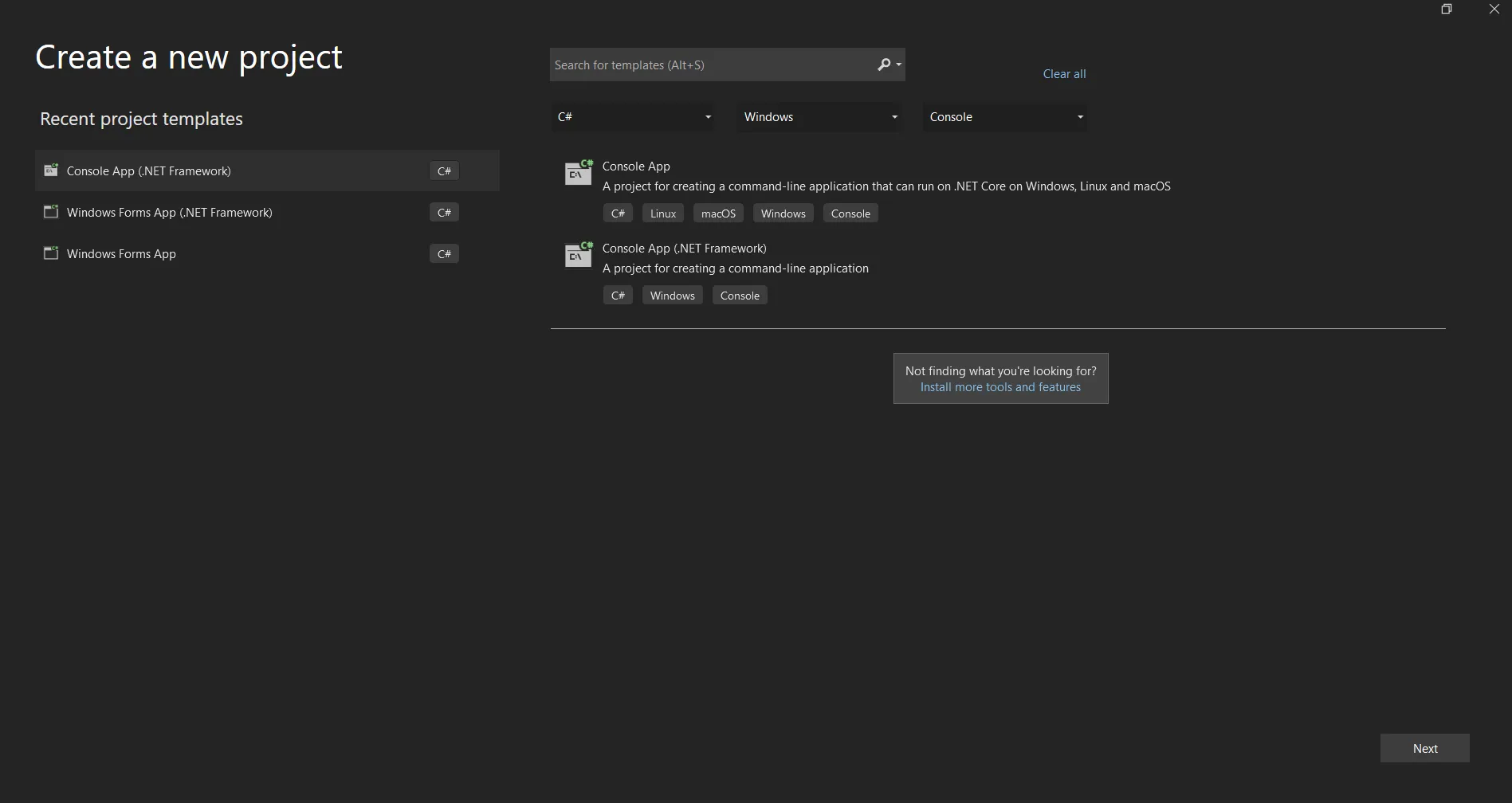
Abra o Visual Studio e vá ao menu "Arquivo". Selecione "Novo Projeto" e, em seguida, selecione Aplicativo de Console/Windows Forms/Aplicativo WPF. O IronPDF pode ser usado em todos os aplicativos. Você também pode usá-lo em aplicativos como Webform, MVC/MVC Core.
Crie um novo projeto no Visual Studio.
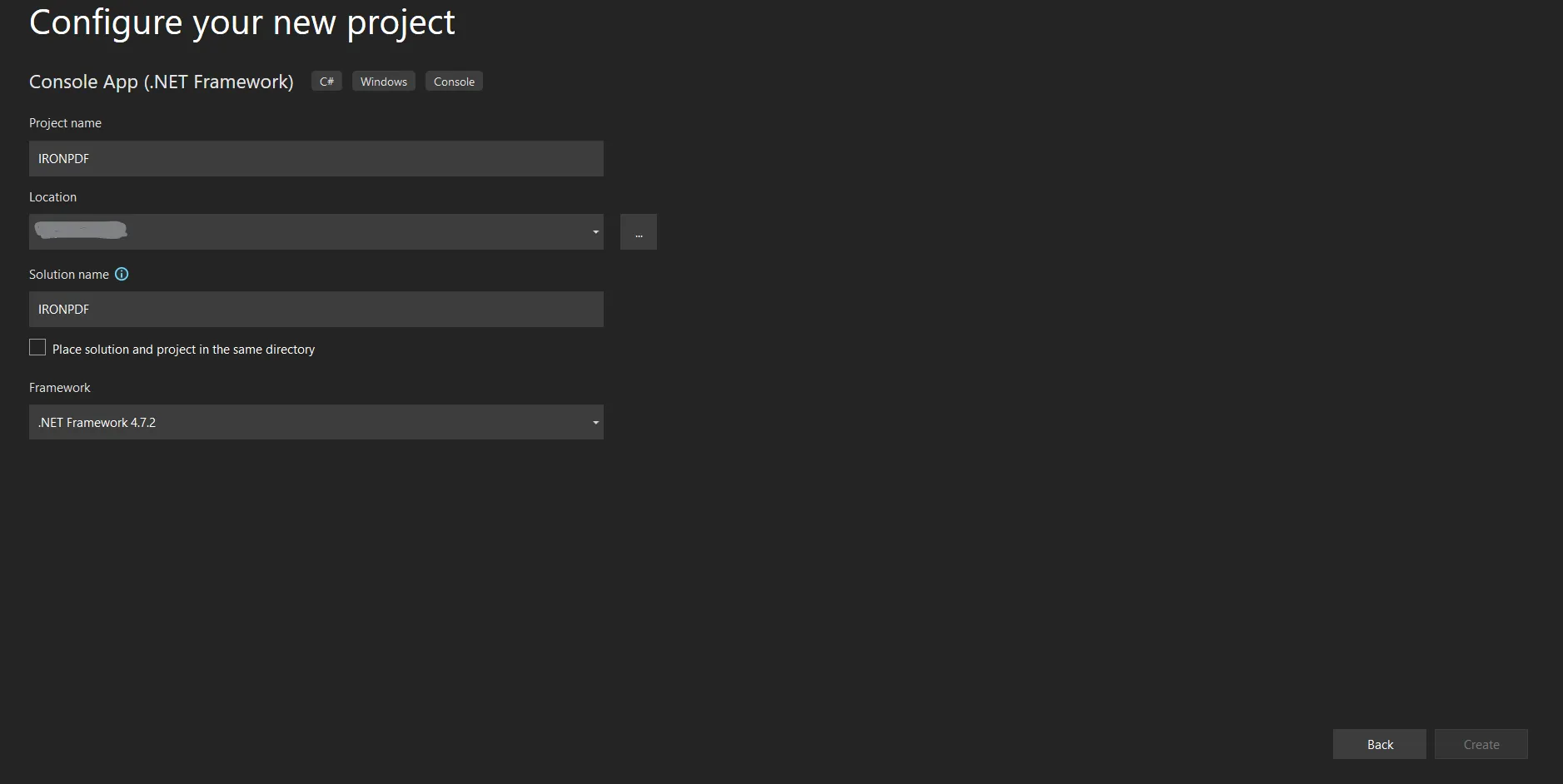
Insira o nome do projeto e selecione o caminho do arquivo na caixa de texto apropriada. Em seguida, clique no botão "Criar". Em seguida, selecione a .NET Framework desejada. Agora o projeto irá gerar a estrutura para o aplicativo selecionado. Se você selecionou a aplicação de console, agora ele abrirá o arquivo Program.cs onde você pode inserir o código e construir/executar a aplicação.
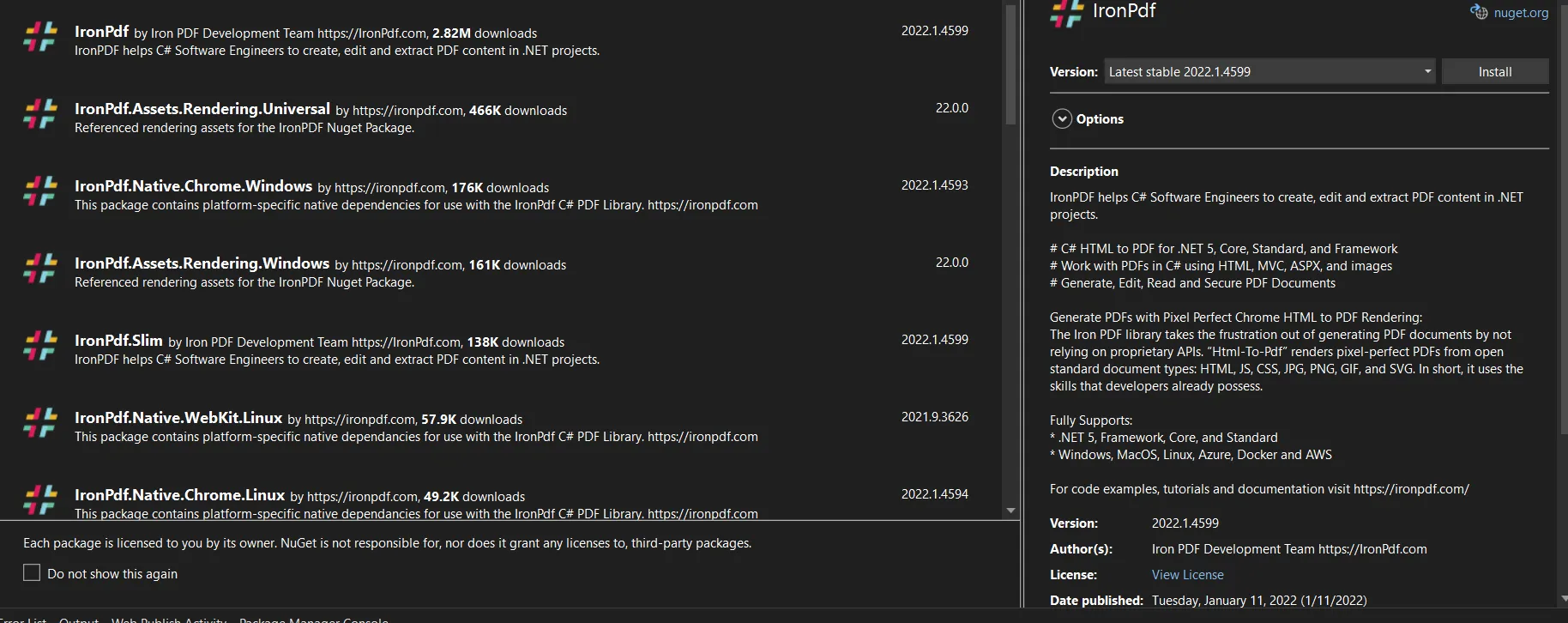
Clique com o botão esquerdo do mouse no projeto e um menu será exibido. Selecione "Gerenciador de Pacotes NuGet " no menu e procure por "IronPDF". Selecione o primeiro resultado na caixa de diálogo Pacote NuGet e clique na opção Instalar/Baixar.
Instalar pacote IronPDF no Gerenciador de Pacotes NuGet
Alternativamente:
No Visual Studio, acesse Ferramentas -> Gerenciador de Pacotes NuGet -> Console do Gerenciador de Pacotes.
Insira o seguinte código na guia Console do Gerenciador de Pacotes.
PM > Install-Package IronPdf
Install-Package IronPdf
Agora o pacote será baixado/instalado no projeto atual e estará pronto para uso no código.
2. Adicionando Referência ao Código - Habilitando o uso de classes e funções disponíveis.
Adicione a referência IronPdf ao código como mostrado abaixo. Isso nos permitirá usar a classe e as funções disponíveis do IronPDF em nosso código.
Podemos usar qualquer um desses métodos estáticos para gerar um arquivo PDF. Também podemos incluir configurações de várias opções de documentos PDF como margens, títulos, DPI, cabeçalhos, rodapés, texto, etc. Usando ChromePdfRenderOptions, podemos passar parâmetros para qualquer um desses métodos estáticos.
Podemos declarar o ChromePdfRenderOptions como comum ou individual para cada documento PDF. É muito simples e fácil de usar. Vamos usar uma das funções não estáticas para gerar um arquivo PDF e salvá-lo em um local padrão.
4. Usando o RenderHtmlAsPdf
Podemos usar qualquer uma das funções do IronPDF acima para criar um PDF. Se você estiver usando o nome da função RenderHtmlAsPdf, então passe qualquer string como parâmetro e depois use a função SaveAs Pdf file option from IronPDF para salvar o PDF no caminho de arquivo desejado. Ao usar a função Salvar como, precisamos passar o nome do arquivo e o local como parâmetros ou, se estivermos usando um aplicativo do Windows, podemos usar a caixa de diálogo Salvar como para salvar o arquivo PDF no local desejado. Com a ajuda de uma string HTML, podemos formatar o documento PDF. Além disso, podemos usar CSS para formatar texto em PDF via HTML e podemos usar qualquer tag HTML para formatar um documento PDF, já que o IronPDF não tem restrições quanto ao uso de tags HTML.
Quando usamos um texto HTML grande, é difícil adicionar todo o texto HTML à caixa de texto, então podemos usar outro método ao qual nos referimos acima como RenderHtmlFileAsPdf, que nos ajudará a converter todo o HTML em um documento PDF. Com esse método, podemos adicionar arquivos HTML grandes. Além disso, podemos incluir um arquivo CSS externo nesses arquivos HTML, bem como imagens externas, etc.
O IronPDF também nos ajuda a imprimir dados de qualquer link usando a função RenderUrlAsPdf. Esta função processa o link para gerar um PDF e salva os arquivos PDF no caminho de arquivo desejado usando a função SaveAs. Essa função do IronPDF incluirá o CSS e todas as imagens disponíveis no site.
O código a seguir mostra um exemplo da função IronPDF .
using IronPdf; // Ensure you add the IronPdf namespace// Create an instance of the ChromePdfRenderer classChromePdfRenderer renderer = new ChromePdfRenderer();// Render a PDF from a simple HTML stringPdfDocument pdf = renderer.RenderHtmlAsPdf("Hello IronPdf");// Specify the path where the resulting PDF will be savedvar outputPath = "DemoIronPdf.pdf";// Save the PDF document to the specified pathpdf.SaveAs(outputPath);// Open the resulting PDF document using the default associated applicationSystem.Diagnostics.Process.Start(outputPath);
using IronPdf; // Ensure you add the IronPdf namespace

// Create an instance of the ChromePdfRenderer class
ChromePdfRenderer renderer = new ChromePdfRenderer();

// Render a PDF from a simple HTML string
PdfDocument pdf = renderer.RenderHtmlAsPdf("Hello IronPdf");

// Specify the path where the resulting PDF will be saved
var outputPath = "DemoIronPdf.pdf";

// Save the PDF document to the specified path
pdf.SaveAs(outputPath);

// Open the resulting PDF document using the default associated application
System.Diagnostics.Process.Start(outputPath);
ImportsIronPdf' Ensure you add the IronPdf namespace' Create an instance of the ChromePdfRenderer classPrivate renderer As New ChromePdfRenderer()' Render a PDF from a simple HTML stringPrivate pdf AsPdfDocument = renderer.RenderHtmlAsPdf("Hello IronPdf")' Specify the path where the resulting PDF will be savedPrivate outputPath = "DemoIronPdf.pdf"' Save the PDF document to the specified pathpdf.SaveAs(outputPath)' Open the resulting PDF document using the default associated applicationSystem.Diagnostics.Process.Start(outputPath)
Imports IronPdf ' Ensure you add the IronPdf namespace

' Create an instance of the ChromePdfRenderer class
Private renderer As New ChromePdfRenderer()

' Render a PDF from a simple HTML string
Private pdf As PdfDocument = renderer.RenderHtmlAsPdf("Hello IronPdf")

' Specify the path where the resulting PDF will be saved
Private outputPath = "DemoIronPdf.pdf"

' Save the PDF document to the specified path
pdf.SaveAs(outputPath)

' Open the resulting PDF document using the default associated application
System.Diagnostics.Process.Start(outputPath)
Este exemplo mostra como podemos usar a função IronPDF para gerar um arquivo PDF a partir de uma string. Neste código, criamos um objeto de instância para o ChromePdfRenderer, e então, usando o objeto de instância com a ajuda de RenderHtmlAsPdf, geramos o arquivo PDF. Em seguida, usando a função SaveAs IronPDF, podemos salvar o arquivo PDF no caminho fornecido. Se não especificarmos um caminho de arquivo, ele será salvo no local de execução do programa.
5. Usando System.Diagnostics.Process.Start para visualizar o arquivo PDF
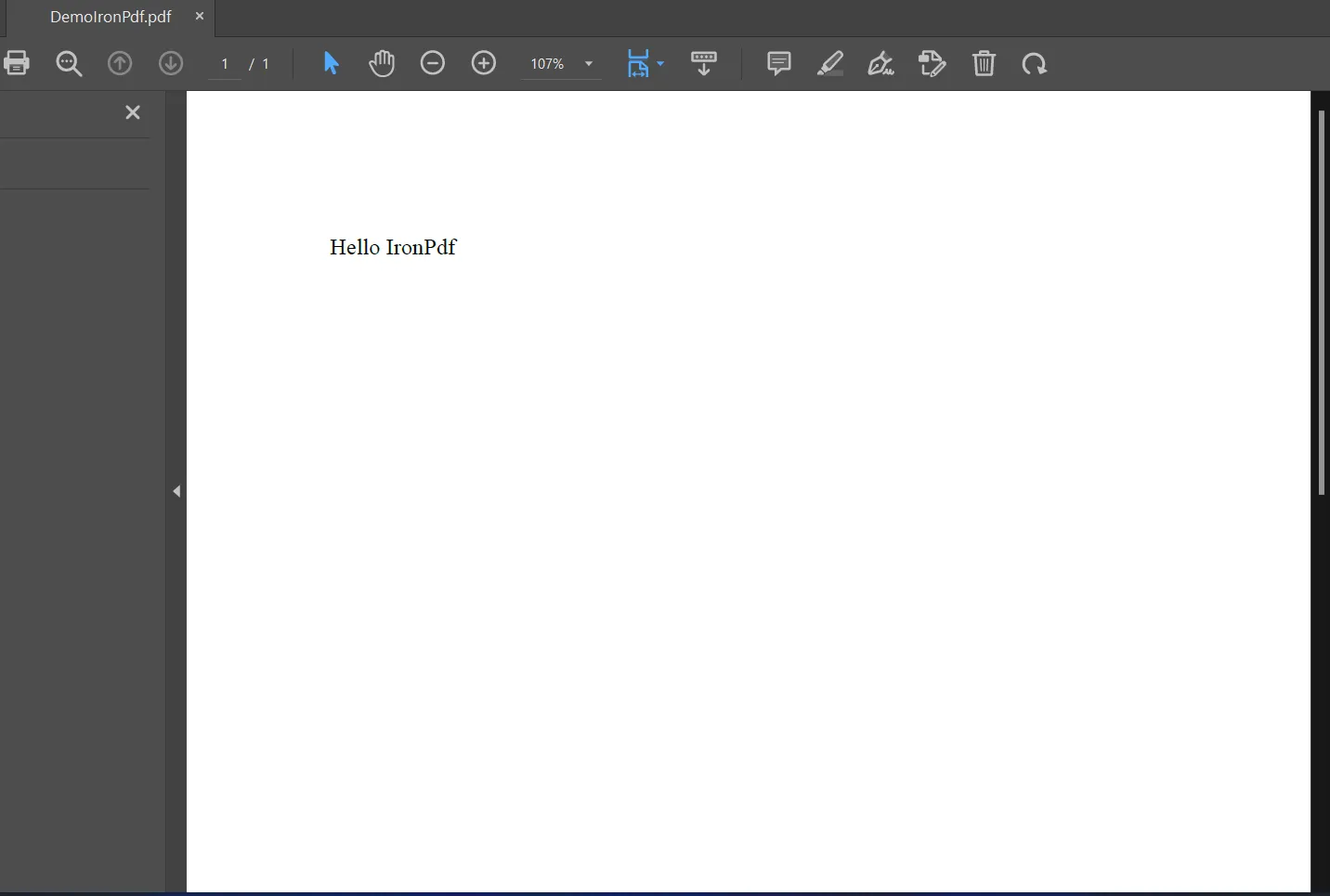
Para esta última etapa, estamos usando System.Diagnostics.Process.Start para visualizar um arquivo PDF. Esta função invoca a função de linha de comando para abrir o arquivo PDF a partir do caminho. Se tivermos um leitor de PDF, ele abrirá o arquivo PDF salvo no leitor. Caso não tenhamos um leitor de PDF, o arquivo será aberto em uma caixa de diálogo, e nessa caixa de diálogo precisaremos selecionar o programa para abrir o PDF.
O arquivo PDF exibido em um leitor de PDF padrão.
Podemos ler arquivos PDF usando o IronPDF, que lerá o documento PDF linha por linha. Somos até capazes de abrir um arquivo PDF protegido por senha usando o IronPDF. O código a seguir demonstra como ler um documento PDF.
using IronPdf; // Ensure you add the IronPdf namespace// Open a password-protected PDFPdfDocument pdf = PdfDocument.FromFile("encrypted.pdf", "password");// Extract all text from the PDF documentstring allText = pdf.ExtractAllText();// Extract all images from the PDF documentIEnumerable<System.Drawing.Image> allImages = pdf.ExtractAllImages();// Iterate through each page in the documentfor (var index = 0; index < pdf.PageCount; index++){ // Page numbers are typically 1-based, so add 1 to the index int pageNumber = index + 1; // Extract text from the current page string text = pdf.ExtractTextFromPage(index); // Extract images from the current page IEnumerable<System.Drawing.Image> images = pdf.ExtractImagesFromPage(index);}
using IronPdf; // Ensure you add the IronPdf namespace

// Open a password-protected PDF
PdfDocument pdf = PdfDocument.FromFile("encrypted.pdf", "password");

// Extract all text from the PDF document
string allText = pdf.ExtractAllText();

// Extract all images from the PDF document
IEnumerable<System.Drawing.Image> allImages = pdf.ExtractAllImages();

// Iterate through each page in the document
for (var index = 0; index < pdf.PageCount; index++)
{
    // Page numbers are typically 1-based, so add 1 to the index
    int pageNumber = index + 1;

    // Extract text from the current page
    string text = pdf.ExtractTextFromPage(index);

    // Extract images from the current page
    IEnumerable<System.Drawing.Image> images = pdf.ExtractImagesFromPage(index);
}
ImportsIronPdf' Ensure you add the IronPdf namespace' Open a password-protected PDFPrivate pdf AsPdfDocument = PdfDocument.FromFile("encrypted.pdf", "password")' Extract all text from the PDF documentPrivate allText AsString = pdf.ExtractAllText()' Extract all images from the PDF documentPrivate allImages AsIEnumerable(OfSystem.Drawing.Image) = pdf.ExtractAllImages()' Iterate through each page in the documentFor index = 0 To pdf.PageCount - 1 ' Page numbers are typically 1-based, so add 1 to the index Dim pageNumber AsInteger = index + 1 ' Extract text from the current page Dim text AsString = pdf.ExtractTextFromPage(index) ' Extract images from the current page Dim images AsIEnumerable(OfSystem.Drawing.Image) = pdf.ExtractImagesFromPage(index)Next index
Imports IronPdf ' Ensure you add the IronPdf namespace

' Open a password-protected PDF
Private pdf As PdfDocument = PdfDocument.FromFile("encrypted.pdf", "password")

' Extract all text from the PDF document
Private allText As String = pdf.ExtractAllText()

' Extract all images from the PDF document
Private allImages As IEnumerable(Of System.Drawing.Image) = pdf.ExtractAllImages()

' Iterate through each page in the document
For index = 0 To pdf.PageCount - 1
	' Page numbers are typically 1-based, so add 1 to the index
	Dim pageNumber As Integer = index + 1

	' Extract text from the current page
	Dim text As String = pdf.ExtractTextFromPage(index)

	' Extract images from the current page
	Dim images As IEnumerable(Of System.Drawing.Image) = pdf.ExtractImagesFromPage(index)
Next index
O código acima mostra como podemos ler arquivos PDF usando o IronPDF. O IronPDF primeiro lê o documento PDF a partir do nome do arquivo inserido e também permite que os usuários incluam uma senha, se houver. Ele lerá todas as linhas. Isso é muito útil quando precisamos obter dados de um PDF, pois reduz a quantidade de trabalho manual e não requer supervisão humana.
O IronPDF oferece uma maneira simples e fácil de criar um PDF com etapas diretas. A biblioteca IronPDF pode ser usada em vários ambientes, como Windows Forms, aplicativos móveis e web usando a última versão do .NET Framework ou .NET Core. Não precisamos de uma biblioteca separada para cada plataforma. Precisamos apenas do IronPDF para gerar o PDF.
Curtis Chau é bacharel em Ciência da Computação (Universidade Carleton) e se especializa em desenvolvimento front-end, com experiência em Node.js, TypeScript, JavaScript e React. Apaixonado por criar interfaces de usuário intuitivas e esteticamente agradáveis, Curtis gosta de trabalhar com frameworks modernos e criar manuais bem estruturados e visualmente atraentes.





 Crie um novo projeto no Visual Studio.
 Configurar projeto .NET no Visual Studio
 Instalar pacote IronPDF no Gerenciador de Pacotes NuGet
 O arquivo PDF exibido em um leitor de PDF padrão.

















