İşletmeniz, PDF güvenliği ve uyumluluğu için yıllık aboneliklerde çok fazla harcama yapıyor. IronSecureDoc düşünün, tek bir ödeme karşılığında dijital imzalama, redaksiyon, şifreleme ve korumayı içeren SaaS hizmetlerini yönetmek için çözümler sunar. IronSecureDoc Belgelerini Keşfedin
Bu makale, PDF dosyalarından parolaları hızlı bir şekilde kaldırmak için gereken araçları değerlendirecek. Parolaları nasıl kaldıracağımızı anlattığımızdan önce, lütfen bu makalenin sadece PDF dosyalarına daha kolay erişmenize yardımcı olmak amacıyla yazıldığını unutmayın. PDF dosyanızdan parolayı kaldırmakta zorluk çekiyorsanız, daha önce ne olduğunu bildiğinizden emin olun. PDF dosyalarından parolaların nasıl kaldırılacağını öğrenmek için aşağıdaki öğreticimizi izleyin.
Adobe Acrobat Pro DC kullanarak parola korumasını kaldırın
Adobe Acrobat, PDF dosyaları için piyasada mevcut daha popüler araçlardan biridir. Adobe Acrobat DC ile mevcut PDF dosyalarını görüntüleyebilir, düzenleyebilir ve hatta yeni PDF dosyaları oluşturabilirsiniz. Bu program, Mac, Windows ve Android cihazları ile uyumludur. Dosyalar tüm platformlarda erişilebilir. Adobe Acrobat, PDF belgelerini tasarlamak ve onları nihai, parlak formunda çıkarmak için etkileyici özelliklere sahiptir. Sahip olduğu sayısız düzenleme aracıya ek olarak, Adobe Reader oldukça etkilidir ve PDF dosyalarındaki parolaları hızlı bir şekilde silebilir.
Adobe Reader, PDF dosyalarından parolaları kaldırabilen bir yazılım programıdır. Bu, Adobe Acrobat gibi piyasada başka bir araç bulunmadığı için nadir bir bulucu yapar. Adobe Acrobat kullanarak PDF parolalarını nasıl kaldırabileceğimizi görelim.
Adımlar
Adım 1
Parola korumalı PDF dosyasını, doğru parolayı girerek Adobe Acrobat'ta açın.
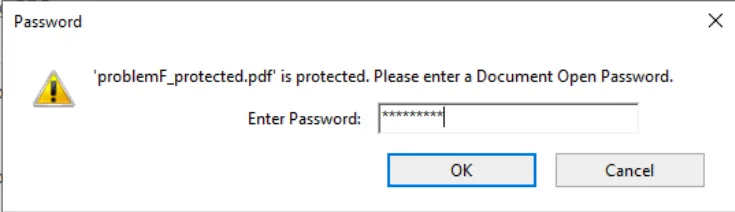 PDF için Parola
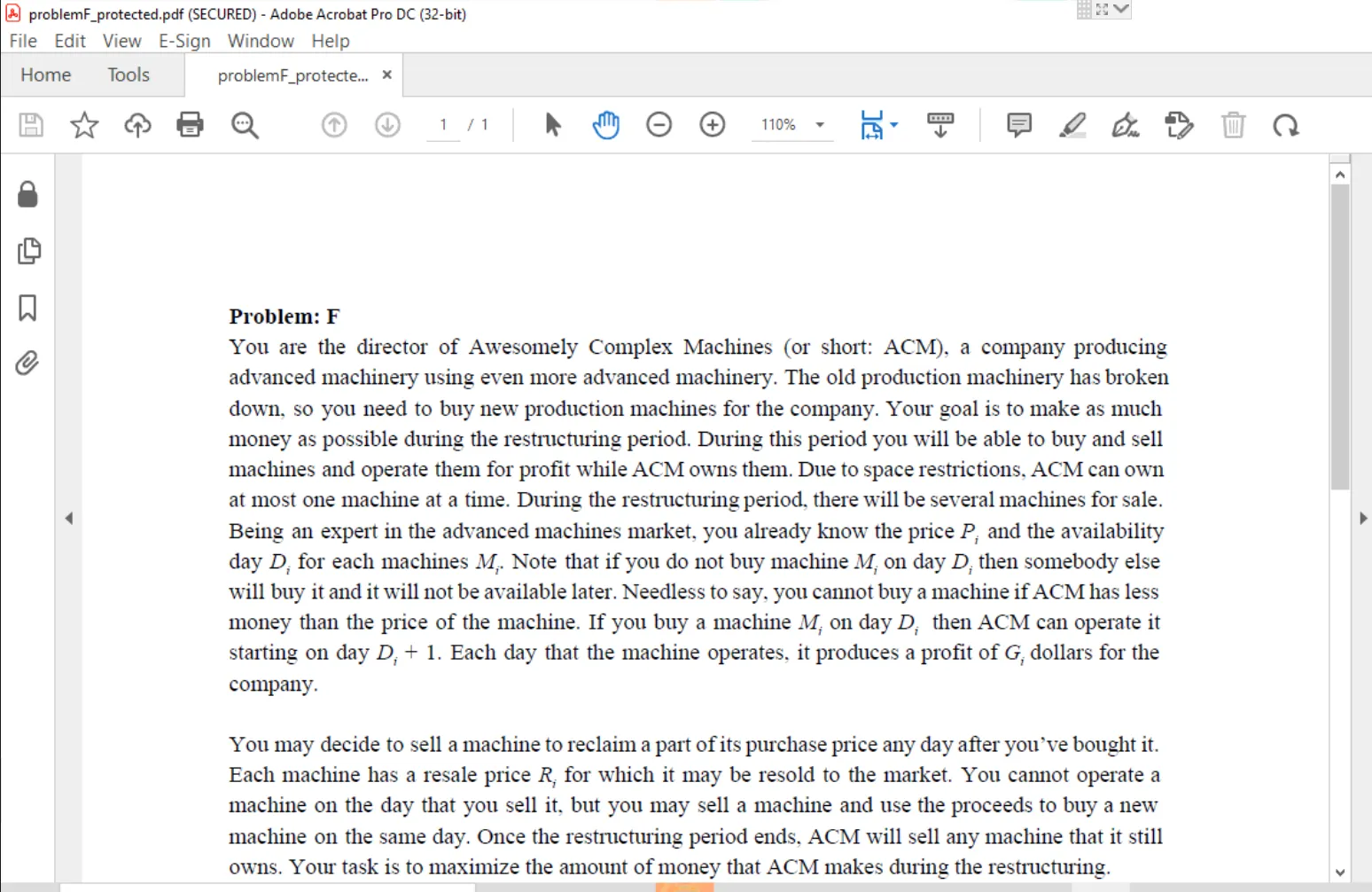 Parola korumalı PDF
Adım 2
Ana menüden Araçlar seçeneğine gidin. Korumak ve Standardize Etmek bölümüne gidin ve Koru seçeneğini seçin.
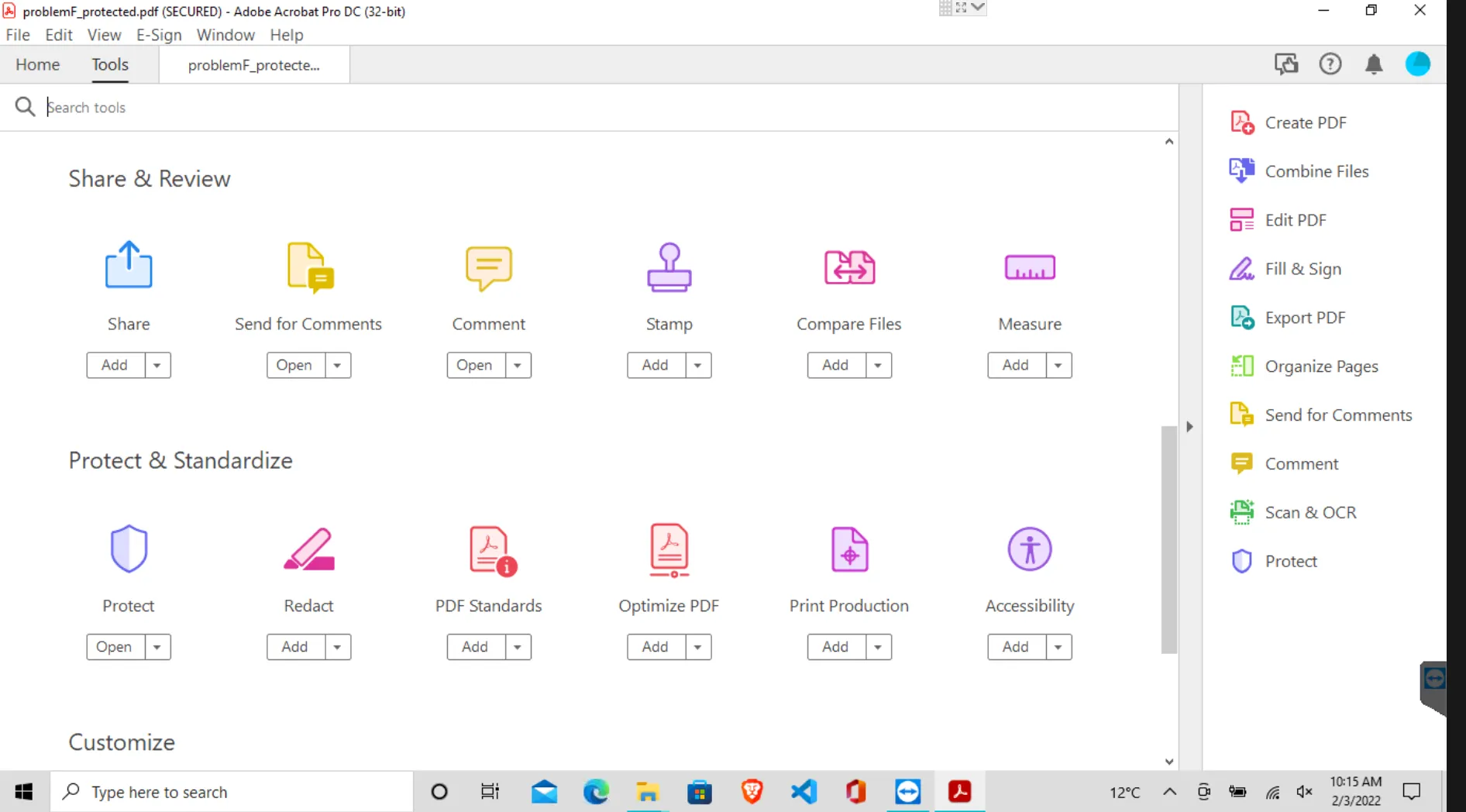 Korumak Seçeneği
Adım 3
Gelişmiş Seçeneklerten, "Güvenliği Kaldır" seçeneğini seçin. Bir onay kutusu açılacaktır. Güvenliği kaldırmak için "Tamam" butonuna tıklayın.
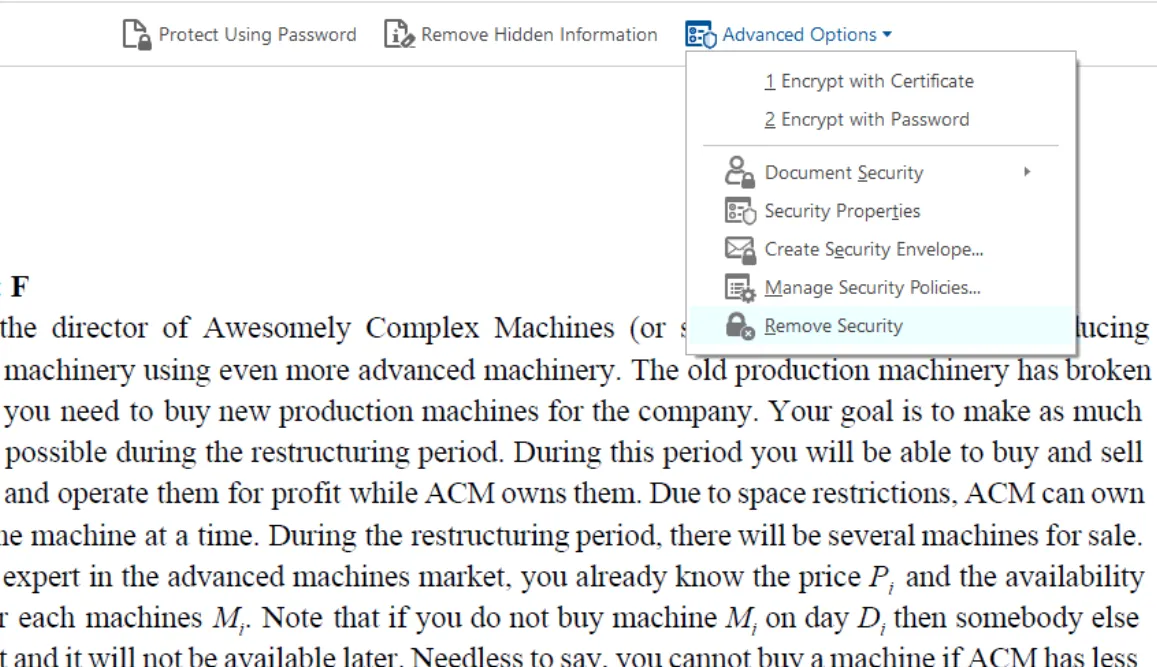 Gelişmiş Seçenekler
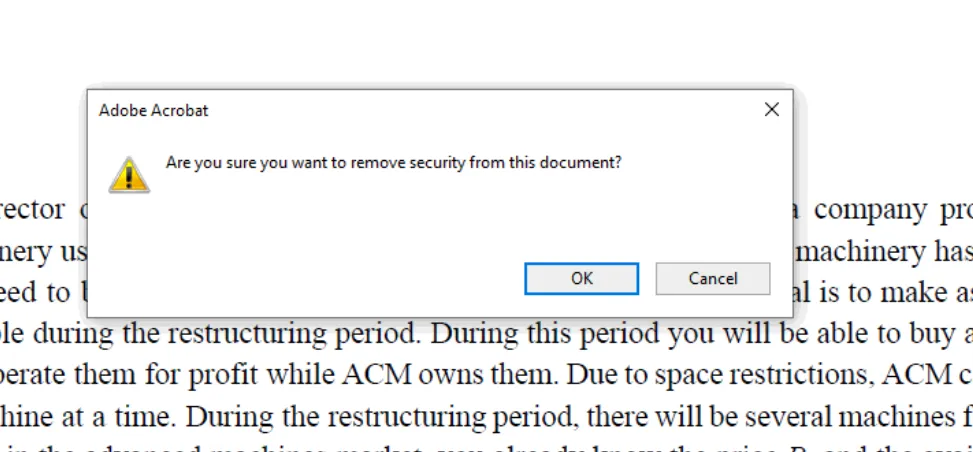 Güvenliği Kaldır
Güvenlik şimdi başarıyla kaldırıldı. Artık bu PDF'yi bir parola olmadan kullanabilirsiniz.
Bir PDF parolasını Google Chrome kullanarak kaldırın
Google Chrome, modern bir web tarayıcısıdır. Bir PDF görüntüleyici olarak kullanılabilir ve PDF dosyalarından parolaları kaldırmak için kullanılabilir. Öncelikle, cihazınıza Google Chrome yüklemeniz gerekiyor. Bir PDF dosyasından parolayı nasıl kaldırabileceğimizi görelim.
Adımlar
PDF belgenizi Google Chrome'a, PDF dosyasını sürükleyip bırakmalarını sağlayarak açın. Korunan PDF dosyasını açmak için parolayı girmeniz gerekecek.
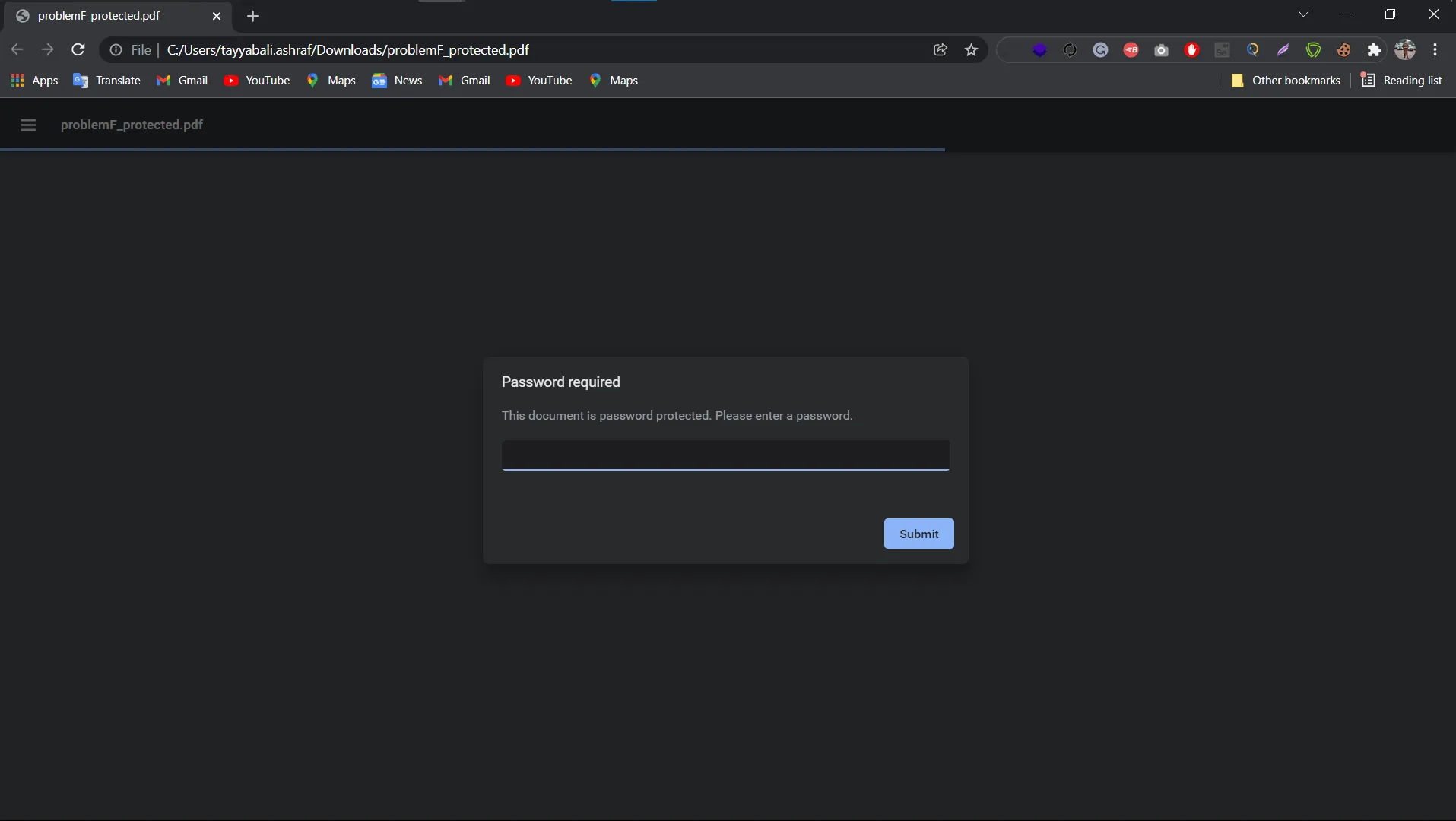 PDF'yi Aç
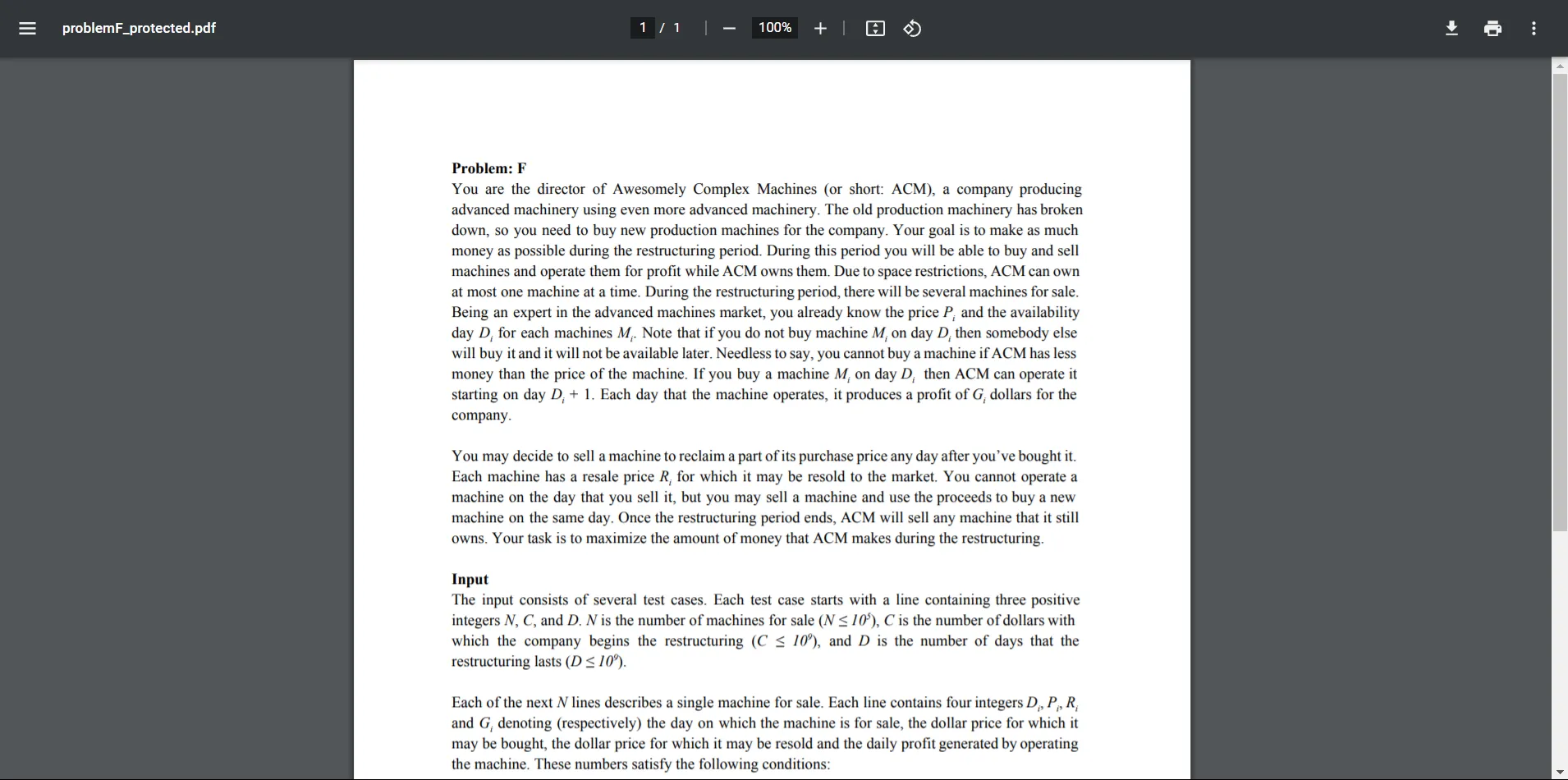 PDF'yi Chrome'da Aç
PDF dosyası şimdi açılacak. Ardından, üstteki çubuğun sağ tarafındaki Yazıcı seçeneğine tıklayın veya yazdırma iletişim kutusunu açmak için Ctrl+P kısayoluna tıklayın.
Yazdırma İletişim kutusundan "Microsoft Yazdır PDF" seçeneğini seçin ve "Yazdır" düğmesine tıklayın.
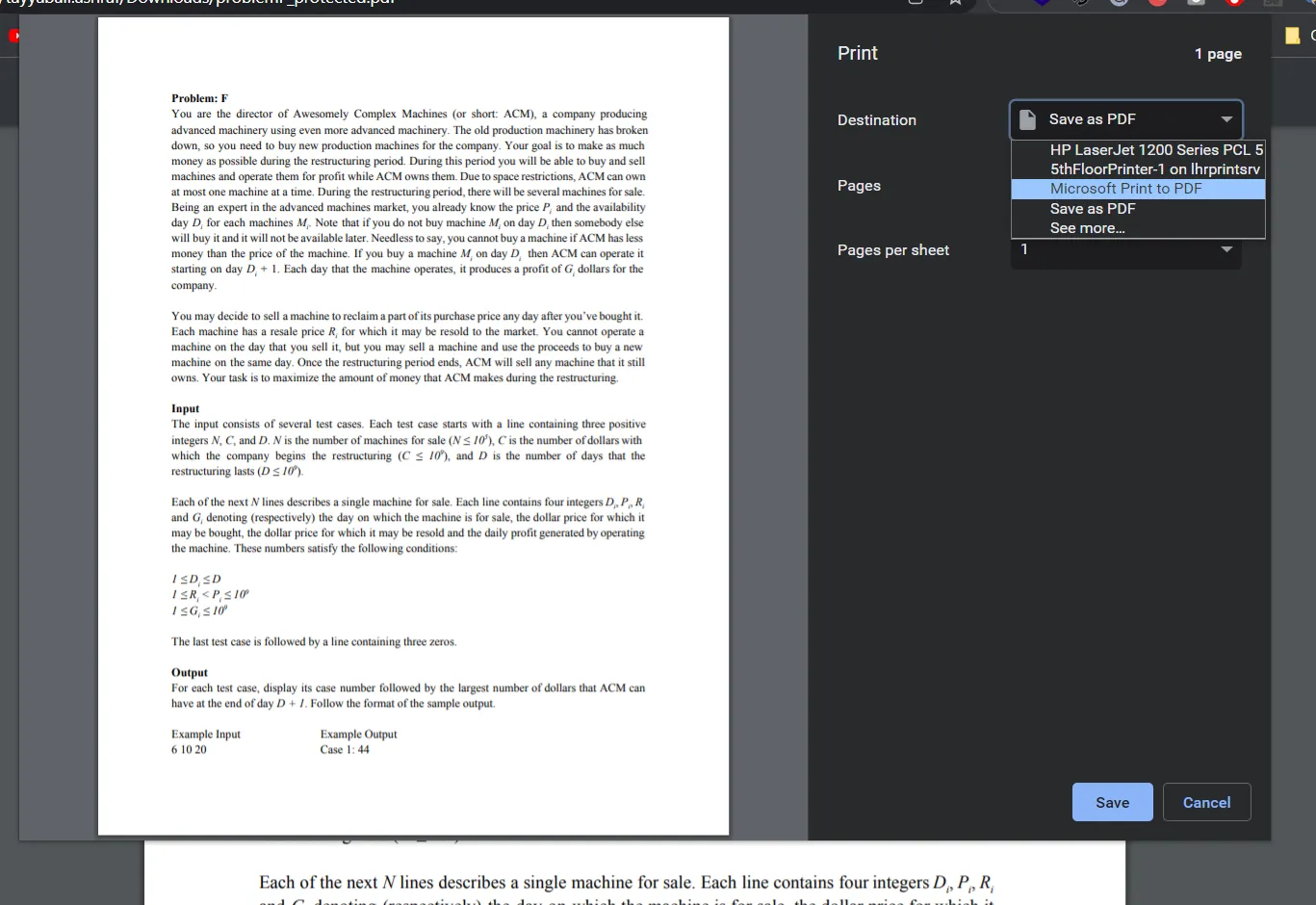 PDF'yi Yazdır
"Yazdır" düğmesine tıkladıktan sonra, "Yazdırma Çıktısını Farklı Kaydet" iletişim kutusu açılacaktır. Yeni kilidi açılmış PDF dosyasının adını girin ve "Kaydet" düğmesine tıklayın. Yeni bir PDF dosyasını şifre olmadan kaydedecektir.
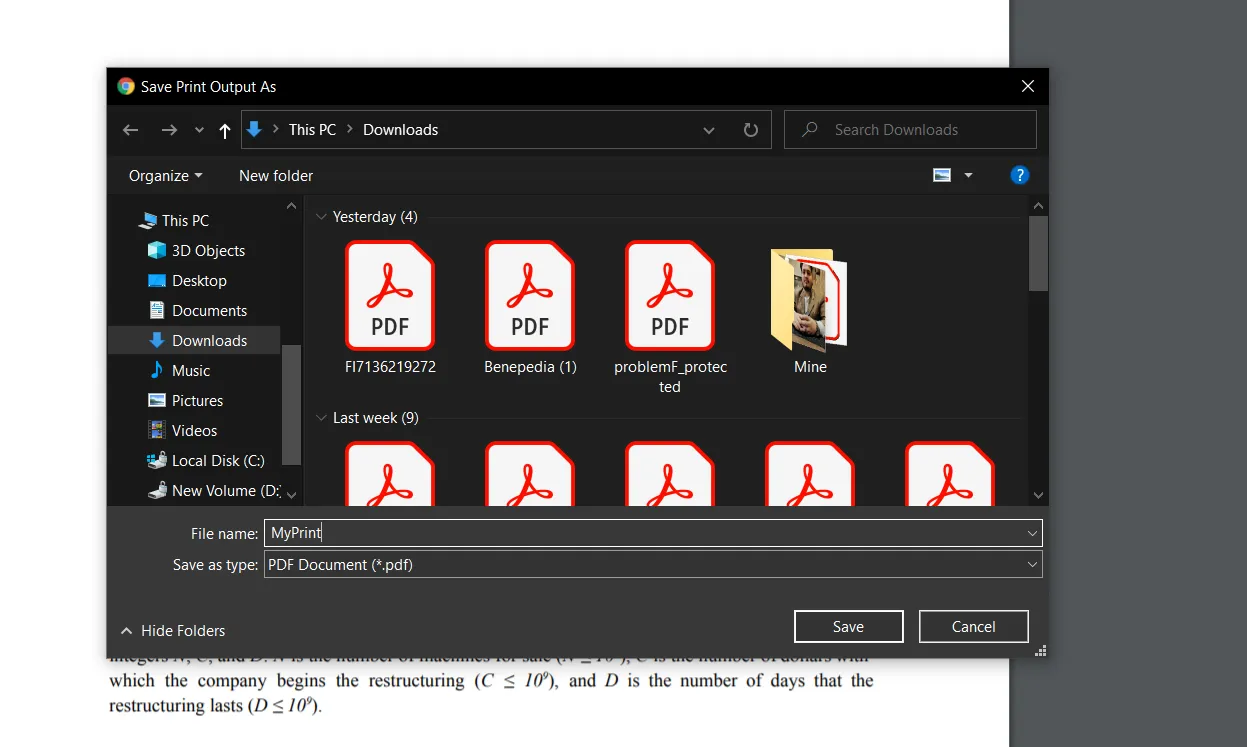 Yazdırmayı Kaydet
Google Chrome kullanarak, şifre korumalı PDF dosyalarından şifreleri kaldırmak en kolay yoldur.
macOS'ta PDF dosyasının kilidini açma
Bir Mac kullanıcısıysanız, harici yazılım olmadan PDF dosyalarının kilidini açabilirsiniz. macOS'un "Önizleme" adlı yerleşik bir PDF yazılımı vardır. Mac kullanıcıları için tam bir PDF paketidir. Önizleme, Mac'inize varsayılan olarak yüklü olan harika bir uygulamadır. PDF belgeleriyle birçok harika şey yapabilir, bu yüzden deneyin! macOS'ta PDF'lerden parola korumalarını kaldırmak hızlı ve kolaydır. İşte nasıl yapılacağı:
Adımlar
Önizleme uygulamasında şifre korumalı PDF dosyasını açın. Dosyayı açmak için bir şifre girmeniz gerekecek.
Menü çubuğundan "Dosya"ya tıklayın ve açılan listeden "PDF Olarak Dışa Aktar"ı seçin.
- (Dosya -> PDF Olarak Dışa Aktar)
- Yeni PDF dosyasının adını girin ve "Kaydet" düğmesine tıklayın.
Yeni kaydettiğiniz PDF belgesi şifre korumalı değildir. Bu, her seferinde şifreyi yeniden girmeden gerektiği kadar kullanabileceğiniz anlamına gelir.
PDF dosyalarından şifreleri kaldırmak için çevrimiçi araçlar
İnternette PDF dosyalarının kilidini açmanıza yardımcı olabilecek birçok araç bulunmaktadır. Bu araçları PDF dosyalarını zahmetsizce açmak için kullanabilirsiniz.
Smallpdf
Smallpdf çevrimiçi tabanlı bir PDF aracıdır. PDF dosyalarını Adobe Acrobat'a ihtiyaç duymadan görüntülemenizi, yazdırmanızı ve kaydetmenizi sağlar. Smallpdf bir tarayıcı üzerinde çalışır ve tüm büyük tarayıcılarla uyumludur. Smallpdf, Chrome ve Firefox için ücretsiz bir tarayıcı uzantısına sahiptir. Kullanmak için Chrome Web Mağazası veya Firefox Eklentiler Mağazası'ndan indirmeniz gerekmektedir. Kurulumdan sonra tarayıcınızda açtığınız herhangi bir PDF dosyasında otomatik olarak çalışmaya başlayacaktır, ek bir adım yapmanız gerekmez. PDF dosyanızı yüklediğinizde Smallpdf otomatik olarak kilidini açacaktır. Tek yapmanız gereken şifrenizi girmek ve hazırsınız. İşlem tamamlandıktan sonra PDF'yi bilgisayarınıza, Dropbox'a veya Google Drive'a kaydedebilirsiniz.
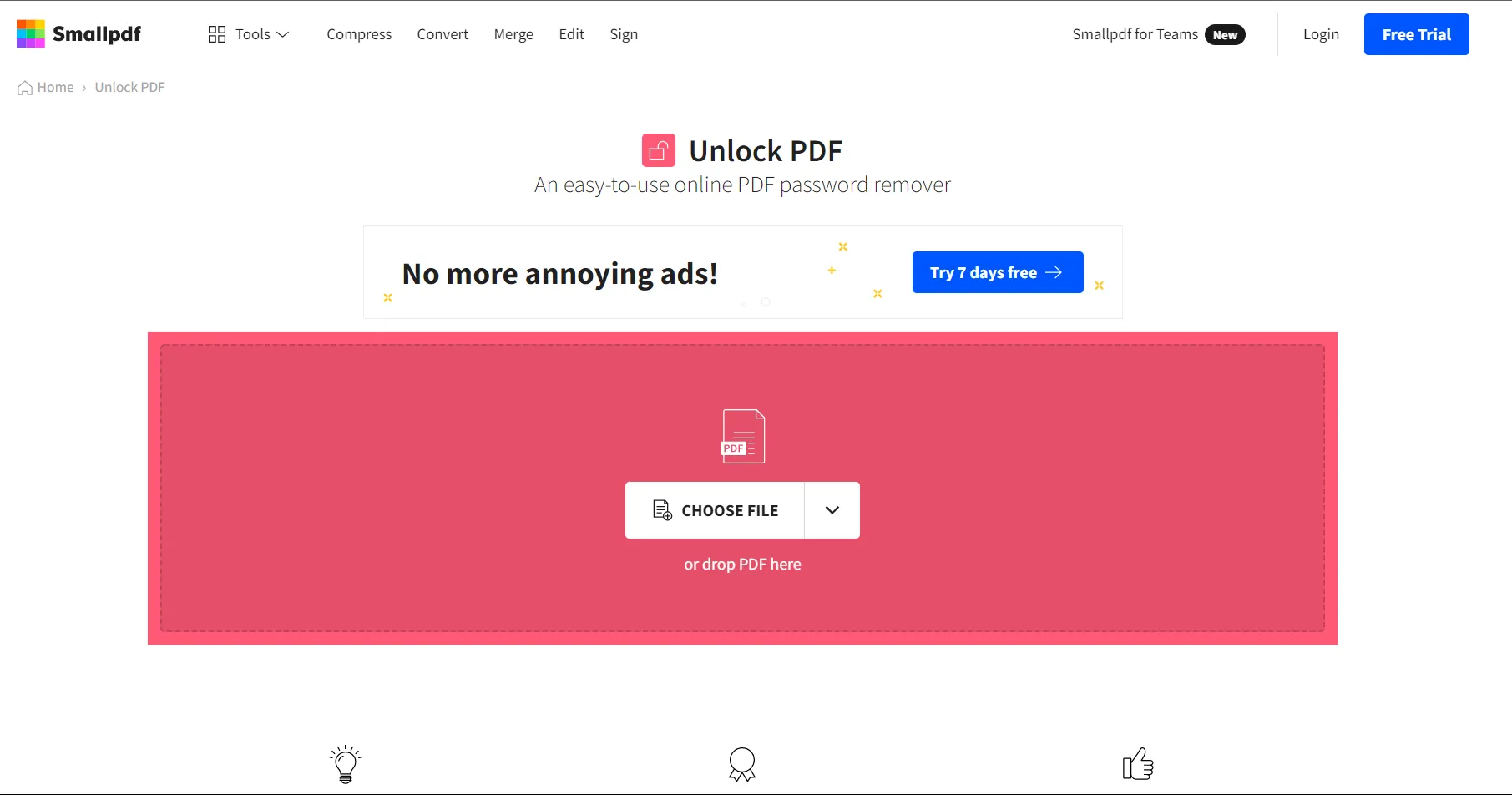 Smallpdf
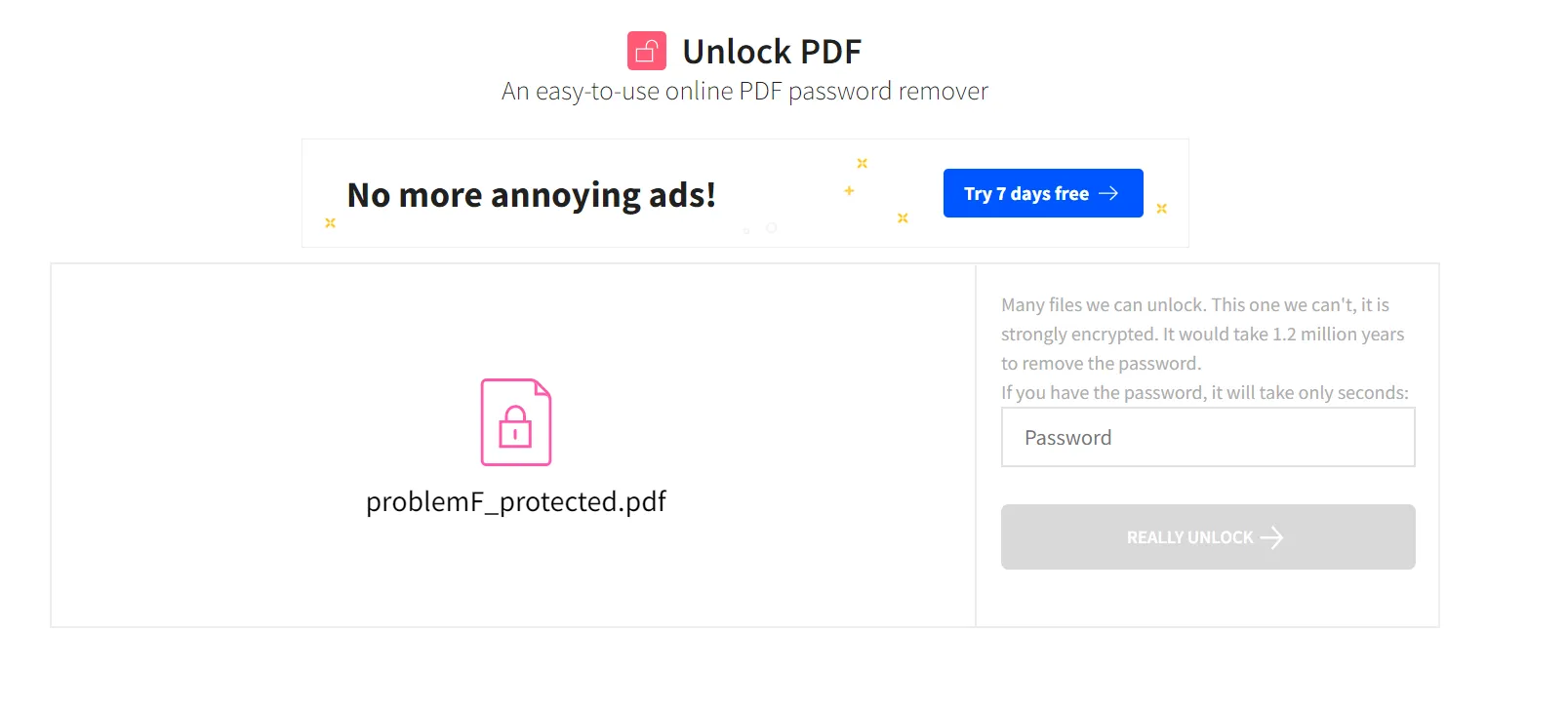 PDF'nin Kilidini Aç
Soda PDF
Soda PDF, birçok avantaja sahip güçlü bir çevrimiçi araçtır. Soda PDF ücretsiz olarak kullanılabilir ve PDF'ler oluşturmanıza, dönüştürmenize, düzenlemenize ve paylaşmanıza olanak tanır. Soda PDF birçok şekilde kullanılabilir. Taradığınız belgeleri PDF'ye dönüştürebilir, PDF belgesindeki metni düzenleyebilir, açıklamalar ekleyebilir ve daha birçok şey yapabilir. Ayrıca dosyaları meslektaşlarınızla paylaşmak için kullanılabilir. Bu, özellikle projeler üzerinde ekip üyeleri veya müşterilerle işbirliği yapması gereken uzaktan çalışanlar için kullanışlıdır. PDF dosyanızı yükledikten sonra yapmanız gereken tek şey şifrenizi girmektir. Soda PDF bunu otomatik olarak açacaktır. İşiniz bittiğinde, PDF'yi bilgisayarınıza kaydederek indirebilirsiniz.
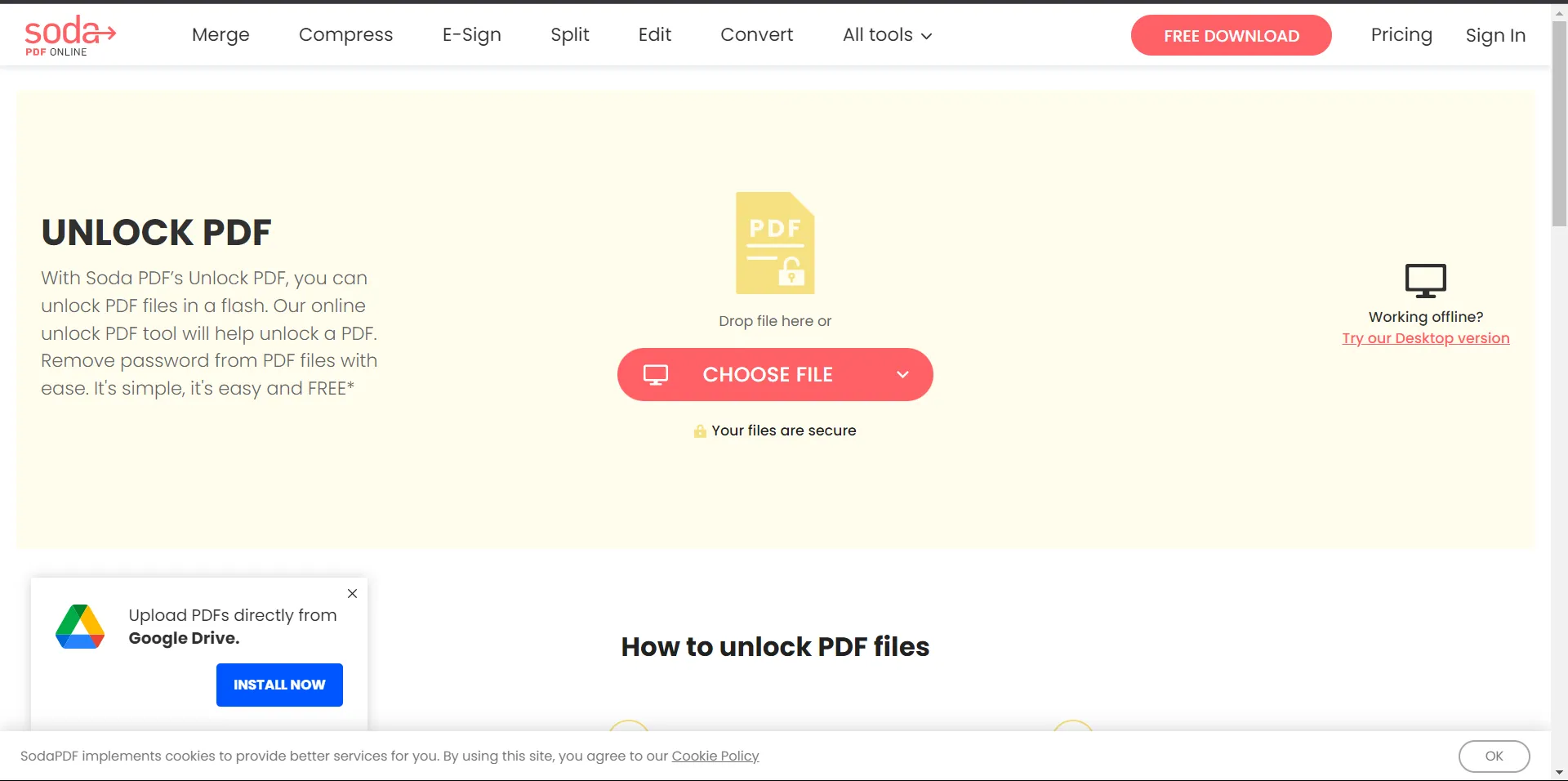 Soda PDF
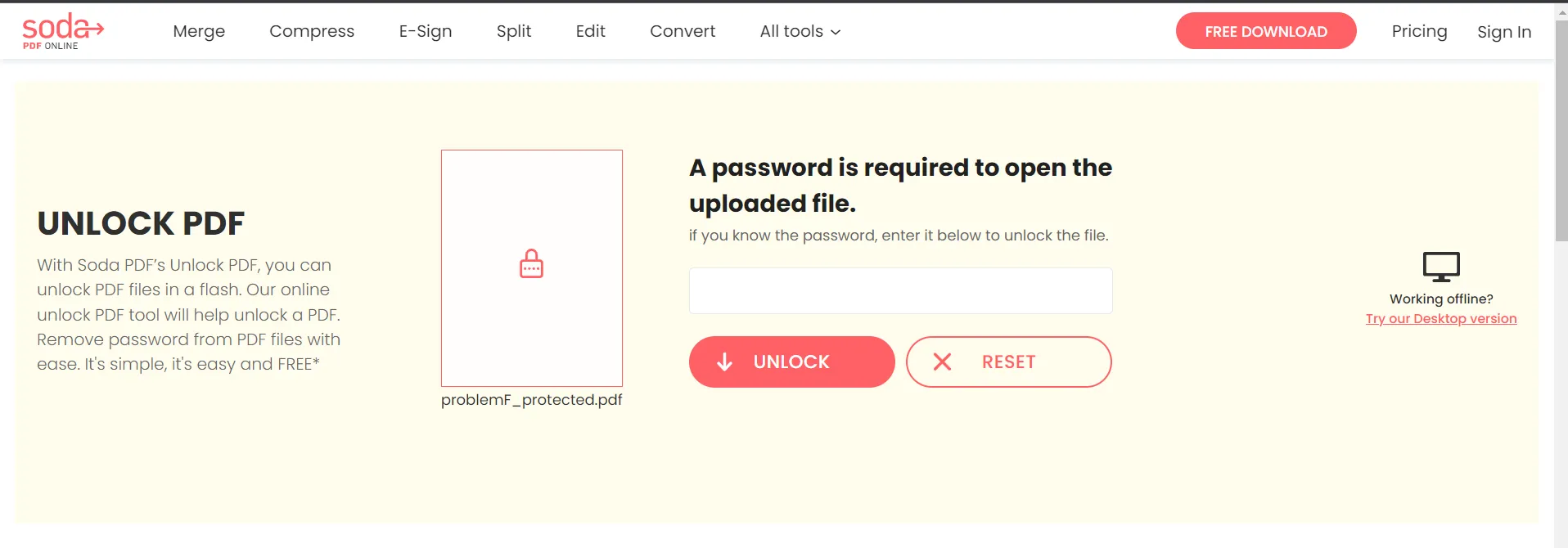 Kilidini Aç
ILovePDF
ILovePDF, PDF dosyalarını yönetmek için birden fazla ücretsiz işlem sunan ücretsiz bir PDF aracıdır. PDF'nizi DOC, TXT, JPG, PNG ve daha fazlası gibi diğer formatlara dönüştürmenizi sağlar. Ayrıca, PDF dosyanızın kilidini ücretsiz olarak açmanıza olanak tanıyan çevrimiçi bir PDF şifre çözme aracı bulunmaktadır. ILovePDF sitesine şifre korumalı PDF dosyanızı yükleyip şifrenizi girmeniz yeterlidir. PDF'yi otomatik olarak açacaktır. Açtıktan sonra, kilidi açılmış PDF dosyasını doğrudan bilgisayarınıza indirebileceksiniz.
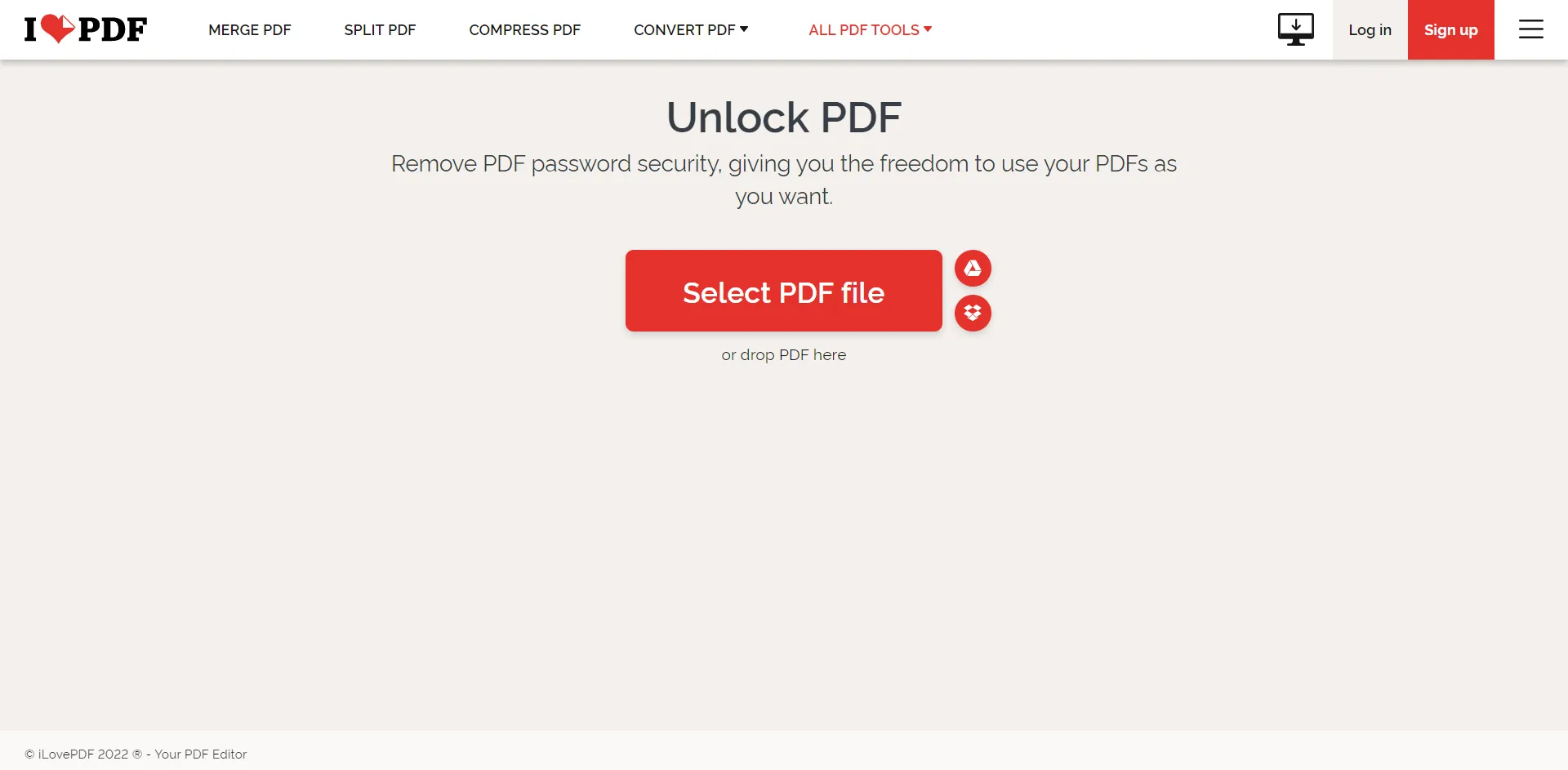 ILovePDF
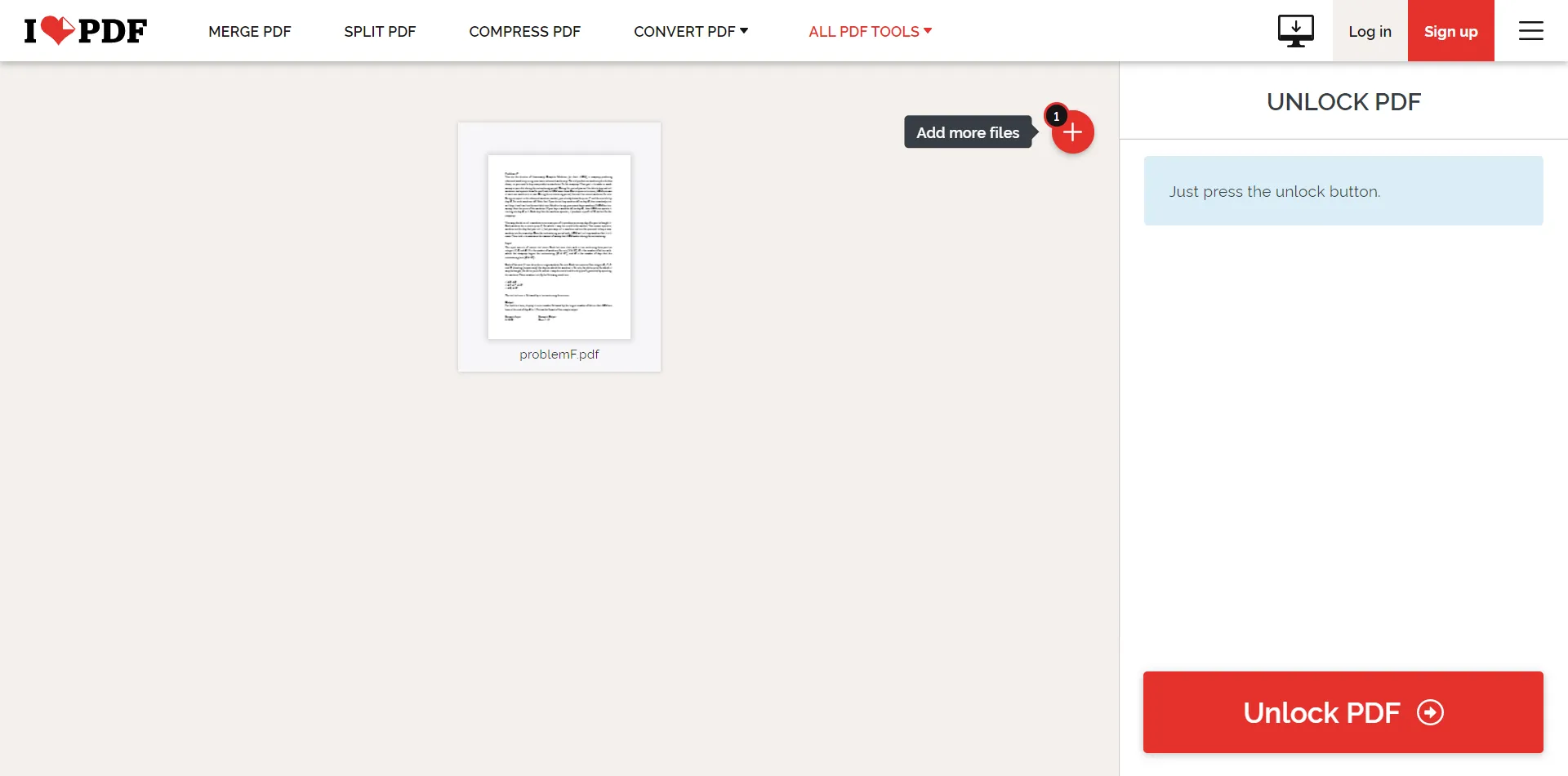 PDF'nin Kilidini Aç
IronPDF: PDF İşlemleri için C# Kütüphanesi
IronPDF Resmi Sitesi, C# veya VB.NET dilleri kullanarak PDF ile ilgili görevler için mükemmel bir araçtır. IronPDF, geliştiricilere PDF belgelerini görüntülere dönüştürme, bir PDF'den metin ve içerik çıkarma, aranabilir PDF dosyaları oluşturma, belirli öğeleri arama veya PDF dosyalarınız için bir açıklama denetleyicisi olarak çalışabilme yöntemlerini sunar. IronPDF, sıradan PDF görüntüleyiciler gibi değildir. PDF içeriğinizi görüntülenebilir hale getirmez - baştan sona tarama ve okuma, formları doldurma ve .NET uygulamanız içinde doğrudan kullanabileceğiniz veri çıkarma işlemlerini sağlar.
IronPDF Ücretsiz Deneme sürümünü kullanarak IronPDF'nin tüm yeteneklerini ihtiyaçlarınıza göre kontrol edebilirsiniz. Ayrıca kolayca anlayabilmeniz için iyi hazırlanmış bir IronPDF Dokümantasyonu bulunmaktadır. IronPDF ayrıca korumalı PDF dosyalarınızın kilidini açma olanağı da sunar. IronPDF'nin RemovePasswordsAndEncryption() gibi yerleşik işlevlerini kullanarak korumalı PDF dosyalarının kilidini açmak çok kolaydır. Ek olarak, aynı ayarlar altında şifreleme ve meta veriler de ele alınabilir. Bir C# veya VB.NET uygulamasında PDF dosyasının kilidini açmak için aşağıdaki kod satırlarını yazın:
// First, ensure IronPdf is installed via NuGet Package Manager
// PM> Install-Package IronPdf

// Open an encrypted PDF file using its password
PdfDocument pdf = PdfDocument.FromFile("encrypted.pdf", "password");

// You can edit file metadata, if required
pdf.MetaData.Author = "Satoshi Nakamoto"; // Set the author name
pdf.MetaData.Keywords = "SEO, Friendly"; // Add keywords for SEO purposes
pdf.MetaData.ModifiedDate = DateTime.Now; // Update the modified date

// Edit file security settings to remove passwords and make it read-only
pdf.SecuritySettings.RemovePasswordsAndEncryption(); // Remove all passwords and encryption
pdf.SecuritySettings.MakePdfDocumentReadOnly("secret-key"); // Make the document read-only
pdf.SecuritySettings.AllowUserAnnotations = false; // Disallow user annotations
pdf.SecuritySettings.AllowUserCopyPasteContent = false; // Disallow copy-paste content
pdf.SecuritySettings.AllowUserFormData = false; // Disallow form data entry
pdf.SecuritySettings.AllowUserPrinting = IronPdf.Security.PdfPrintSecurity.FullPrintRights; // Allow full printing rights

// Change or set the document encryption password
pdf.SecuritySettings.OwnerPassword = "top-secret"; // Password to edit the PDF
pdf.SecuritySettings.UserPassword = "sharable"; // Password to open the PDF

// Save changes to a new file
pdf.SaveAs("secured.pdf");
// First, ensure IronPdf is installed via NuGet Package Manager
// PM> Install-Package IronPdf

// Open an encrypted PDF file using its password
PdfDocument pdf = PdfDocument.FromFile("encrypted.pdf", "password");

// You can edit file metadata, if required
pdf.MetaData.Author = "Satoshi Nakamoto"; // Set the author name
pdf.MetaData.Keywords = "SEO, Friendly"; // Add keywords for SEO purposes
pdf.MetaData.ModifiedDate = DateTime.Now; // Update the modified date

// Edit file security settings to remove passwords and make it read-only
pdf.SecuritySettings.RemovePasswordsAndEncryption(); // Remove all passwords and encryption
pdf.SecuritySettings.MakePdfDocumentReadOnly("secret-key"); // Make the document read-only
pdf.SecuritySettings.AllowUserAnnotations = false; // Disallow user annotations
pdf.SecuritySettings.AllowUserCopyPasteContent = false; // Disallow copy-paste content
pdf.SecuritySettings.AllowUserFormData = false; // Disallow form data entry
pdf.SecuritySettings.AllowUserPrinting = IronPdf.Security.PdfPrintSecurity.FullPrintRights; // Allow full printing rights

// Change or set the document encryption password
pdf.SecuritySettings.OwnerPassword = "top-secret"; // Password to edit the PDF
pdf.SecuritySettings.UserPassword = "sharable"; // Password to open the PDF

// Save changes to a new file
pdf.SaveAs("secured.pdf");
' First, ensure IronPdf is installed via NuGet Package Manager
' PM> Install-Package IronPdf
' Open an encrypted PDF file using its password
Dim pdf As PdfDocument = PdfDocument.FromFile("encrypted.pdf", "password")
' You can edit file metadata, if required
pdf.MetaData.Author = "Satoshi Nakamoto" ' Set the author name
pdf.MetaData.Keywords = "SEO, Friendly" ' Add keywords for SEO purposes
pdf.MetaData.ModifiedDate = DateTime.Now ' Update the modified date
' Edit file security settings to remove passwords and make it read-only
pdf.SecuritySettings.RemovePasswordsAndEncryption() ' Remove all passwords and encryption
pdf.SecuritySettings.MakePdfDocumentReadOnly("secret-key") ' Make the document read-only
pdf.SecuritySettings.AllowUserAnnotations = False ' Disallow user annotations
pdf.SecuritySettings.AllowUserCopyPasteContent = False ' Disallow copy-paste content
pdf.SecuritySettings.AllowUserFormData = False ' Disallow form data entry
pdf.SecuritySettings.AllowUserPrinting = IronPdf.Security.PdfPrintSecurity.FullPrintRights ' Allow full printing rights
' Change or set the document encryption password
pdf.SecuritySettings.OwnerPassword = "top-secret" ' Password to edit the PDF
pdf.SecuritySettings.UserPassword = "sharable" ' Password to open the PDF
' Save changes to a new file
pdf.SaveAs("secured.pdf")
' First, ensure IronPdf is installed via NuGet Package Manager
' PM> Install-Package IronPdf

' Open an encrypted PDF file using its password
Dim pdf As PdfDocument = PdfDocument.FromFile("encrypted.pdf", "password")

' You can edit file metadata, if required
pdf.MetaData.Author = "Satoshi Nakamoto" ' Set the author name
pdf.MetaData.Keywords = "SEO, Friendly" ' Add keywords for SEO purposes
pdf.MetaData.ModifiedDate = DateTime.Now ' Update the modified date

' Edit file security settings to remove passwords and make it read-only
pdf.SecuritySettings.RemovePasswordsAndEncryption() ' Remove all passwords and encryption
pdf.SecuritySettings.MakePdfDocumentReadOnly("secret-key") ' Make the document read-only
pdf.SecuritySettings.AllowUserAnnotations = False ' Disallow user annotations
pdf.SecuritySettings.AllowUserCopyPasteContent = False ' Disallow copy-paste content
pdf.SecuritySettings.AllowUserFormData = False ' Disallow form data entry
pdf.SecuritySettings.AllowUserPrinting = IronPdf.Security.PdfPrintSecurity.FullPrintRights ' Allow full printing rights

' Change or set the document encryption password
pdf.SecuritySettings.OwnerPassword = "top-secret" ' Password to edit the PDF
pdf.SecuritySettings.UserPassword = "sharable" ' Password to open the PDF

' Save changes to a new file
pdf.SaveAs("secured.pdf")













