İşletmeniz, PDF güvenliği ve uyumluluğu için yıllık aboneliklerde çok fazla harcama yapıyor. IronSecureDoc düşünün, tek bir ödeme karşılığında dijital imzalama, redaksiyon, şifreleme ve korumayı içeren SaaS hizmetlerini yönetmek için çözümler sunar. IronSecureDoc Belgelerini Keşfedin
Bir PDF dosyası, "Taşınabilir Belge Formatında" oluşturulmuş ve kaydedilmiş bir belgedir. Çoğu kelime işlemci ve bilgisayar işletim sistemi tarafından desteklenen popüler bir dijital dosya formatıdır. PDF dosyaları, diğer tüm belge dosya türleri gibi düzenlenebilir, yazdırılabilir ve paylaşılabilir. PDF, "portable document format" anlamına gelir.
PDF dosyaları günümüzde yaygın olarak kullanılmaktadır. Şirket web sitelerinde, sosyal medya sayfalarında ve hatta internette birçok yerde bulunabilirler. Bunun nedeni, PDF'lerin çok yönlü olması ve her türlü bilgiyi saklayabilmesidir.
Ancak, teknolojinin yükselmesiyle birlikte siber suçlar da artmaktadır. Bu yüzden, PDF belgelerinizi verilerinizi çalmak veya şirketiniz hakkında gizli bilgileri sızdıracak izinsiz kullanıcılardan korumanız önemlidir. İşte PDF dosyalarınızı korumanın bazı faydaları:
- Hassas bilgilere izinsiz erişimi engelleyin
- Veri sızıntılarını engelleyin
- Fikri mülkiyeti koruyun
- Mevzuatla uyumluluğu sağlamayın
Farklı Bir Tür Koruma
PDF dosyaları, belgelerin dağıtımı için popüler bir formattır. Ancak, diğer tüm dosya türleri gibi, hacking ve izinsiz erişime karşı hassas olabilirler. PDF dosyalarını izinsiz erişime karşı korumanın birkaç yolu vardır.
- Şifre Koruması
- Dijital İmza Koruması
- Şifreleme Koruması
- Filigran Koruması
Şifre Koruması
PDF dosyalarını korumanın yaygın bir yolu onları şifreyle koruma altına almaktır. Bu, en temel koruma biçimidir ve kullanıcıların anlaması genellikle en kolay olanıdır. Dezavantajı, bu korumayı doğru beceri setine sahip birinin hack'leyip atlatabilmesidir.
Şifreleme Koruması
PDF dosyalarını korumanın bir diğer seçeneği, yalnızca yetkili kişilerin erişebileceği bir şifreleme anahtarı ile şifrelemektir. Bu anahtar, sadece yetkili kişiler tarafından bilinmeli, böylece kimsenin dosyayı yetkilendirilmeden çözemeyeceğinden emin olunmalıdır.
PDF Dosyalarının Şifreyle Korunması için Çevrimdışı Araçlar:
PDF dosyalarını korumak için en iyi çevrimdışı araçlar şunlardır:
1) Adobe Acrobat Pro DC
Adobe Acrobat yazılımı, PDF dosyaları oluşturmak, düzenlemek ve dönüştürmek için kullanabileceğiniz güçlü bir araçtır. Formlar oluşturabilir ve belge bilgilerinden doldurabilirsiniz. Ayrıca, kağıt belgeleri PDF'lere dönüştürerek, belgenizin biçimlendirmesini kaybetme endişesi olmadan çevrimiçi olarak paylaşılabilir veya e-posta ile gönderilebilir hale getirir. PDF dosyamızı Adobe Acrobat Pro DC kullanarak nasıl koruyacağımıza bir göz atalım. Parolalarla PDF'leri güvence altına almanın çeşitli yolları vardır:
Bir PDF Dosyasını Açın
Adobe Acrobat Reader ile koruma altına almak istediğiniz PDF dosyasını açın. Dosyaları Ctrl+O kısayolunu kullanarak veya dosyaları doğrudan Adobe Acrobat uygulamasına sürükleyerek açabilirsiniz.
Yöntem 1
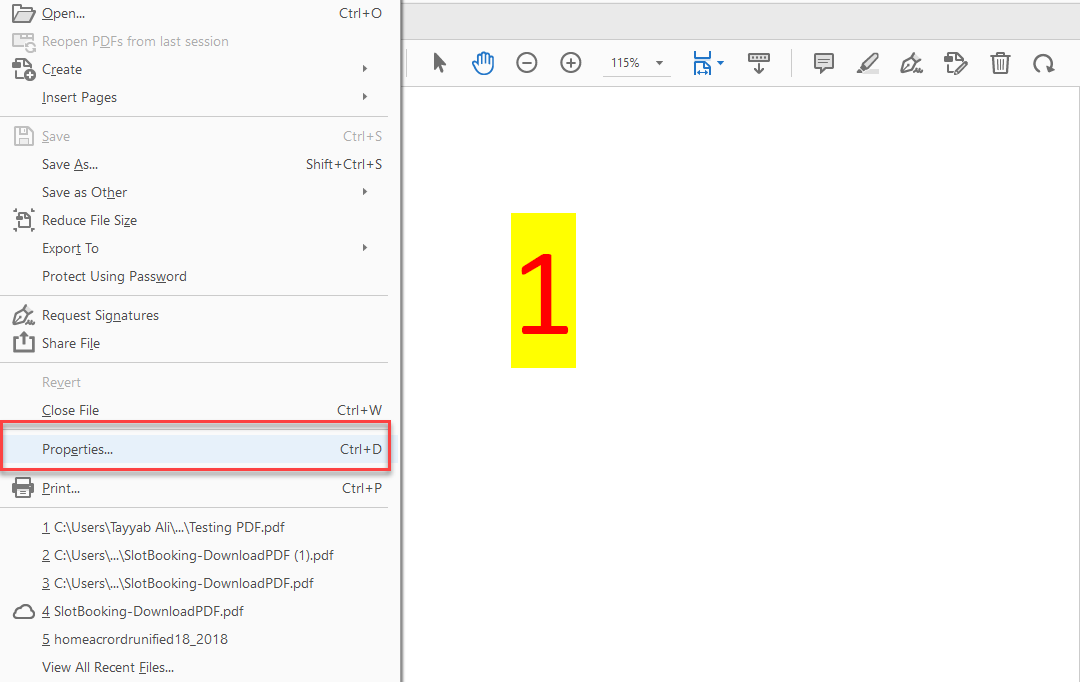
Dosya menüsüne tıklayın ve özellikleri seçin.
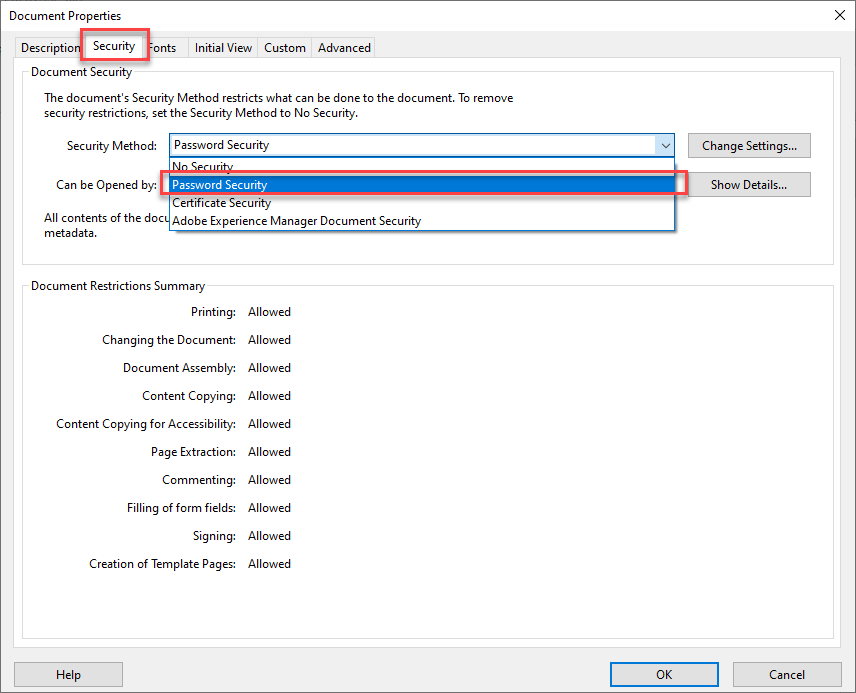
Özellikler diyalog kutusundan Güvenlik sekmesine gidin.
Güvenlik Yöntemi açılır menüsünden Şifre Güvenliğini seçin. Şifre güvenliği ayarlarını açacaktır.
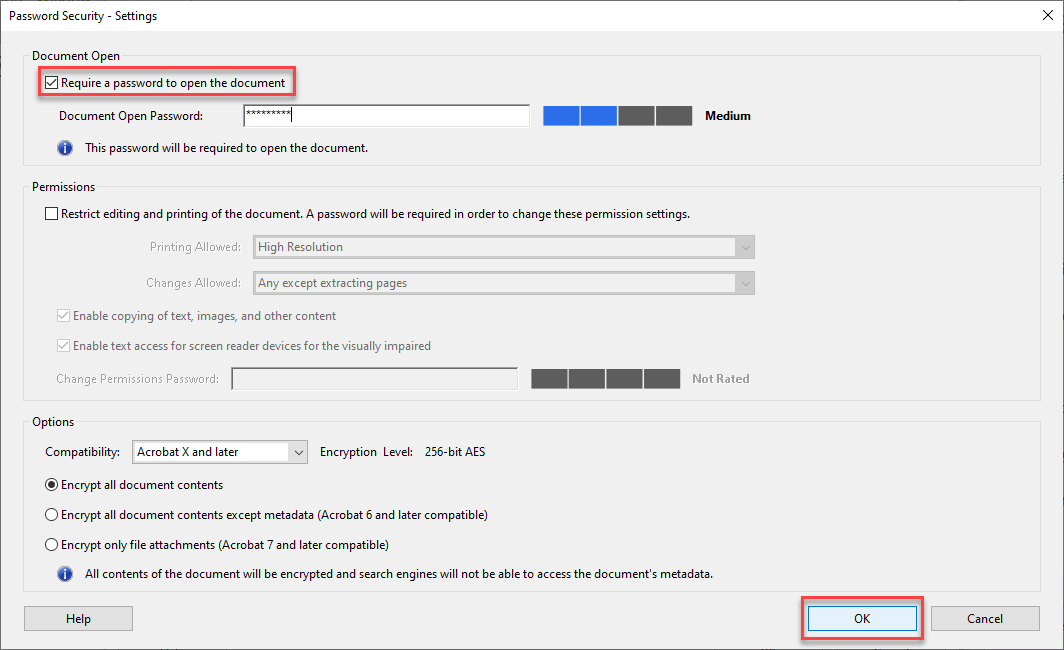
"Belgeyi açmak için bir parola zorunludur" seçeneğini işaretleyin.
Kullanmak istediğiniz parolayı girin ve Tamam butonuna basın.
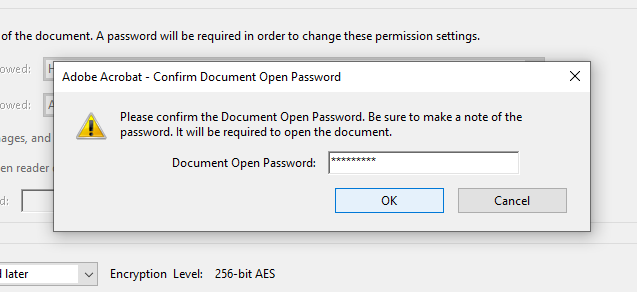
Parolayı onaylamak için doğru parolayı yeniden yazmanızı isteyecektir. Parolayı tekrar girin ve değişiklikleri uygulamak için Tamam butonuna basın.
Değiştirilen güvenlik ayarlarını kaydetmek için Ctrl+S'ye basın.
Yöntem 2
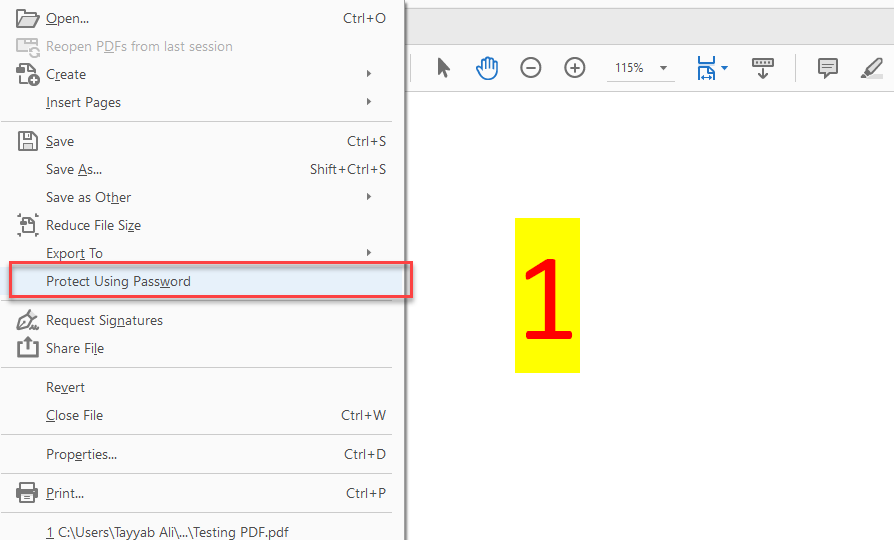
Dosya menüsüne tıklayın ve açılır menüden "Şifre Kullanarak Koruma Altına Al" seçeneğini seçin.
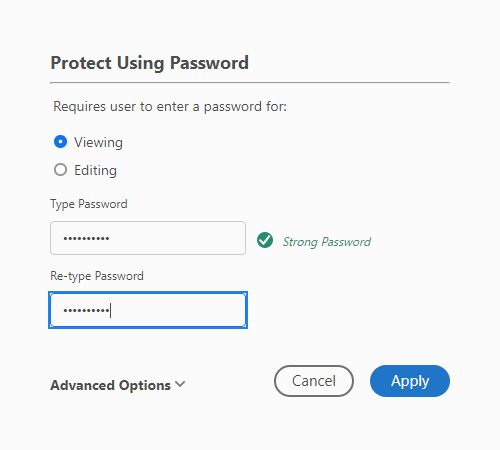
Bir diyalog kutusu açacaktır. Bir parolası olmadan görüntüleme seçeneklerini kısıtlamak istiyorsanız "Görünüm" seçeneğini seçin veya düzenlemesini engellemek istiyorsanız "Düzenleme" seçeneğini seçin.
PDF Dosyalarının Şifreyle Korunması için Çevrimiçi Araçlar:
PDF'leri parolayla kilitlemenin en iyi yolu çevrimiçi bir araç kullanmaktır. PDF'leri şifreyle kilitlemek için internette birçok araç bulunmaktadır. En iyi üç çevrimiçi araç:
ILovePDF
SmallPDF
PDF2GO
1) ILovePDF
ILovePDF, bir web sitesinde tüm PDF ile ilgili işlemleri gerçekleştirme imkanı sunan çevrimiçi bir PDF aracıdır. SSL sertifikası bulunduğundan tamamen güvenlidir, yani belgelerinize üçüncü kişiler erişemez. ILovePDF kullanarak PDF belgelerini nasıl koruma altına alabileceğimizi görelim.
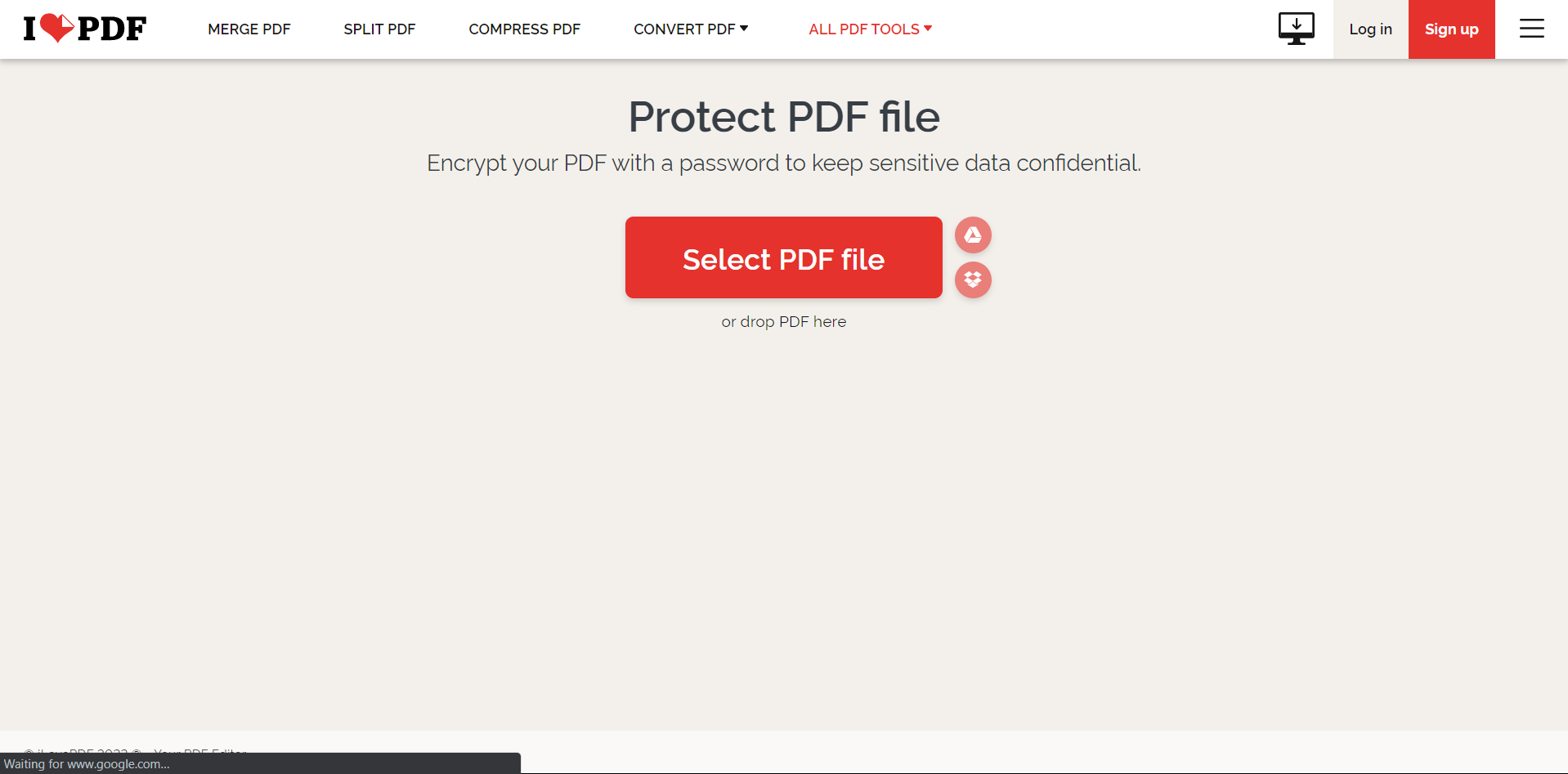
ILovePDF web sitesine gidin.
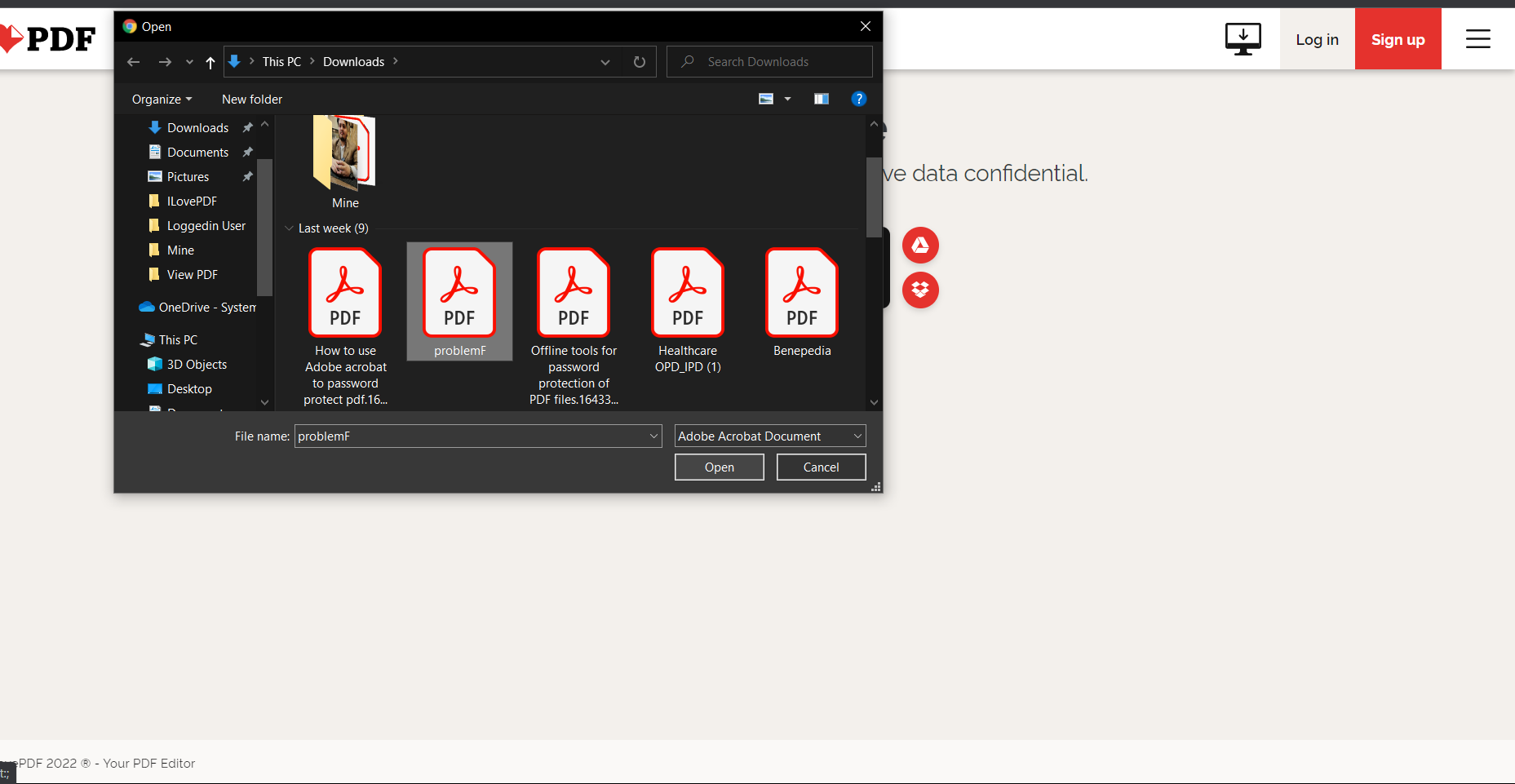
"PDF Dosyası Seç"e tıklayın ve parolayla koruma altına almak istediğiniz dosyayı seçin.
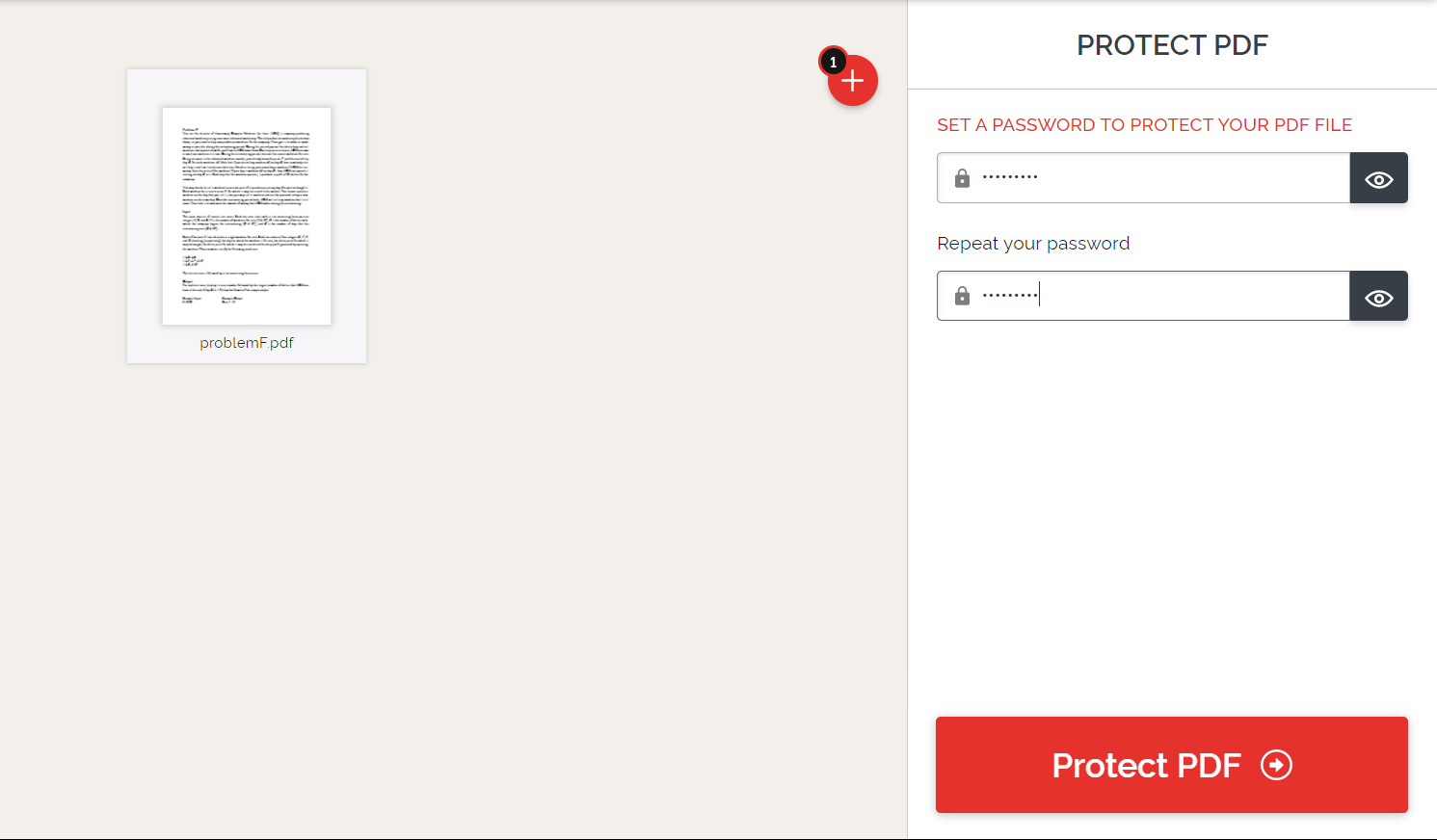
Parolayı yazın ve onaylamak için tekrar yazın.
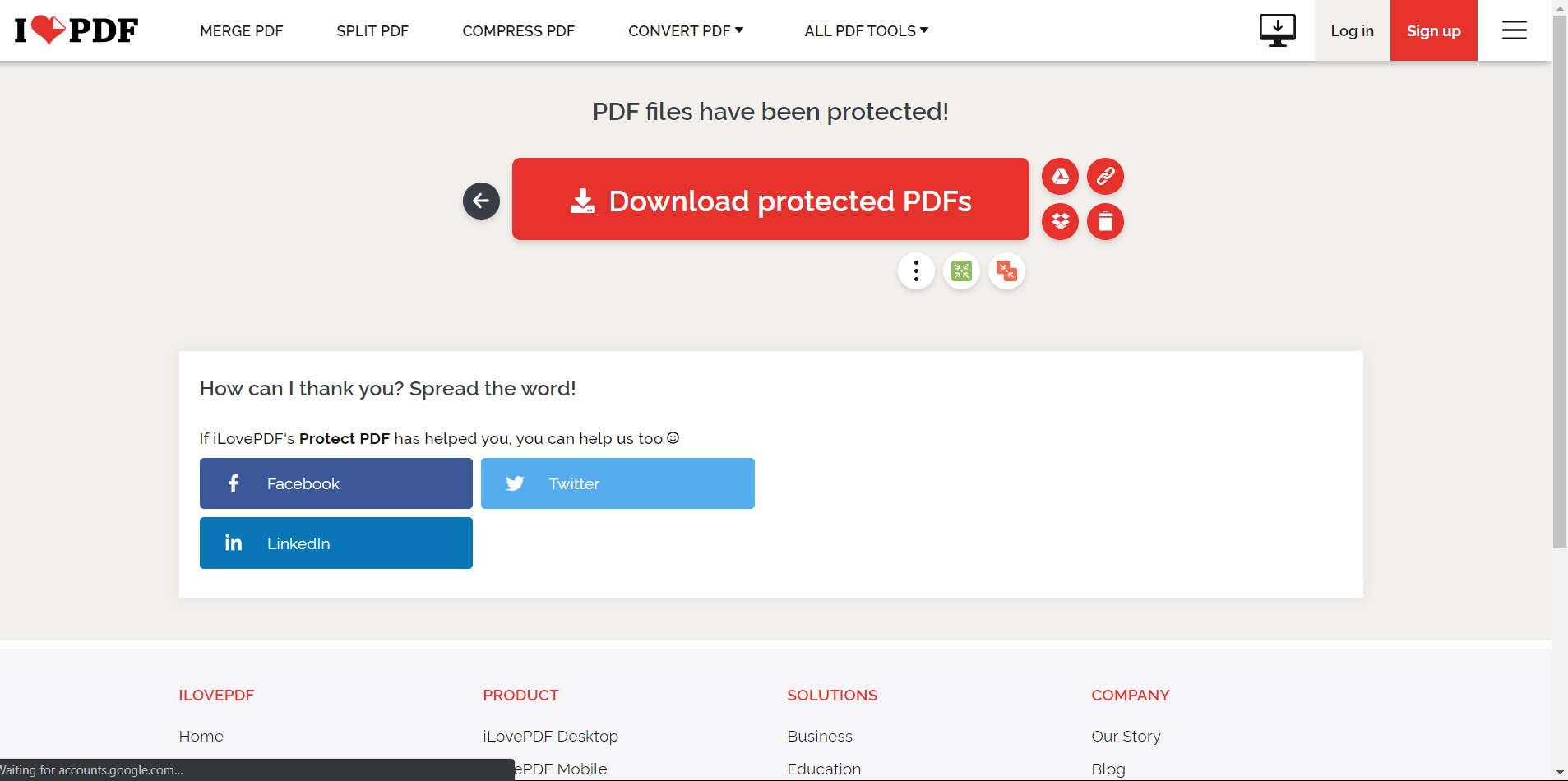
PDF'yi Koruma Altına Al butonuna tıklayın. Parolayla korunmuş PDF dosyanız indirilmeye hazır olacak.
2) Smallpdf
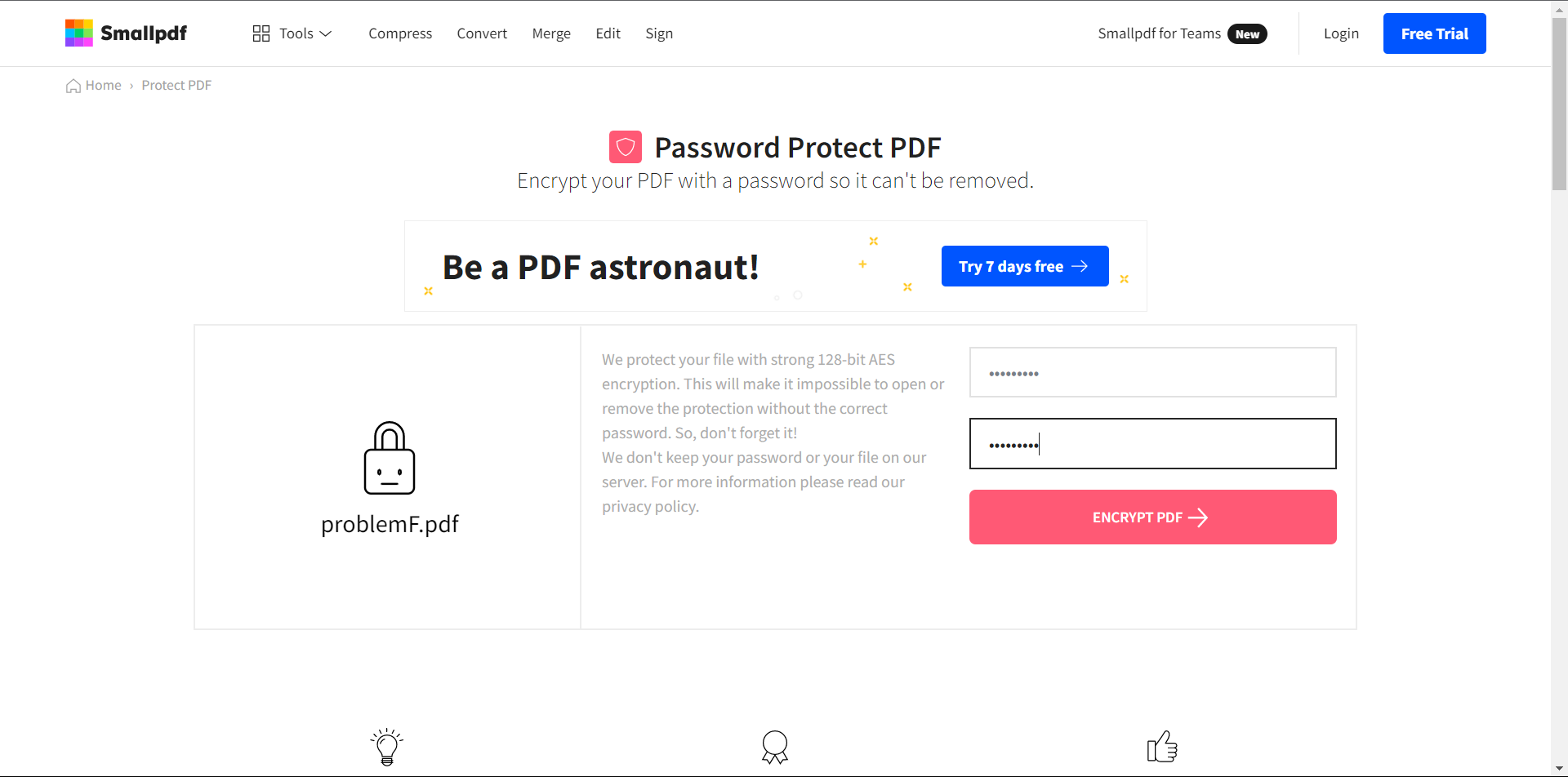
Smallpdf, PDF dosyanızı kolay adımlarla düzenlemenizi sağlayan ücretsiz çevrimiçi bir PDF editörüdür. Kullanıcı dostu bir arayüze sahiptir ve tamamen güvenlidir. PDF'leri başka bir formata dönüştürebilir. Smallpdf kullanarak belgeleri imzalayabilirsiniz. Smallpdf, PDF işlemleri için benzersiz özelliklere sahip web tabanlı bir araç web sitesidir. Özel özellikleri kullanmak için herhangi bir şey ödemenize gerek yoktur. Yazılım tamamen ücretsizdir ve internete erişimi olan herhangi bir cihazdan erişilebilir. Bu editörü kullanmak için internet bağlantısı, bu nedenle, kilit bir unsur haline gelir. SmallPDF kullanarak PDF belgelerine parola koruması ekleme yöntemine bakalım:
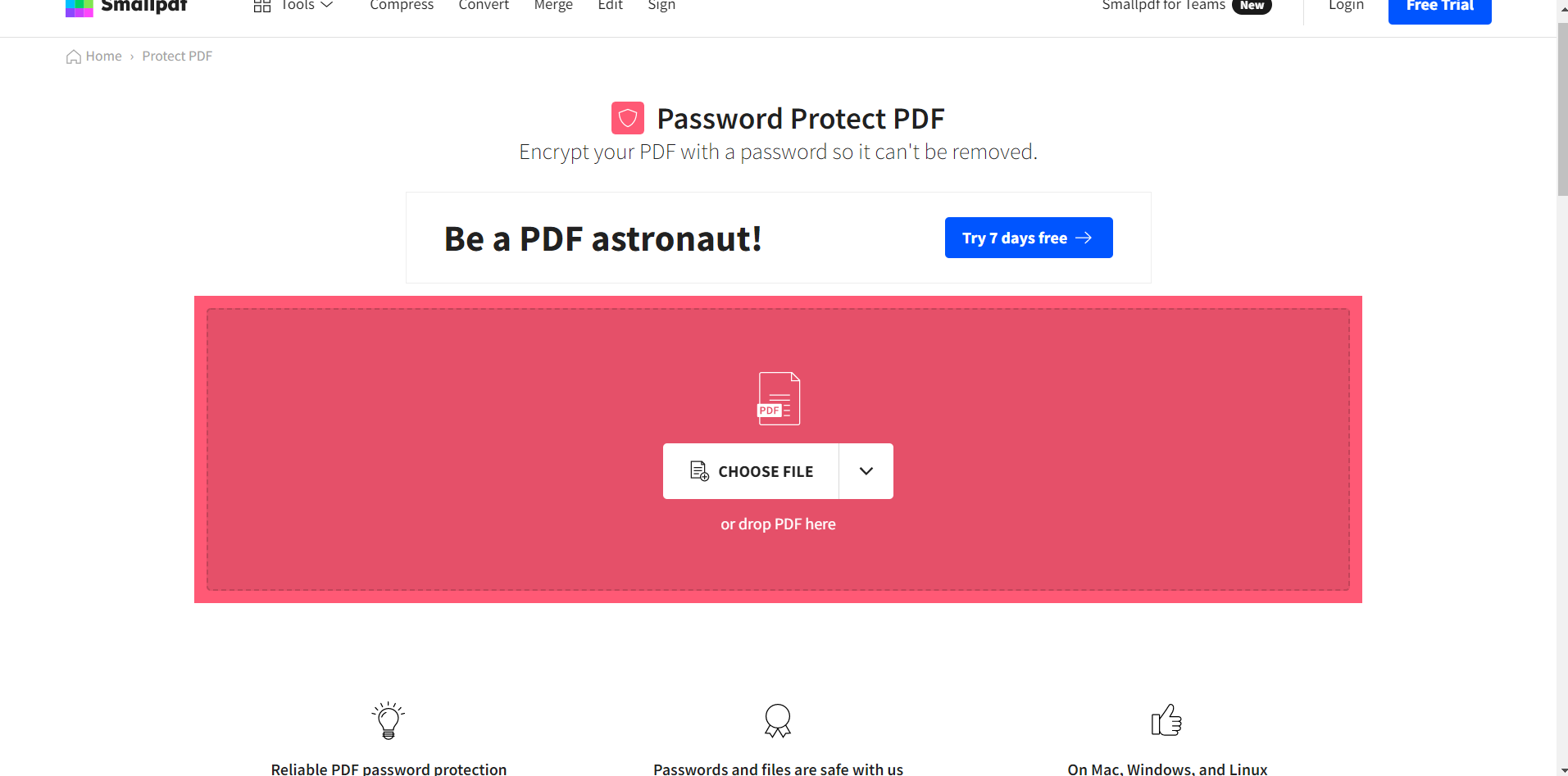
Smallpdf web sitesine gidin.
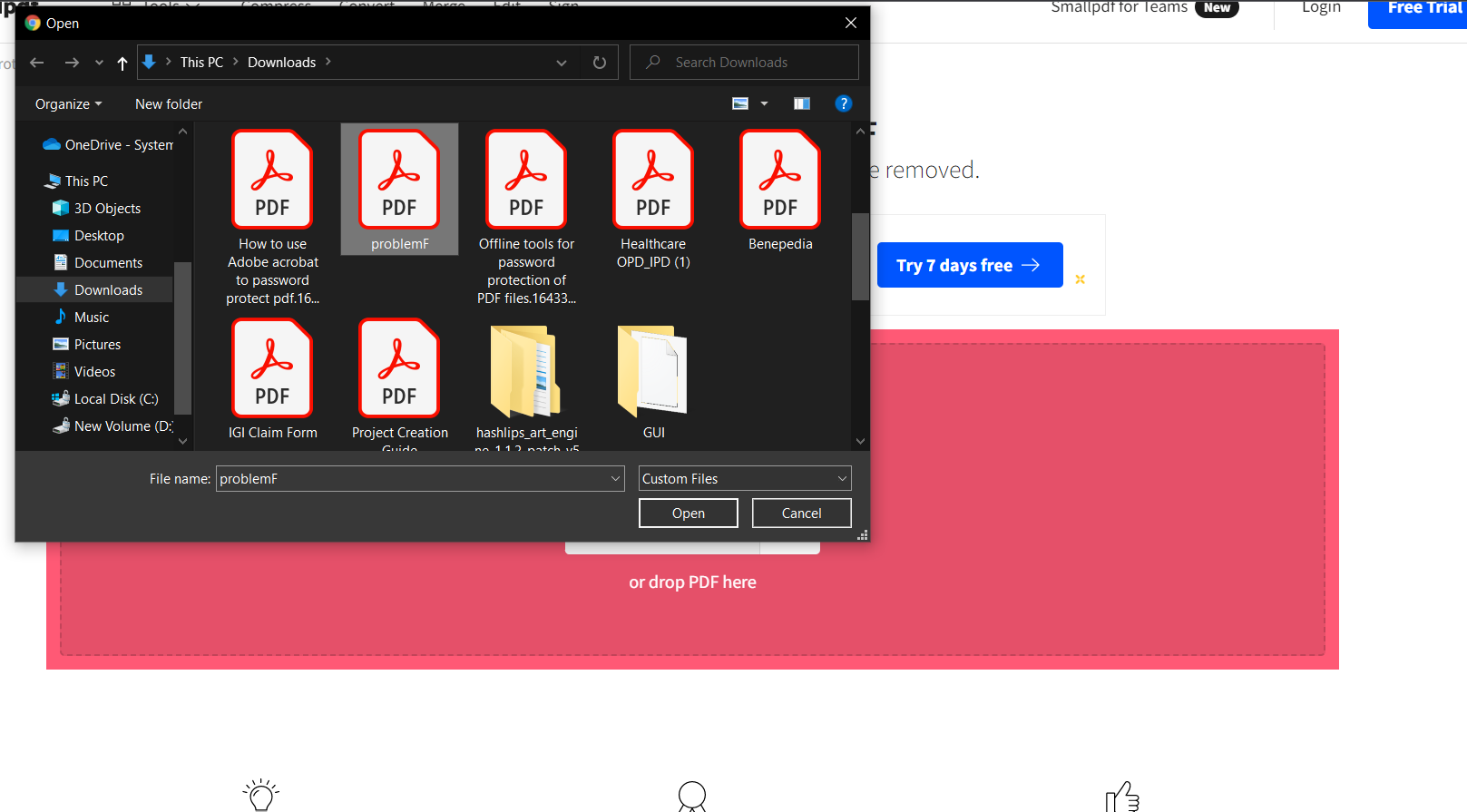
"Dosya Seç"e tıklayın ve korunmasını istediğiniz PDF dosyasını seçin.
Bir parola yazın ve parolanızı onaylamak için tekrar yazın. PDF belgesini bir parolayla şifrelemek için "PDF'yi Şifrele" butonuna tıklayın.
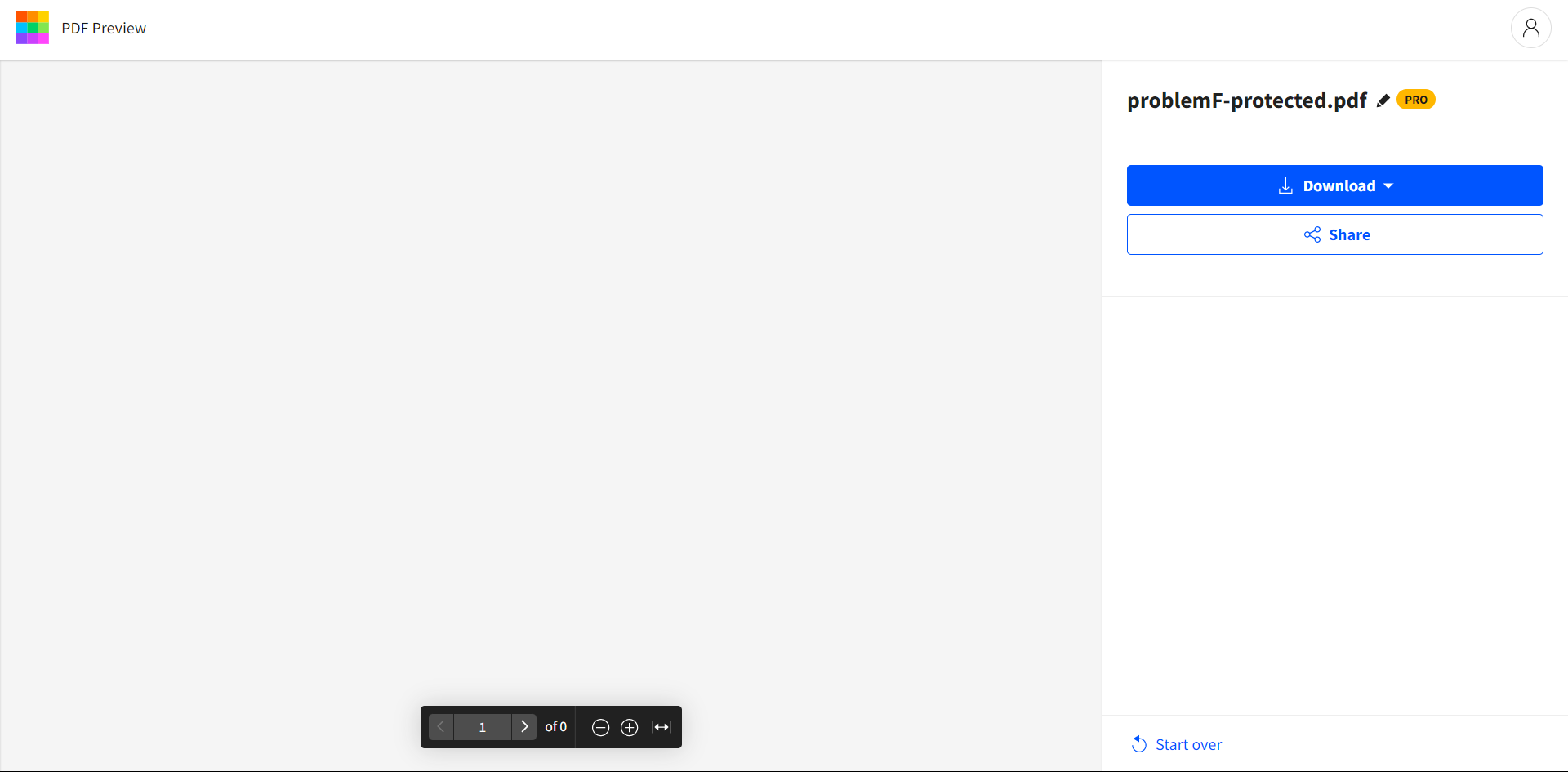
Parolayla korunmuş PDF dosyanız indirilmeye hazır olacak. Sol kenar çubuğundaki "İndir" butonuna tıklayarak indirin.
3) Pdf2Go
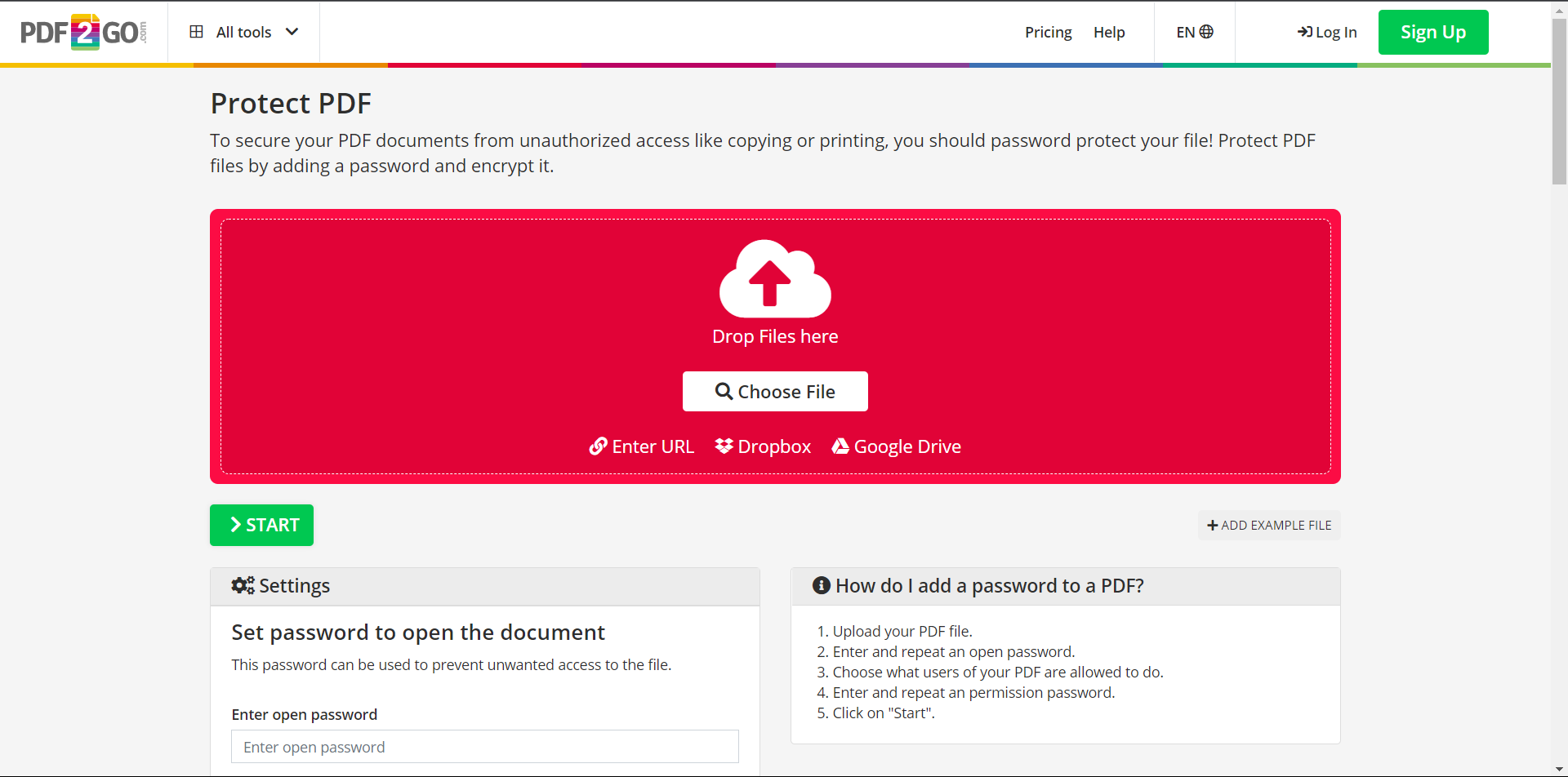
Pdf2Go, web tabanlı bir PDF araçları web sitesidir. Kullanımı kolay arayüzü ve basit süreçleri, diğer web sitelerinden farklı olmasını sağlar. Tüm türdeki PDF işlemlerini gerçekleştirmek için gerekli tüm temel araçlara sahiptir. Tamamen ücretsizdir. Pdf2Go web sitesini kullanarak PDF'leri nasıl koruma altına alabileceğimizi görelim:
Pdf2Go web sitesine gidin.
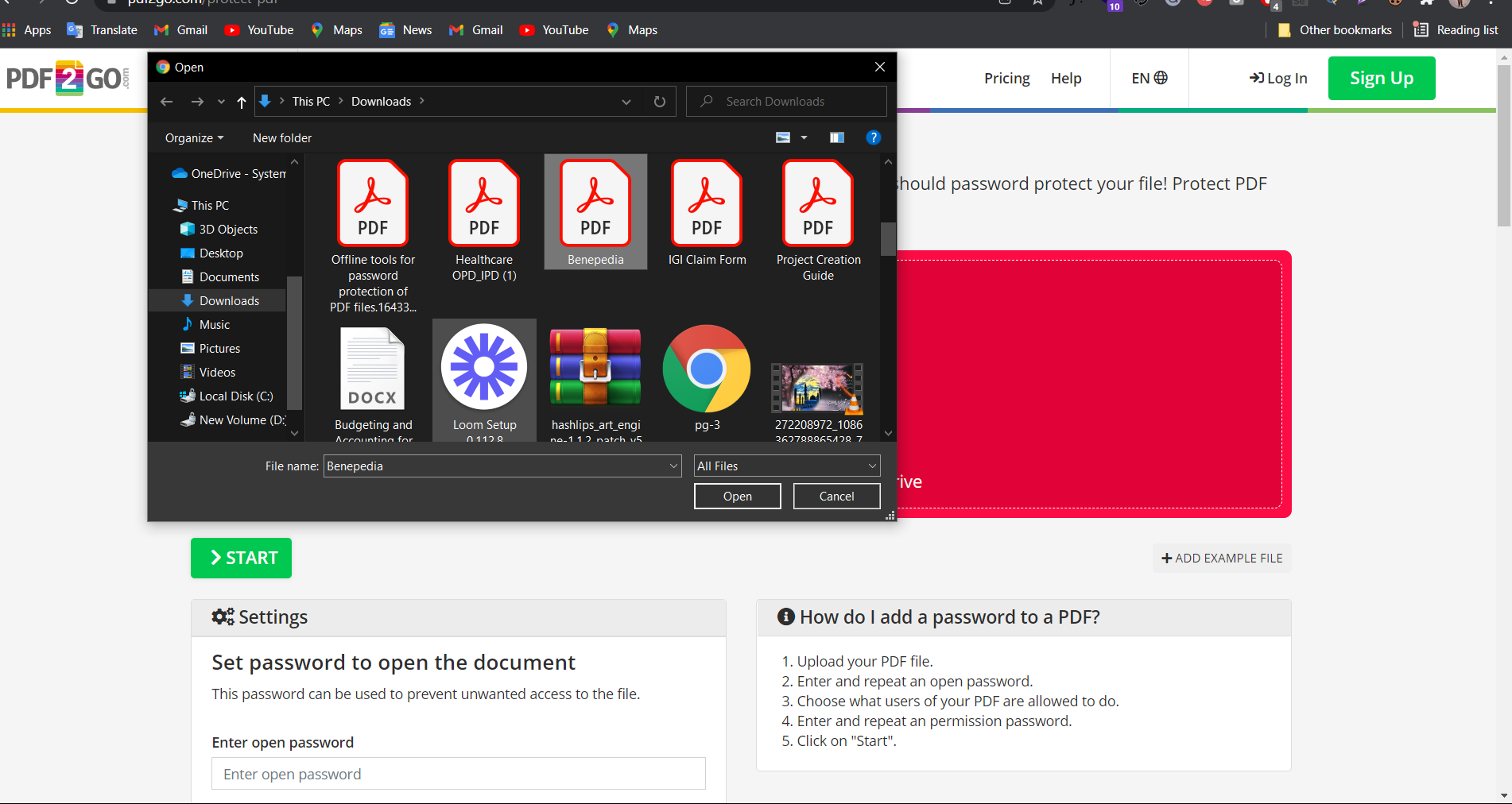
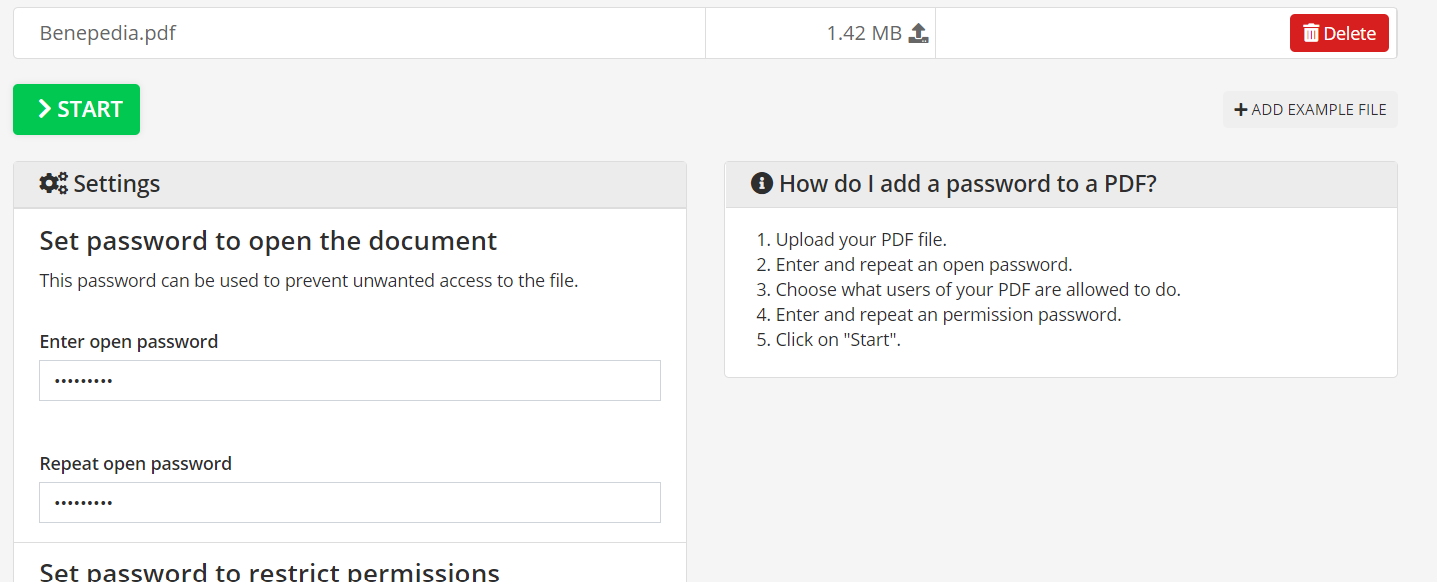
"Dosya seç"e tıklayın ve kilitlemek istediğiniz dosyayı seçin.
PDF yüklendiğinde, parolayı girin ve onaylamak için parolayı tekrar girin.
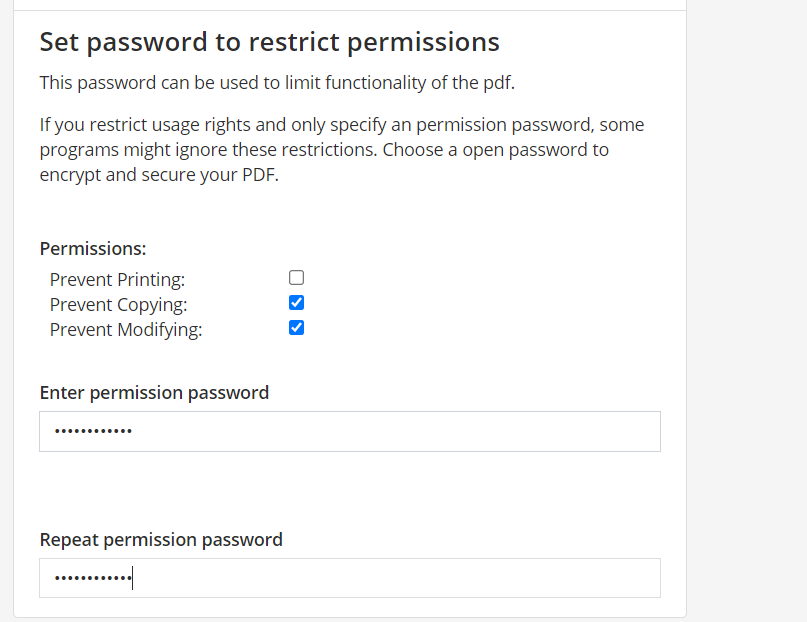
Düzenleme ve kopyalamayı kısıtlamak istiyorsanız, izin parolasını girin. Uygulanmasını istediğiniz kısıtlamalar kutusunu işaretleyin. Ardından, "Uygula" butonuna tıklayın.
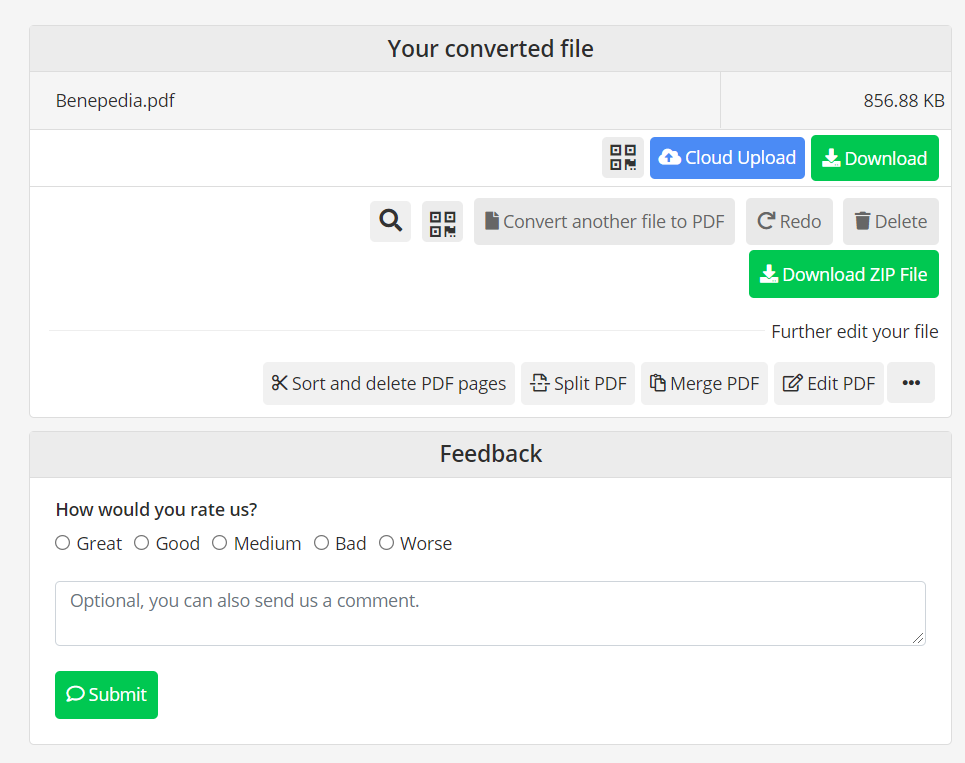
Parolayla korunmuş dosyanız indirilmeye hazır olacak. Google Drive ve Dropbox'a yükleyebilirsiniz.
IronPDF: bir C# Kütüphanesi
IronPDF, PDF dosyaları üzerinde çeşitli işlemler gerçekleştirmek için işlevler sağlayan bir C# kütüphanesidir. IronPDF, sisteminize herhangi bir PDF yazılımı yüklemeden PDF belgeleri ile çalışmanıza olanak tanır. Bu, başlı başına harika bir özelliktir — çalıştığınız sistem ayarlarına müdahale etme konusunda endişelenmenize gerek yok. Hala şüpheniz varsa, IronPDF Belgelerini IronPDF Web Sitesinde okuyun. Eğer yazılım geliştiriyorsanız ve bir PDF dosyasında işlemler yapmanız gerekliyse, IronPDF sizin için mükemmel bir seçimdir. Hızlı ve kolay çalışır.
IronPDF DLL dosyasını projeye içe aktarmanız veya NuGet Paket Yöneticisi ile yüklemeniz gerekecektir. Tüm özellikleri ve ihtiyaçlarınızı karşılayacak yetenekleri test edebilmeniz için bir Ücretsiz Deneme Sürümü mevcuttur. Deneme sürümü ücretsizdir ve indirilebilmesi için herhangi bir ödeme yöntemi girdirmeyi gerektirmez.
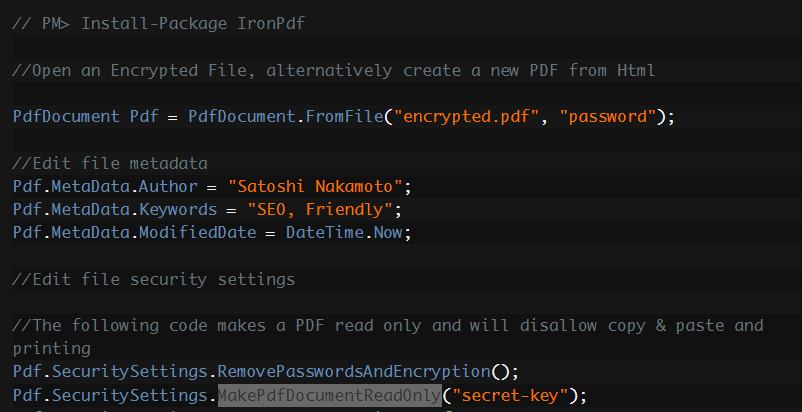
IronPDF kütüphanesi ile PDF dosyanızı kolayca koruyabilirsiniz. MakePdfDocumentReadOnly() gibi birçok kullanıma hazır işlevi vardır. Bu işlevler PDF dosyalarınızı kolaylıkla korumanıza yardımcı olur. Bir PDF'yi korumak için bu IronPDF Güvenlik Eğitimini de takip edebilirsiniz.
IronPDF, tüm PDF ile ilgili görevlerinizi hızlı, verimli ve kolay bir şekilde tamamlamak için mükemmel bir araçtır.
Dosya projesini bu Proje İndirme Bağlantısından indirebilirsiniz.