using IronPdf;

// Disable local disk access or cross-origin requests
Installation.EnableWebSecurity = true;

// Instantiate Renderer
var renderer = new ChromePdfRenderer();

// Create a PDF from a HTML string using C#
var pdf = renderer.RenderHtmlAsPdf("<h1>Hello World</h1>");

// Export to a file or Stream
pdf.SaveAs("output.pdf");

// Advanced Example with HTML Assets
// Load external html assets: Images, CSS and JavaScript.
// An optional BasePath 'C:\site\assets\' is set as the file location to load assets from
var myAdvancedPdf = renderer.RenderHtmlAsPdf("<img src='icons/iron.png'>", @"C:\site\assets\");
myAdvancedPdf.SaveAs("html-with-assets.pdf");
using IronPdf;// Disable local disk access or cross-origin requestsInstallation.EnableWebSecurity = true;// Instantiate Renderervar renderer = new ChromePdfRenderer();// Create a PDF from a HTML string using C#var pdf = renderer.RenderHtmlAsPdf("<h1>Hello World</h1>");// Export to a file or Streampdf.SaveAs("output.pdf");// Advanced Example with HTML Assets// Load external html assets: Images, CSS and JavaScript.// An optional BasePath 'C:\site\assets\' is set as the file location to load assets fromvar myAdvancedPdf = renderer.RenderHtmlAsPdf("<img src='icons/iron.png'>", @"C:\site\assets\");myAdvancedPdf.SaveAs("html-with-assets.pdf");
Możesz uwazac, ze PDFy to dokumenty statyczne, ale staja sie one coraz bardziej dynamiczne. Dzięki PDFom można stworzyć dokument, ktory jest interaktywny i łatwo go udostepniac. Można zrozumieć strukture PDF, czytajac 'Referencje formatu dokumentu przenosnego' w Acrobat SDK na stronie Adobe. Dwa najczestsze powody tworzenia PDFow programowo to:
1. Dla newsletterow i innych publikacji cyfrowych, ktore wymagaja grafiki i formatowania, ktorego nie można osiagnac za pomoca gotowych do druku PDFow.
2. Aby stworzyć interaktywnosc w ebookach lub magazynach cyfrowych.
Programowe odczytanie plików PDF jest trudnym zadaniem, poniewaz ekstrakcja tekstu z pliku PDF nie jest prosta. Struktura PDF jest zlozona, zwlaszcza gdy zawiera obrazy. Jaka jest wiec rozwiązanie, gdy deweloperzy potrzebuja wyodrębnić tekst z plików PDF linia po linii bez użycia Adobe Acrobat? Odpowiedzia jest biblioteka IronPDF do PDFow w C#. Ten samouczek omowi, jak odczytywać pliki PDF programowo w C# z użyciem biblioteki IronPDF.
## How to Read a PDF Line By Line in C#
Zawartosc tego artykułu jest następująca:
1. IronPDF: Biblioteka PDF dla C#
2. Kroki odczytywania dokumentów PDF
3. Stworz projekt C# w Visual Studio
4. [Zainstaluj biblioteke IronPDF za pomoca menedzera pakietow NuGet](https://www.nuget.org/packages/IronPdf/)
5. Pisanie kodu do odczytu plików PDF
6. Wniosek: najlepsza biblioteka do odczytu PDFow
## IronPDF: A C# PDF Library
IronPDF jest biblioteka PDF dla .NET, która daje deweloperom łatwy i potezny sposob na generowanie i odczytywanie plików PDF. Zaprojektowano ja od podstaw, aby byla kompatybilna z .NET Core, ASP.NET Core i .NET Standard.
IronPDF dostarcza deweloperom bogate API do tworzenia, manipulowania i generowania plików PDF. Deweloperzy mogą programowo stworzyć nowy plik PDF lub otworzyć istniejący za pomoca intuicyjnego API. Biblioteka wspiera różne dokumenty, takie jak obrazy, wideo, dokumenty tekstowe i grafika wektorowa generowane w dokumencie PDF.
Sprawdzmy, jak możemy odczytywać PDF linia po linii używając IronPDF.
## Create a C# Project in Visual Studio
Uzyje Visual Studio 2022 do stworzenia projektu C#. Kazda wersja, która masz, powinna działać, ale zaleca sie użycie najnowszej wersji dla lepszego doswiadczenia. IronPDF dobrze działa z najnowsza wersja frameworka Microsoftu, .NET 6. Jeśli potrzebujesz przedluzonego wsparcia i stabilnosci, zaleca sie użycie tego frameworka.
Następnie, wykonaj następujące kroki, aby stworzyć projekt C# w Microsoft Visual Studio:
1. Otworz Visual Studio 2022.
2. Kliknij na przycisk 'Stworz nowy projekt' na dole.
3. Wybierz szablon 'Aplikacja Konsolowa' dla tego samouczka. Możesz uzyc dowolnego szablonu wedlug swoich potrzeb.
4. Nadaj wlasciwa nazwe projektowi.
5. Wybierz framework .NET 6, poniewaz jest to najnowsza wersja z przedluzonym wsparciem.
6. Kliknij na przycisk 'Utworz'.
Postepujac wedlug powyzszych krokow, łatwo stworzysz projekt C# w Visual Studio. Teraz nadszedł czas na zainstalowanie biblioteki IronPDF. Możesz uzyc istniejącego projektu, aby uzyc go z biblioteka IronPDF. Musisz otworzyć projekt i zainstalować biblioteke. W nastepnej sekcji dowiemy sie, jak zainstalować biblioteke IronPDF.
## Instalacja biblioteki IronPDF
IronPDF obsługuje instalacje biblioteki IronPDF na wiele sposobow. IronPDF jest biblioteka, która pozwala na jej użycie w różnych scenariuszach. Możesz zainstalować program za pomoca NuGet Package i wtedy skorzystać z niego poprzez Package Manager Console. Wystarczy uruchomic następująca komende, a biblioteka IronPDF zostanie zainstalowana w twoim projekcie:
```shell
:ProductInstall
```
Alternatywnie, możesz uzyskać biblioteke IronPDF C#, pobierajac i wypakowujac plik ZIP do dowolnego folderu na twardym dysku - nie wymaga instalacji. Najpierw otworz projekt Visual Studio, w ktorym chcesz zainstalować IronPDF. Po otwarciu w IDE, kliknij na Odniesienia Projektu w Solution Explorer i kliknij na Dodaj Odniesienie. Wyszukaj i wybierz 'IronPDF' zip, ktory wczesniej pobralismy. Kliknij przycisk 'OK', a IronPDF zostanie dodany jako odniesienie w projekcie.
Teraz, nasz projekt jest gotowy do uzytku z IronPDF. Zacznijmy pisac kod do odczytywania dokumentów PDF linia po linii.
## Pisanie kodu do odczytu pliku PDF
Pokaze teraz, jak odczytać plik PDF przy użyciu tylko dwoch linii kodu. Funkcje IronPDF sa znakomite i bardzo wydajne. Sprawdzmy przykład kodu:
```csharp
using IronPdf;
using System.Drawing;

// Select the Desired PDF File
using PdfDocument PDF = PdfDocument.FromFile("test.pdf");

// Using ExtractAllText() method to extract all text from the PDF
string line = PDF.ExtractAllText();

// Get all Images
IEnumerable<Image> AllImages = PDF.ExtractAllImages();

// View text in the console
Console.WriteLine(line);
```
Powyższy kod pomaga nam w odczytywaniu pliku PDF. W parametrze `FromFile` podajemy ścieżkę do pliku wejściowego PDF. Następnie, funkcja `ExtractAllText` wyodrębnia tekst ze wszystkich stron pliku PDF testowego. Tekst możemy zapisać w pliku tekstowym lub wyswietlic na konsoli. Możesz zobaczyć więcej samouczkow na [stronie z przykładami wyodrebniania tekstu IronPDF](/examples/reading-pdf-text/). Możemy napisac następująca funkcje w formie funkcji, aby uzyc jej w dowolnym miejscu w programie, jak na przykład:
```csharp
private void Extract()
{
// Select the Desired PDF File
using PdfDocument PDF = PdfDocument.FromFile("any.pdf");
// Using ExtractAllText() method to extract all text from the PDF
string line = PDF.ExtractAllText();
// View text in the console
Console.WriteLine(line);
}
```
Sprawdzmy wynik wygenerowany przez IronPDF.
### Tekst docelowy
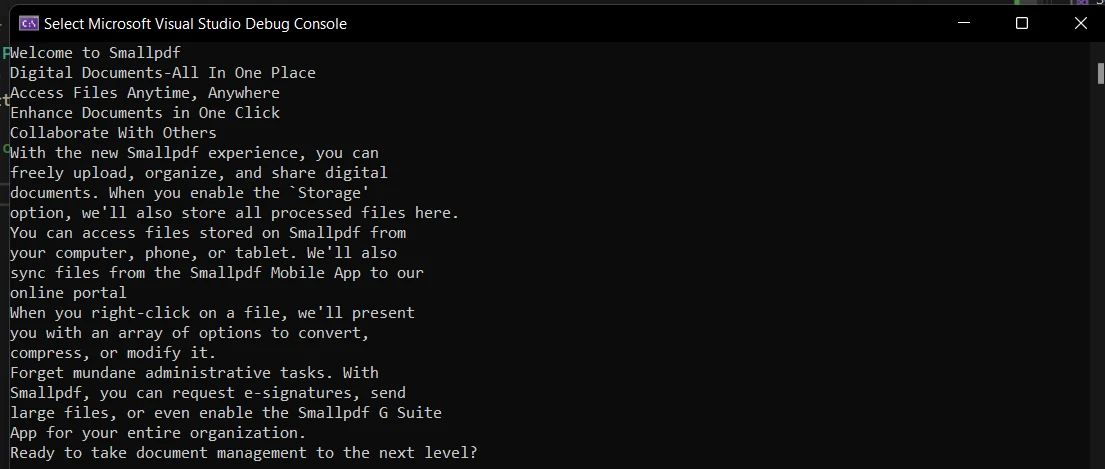
IronPDF wyodrebnia tekst idealnie, bez błędów. Wyniki sa najwyzszej jakosci.
## Wniosek: Najlepsza Biblioteka do Odczytu PDF
Wielu deweloperow używa różnych bibliotek do odczytu PDF w swoim oprogramowaniu lub innych programach. Dostepnych jest wiele bibliotek do manipulacji i odczytu plików PDF. Jednakze, IronPDF jest najlepsza biblioteka do wszystkich operacji związanych z PDFami.
Wiele branz i domen używa programow do generowania PDFow do generowania i drukowania dokumentów PDF. Wiele bibliotek na rynku, takich jak biblioteka PDFSharp i wiele innych bibliotek .NET pozwala na szybkie tworzenie PDF z twoimi treściami. Ale najlepsza biblioteka do programowego generowania PDFow to IronPDF. IronPDF oferuje wiele funkcji, w tym szyfrowanie, ochrone haslem oraz konwersje formatow MS Office na PDF. Dzięki IronPDF możesz łatwo tworzyć dokumenty PDF, używając tych poteznych narzędzi.
IronPDF jest bezplatna biblioteka, ale musisz placic, aby używać jej komercyjnie. Dostepny jest 30-dniowy okres próbny, podczas ktorego można ja testowac w produkcji. IronPDF jest dostępny w bardzo przystepnej cenie i obecnie można tez zakupic komplet 5 różnych programow za koszt zaledwie dwoch. Wszystkie informacje na temat planu cenowego można znalezc na [stronie licencyjnej IronPDF](/licensing/).
Możesz uwazac, ze PDFy to dokumenty statyczne, ale staja sie one coraz bardziej dynamiczne. Dzięki PDFom można stworzyć dokument, ktory jest interaktywny i łatwo go udostepniac. Można zrozumieć strukture PDF, czytajac 'Referencje formatu dokumentu przenosnego' w Acrobat SDK na stronie Adobe. Dwa najczestsze powody tworzenia PDFow programowo to:
Dla newsletterow i innych publikacji cyfrowych, ktore wymagaja grafiki i formatowania, ktorego nie można osiagnac za pomoca gotowych do druku PDFow.
Aby stworzyć interaktywnosc w ebookach lub magazynach cyfrowych.
Programowe odczytanie plików PDF jest trudnym zadaniem, poniewaz ekstrakcja tekstu z pliku PDF nie jest prosta. Struktura PDF jest zlozona, zwlaszcza gdy zawiera obrazy. Jaka jest wiec rozwiązanie, gdy deweloperzy potrzebuja wyodrębnić tekst z plików PDF linia po linii bez użycia Adobe Acrobat? Odpowiedzia jest biblioteka IronPDF do PDFow w C#. Ten samouczek omowi, jak odczytywać pliki PDF programowo w C# z użyciem biblioteki IronPDF.
IronPDF jest biblioteka PDF dla .NET, która daje deweloperom łatwy i potezny sposob na generowanie i odczytywanie plików PDF. Zaprojektowano ja od podstaw, aby byla kompatybilna z .NET Core, ASP.NET Core i .NET Standard.
IronPDF dostarcza deweloperom bogate API do tworzenia, manipulowania i generowania plików PDF. Deweloperzy mogą programowo stworzyć nowy plik PDF lub otworzyć istniejący za pomoca intuicyjnego API. Biblioteka wspiera różne dokumenty, takie jak obrazy, wideo, dokumenty tekstowe i grafika wektorowa generowane w dokumencie PDF.
Sprawdzmy, jak możemy odczytywać PDF linia po linii używając IronPDF.
Create a C# Project in Visual Studio
Uzyje Visual Studio 2022 do stworzenia projektu C#. Kazda wersja, która masz, powinna działać, ale zaleca sie użycie najnowszej wersji dla lepszego doswiadczenia. IronPDF dobrze działa z najnowsza wersja frameworka Microsoftu, .NET 6. Jeśli potrzebujesz przedluzonego wsparcia i stabilnosci, zaleca sie użycie tego frameworka.
Następnie, wykonaj następujące kroki, aby stworzyć projekt C# w Microsoft Visual Studio:
Otworz Visual Studio 2022.
Kliknij na przycisk 'Stworz nowy projekt' na dole.
Wybierz szablon 'Aplikacja Konsolowa' dla tego samouczka. Możesz uzyc dowolnego szablonu wedlug swoich potrzeb.
Nadaj wlasciwa nazwe projektowi.
Wybierz framework .NET 6, poniewaz jest to najnowsza wersja z przedluzonym wsparciem.
Kliknij na przycisk 'Utworz'.
Postepujac wedlug powyzszych krokow, łatwo stworzysz projekt C# w Visual Studio. Teraz nadszedł czas na zainstalowanie biblioteki IronPDF. Możesz uzyc istniejącego projektu, aby uzyc go z biblioteka IronPDF. Musisz otworzyć projekt i zainstalować biblioteke. W nastepnej sekcji dowiemy sie, jak zainstalować biblioteke IronPDF.
Instalacja biblioteki IronPDF
IronPDF obsługuje instalacje biblioteki IronPDF na wiele sposobow. IronPDF jest biblioteka, która pozwala na jej użycie w różnych scenariuszach. Możesz zainstalować program za pomoca NuGet Package i wtedy skorzystać z niego poprzez Package Manager Console. Wystarczy uruchomic następująca komende, a biblioteka IronPDF zostanie zainstalowana w twoim projekcie:
PM > Install-Package IronPdf
Install-Package IronPdf
Alternatywnie, możesz uzyskać biblioteke IronPDF C#, pobierajac i wypakowujac plik ZIP do dowolnego folderu na twardym dysku - nie wymaga instalacji. Najpierw otworz projekt Visual Studio, w ktorym chcesz zainstalować IronPDF. Po otwarciu w IDE, kliknij na Odniesienia Projektu w Solution Explorer i kliknij na Dodaj Odniesienie. Wyszukaj i wybierz 'IronPDF' zip, ktory wczesniej pobralismy. Kliknij przycisk 'OK', a IronPDF zostanie dodany jako odniesienie w projekcie.
Teraz, nasz projekt jest gotowy do uzytku z IronPDF. Zacznijmy pisac kod do odczytywania dokumentów PDF linia po linii.
Pisanie kodu do odczytu pliku PDF
Pokaze teraz, jak odczytać plik PDF przy użyciu tylko dwoch linii kodu. Funkcje IronPDF sa znakomite i bardzo wydajne. Sprawdzmy przykład kodu:
using IronPdf;using System.Drawing;// Select the Desired PDF Fileusing PdfDocument PDF = PdfDocument.FromFile("test.pdf");// Using ExtractAllText() method to extract all text from the PDFstring line = PDF.ExtractAllText();// Get all ImagesIEnumerable<Image> AllImages = PDF.ExtractAllImages();// View text in the consoleConsole.WriteLine(line);
using IronPdf;
using System.Drawing;

// Select the Desired PDF File
using PdfDocument PDF = PdfDocument.FromFile("test.pdf");

// Using ExtractAllText() method to extract all text from the PDF
string line = PDF.ExtractAllText();

// Get all Images
IEnumerable<Image> AllImages = PDF.ExtractAllImages();

// View text in the console
Console.WriteLine(line);
ImportsIronPdfImportsSystem.Drawing' Select the Desired PDF FilePrivatePdfDocumentAsusing' Using ExtractAllText() method to extract all text from the PDFPrivate line AsString = PDF.ExtractAllText()' Get all ImagesPrivateAllImagesAsIEnumerable(OfImage) = PDF.ExtractAllImages()' View text in the consoleConsole.WriteLine(line)
Imports IronPdf
Imports System.Drawing

' Select the Desired PDF File
Private PdfDocument As using

' Using ExtractAllText() method to extract all text from the PDF
Private line As String = PDF.ExtractAllText()

' Get all Images
Private AllImages As IEnumerable(Of Image) = PDF.ExtractAllImages()

' View text in the console
Console.WriteLine(line)
Powyższy kod pomaga nam w odczytywaniu pliku PDF. W parametrze FromFile podajemy ścieżkę do pliku wejściowego PDF. Następnie, funkcja ExtractAllText wyodrębnia tekst ze wszystkich stron pliku PDF testowego. Tekst możemy zapisać w pliku tekstowym lub wyswietlic na konsoli. Możesz zobaczyć więcej samouczkow na stronie z przykładami wyodrebniania tekstu IronPDF. Możemy napisac następująca funkcje w formie funkcji, aby uzyc jej w dowolnym miejscu w programie, jak na przykład:
private voidExtract(){ // Select the Desired PDF File using PdfDocumentPDF = PdfDocument.FromFile("any.pdf"); // Using ExtractAllText() method to extract all text from the PDF string line = PDF.ExtractAllText(); // View text in the consoleConsole.WriteLine(line);}
private void Extract()
{
    // Select the Desired PDF File
    using PdfDocument PDF = PdfDocument.FromFile("any.pdf");

    // Using ExtractAllText() method to extract all text from the PDF
    string line = PDF.ExtractAllText();

    // View text in the console
    Console.WriteLine(line);
}
Private Sub Extract() ' Select the Desired PDF FileUsingPDFAsPdfDocument = PdfDocument.FromFile("any.pdf") ' Using ExtractAllText() method to extract all text from the PDF Dim line AsString = PDF.ExtractAllText() ' View text in the consoleConsole.WriteLine(line)EndUsingEnd Sub
Private Sub Extract()
    ' Select the Desired PDF File
    Using PDF As PdfDocument = PdfDocument.FromFile("any.pdf")
        ' Using ExtractAllText() method to extract all text from the PDF
        Dim line As String = PDF.ExtractAllText()

        ' View text in the console
        Console.WriteLine(line)
    End Using
End Sub
Sprawdzmy wynik wygenerowany przez IronPDF.
Tekst docelowy
IronPDF wyodrebnia tekst idealnie, bez błędów. Wyniki sa najwyzszej jakosci.
Wniosek: Najlepsza Biblioteka do Odczytu PDF
Wielu deweloperow używa różnych bibliotek do odczytu PDF w swoim oprogramowaniu lub innych programach. Dostepnych jest wiele bibliotek do manipulacji i odczytu plików PDF. Jednakze, IronPDF jest najlepsza biblioteka do wszystkich operacji związanych z PDFami.
Wiele branz i domen używa programow do generowania PDFow do generowania i drukowania dokumentów PDF. Wiele bibliotek na rynku, takich jak biblioteka PDFSharp i wiele innych bibliotek .NET pozwala na szybkie tworzenie PDF z twoimi treściami. Ale najlepsza biblioteka do programowego generowania PDFow to IronPDF. IronPDF oferuje wiele funkcji, w tym szyfrowanie, ochrone haslem oraz konwersje formatow MS Office na PDF. Dzięki IronPDF możesz łatwo tworzyć dokumenty PDF, używając tych poteznych narzędzi.
IronPDF jest bezplatna biblioteka, ale musisz placic, aby używać jej komercyjnie. Dostepny jest 30-dniowy okres próbny, podczas ktorego można ja testowac w produkcji. IronPDF jest dostępny w bardzo przystepnej cenie i obecnie można tez zakupic komplet 5 różnych programow za koszt zaledwie dwoch. Wszystkie informacje na temat planu cenowego można znalezc na stronie licencyjnej IronPDF.
Curtis Chau posiada tytuł licencjata z informatyki (Uniwersytet Carleton) i specjalizuje się w front-endowym rozwoju, z ekspertką w Node.js, TypeScript, JavaScript i React. Pasjonuje się tworzeniem intuicyjnych i estetycznie przyjemnych interfejsów użytkownika, Curtis cieszy się pracą z nowoczesnymi frameworkami i tworzeniem dobrze zorganizowanych, atrakcyjnych wizualnie podręczników.














