using IronPdf;

// Disable local disk access or cross-origin requests
Installation.EnableWebSecurity = true;

// Instantiate Renderer
var renderer = new ChromePdfRenderer();

// Create a PDF from a HTML string using C#
var pdf = renderer.RenderHtmlAsPdf("<h1>Hello World</h1>");

// Export to a file or Stream
pdf.SaveAs("output.pdf");

// Advanced Example with HTML Assets
// Load external html assets: Images, CSS and JavaScript.
// An optional BasePath 'C:\site\assets\' is set as the file location to load assets from
var myAdvancedPdf = renderer.RenderHtmlAsPdf("<img src='icons/iron.png'>", @"C:\site\assets\");
myAdvancedPdf.SaveAs("html-with-assets.pdf");
using IronPdf;// Disable local disk access or cross-origin requestsInstallation.EnableWebSecurity = true;// Instantiate Renderervar renderer = new ChromePdfRenderer();// Create a PDF from a HTML string using C#var pdf = renderer.RenderHtmlAsPdf("<h1>Hello World</h1>");// Export to a file or Streampdf.SaveAs("output.pdf");// Advanced Example with HTML Assets// Load external html assets: Images, CSS and JavaScript.// An optional BasePath 'C:\site\assets\' is set as the file location to load assets fromvar myAdvancedPdf = renderer.RenderHtmlAsPdf("<img src='icons/iron.png'>", @"C:\site\assets\");myAdvancedPdf.SaveAs("html-with-assets.pdf");
PDF'leri hareketsiz belgeler olarak düşünebilirsiniz, ancak gitgide daha dinamik hale geliyorlar. PDF'ler sayesinde hem etkileşimli hem de paylaşılabilir bir belge oluşturabilirsiniz. PDF'nin yapısını anlamak için, Adobe web sitesindeki Acrobat SDK'sında "Taşınabilir Belge Formatı Referansını" okuyarak kavrayabilirsiniz. PDF'leri programatik olarak yapmanın iki en yaygın nedeni şunlardır:
1. grafik ve biçimlendirmeye ihtiyaç duyan ve basıma hazır PDF'lerle yapılamayan haber bültenleri ve diğer dijital yayınlar için.
2. etkileşimli e-kitaplar veya dijital dergiler oluşturmak.
PDF dosyalarını programatik olarak okumak zordur çünkü bir PDF dosyasından metin çıkarmak kolay değildir. PDF'nin yapısı karmaşıktır, özellikle aynı zamanda resim de içerebileceği için. Peki geliştiriciler, Adobe Acrobat kullanmadan PDF dosyalarından satır satır metin almak zorundaysa çözüm nedir? Cevap, IronPDF C# PDF kütüphanesidir. Bu öğretici, IronPDF C# kütüphanesini kullanarak C#'ta PDF dosyalarını programatik olarak nasıl okuyacağınızı ele alacaktır.
## How to Read a PDF Line By Line in C#
Bu makalenin içeriği aşağıdaki gibidir:
1. IronPDF: Bir C# PDF Kütüphanesi
2. PDF belgelerini okumanın adımları
3. Visual Studio'da bir C# Projesi Oluşturun
4. [NuGet paket yöneticisi ile IronPDF kütüphanesini yükleyin](https://www.nuget.org/packages/IronPdf/)
5. PDF dosyalarını okumak için kod yazma
6. Sonuç: PDF'leri okuma için en iyi kütüphane
## IronPDF: A C# PDF Library
IronPDF, geliştiricilere PDF dosyalarını üretmek ve okumak için kolay ve güçlü bir yol sağlayan bir .NET PDF kütüphanesidir. .NET Core, ASP.NET Core ve .NET Standard uyumlu olacak şekilde sıfırdan tasarlanmıştır.
IronPDF, geliştiricilere PDF dosyaları oluşturma, işleme ve oluşturma için zengin API'ler sunar. Geliştiriciler, sezgisel API'yi kullanarak yeni bir PDF dosyası veya mevcut bir PDF dosyası oluşturabilirler. Kütüphane, PDF belgesinde üretilen resimler, videolar, metin belgeleri ve vektör grafikleri gibi çeşitli belgeleri destekler.
IronPDF kullanarak PDF'leri satır satır nasıl okuyabileceğimize bir göz atalım.
## Create a C# Project in Visual Studio
C# projesini oluşturmak için Visual Studio 2022'yi kullanacağım. Sizde mevcut olan her sürüm çalışmalı, ancak daha iyi bir deneyim için en yeni sürümün kullanılması önerilir. IronPDF, Microsoft'un en son çerçeve sürümü olan .NET 6 ile iyi çalışıyor. Uzatılmış destek ve kararlılık istiyorsanız, bu çerçevenin kullanılması tavsiye edilir.
Sonraki adım olarak, Microsoft Visual Studio'da bir C# projesi oluşturmak için şu adımları izleyin:
1. Visual Studio 2022'yi açın.
2. Alt kısımda yer alan "Bir yeni proje oluştur" butonuna tıklayın.
3. Bu öğretici için "Konsol Uygulaması" kalıbını seçin. Gereksinimlerinize göre herhangi bir kalıbı kullanabilirsiniz.
4. Projeye uygun bir ad verin.
5. Uzatılmış desteği ve en yeni özellikleri nedeniyle .NET 6 çerçevesini seçin.
6. "Oluştur" butonuna tıklayın.
Yukarıdaki adımları izleyerek, Visual Studio'da kolayca bir C# projesi oluşturabilirsiniz. IronPDF kütüphanesini yüklemenin zamanı geldi. Var olan bir projeyi IronPDF kütüphanesiyle kullanabilirsiniz. Bir ödevi açmalı ve kütüphaneyi yüklemelisiniz. Sonraki bölümde, IronPDF kütüphanesini nasıl kuracağımızı öğreneceğiz.
## IronPDF Kütüphanesinin Kurulumu
IronPDF, IronPDF kütüphanesinin birden fazla şekilde kurulumunu destekler. IronPDF, çeşitli senaryolarda kullanmanıza olanak tanıyan bir kütüphanedir. Programı NuGet Paket ile yükleyebilir ve ardından Paket Yöneticisi Konsolu aracılığıyla avantajlarından yararlanabilirsiniz. Sadece aşağıdaki komutu çalıştırın ve IronPDF kütüphanesi projenize yüklenecektir:
```shell
:ProductInstall
```
Alternatif olarak, IronPDF C# kütüphanesini herhangi bir klasöre indirip bir ZIP dosyasını çıkararak elde edebilirsiniz - kurulum gerektirmez. İlk olarak, IronPDF'yi kurmak istediğiniz Visual Studio projesini açın. IDE'de proje referanslarına tıklayın ve Çözüm Gezgini'nde 'Referans Ekle'ye tıklayın. Önceki indirdiğimiz 'IronPDF' zip dosyasını arayın ve seçin. Tamam butonuna tıklayın ve IronPDF projeye bir referans olarak eklenecek.
Artık projemiz IronPDF için hazır. PDF belgelerini satır satır okumak için kod yazmaya başlayalım.
## Bir PDF dosyasını okumak için kod yazma
Şimdi size iki satır kod ile bir PDF dosyasını nasıl okuyacağınızı göstereceğim. IronPDF işlevleri mükemmel ve çok verimlidir. Bir kod örnek hakkında göz atalım:
```csharp
using IronPdf;
using System.Drawing;

// Select the Desired PDF File
using PdfDocument PDF = PdfDocument.FromFile("test.pdf");

// Using ExtractAllText() method to extract all text from the PDF
string line = PDF.ExtractAllText();

// Get all Images
IEnumerable<Image> AllImages = PDF.ExtractAllImages();

// View text in the console
Console.WriteLine(line);
```
Yukarıdaki kod, PDF dosyasını okumamıza yardımcı olur. `FromFile` parametresinde giriş PDF dosyasının yolunu sağlıyoruz. Ardından, `ExtractAllText` fonksiyonu, test PDF'inin tüm sayfalarındaki metni çıkarır. Bilgileri bir metin dosyasına kaydedebilir veya konsolda gösterebiliriz. [IronPDF metin çıkarma örnekleri sayfasında](/examples/reading-pdf-text/) daha fazla öğreticiye göz atabilirsiniz. Aşağıdaki fonksiyonu bir fonksiyon biçiminde yazabiliriz, böylece programda herhangi bir yerde kullanabiliriz:
```csharp
private void Extract()
{
// Select the Desired PDF File
using PdfDocument PDF = PdfDocument.FromFile("any.pdf");
// Using ExtractAllText() method to extract all text from the PDF
string line = PDF.ExtractAllText();
// View text in the console
Console.WriteLine(line);
}
```
IronPDF'nin ürettiği çıktıya bakalım.
### Çıktı Metni
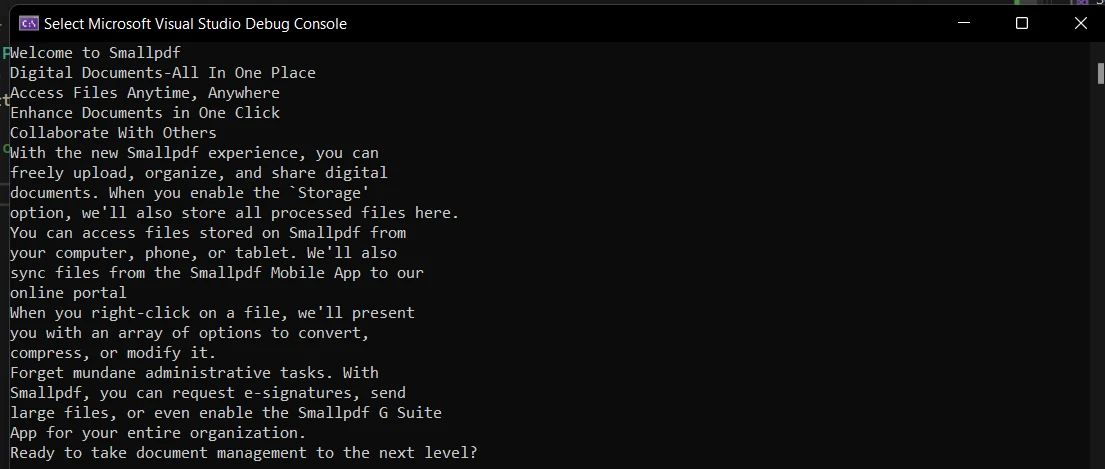
IronPDF metni mükemmel şekilde, hatasız çıkarır. Sonuçlar birinci sınıf.
## Sonuç: PDF Okuma için En İyi Kütüphane
Birçok geliştirici, yazılımlarında veya diğer programlarında farklı PDF okuma kütüphaneleri kullanır. PDF dosyalarını işlemek ve okumak için çeşitli kütüphaneler mevcuttur. Ancak, IronPDF, PDF ile ilgili tüm işlemler için en iyi kütüphanedir.
Birçok sektör ve alan, PDF belgeleri oluşturmak ve yazdırmak için PDF oluşturma programları kullanır. PDFSharp kütüphanesi gibi birçok kütüphane ve diğer .NET kütüphaneler, içeriğinizle hızla PDF oluşturmanıza olanak tanır. Ancak, programlı PDF oluşturma için en iyi kütüphane IronPDF'dir. IronPDF, şifreleme, parola koruma ve MS Office formatlarını PDF'ye dönüştürme gibi birçok özellik sunar. IronPDF ile bu güçlü araçları kullanarak kolayca PDF belgeleri oluşturabilirsiniz.
IronPDF ücretsiz bir kütüphane, ancak ticari olarak kullanmak için ödeme yapmanız gerekmektedir. Üretimde test edilebileceği 30 günlük bir deneme süresi mevcuttur. IronPDF çok uygun bir fiyata mevcuttur ve şu anda sadece iki yazılımın maliyetine karşılık gelen komple 5 farklı yazılım setini de satın alabilirsiniz. Fiyatlandırma planı hakkında tüm bilgileri [IronPDF lisanslama sayfasında](/licensing/) bulabilirsiniz.
PDF'leri hareketsiz belgeler olarak düşünebilirsiniz, ancak gitgide daha dinamik hale geliyorlar. PDF'ler sayesinde hem etkileşimli hem de paylaşılabilir bir belge oluşturabilirsiniz. PDF'nin yapısını anlamak için, Adobe web sitesindeki Acrobat SDK'sında "Taşınabilir Belge Formatı Referansını" okuyarak kavrayabilirsiniz. PDF'leri programatik olarak yapmanın iki en yaygın nedeni şunlardır:
grafik ve biçimlendirmeye ihtiyaç duyan ve basıma hazır PDF'lerle yapılamayan haber bültenleri ve diğer dijital yayınlar için.
etkileşimli e-kitaplar veya dijital dergiler oluşturmak.
PDF dosyalarını programatik olarak okumak zordur çünkü bir PDF dosyasından metin çıkarmak kolay değildir. PDF'nin yapısı karmaşıktır, özellikle aynı zamanda resim de içerebileceği için. Peki geliştiriciler, Adobe Acrobat kullanmadan PDF dosyalarından satır satır metin almak zorundaysa çözüm nedir? Cevap, IronPDF C# PDF kütüphanesidir. Bu öğretici, IronPDF C# kütüphanesini kullanarak C#'ta PDF dosyalarını programatik olarak nasıl okuyacağınızı ele alacaktır.
IronPDF, geliştiricilere PDF dosyalarını üretmek ve okumak için kolay ve güçlü bir yol sağlayan bir .NET PDF kütüphanesidir. .NET Core, ASP.NET Core ve .NET Standard uyumlu olacak şekilde sıfırdan tasarlanmıştır.
IronPDF, geliştiricilere PDF dosyaları oluşturma, işleme ve oluşturma için zengin API'ler sunar. Geliştiriciler, sezgisel API'yi kullanarak yeni bir PDF dosyası veya mevcut bir PDF dosyası oluşturabilirler. Kütüphane, PDF belgesinde üretilen resimler, videolar, metin belgeleri ve vektör grafikleri gibi çeşitli belgeleri destekler.
IronPDF kullanarak PDF'leri satır satır nasıl okuyabileceğimize bir göz atalım.
Create a C# Project in Visual Studio
C# projesini oluşturmak için Visual Studio 2022'yi kullanacağım. Sizde mevcut olan her sürüm çalışmalı, ancak daha iyi bir deneyim için en yeni sürümün kullanılması önerilir. IronPDF, Microsoft'un en son çerçeve sürümü olan .NET 6 ile iyi çalışıyor. Uzatılmış destek ve kararlılık istiyorsanız, bu çerçevenin kullanılması tavsiye edilir.
Sonraki adım olarak, Microsoft Visual Studio'da bir C# projesi oluşturmak için şu adımları izleyin:
Visual Studio 2022'yi açın.
Alt kısımda yer alan "Bir yeni proje oluştur" butonuna tıklayın.
Bu öğretici için "Konsol Uygulaması" kalıbını seçin. Gereksinimlerinize göre herhangi bir kalıbı kullanabilirsiniz.
Projeye uygun bir ad verin.
Uzatılmış desteği ve en yeni özellikleri nedeniyle .NET 6 çerçevesini seçin.
"Oluştur" butonuna tıklayın.
Yukarıdaki adımları izleyerek, Visual Studio'da kolayca bir C# projesi oluşturabilirsiniz. IronPDF kütüphanesini yüklemenin zamanı geldi. Var olan bir projeyi IronPDF kütüphanesiyle kullanabilirsiniz. Bir ödevi açmalı ve kütüphaneyi yüklemelisiniz. Sonraki bölümde, IronPDF kütüphanesini nasıl kuracağımızı öğreneceğiz.
IronPDF Kütüphanesinin Kurulumu
IronPDF, IronPDF kütüphanesinin birden fazla şekilde kurulumunu destekler. IronPDF, çeşitli senaryolarda kullanmanıza olanak tanıyan bir kütüphanedir. Programı NuGet Paket ile yükleyebilir ve ardından Paket Yöneticisi Konsolu aracılığıyla avantajlarından yararlanabilirsiniz. Sadece aşağıdaki komutu çalıştırın ve IronPDF kütüphanesi projenize yüklenecektir:
PM > Install-Package IronPdf
Install-Package IronPdf
Alternatif olarak, IronPDF C# kütüphanesini herhangi bir klasöre indirip bir ZIP dosyasını çıkararak elde edebilirsiniz - kurulum gerektirmez. İlk olarak, IronPDF'yi kurmak istediğiniz Visual Studio projesini açın. IDE'de proje referanslarına tıklayın ve Çözüm Gezgini'nde 'Referans Ekle'ye tıklayın. Önceki indirdiğimiz 'IronPDF' zip dosyasını arayın ve seçin. Tamam butonuna tıklayın ve IronPDF projeye bir referans olarak eklenecek.
Artık projemiz IronPDF için hazır. PDF belgelerini satır satır okumak için kod yazmaya başlayalım.
Bir PDF dosyasını okumak için kod yazma
Şimdi size iki satır kod ile bir PDF dosyasını nasıl okuyacağınızı göstereceğim. IronPDF işlevleri mükemmel ve çok verimlidir. Bir kod örnek hakkında göz atalım:
using IronPdf;using System.Drawing;// Select the Desired PDF Fileusing PdfDocument PDF = PdfDocument.FromFile("test.pdf");// Using ExtractAllText() method to extract all text from the PDFstring line = PDF.ExtractAllText();// Get all ImagesIEnumerable<Image> AllImages = PDF.ExtractAllImages();// View text in the consoleConsole.WriteLine(line);
using IronPdf;
using System.Drawing;

// Select the Desired PDF File
using PdfDocument PDF = PdfDocument.FromFile("test.pdf");

// Using ExtractAllText() method to extract all text from the PDF
string line = PDF.ExtractAllText();

// Get all Images
IEnumerable<Image> AllImages = PDF.ExtractAllImages();

// View text in the console
Console.WriteLine(line);
ImportsIronPdfImportsSystem.Drawing' Select the Desired PDF FilePrivatePdfDocumentAsusing' Using ExtractAllText() method to extract all text from the PDFPrivate line AsString = PDF.ExtractAllText()' Get all ImagesPrivateAllImagesAsIEnumerable(OfImage) = PDF.ExtractAllImages()' View text in the consoleConsole.WriteLine(line)
Imports IronPdf
Imports System.Drawing

' Select the Desired PDF File
Private PdfDocument As using

' Using ExtractAllText() method to extract all text from the PDF
Private line As String = PDF.ExtractAllText()

' Get all Images
Private AllImages As IEnumerable(Of Image) = PDF.ExtractAllImages()

' View text in the console
Console.WriteLine(line)
Yukarıdaki kod, PDF dosyasını okumamıza yardımcı olur. FromFile parametresinde giriş PDF dosyasının yolunu sağlıyoruz. Ardından, ExtractAllText fonksiyonu, test PDF'inin tüm sayfalarındaki metni çıkarır. Bilgileri bir metin dosyasına kaydedebilir veya konsolda gösterebiliriz. IronPDF metin çıkarma örnekleri sayfasında daha fazla öğreticiye göz atabilirsiniz. Aşağıdaki fonksiyonu bir fonksiyon biçiminde yazabiliriz, böylece programda herhangi bir yerde kullanabiliriz:
private voidExtract(){ // Select the Desired PDF File using PdfDocumentPDF = PdfDocument.FromFile("any.pdf"); // Using ExtractAllText() method to extract all text from the PDF string line = PDF.ExtractAllText(); // View text in the consoleConsole.WriteLine(line);}
private void Extract()
{
    // Select the Desired PDF File
    using PdfDocument PDF = PdfDocument.FromFile("any.pdf");

    // Using ExtractAllText() method to extract all text from the PDF
    string line = PDF.ExtractAllText();

    // View text in the console
    Console.WriteLine(line);
}
Private Sub Extract() ' Select the Desired PDF FileUsingPDFAsPdfDocument = PdfDocument.FromFile("any.pdf") ' Using ExtractAllText() method to extract all text from the PDF Dim line AsString = PDF.ExtractAllText() ' View text in the consoleConsole.WriteLine(line)EndUsingEnd Sub
Private Sub Extract()
    ' Select the Desired PDF File
    Using PDF As PdfDocument = PdfDocument.FromFile("any.pdf")
        ' Using ExtractAllText() method to extract all text from the PDF
        Dim line As String = PDF.ExtractAllText()

        ' View text in the console
        Console.WriteLine(line)
    End Using
End Sub
IronPDF'nin ürettiği çıktıya bakalım.
Çıktı Metni
IronPDF metni mükemmel şekilde, hatasız çıkarır. Sonuçlar birinci sınıf.
Sonuç: PDF Okuma için En İyi Kütüphane
Birçok geliştirici, yazılımlarında veya diğer programlarında farklı PDF okuma kütüphaneleri kullanır. PDF dosyalarını işlemek ve okumak için çeşitli kütüphaneler mevcuttur. Ancak, IronPDF, PDF ile ilgili tüm işlemler için en iyi kütüphanedir.
Birçok sektör ve alan, PDF belgeleri oluşturmak ve yazdırmak için PDF oluşturma programları kullanır. PDFSharp kütüphanesi gibi birçok kütüphane ve diğer .NET kütüphaneler, içeriğinizle hızla PDF oluşturmanıza olanak tanır. Ancak, programlı PDF oluşturma için en iyi kütüphane IronPDF'dir. IronPDF, şifreleme, parola koruma ve MS Office formatlarını PDF'ye dönüştürme gibi birçok özellik sunar. IronPDF ile bu güçlü araçları kullanarak kolayca PDF belgeleri oluşturabilirsiniz.
IronPDF ücretsiz bir kütüphane, ancak ticari olarak kullanmak için ödeme yapmanız gerekmektedir. Üretimde test edilebileceği 30 günlük bir deneme süresi mevcuttur. IronPDF çok uygun bir fiyata mevcuttur ve şu anda sadece iki yazılımın maliyetine karşılık gelen komple 5 farklı yazılım setini de satın alabilirsiniz. Fiyatlandırma planı hakkında tüm bilgileri IronPDF lisanslama sayfasında bulabilirsiniz.
Curtis Chau, Bilgisayar Bilimleri alanında Lisans Derecesine (Carleton Üniversitesi) sahip ve Node.js, TypeScript, JavaScript ve React konularında uzmanlaşmış ön uç geliştirmeyle ilgileniyor. Sezgisel ve estetik açıdan hoş kullanıcı arayüzleri oluşturma tutkunu, Curtis modern çerçevelerle çalışmayı ve iyi yapılandırılmış, görsel olarak çekici kılavuzlar oluşturmayı seviyor.
























