using IronPdf;

// Disable local disk access or cross-origin requests
Installation.EnableWebSecurity = true;

// Instantiate Renderer
var renderer = new ChromePdfRenderer();

// Create a PDF from a HTML string using C#
var pdf = renderer.RenderHtmlAsPdf("<h1>Hello World</h1>");

// Export to a file or Stream
pdf.SaveAs("output.pdf");

// Advanced Example with HTML Assets
// Load external html assets: Images, CSS and JavaScript.
// An optional BasePath 'C:\site\assets\' is set as the file location to load assets from
var myAdvancedPdf = renderer.RenderHtmlAsPdf("<img src='icons/iron.png'>", @"C:\site\assets\");
myAdvancedPdf.SaveAs("html-with-assets.pdf");
using IronPdf;// Disable local disk access or cross-origin requestsInstallation.EnableWebSecurity = true;// Instantiate Renderervar renderer = new ChromePdfRenderer();// Create a PDF from a HTML string using C#var pdf = renderer.RenderHtmlAsPdf("<h1>Hello World</h1>");// Export to a file or Streampdf.SaveAs("output.pdf");// Advanced Example with HTML Assets// Load external html assets: Images, CSS and JavaScript.// An optional BasePath 'C:\site\assets\' is set as the file location to load assets fromvar myAdvancedPdf = renderer.RenderHtmlAsPdf("<img src='icons/iron.png'>", @"C:\site\assets\");myAdvancedPdf.SaveAs("html-with-assets.pdf");
Você pode pensar em PDFs como documentos estáticos, mas eles estão se tornando cada vez mais dinâmicos. Com a ajuda de PDFs, você pode criar um documento que seja interativo e compartilhável. Você pode entender a estrutura do PDF lendo a "Referência do Formato de Documento Portátil" no SDK do Acrobat, no site da Adobe. Os dois motivos mais comuns para criar PDFs programaticamente são:
1. Para boletins informativos e outras publicações digitais que exigem gráficos e formatação que não podem ser feitos com PDFs prontos para impressão.
2. Para criar interatividade em livros eletrônicos ou revistas digitais.
Ler arquivos PDF programaticamente é uma tarefa difícil porque extrair texto de um arquivo PDF não é simples. A estrutura do PDF é complexa, especialmente porque também pode incluir imagens. Então, qual é a solução se os desenvolvedores precisarem extrair texto de arquivos PDF linha por linha sem usar o Adobe Acrobat? A resposta é a biblioteca IronPDF para C#. Este tutorial abordará como ler arquivos PDF programaticamente em C# usando a biblioteca IronPDF para C#.
## How to Read a PDF Line By Line in C#
O conteúdo deste artigo está listado da seguinte forma:
1. IronPDF: Biblioteca AC# PDF
2. Passos para ler documentos PDF
3. Crie um projeto C# no Visual Studio.
4. [Instale a biblioteca IronPDF com o gerenciador de pacotes NuGet.](https://www.nuget.org/packages/IronPdf/)
5. Escrever código para ler arquivos PDF
6. Conclusão: a melhor biblioteca para leitura de PDFs
## IronPDF: A C# PDF Library
IronPDF é uma biblioteca .NET para PDF que oferece aos desenvolvedores uma maneira fácil e poderosa de gerar e ler arquivos PDF. Foi projetado desde o início para ser compatível com .NET Core, ASP.NET Core e .NET Standard .
O IronPDF fornece aos desenvolvedores APIs robustas para criar, manipular e gerar arquivos PDF. Os desenvolvedores podem criar um novo arquivo PDF programaticamente ou abrir um existente usando sua API intuitiva. A biblioteca suporta diversos tipos de documentos, como imagens, vídeos, documentos de texto e gráficos vetoriais gerados em documentos PDF.
Vamos dar uma olhada em como podemos ler PDFs linha por linha usando o IronPDF.
## Create a C# Project in Visual Studio
Usarei o Visual Studio 2022 para criar o projeto em C#. Qualquer versão que você tenha deve funcionar, mas usar a versão mais recente é recomendado para uma melhor experiência. O IronPDF funciona bem com a versão mais recente do framework da Microsoft, o .NET 6. Se você precisar de suporte e estabilidade estendidos, recomenda-se o uso deste framework.
Em seguida, siga estes passos para criar um projeto C# no Microsoft Visual Studio:
1. Abra o Visual Studio 2022.
2. Clique no botão "Criar um novo projeto" na parte inferior.
3. Selecione o modelo "Aplicativo de Console" para este tutorial. Você pode usar qualquer modelo de acordo com suas necessidades.
4. Dê um nome apropriado ao projeto.
5. Selecione o framework .NET 6 porque é o mais recente e possui suporte estendido.
6. Clique no botão "Criar".
Seguindo os passos acima, você poderá criar facilmente um projeto C# no Visual Studio. Agora é hora de instalar a biblioteca IronPDF . Você pode usar um projeto existente para trabalhar com a biblioteca IronPDF . Você precisa abrir uma tarefa e instalar a biblioteca. Na próxima seção, aprenderemos como instalar a biblioteca IronPDF .
## Instalando a biblioteca IronPDF
O IronPDF suporta a instalação de uma biblioteca IronPDF de diversas maneiras. IronPDF é uma biblioteca que permite utilizá-lo em diversos cenários. Você pode instalar o programa com o pacote NuGet e, em seguida, utilizá-lo através do Console do Gerenciador de Pacotes. Basta executar o seguinte comando e a biblioteca IronPDF será instalada em seu projeto:
```shell
:ProductInstall
```
Alternativamente, você pode obter a biblioteca IronPDF C# baixando e extraindo um arquivo ZIP para qualquer pasta do seu disco rígido — ela não requer instalação. Primeiro, abra o projeto do Visual Studio onde você deseja instalar o IronPDF. Uma vez no ambiente de desenvolvimento integrado (IDE), clique em "Referências do Projeto" no Explorador de Soluções e clique em "Adicionar Referência". Procure e selecione o arquivo zip "IronPDF" que baixamos anteriormente. Clique no botão "OK" e o IronPDF será adicionado como referência no projeto.
Agora, nosso projeto está pronto para o IronPDF. Vamos começar a escrever o código para ler documentos PDF linha por linha.
## Escrever código para ler um arquivo PDF
Agora vou mostrar como ler um arquivo PDF com apenas duas linhas de código. As funções do IronPDF são excelentes e muito eficientes. Vejamos um exemplo de código:
```csharp
using IronPdf;
using System.Drawing;

// Select the Desired PDF File
using PdfDocument PDF = PdfDocument.FromFile("test.pdf");

// Using ExtractAllText() method to extract all text from the PDF
string line = PDF.ExtractAllText();

// Get all Images
IEnumerable<Image> AllImages = PDF.ExtractAllImages();

// View text in the console
Console.WriteLine(line);
```
O código acima nos ajuda a ler o arquivo PDF. No parâmetro de `FromFile`, fornecemos o caminho do arquivo PDF de entrada. Em seguida, a função `ExtractAllText` extrai texto de todas as páginas do PDF de teste. Podemos salvar o texto em um arquivo de texto ou exibi-lo no console. Você pode ver mais tutoriais na [página de exemplos de extração de texto do IronPDF](/examples/reading-pdf-text/) . Podemos escrever a seguinte função na forma de uma função para usar em qualquer lugar do programa, assim:
```csharp
private void Extract()
{
// Select the Desired PDF File
using PdfDocument PDF = PdfDocument.FromFile("any.pdf");
// Using ExtractAllText() method to extract all text from the PDF
string line = PDF.ExtractAllText();
// View text in the console
Console.WriteLine(line);
}
```
Vamos analisar a saída gerada pelo IronPDF.
### Texto de saída
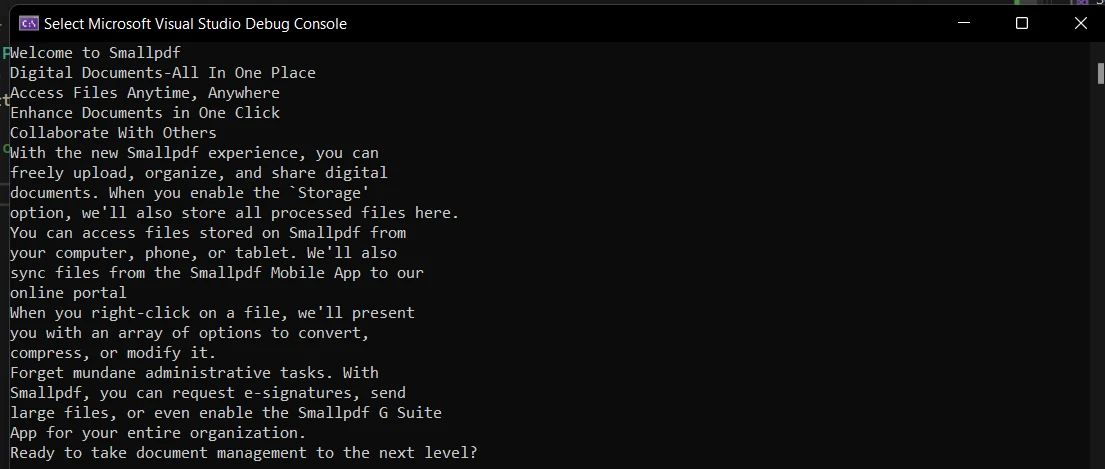
O IronPDF extrai o texto perfeitamente, sem erros. Os resultados são de primeira classe.
## Conclusão: A melhor biblioteca para leitura de PDFs
Muitos desenvolvedores utilizam diferentes bibliotecas de leitura de PDF em seus softwares ou outros programas. Existem diversas bibliotecas disponíveis para manipular e ler arquivos PDF. No entanto, o IronPDF é a melhor biblioteca para todas as operações que envolvem PDFs.
Muitas indústrias e áreas de atuação utilizam programas de geração de PDF para criar e imprimir documentos em formato PDF. Muitas bibliotecas no mercado, como a biblioteca PDFSharp e muitas outras bibliotecas .NET, permitem que você crie PDFs rapidamente com seu conteúdo. Mas a melhor biblioteca para geração programática de PDFs é o IronPDF. O IronPDF oferece muitos recursos, incluindo criptografia, proteção por senha e conversão de formatos do MS Office para PDF. Com o IronPDF, você pode criar documentos PDF facilmente usando essas ferramentas poderosas.
O IronPDF é uma biblioteca gratuita, mas é necessário pagar para utilizá-lo comercialmente. Está disponível um período de teste de 30 dias, durante o qual o produto pode ser testado em produção. O IronPDF está disponível a um preço muito acessível, e você também pode adquirir atualmente um pacote completo com 5 softwares diferentes pelo preço de apenas dois. Você pode encontrar todas as informações sobre o plano de preços na [página de licenciamento do IronPDF](/licensing/) .
Você pode pensar em PDFs como documentos estáticos, mas eles estão se tornando cada vez mais dinâmicos. Com a ajuda de PDFs, você pode criar um documento que seja interativo e compartilhável. Você pode entender a estrutura do PDF lendo a "Referência do Formato de Documento Portátil" no SDK do Acrobat, no site da Adobe. Os dois motivos mais comuns para criar PDFs programaticamente são:
Para boletins informativos e outras publicações digitais que exigem gráficos e formatação que não podem ser feitos com PDFs prontos para impressão.
Para criar interatividade em livros eletrônicos ou revistas digitais.
Ler arquivos PDF programaticamente é uma tarefa difícil porque extrair texto de um arquivo PDF não é simples. A estrutura do PDF é complexa, especialmente porque também pode incluir imagens. Então, qual é a solução se os desenvolvedores precisarem extrair texto de arquivos PDF linha por linha sem usar o Adobe Acrobat? A resposta é a biblioteca IronPDF para C#. Este tutorial abordará como ler arquivos PDF programaticamente em C# usando a biblioteca IronPDF para C#.
How to Read a PDF Line By Line in C#
O conteúdo deste artigo está listado da seguinte forma:
Conclusão: a melhor biblioteca para leitura de PDFs
IronPDF: A C# PDF Library
IronPDF é uma biblioteca .NET para PDF que oferece aos desenvolvedores uma maneira fácil e poderosa de gerar e ler arquivos PDF. Foi projetado desde o início para ser compatível com .NET Core, ASP.NET Core e .NET Standard .
O IronPDF fornece aos desenvolvedores APIs robustas para criar, manipular e gerar arquivos PDF. Os desenvolvedores podem criar um novo arquivo PDF programaticamente ou abrir um existente usando sua API intuitiva. A biblioteca suporta diversos tipos de documentos, como imagens, vídeos, documentos de texto e gráficos vetoriais gerados em documentos PDF.
Vamos dar uma olhada em como podemos ler PDFs linha por linha usando o IronPDF.
Create a C# Project in Visual Studio
Usarei o Visual Studio 2022 para criar o projeto em C#. Qualquer versão que você tenha deve funcionar, mas usar a versão mais recente é recomendado para uma melhor experiência. O IronPDF funciona bem com a versão mais recente do framework da Microsoft, o .NET 6. Se você precisar de suporte e estabilidade estendidos, recomenda-se o uso deste framework.
Em seguida, siga estes passos para criar um projeto C# no Microsoft Visual Studio:
Abra o Visual Studio 2022.
Clique no botão "Criar um novo projeto" na parte inferior.
Selecione o modelo "Aplicativo de Console" para este tutorial. Você pode usar qualquer modelo de acordo com suas necessidades.
Dê um nome apropriado ao projeto.
Selecione o framework .NET 6 porque é o mais recente e possui suporte estendido.
Clique no botão "Criar".
Seguindo os passos acima, você poderá criar facilmente um projeto C# no Visual Studio. Agora é hora de instalar a biblioteca IronPDF . Você pode usar um projeto existente para trabalhar com a biblioteca IronPDF . Você precisa abrir uma tarefa e instalar a biblioteca. Na próxima seção, aprenderemos como instalar a biblioteca IronPDF .
Instalando a biblioteca IronPDF
O IronPDF suporta a instalação de uma biblioteca IronPDF de diversas maneiras. IronPDF é uma biblioteca que permite utilizá-lo em diversos cenários. Você pode instalar o programa com o pacote NuGet e, em seguida, utilizá-lo através do Console do Gerenciador de Pacotes. Basta executar o seguinte comando e a biblioteca IronPDF será instalada em seu projeto:
PM > Install-Package IronPdf
Install-Package IronPdf
Alternativamente, você pode obter a biblioteca IronPDF C# baixando e extraindo um arquivo ZIP para qualquer pasta do seu disco rígido — ela não requer instalação. Primeiro, abra o projeto do Visual Studio onde você deseja instalar o IronPDF. Uma vez no ambiente de desenvolvimento integrado (IDE), clique em "Referências do Projeto" no Explorador de Soluções e clique em "Adicionar Referência". Procure e selecione o arquivo zip "IronPDF" que baixamos anteriormente. Clique no botão "OK" e o IronPDF será adicionado como referência no projeto.
Agora, nosso projeto está pronto para o IronPDF. Vamos começar a escrever o código para ler documentos PDF linha por linha.
Escrever código para ler um arquivo PDF
Agora vou mostrar como ler um arquivo PDF com apenas duas linhas de código. As funções do IronPDF são excelentes e muito eficientes. Vejamos um exemplo de código:
using IronPdf;using System.Drawing;// Select the Desired PDF Fileusing PdfDocument PDF = PdfDocument.FromFile("test.pdf");// Using ExtractAllText() method to extract all text from the PDFstring line = PDF.ExtractAllText();// Get all ImagesIEnumerable<Image> AllImages = PDF.ExtractAllImages();// View text in the consoleConsole.WriteLine(line);
using IronPdf;
using System.Drawing;

// Select the Desired PDF File
using PdfDocument PDF = PdfDocument.FromFile("test.pdf");

// Using ExtractAllText() method to extract all text from the PDF
string line = PDF.ExtractAllText();

// Get all Images
IEnumerable<Image> AllImages = PDF.ExtractAllImages();

// View text in the console
Console.WriteLine(line);
ImportsIronPdfImportsSystem.Drawing' Select the Desired PDF FilePrivatePdfDocumentAsusing' Using ExtractAllText() method to extract all text from the PDFPrivate line AsString = PDF.ExtractAllText()' Get all ImagesPrivateAllImagesAsIEnumerable(OfImage) = PDF.ExtractAllImages()' View text in the consoleConsole.WriteLine(line)
Imports IronPdf
Imports System.Drawing

' Select the Desired PDF File
Private PdfDocument As using

' Using ExtractAllText() method to extract all text from the PDF
Private line As String = PDF.ExtractAllText()

' Get all Images
Private AllImages As IEnumerable(Of Image) = PDF.ExtractAllImages()

' View text in the console
Console.WriteLine(line)
O código acima nos ajuda a ler o arquivo PDF. No parâmetro de FromFile, fornecemos o caminho do arquivo PDF de entrada. Em seguida, a função ExtractAllText extrai texto de todas as páginas do PDF de teste. Podemos salvar o texto em um arquivo de texto ou exibi-lo no console. Você pode ver mais tutoriais na página de exemplos de extração de texto do IronPDF . Podemos escrever a seguinte função na forma de uma função para usar em qualquer lugar do programa, assim:
private voidExtract(){ // Select the Desired PDF File using PdfDocumentPDF = PdfDocument.FromFile("any.pdf"); // Using ExtractAllText() method to extract all text from the PDF string line = PDF.ExtractAllText(); // View text in the consoleConsole.WriteLine(line);}
private void Extract()
{
    // Select the Desired PDF File
    using PdfDocument PDF = PdfDocument.FromFile("any.pdf");

    // Using ExtractAllText() method to extract all text from the PDF
    string line = PDF.ExtractAllText();

    // View text in the console
    Console.WriteLine(line);
}
Private Sub Extract() ' Select the Desired PDF FileUsingPDFAsPdfDocument = PdfDocument.FromFile("any.pdf") ' Using ExtractAllText() method to extract all text from the PDF Dim line AsString = PDF.ExtractAllText() ' View text in the consoleConsole.WriteLine(line)EndUsingEnd Sub
Private Sub Extract()
    ' Select the Desired PDF File
    Using PDF As PdfDocument = PdfDocument.FromFile("any.pdf")
        ' Using ExtractAllText() method to extract all text from the PDF
        Dim line As String = PDF.ExtractAllText()

        ' View text in the console
        Console.WriteLine(line)
    End Using
End Sub
Vamos analisar a saída gerada pelo IronPDF.
Texto de saída
O IronPDF extrai o texto perfeitamente, sem erros. Os resultados são de primeira classe.
Conclusão: A melhor biblioteca para leitura de PDFs
Muitos desenvolvedores utilizam diferentes bibliotecas de leitura de PDF em seus softwares ou outros programas. Existem diversas bibliotecas disponíveis para manipular e ler arquivos PDF. No entanto, o IronPDF é a melhor biblioteca para todas as operações que envolvem PDFs.
Muitas indústrias e áreas de atuação utilizam programas de geração de PDF para criar e imprimir documentos em formato PDF. Muitas bibliotecas no mercado, como a biblioteca PDFSharp e muitas outras bibliotecas .NET, permitem que você crie PDFs rapidamente com seu conteúdo. Mas a melhor biblioteca para geração programática de PDFs é o IronPDF. O IronPDF oferece muitos recursos, incluindo criptografia, proteção por senha e conversão de formatos do MS Office para PDF. Com o IronPDF, você pode criar documentos PDF facilmente usando essas ferramentas poderosas.
O IronPDF é uma biblioteca gratuita, mas é necessário pagar para utilizá-lo comercialmente. Está disponível um período de teste de 30 dias, durante o qual o produto pode ser testado em produção. O IronPDF está disponível a um preço muito acessível, e você também pode adquirir atualmente um pacote completo com 5 softwares diferentes pelo preço de apenas dois. Você pode encontrar todas as informações sobre o plano de preços na página de licenciamento do IronPDF .
Curtis Chau é bacharel em Ciência da Computação (Universidade Carleton) e se especializa em desenvolvimento front-end, com experiência em Node.js, TypeScript, JavaScript e React. Apaixonado por criar interfaces de usuário intuitivas e esteticamente agradáveis, Curtis gosta de trabalhar com frameworks modernos e criar manuais bem estruturados e visualmente atraentes.
























