using IronPdf;

// Disable local disk access or cross-origin requests
Installation.EnableWebSecurity = true;

// Instantiate Renderer
var renderer = new ChromePdfRenderer();

// Create a PDF from a HTML string using C#
var pdf = renderer.RenderHtmlAsPdf("<h1>Hello World</h1>");

// Export to a file or Stream
pdf.SaveAs("output.pdf");

// Advanced Example with HTML Assets
// Load external html assets: Images, CSS and JavaScript.
// An optional BasePath 'C:\site\assets\' is set as the file location to load assets from
var myAdvancedPdf = renderer.RenderHtmlAsPdf("<img src='icons/iron.png'>", @"C:\site\assets\");
myAdvancedPdf.SaveAs("html-with-assets.pdf");
using IronPdf;// Disable local disk access or cross-origin requestsInstallation.EnableWebSecurity = true;// Instantiate Renderervar renderer = new ChromePdfRenderer();// Create a PDF from a HTML string using C#var pdf = renderer.RenderHtmlAsPdf("<h1>Hello World</h1>");// Export to a file or Streampdf.SaveAs("output.pdf");// Advanced Example with HTML Assets// Load external html assets: Images, CSS and JavaScript.// An optional BasePath 'C:\site\assets\' is set as the file location to load assets fromvar myAdvancedPdf = renderer.RenderHtmlAsPdf("<img src='icons/iron.png'>", @"C:\site\assets\");myAdvancedPdf.SaveAs("html-with-assets.pdf");
W dzisiejszej erze cyfrowej potrzeba konwersji plików PDF na różne formaty obrazów staje się coraz bardziej powszechna. Niezależnie od tego, czy chcesz wyodrębnić obrazy z dokumentu PDF, przekonwertować konkretne strony na obrazy PNG, czy manipulować plikami PDF w inny sposób, [IronPDF](https://ironpdf.com) dostarcza potężne rozwiązanie dla deweloperów .NET.
W tym artykułe zbadamy możliwości IronPDF i pokażemy, jak konwertować pliki PDF na obrazy PNG przy użyciu różnych podejść.
Jeśli chodzi o generowanie szczegółowych obrazów z plików PDF, [rasteryzacja](https://en.wikipedia.org/wiki/Rasterisation) jest idealną metodą. Pozwala uzyskać obrazy o wysokiej jakości z precyzyjnymi detalami i szeroką gamą kolorów. Jeśli szukasz oprogramowania, które doskonale radzi sobie z [rasteryzacją plików PDF](https://ironpdf.com/how-to/rasterize-pdf-to-images/) i przekształcaniem ich w obrazy, IronPDF jest odpowiedzią, której szukałeś.
Konwertowanie plików PDF na obrazy służy różnym celom w dzisiejszym cyfrowym środowisku. Bez względu na to, czy chodzi o zachowanie formatowania dokumentu, ułatwienie udostępniania online, czy wyodrębnianie konkretnych stron, możliwość konwersji PDF na obrazy okazuje się nieoceniona. Konwertując PDF na obrazy, użytkownicy zyskują elastyczność, kompatybilność i zwiększoną atrakcyjność wizualną, co czyni je ważnym krokiem w wielu procesach pracy.
## Jak przekonwertować PDF na PNG za pomocą IronPDF
1. Utwórz aplikację konsolową C# przy użyciu Visual Studio lub preferowanego IDE.
2. Zainstaluj IronPDF do swojego projektu i upewnij się, że ustawiony jest klucz licencyjny.
3. Załaduj istniejący dokument PDF lub utwórz nowy.
4. Użyj metody RasterizeToImageFiles, aby przekonwertować PDF na PNG.
5. Określ nazwę wynikowych obrazów PNG.
## Kluczowe cechy rozwiązania rasteryzacji PDF do obrazów w IronPDF
[IronPDF](/) oferuje bogate w funkcje rozwiązanie do konwersji plików PDF na rastry, zawierające następujące funkcje:
* **Szeroki zakres formatów obrazów:** IronPDF umożliwia eksportowanie plików obrazów w formatach takich jak JPEG, PNG, BMP i Bitmap. Te formaty są odpowiednie dla różnych zastosowań, w tym do wydruków wysokiej rozdzielczości i publikacji w sieci.
* **Indywidualne pliki obrazów dla każdej strony:** Rozwiązanie generuje jeden plik obrazu na stronę, co ułatwia zarządzanie i pracę z wynikowymi obrazami.
* **Możliwość dostosowania wymiarów obrazu:** Możesz określić wymiary wynikowych obrazów, aby najlepiej dopasować je do wymagań projektu.
* **Wybiórcza konwersja stron:** IronPDF umożliwia wybór konkretnych stron PDF lub zakresów stron do konwersji, oferując elastyczność i kontrolę nad procesem.
* **Łatwa instalacja:** Biblioteka IronPDF jest łatwa do zainstalowania, co pozwala na natychmiastowe rozpoczęcie konwersji plików PDF.
* **Dogodne opcje licencjonowania:** IronPDF oferuje szybkie i łatwe opcje licencjonowania, upraszczając integrację rozwiązania z projektami.
* **Wysoka wydajność:** IronPDF wyróżnia się wśród innych rozwiązań PDF do plików rastrów, dostarczając [wyjątkowej wydajności i rezultatów](/how-to/async/).
Oprócz omawianych funkcji, IronPDF oferuje różne metody i opcje dostosowywania procesu konwersji PDF do PNG. Na przykład można określić takie atrybuty, jak format obrazu, jakość obrazu, DPI i rozmiar strony. Pozwala to dostosować wynikowy obraz do specyficznych wymagań.
## Twórz aplikacje w C#
Tworzenie nowego projektu aplikacji konsolowej w Visual Studio obejmuje następujące kroki:
1. **Otwórz Visual Studio:** Uruchom środowisko IDE Visual Studio na swoim komputerze.
2. **Stwórz nowy projekt:** Z menu "Plik" wybierz "Nowy", a następnie "Projekt" z rozwijanego menu. To otworzy nowe okno.
3. **Wybierz typ projektu:** Na ekranie "Utwórz nowy projekt" wybierz "Aplikacja konsolowa" i kliknij przycisk **Dalej**.
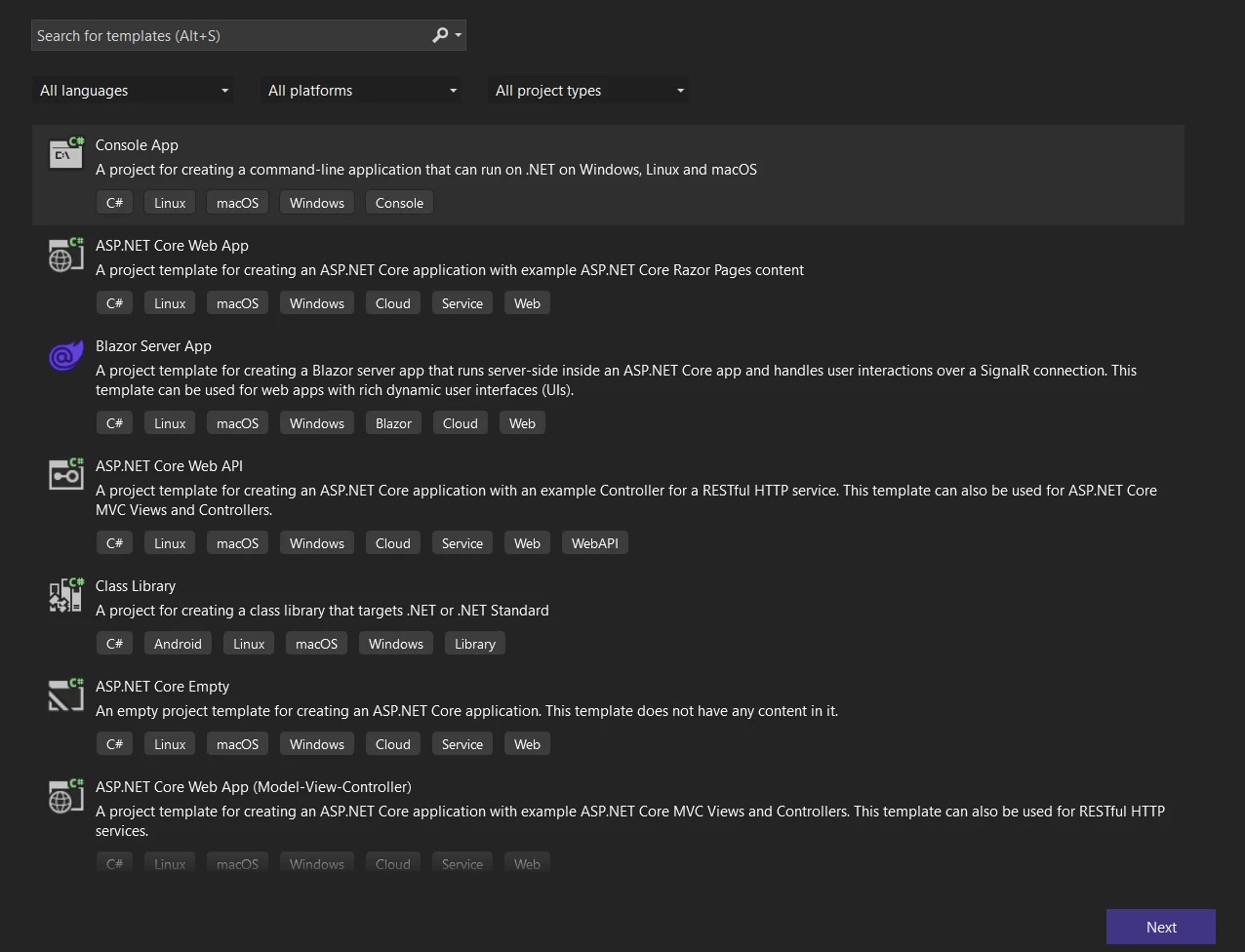
**Utwórz aplikację konsolową w Visual Studio**
4. **Skonfiguruj nowy projekt:** Kliknij "Dalej" po wybraniu odpowiedniego szablonu. Na następnym ekranie będziesz musiał wpisać nazwę projektu, zdecydować o jego lokalizacji oraz opcjonalnie wybrać nazwę rozwiązania, jeśli planujesz mieć wiele projektów w ramach tego samego rozwiązania.
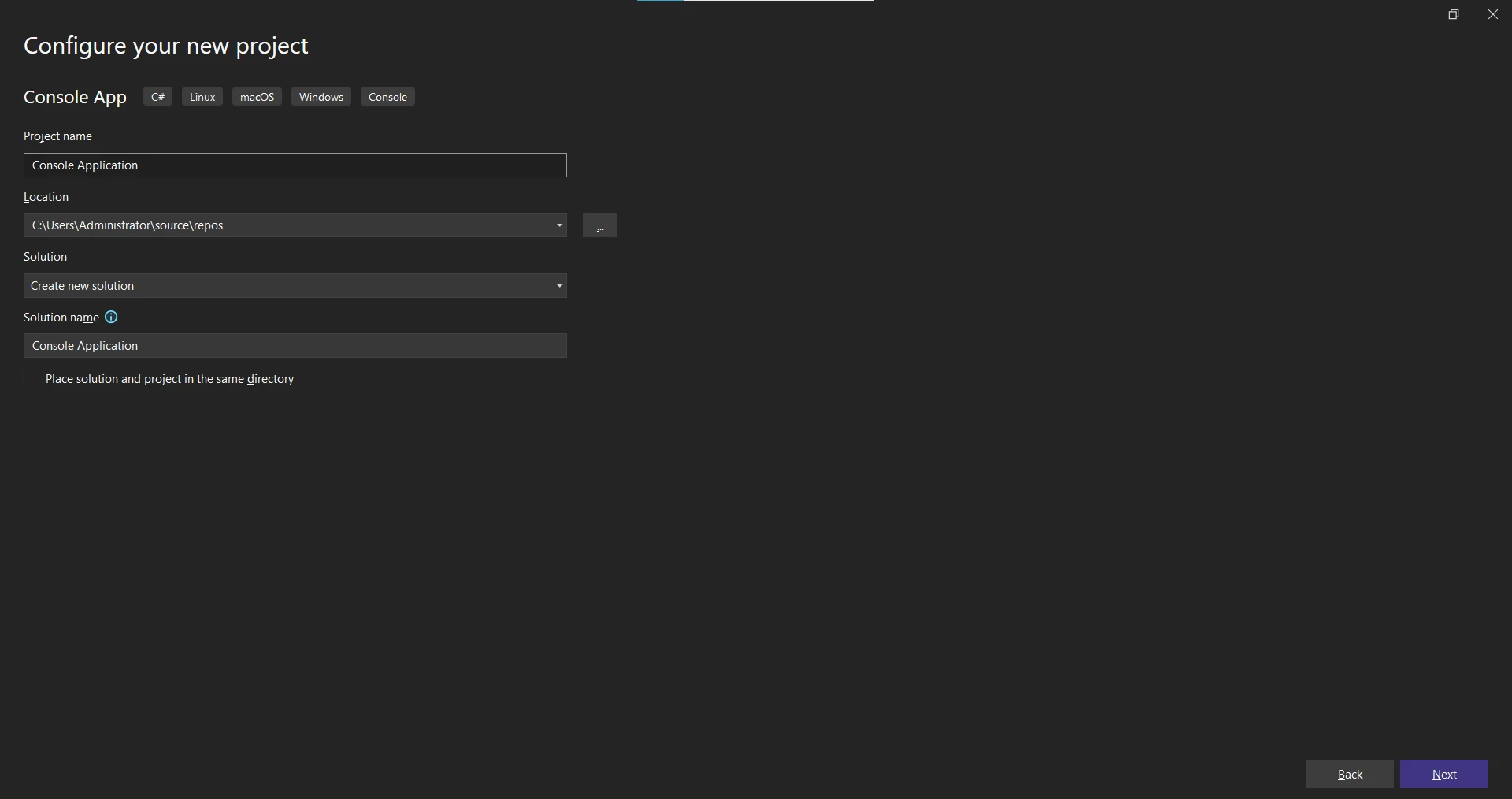
**Skonfiguruj nowy projekt**
5. **Wybierz docelowy framework:** Po kliknięciu "Dalej", wybierz docelowy framework dla projektu. Wybierz wersję .NET 7 z rozwijanego menu.
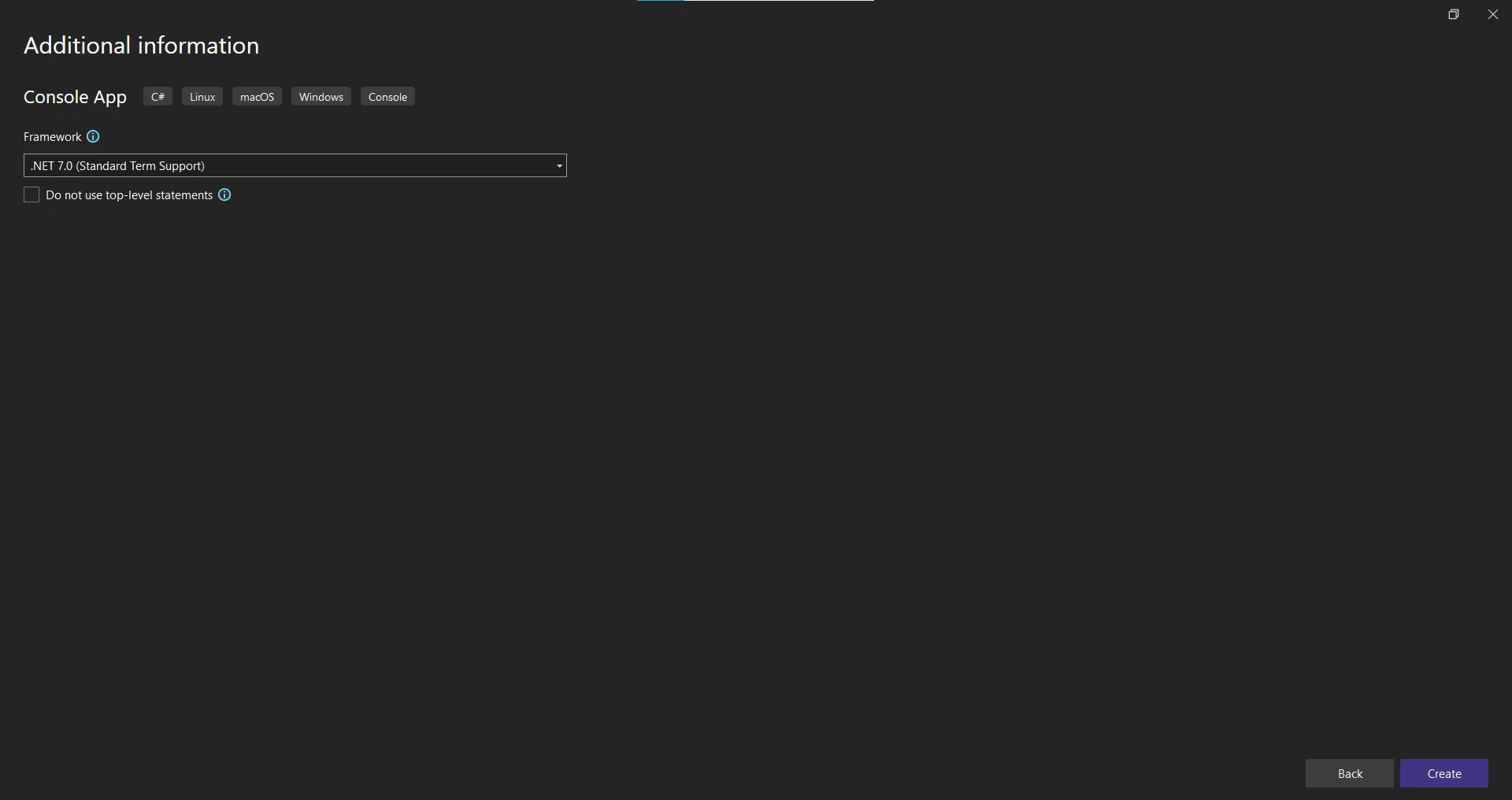
**Wybór platformy .NET Framework**
6. **Utwórz projekt:** Po skonfigurowaniu wszystkich ustawień kliknij przycisk **Utwórz**. Visual Studio stworzy nowy projekt aplikacji konsolowej z plikiem Program.cs zawierającym prosty program "Hello World" jako domyślny.
## Installing IronPDF in C#
Aby [zainstalować IronPDF z NuGet](https://www.nuget.org/packages/IronPdf) w projekcie C#, wykonaj następujące kroki
1. Otwórz swój projekt C# w Visual Studio.
2. Kliknij prawym przyciskiem myszy na swoim projekcie w Eksploratorze Rozwiązań i wybierz "Zarządzaj pakietami NuGet".
3. W oknie Menedżera pakietów NuGet wybierz kartę "Przeglądaj".
4. W polu wyszukiwania wpisz "IronPDF" i naciśnij Enter.
5. Znajdź pakiet IronPDF w wynikach wyszukiwania i kliknij na niego.
6. Po prawej stronie kliknij przycisk "Zainstaluj", aby rozpocząć proces instalacji.
7. Przejrzyj szczegóły instalacji pakietu i kliknij przycisk "Akceptuję", aby zaakceptować warunki licencji pakietu.
8. Visual Studio pobierze i zainstaluje pakiet [IronPDF Library](/) oraz jego zależności do twojego projektu.
9. Po zakończeniu instalacji możesz zacząć korzystać z IronPDF w swoim kodzie C#.
Jednakże możesz również zainstalować IronPDF przy użyciu konsoli Menedżera pakietów NuGet używając następującego polecenia:
```shell
:ProductInstall
```
Aby zweryfikować, że IronPDF został pomyślnie zainstalowany, można dodać odwołanie do przestrzeni nazw `IronPdf` w pliku kodu:
```cs
using IronPdf;
```
Pozwala to na dostęp do klas, metod i właściwości IronPDF w projekcie.
Teraz jesteś gotowy do korzystania z funkcjonalności IronPDF do pracy z plikami PDF programowo w swojej aplikacji C#. Pamiętaj, aby skonsultować się z dokumentacją IronPDF i przykładami dostarczonymi przez bibliotekę, aby poznać różne funkcje i możliwości, jakie oferuje.
## Konwersja plików PDF na obrazy za pomocą IronPDF
Podczas pracy z plikami PDF w C#, IronPDF zapewnia wygodne rozwiązanie do konwersji tych plików na obrazy. Ten artykuł zbada możliwości IronPDF i pokaże, jak przekonwertować pliki PDF na obrazy przy użyciu różnych podejść.
### Ładowanie pliku PDF
Aby zacząć, załaduj plik PDF do swojego projektu. IronPDF offers a straightforward method called [`FromFile Method in PdfDocument Class`](/object-reference/api/IronPdf.PdfDocument.html#IronPdf_PdfDocument_FromFile_System_String_System_String_System_String_System_Boolean_) in the [`PdfDocument Class`](/object-reference/api/IronPdf.PdfDocument.html) to accomplish this task. Poniższy przykład kodu ilustruje, jak otworzyć istniejący plik PDF do edycji:
```cs
PdfDocument pdf = PdfDocument.FromFile("Example.pdf");
```
### Konwersja pliku PDF na obrazy
Po załadowaniu pliku PDF, IronPDF udostępnia metodę `RasterizeToImageFiles` do konwersji stron PDF na format obrazów. Za pomocą jednej linii kodu można przekonwertować cały dokument PDF na obrazy JPG:
```cs
pdf.RasterizeToImageFiles(@"C:\image\folder\*.jpg");
```
Przekonwertowane pliki zostaną zapisane w określonej ścieżce. IronPDF efektywnie konwertuje wszystkie strony dokumentu PDF na obrazy JPG. Metoda `RasterizeToImageFiles` obsługuje proces konwersji, automatycznie przypisując obrazom przyrostowe nazwy numeryczne.
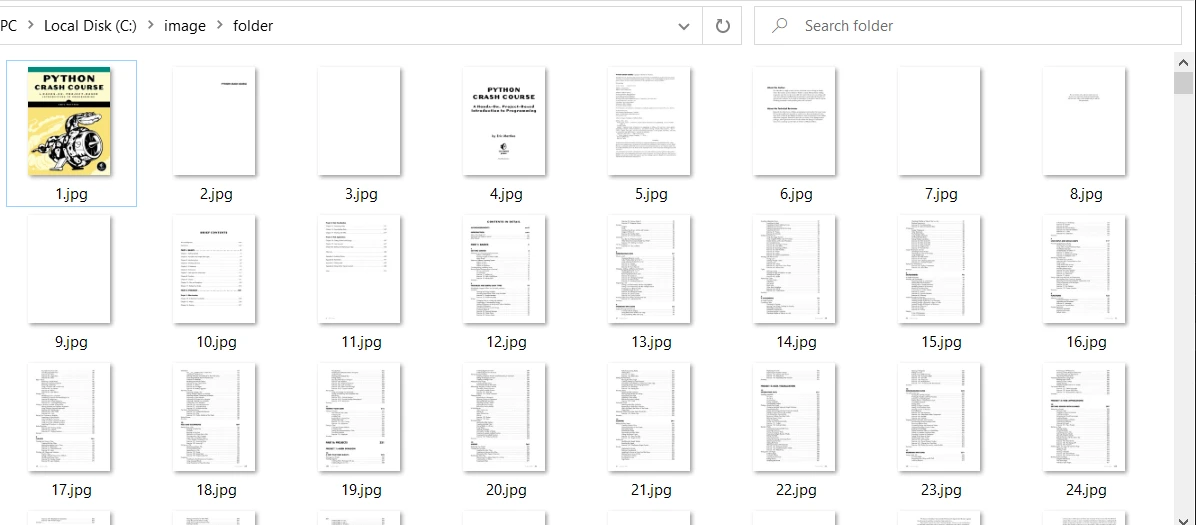
**Wynikowe obrazy**
### Konwersja konkretnych stron PDF
Metoda [`RasterizeToImageFiles for PDF to JPG Conversion`](/examples/rasterize-a-pdf-to-images/) umożliwia również większą kontrolę nad konwersją PDF na JPG. Możesz także przekonwertować konkretną stronę z dokumentu PDF na obraz. Poniższy przykład kodu pokazuje, jak przekonwertować strony PDF w określonym zakresie, od strony 1 do 10:
```cs
IEnumerable<int> pageIndexes = Enumerable.Range(0, 10);
pdf.RasterizeToImageFiles(
    @"C:\image\folder\example_pdf_image_*.jpg",
    pageIndexes,
    850, // Image Width in Pixels
    650, // Image Height in Pixels
    IronPdf.Imaging.ImageType.Default,
    300  // DPI for desired resolution
);
```
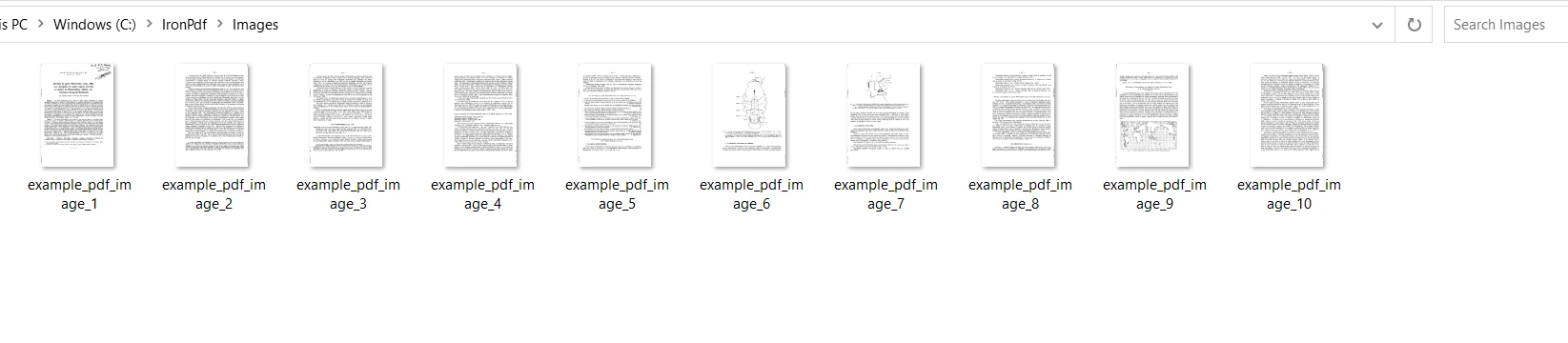
**Przekonwertuj określone strony w pliku PDF na obrazy**
W tym przykładzie określono kilka parametrów:
* **Pierwszy parametr:** Prawidłowa ścieżka z opcjonalnym rozszerzeniem obrazu jest podana jako string.
* **Drugi parametr:** `pageIndexes` określa zakres stron do programowej konwersji na obrazy JPG.
* **Trzeci parametr:** Maksymalna szerokość obrazu w pikselach jest ustawiana.
* **Czwarty parametr:** Maksymalna wysokość obrazu w pikselach jest określona.
* **Piąty parametr:** Domyślny typ obrazu jest ustawiony, który zapisuje obrazy w formacie PNG, jeśli rozszerzenie nie jest wyraźnie wymienione w ścieżce. Inne dostępne formaty to PNG, GIF, TIFF, JPG i Bitmap.
* **Szósty parametr:** Można ustawić pożądaną rozdzielczość plików wyjściowych obrazów. Zauważ, że DPI będzie ignorowane w systemach Linux i macOS.
### Konwersja adresu URL na PDF, a następnie PDF na obrazy
IronPDF oferuje również możliwość [konwersji adresu URL na PDF](/examples/converting-a-url-to-a-pdf/) i następnie zapisania każdej strony wygenerowanego PDF jako oddzielnego pliku obrazu. Jest to szczególnie przydatne przy przechwytywaniu produktów lub treści stron internetowych jako obrazów. Poniższy fragment kodu demonstruje ten proces przez renderowanie strony Amazon w perfekcyjny pikselowo PDF, a następnie konwersję każdej strony na oddzielny plik JPG:
```cs
using IronPdf;
ChromePdfRenderer renderer = new ChromePdfRenderer();
PdfDocument pdf = renderer.RenderUrlAsPdf("https://www.amazon.com/?tag=hp2-brobookmark-us-20");
pdf.RasterizeToImageFiles(@"C:\image\folder\amazon_pdf_image_*.jpg");
```
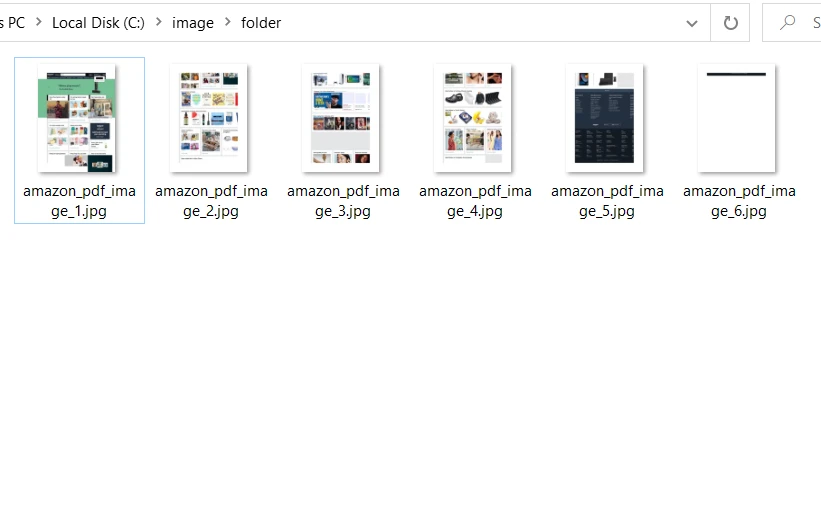
**Przekonwertowane obrazy z adresu URL**
W tym przykładzie klasa [`ChromePdfRenderer for URL to PDF Conversion`](/object-reference/api/IronPdf.ChromePdfRenderer.html) jest używana do renderowania URL jako PDF. Następnie metoda `RasterizeToImageFiles` jest wywoływana w celu konwersji każdej strony wygenerowanego PDF na osobny plik JPG.
IronPDF, dzięki swoim potężnym możliwościom i łatwemu w użyciu API, dostarcza kompleksowe rozwiązanie do programowej konwersji plików PDF na obrazy w C#. Inkorporując IronPDF do swoich projektów, możesz bez problemu obsługiwać konwersje PDF na obrazy, [wyodrębniać osadzone obrazy i tekst](/how-to/extract-text-and-images/), oraz [kompleksowo manipulować dokumentami PDF.](/tutorials/csharp-edit-pdf-complete-tutorial/)
## Wnioski
Niniejszy artykuł badał, jak wykorzystać [IronPDF dla .NET](/) do konwersji dokumentów PDF w format plików obrazu JPG. Metoda `RasterizeToImageFiles`, jak pokazano w powyższych przykładach kodu, generuje obrazy zawierające nazwę dokumentu i numer strony. Za pomocą IronPDF możesz przekonwertować strony PDF na różne formaty obrazów, w tym PNG, JPG, GIF i inne.
Biblioteka IronPDF daje użytkownikom pełną kontrolę nad formatem wyjściowym obrazów, wymiarami i rozdzielczością. Dodatkowo, IronPDF oferuje szereg innych narzędzi do manipulacji PDF, takich jak obrót stron, modyfikacja tekstu, dostosowanie marginesów i inne. Aby zapoznać się z możliwościami IronPDF for .NET i uzyskać dostęp do dodatkowych funkcji manipulacji plikami PDF, zapoznaj się z poniższym [przykładem konwersji HTML do PDF.](/examples/using-html-to-create-a-pdf/)
Chociaż Biblioteka .NET IronPDF jest darmowa do celów rozwojowych, wymaga [licencjonowania do użytku komercyjnego](/licensing). Możesz pobrać plik zip z biblioteką .NET IronPDF ze [strony domowej IronPDF](/) i wypróbować ją.
W dzisiejszej erze cyfrowej potrzeba konwersji plików PDF na różne formaty obrazów staje się coraz bardziej powszechna. Niezależnie od tego, czy chcesz wyodrębnić obrazy z dokumentu PDF, przekonwertować konkretne strony na obrazy PNG, czy manipulować plikami PDF w inny sposób, IronPDF dostarcza potężne rozwiązanie dla deweloperów .NET.
W tym artykułe zbadamy możliwości IronPDF i pokażemy, jak konwertować pliki PDF na obrazy PNG przy użyciu różnych podejść.
Jeśli chodzi o generowanie szczegółowych obrazów z plików PDF, rasteryzacja jest idealną metodą. Pozwala uzyskać obrazy o wysokiej jakości z precyzyjnymi detalami i szeroką gamą kolorów. Jeśli szukasz oprogramowania, które doskonale radzi sobie z rasteryzacją plików PDF i przekształcaniem ich w obrazy, IronPDF jest odpowiedzią, której szukałeś.
Konwertowanie plików PDF na obrazy służy różnym celom w dzisiejszym cyfrowym środowisku. Bez względu na to, czy chodzi o zachowanie formatowania dokumentu, ułatwienie udostępniania online, czy wyodrębnianie konkretnych stron, możliwość konwersji PDF na obrazy okazuje się nieoceniona. Konwertując PDF na obrazy, użytkownicy zyskują elastyczność, kompatybilność i zwiększoną atrakcyjność wizualną, co czyni je ważnym krokiem w wielu procesach pracy.
Jak przekonwertować PDF na PNG za pomocą IronPDF
Utwórz aplikację konsolową C# przy użyciu Visual Studio lub preferowanego IDE.
Zainstaluj IronPDF do swojego projektu i upewnij się, że ustawiony jest klucz licencyjny.
Załaduj istniejący dokument PDF lub utwórz nowy.
Użyj metody RasterizeToImageFiles, aby przekonwertować PDF na PNG.
Określ nazwę wynikowych obrazów PNG.
Kluczowe cechy rozwiązania rasteryzacji PDF do obrazów w IronPDF
IronPDF oferuje bogate w funkcje rozwiązanie do konwersji plików PDF na rastry, zawierające następujące funkcje:
Szeroki zakres formatów obrazów: IronPDF umożliwia eksportowanie plików obrazów w formatach takich jak JPEG, PNG, BMP i Bitmap. Te formaty są odpowiednie dla różnych zastosowań, w tym do wydruków wysokiej rozdzielczości i publikacji w sieci.
Indywidualne pliki obrazów dla każdej strony: Rozwiązanie generuje jeden plik obrazu na stronę, co ułatwia zarządzanie i pracę z wynikowymi obrazami.
Możliwość dostosowania wymiarów obrazu: Możesz określić wymiary wynikowych obrazów, aby najlepiej dopasować je do wymagań projektu.
Wybiórcza konwersja stron: IronPDF umożliwia wybór konkretnych stron PDF lub zakresów stron do konwersji, oferując elastyczność i kontrolę nad procesem.
Łatwa instalacja: Biblioteka IronPDF jest łatwa do zainstalowania, co pozwala na natychmiastowe rozpoczęcie konwersji plików PDF.
Dogodne opcje licencjonowania: IronPDF oferuje szybkie i łatwe opcje licencjonowania, upraszczając integrację rozwiązania z projektami.
Oprócz omawianych funkcji, IronPDF oferuje różne metody i opcje dostosowywania procesu konwersji PDF do PNG. Na przykład można określić takie atrybuty, jak format obrazu, jakość obrazu, DPI i rozmiar strony. Pozwala to dostosować wynikowy obraz do specyficznych wymagań.
Twórz aplikacje w C#
Tworzenie nowego projektu aplikacji konsolowej w Visual Studio obejmuje następujące kroki:
Otwórz Visual Studio: Uruchom środowisko IDE Visual Studio na swoim komputerze.
Stwórz nowy projekt: Z menu "Plik" wybierz "Nowy", a następnie "Projekt" z rozwijanego menu. To otworzy nowe okno.
Wybierz typ projektu: Na ekranie "Utwórz nowy projekt" wybierz "Aplikacja konsolowa" i kliknij przycisk Dalej.
Utwórz aplikację konsolową w Visual Studio
Skonfiguruj nowy projekt: Kliknij "Dalej" po wybraniu odpowiedniego szablonu. Na następnym ekranie będziesz musiał wpisać nazwę projektu, zdecydować o jego lokalizacji oraz opcjonalnie wybrać nazwę rozwiązania, jeśli planujesz mieć wiele projektów w ramach tego samego rozwiązania.
Skonfiguruj nowy projekt
Wybierz docelowy framework: Po kliknięciu "Dalej", wybierz docelowy framework dla projektu. Wybierz wersję .NET 7 z rozwijanego menu.
Wybór platformy .NET Framework
Utwórz projekt: Po skonfigurowaniu wszystkich ustawień kliknij przycisk Utwórz. Visual Studio stworzy nowy projekt aplikacji konsolowej z plikiem Program.cs zawierającym prosty program "Hello World" jako domyślny.
Kliknij prawym przyciskiem myszy na swoim projekcie w Eksploratorze Rozwiązań i wybierz "Zarządzaj pakietami NuGet".
W oknie Menedżera pakietów NuGet wybierz kartę "Przeglądaj".
W polu wyszukiwania wpisz "IronPDF" i naciśnij Enter.
Znajdź pakiet IronPDF w wynikach wyszukiwania i kliknij na niego.
Po prawej stronie kliknij przycisk "Zainstaluj", aby rozpocząć proces instalacji.
Przejrzyj szczegóły instalacji pakietu i kliknij przycisk "Akceptuję", aby zaakceptować warunki licencji pakietu.
Visual Studio pobierze i zainstaluje pakiet IronPDF Library oraz jego zależności do twojego projektu.
Po zakończeniu instalacji możesz zacząć korzystać z IronPDF w swoim kodzie C#.
Jednakże możesz również zainstalować IronPDF przy użyciu konsoli Menedżera pakietów NuGet używając następującego polecenia:
PM > Install-Package IronPdf
Install-Package IronPdf
Aby zweryfikować, że IronPDF został pomyślnie zainstalowany, można dodać odwołanie do przestrzeni nazw IronPdf w pliku kodu:
using IronPdf;
using IronPdf;
ImportsIronPdf
Imports IronPdf
Pozwala to na dostęp do klas, metod i właściwości IronPDF w projekcie.
Teraz jesteś gotowy do korzystania z funkcjonalności IronPDF do pracy z plikami PDF programowo w swojej aplikacji C#. Pamiętaj, aby skonsultować się z dokumentacją IronPDF i przykładami dostarczonymi przez bibliotekę, aby poznać różne funkcje i możliwości, jakie oferuje.
Konwersja plików PDF na obrazy za pomocą IronPDF
Podczas pracy z plikami PDF w C#, IronPDF zapewnia wygodne rozwiązanie do konwersji tych plików na obrazy. Ten artykuł zbada możliwości IronPDF i pokaże, jak przekonwertować pliki PDF na obrazy przy użyciu różnych podejść.
Ładowanie pliku PDF
Aby zacząć, załaduj plik PDF do swojego projektu. IronPDF offers a straightforward method called FromFile Method in PdfDocument Class in the PdfDocument Class to accomplish this task. Poniższy przykład kodu ilustruje, jak otworzyć istniejący plik PDF do edycji:
PdfDocument pdf = PdfDocument.FromFile("Example.pdf");
PdfDocument pdf = PdfDocument.FromFile("Example.pdf");
Dim pdf AsPdfDocument = PdfDocument.FromFile("Example.pdf")
Dim pdf As PdfDocument = PdfDocument.FromFile("Example.pdf")
Konwersja pliku PDF na obrazy
Po załadowaniu pliku PDF, IronPDF udostępnia metodę RasterizeToImageFiles do konwersji stron PDF na format obrazów. Za pomocą jednej linii kodu można przekonwertować cały dokument PDF na obrazy JPG:
Przekonwertowane pliki zostaną zapisane w określonej ścieżce. IronPDF efektywnie konwertuje wszystkie strony dokumentu PDF na obrazy JPG. Metoda RasterizeToImageFiles obsługuje proces konwersji, automatycznie przypisując obrazom przyrostowe nazwy numeryczne.
Wynikowe obrazy
Konwersja konkretnych stron PDF
Metoda RasterizeToImageFiles for PDF to JPG Conversion umożliwia również większą kontrolę nad konwersją PDF na JPG. Możesz także przekonwertować konkretną stronę z dokumentu PDF na obraz. Poniższy przykład kodu pokazuje, jak przekonwertować strony PDF w określonym zakresie, od strony 1 do 10:
IEnumerable<int> pageIndexes = Enumerable.Range(0, 10);pdf.RasterizeToImageFiles( @"C:\image\folder\example_pdf_image_*.jpg", pageIndexes, 850, // Image Width in Pixels 650, // Image Height in PixelsIronPdf.Imaging.ImageType.Default, 300 // DPI for desired resolution);
IEnumerable<int> pageIndexes = Enumerable.Range(0, 10);
pdf.RasterizeToImageFiles(
    @"C:\image\folder\example_pdf_image_*.jpg",
    pageIndexes,
    850, // Image Width in Pixels
    650, // Image Height in Pixels
    IronPdf.Imaging.ImageType.Default,
    300  // DPI for desired resolution
);
Dim pageIndexes As IEnumerable(Of Integer) = Enumerable.Range(0, 10)
pdf.RasterizeToImageFiles("C:\image\folder\example_pdf_image_*.jpg", pageIndexes, 850, 650, IronPdf.Imaging.ImageType.Default, 300)
Przekonwertuj określone strony w pliku PDF na obrazy
W tym przykładzie określono kilka parametrów:
Pierwszy parametr: Prawidłowa ścieżka z opcjonalnym rozszerzeniem obrazu jest podana jako string.
Drugi parametr:pageIndexes określa zakres stron do programowej konwersji na obrazy JPG.
Trzeci parametr: Maksymalna szerokość obrazu w pikselach jest ustawiana.
Czwarty parametr: Maksymalna wysokość obrazu w pikselach jest określona.
Piąty parametr: Domyślny typ obrazu jest ustawiony, który zapisuje obrazy w formacie PNG, jeśli rozszerzenie nie jest wyraźnie wymienione w ścieżce. Inne dostępne formaty to PNG, GIF, TIFF, JPG i Bitmap.
Szósty parametr: Można ustawić pożądaną rozdzielczość plików wyjściowych obrazów. Zauważ, że DPI będzie ignorowane w systemach Linux i macOS.
Konwersja adresu URL na PDF, a następnie PDF na obrazy
IronPDF oferuje również możliwość konwersji adresu URL na PDF i następnie zapisania każdej strony wygenerowanego PDF jako oddzielnego pliku obrazu. Jest to szczególnie przydatne przy przechwytywaniu produktów lub treści stron internetowych jako obrazów. Poniższy fragment kodu demonstruje ten proces przez renderowanie strony Amazon w perfekcyjny pikselowo PDF, a następnie konwersję każdej strony na oddzielny plik JPG:
using IronPdf;ChromePdfRenderer renderer = new ChromePdfRenderer();PdfDocument pdf = renderer.RenderUrlAsPdf("https://www.amazon.com/?tag=hp2-brobookmark-us-20");pdf.RasterizeToImageFiles(@"C:\image\folder\amazon_pdf_image_*.jpg");
using IronPdf;

ChromePdfRenderer renderer = new ChromePdfRenderer();
PdfDocument pdf = renderer.RenderUrlAsPdf("https://www.amazon.com/?tag=hp2-brobookmark-us-20");
pdf.RasterizeToImageFiles(@"C:\image\folder\amazon_pdf_image_*.jpg");
ImportsIronPdfPrivate renderer As New ChromePdfRenderer()Private pdf AsPdfDocument = renderer.RenderUrlAsPdf("https://www.amazon.com/?tag=hp2-brobookmark-us-20")pdf.RasterizeToImageFiles("C:\image\folder\amazon_pdf_image_*.jpg")
Imports IronPdf

Private renderer As New ChromePdfRenderer()
Private pdf As PdfDocument = renderer.RenderUrlAsPdf("https://www.amazon.com/?tag=hp2-brobookmark-us-20")
pdf.RasterizeToImageFiles("C:\image\folder\amazon_pdf_image_*.jpg")
Przekonwertowane obrazy z adresu URL
W tym przykładzie klasa ChromePdfRenderer for URL to PDF Conversion jest używana do renderowania URL jako PDF. Następnie metoda RasterizeToImageFiles jest wywoływana w celu konwersji każdej strony wygenerowanego PDF na osobny plik JPG.
IronPDF, dzięki swoim potężnym możliwościom i łatwemu w użyciu API, dostarcza kompleksowe rozwiązanie do programowej konwersji plików PDF na obrazy w C#. Inkorporując IronPDF do swoich projektów, możesz bez problemu obsługiwać konwersje PDF na obrazy, wyodrębniać osadzone obrazy i tekst, oraz kompleksowo manipulować dokumentami PDF.
Wnioski
Niniejszy artykuł badał, jak wykorzystać IronPDF dla .NET do konwersji dokumentów PDF w format plików obrazu JPG. Metoda RasterizeToImageFiles, jak pokazano w powyższych przykładach kodu, generuje obrazy zawierające nazwę dokumentu i numer strony. Za pomocą IronPDF możesz przekonwertować strony PDF na różne formaty obrazów, w tym PNG, JPG, GIF i inne.
Biblioteka IronPDF daje użytkownikom pełną kontrolę nad formatem wyjściowym obrazów, wymiarami i rozdzielczością. Dodatkowo, IronPDF oferuje szereg innych narzędzi do manipulacji PDF, takich jak obrót stron, modyfikacja tekstu, dostosowanie marginesów i inne. Aby zapoznać się z możliwościami IronPDF for .NET i uzyskać dostęp do dodatkowych funkcji manipulacji plikami PDF, zapoznaj się z poniższym przykładem konwersji HTML do PDF.
Kye Stuart łączy pasję do kodowania i umiejętność pisania w Iron Software. Ukończył naukę w Yoobee College w zakresie wdrażania oprogramowania, teraz przekształcając złożone koncepcje technologiczne w jasne materiały edukacyjne. Kye ceni sobie ciągłe naukę i chętnie podejmuje nowe wyzwania technologiczne.





 Utwórz aplikację konsolową w Visual Studio
 Skonfiguruj nowy projekt
 Wybór platformy .NET Framework
 Wynikowe obrazy
 Przekonwertuj określone strony w pliku PDF na obrazy
 Przekonwertowane obrazy z adresu URL







