using IronPdf;

// Disable local disk access or cross-origin requests
Installation.EnableWebSecurity = true;

// Instantiate Renderer
var renderer = new ChromePdfRenderer();

// Create a PDF from a HTML string using C#
var pdf = renderer.RenderHtmlAsPdf("<h1>Hello World</h1>");

// Export to a file or Stream
pdf.SaveAs("output.pdf");

// Advanced Example with HTML Assets
// Load external html assets: Images, CSS and JavaScript.
// An optional BasePath 'C:\site\assets\' is set as the file location to load assets from
var myAdvancedPdf = renderer.RenderHtmlAsPdf("<img src='icons/iron.png'>", @"C:\site\assets\");
myAdvancedPdf.SaveAs("html-with-assets.pdf");
using IronPdf;// Disable local disk access or cross-origin requestsInstallation.EnableWebSecurity = true;// Instantiate Renderervar renderer = new ChromePdfRenderer();// Create a PDF from a HTML string using C#var pdf = renderer.RenderHtmlAsPdf("<h1>Hello World</h1>");// Export to a file or Streampdf.SaveAs("output.pdf");// Advanced Example with HTML Assets// Load external html assets: Images, CSS and JavaScript.// An optional BasePath 'C:\site\assets\' is set as the file location to load assets fromvar myAdvancedPdf = renderer.RenderHtmlAsPdf("<img src='icons/iron.png'>", @"C:\site\assets\");myAdvancedPdf.SaveAs("html-with-assets.pdf");
Na era digital atual, a necessidade de converter arquivos PDF para diversos formatos de imagem está se tornando cada vez mais comum. Seja para extrair imagens de um documento PDF, converter páginas específicas em imagens PNG ou manipular arquivos PDF de outras maneiras, [o IronPDF](https://ironpdf.com) oferece uma solução poderosa para desenvolvedores .NET .
Neste artigo, exploraremos as funcionalidades do IronPDF e demonstraremos como converter arquivos PDF em imagens PNG usando diferentes abordagens.
Quando se trata de gerar imagens detalhadas a partir de arquivos PDF, [a rasterização](https://en.wikipedia.org/wiki/Rasterisation) é o método ideal. Permite obter imagens de alta qualidade com detalhes precisos e uma ampla gama de cores. Se você procura um software que se destaque na [rasterização de arquivos PDF](https://ironpdf.com/how-to/rasterize-pdf-to-images/) e na conversão deles em imagens, o IronPDF é a solução que você estava buscando.
Converter arquivos PDF em imagens serve a vários propósitos no cenário digital atual. Seja para preservar a formatação de documentos, facilitar o compartilhamento online ou extrair páginas específicas, a capacidade de converter PDFs em imagens se mostra inestimável. Ao converter PDFs em imagens, os usuários ganham flexibilidade, compatibilidade e um apelo visual aprimorado, tornando-se uma etapa vital em muitos fluxos de trabalho.
## Como converter PDF para PNG usando o IronPDF
1. Crie um aplicativo de console em C# usando o Visual Studio ou sua IDE preferida.
2. Instale o IronPDF em seu projeto e certifique-se de que sua chave de licença esteja configurada.
3. Carregue um documento PDF existente ou crie um novo.
4. Utilize o método RasterizeToImageFiles para converter o PDF em PNG.
5. Especifique o nome das imagens PNG de saída.
## Principais recursos da solução de rasterização de PDF para imagens da IronPDF
[O IronPDF](/) oferece uma solução completa para converter arquivos PDF em imagens raster, incluindo os seguintes recursos:
* **Ampla variedade de formatos de imagem:** O IronPDF permite exportar arquivos de imagem em formatos como JPEG, PNG, BMP e Bitmap. Esses formatos são adequados para diversas aplicações, incluindo impressões de alta resolução e publicação na web.
* **Arquivos de imagem individuais para cada página:** A solução gera um arquivo de imagem por página, facilitando o gerenciamento e o trabalho com as imagens resultantes.
* **Dimensões de imagem personalizáveis:** Você pode especificar as dimensões das imagens de saída para melhor atender aos requisitos do seu projeto.
* **Conversão seletiva de páginas:** O IronPDF permite que você escolha páginas ou intervalos de páginas específicos do PDF para conversão, proporcionando flexibilidade e controle sobre o processo.
* **Instalação fácil:** A biblioteca IronPDF é simples de instalar, permitindo que você comece a converter arquivos PDF imediatamente.
* **Opções de licenciamento convenientes:** O IronPDF oferece opções de licenciamento rápidas e fáceis, simplificando a integração da solução em seus projetos.
* **Desempenho excepcional:** O IronPDF se destaca entre outras soluções de conversão de PDF para arquivos raster, oferecendo [desempenho e resultados excepcionais](/how-to/async/) .
Além dos recursos discutidos acima, o IronPDF oferece vários métodos e opções para personalizar o processo de conversão de PDF para PNG. Por exemplo, você pode especificar atributos como formato da imagem, qualidade da imagem, DPI e tamanho da página. Isso permite que você personalize a imagem de saída de acordo com suas necessidades específicas.
## Crie um Aplicativo C#
Criar um novo projeto de Aplicativo de Console no Visual Studio envolve as seguintes etapas:
1. **Abra o Visual Studio:** Inicie o ambiente de desenvolvimento integrado (IDE) Visual Studio no seu computador.
2. **Crie um novo projeto:** No menu "Arquivo", selecione "Novo" e, em seguida, "Projeto" no menu suspenso. Isso abrirá uma nova tela.
3. **Escolha o tipo de projeto:** Na tela "Criar um novo projeto", selecione "Aplicativo de console" e clique no botão **Avançar** .
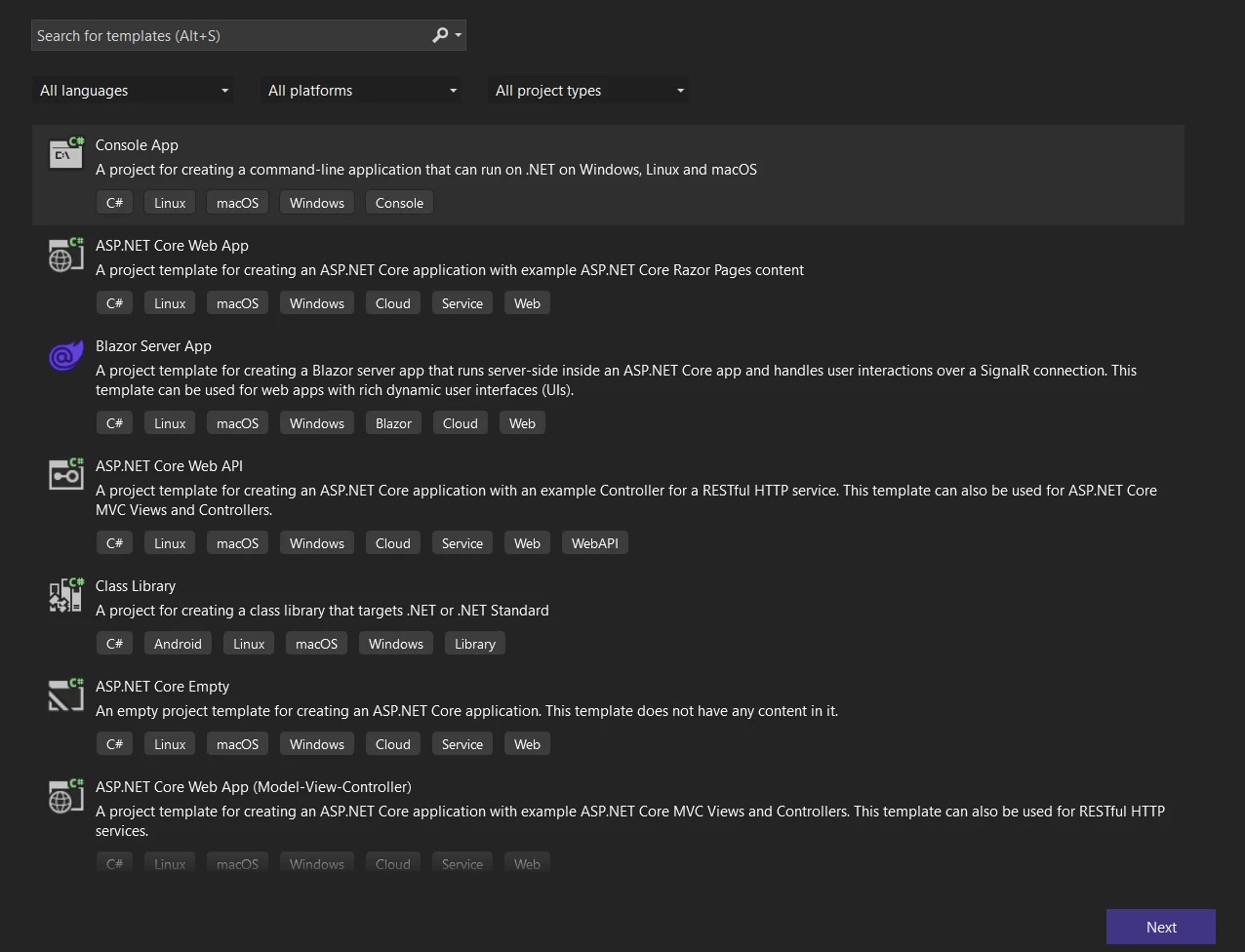
**Criar um aplicativo de console no Visual Studio**
4. **Configure seu novo projeto:** Clique em "Avançar" após selecionar o modelo apropriado. Na próxima tela, você precisará inserir um nome para o seu projeto, decidir sua localização e, opcionalmente, escolher um nome para a solução, caso planeje ter vários projetos na mesma solução.
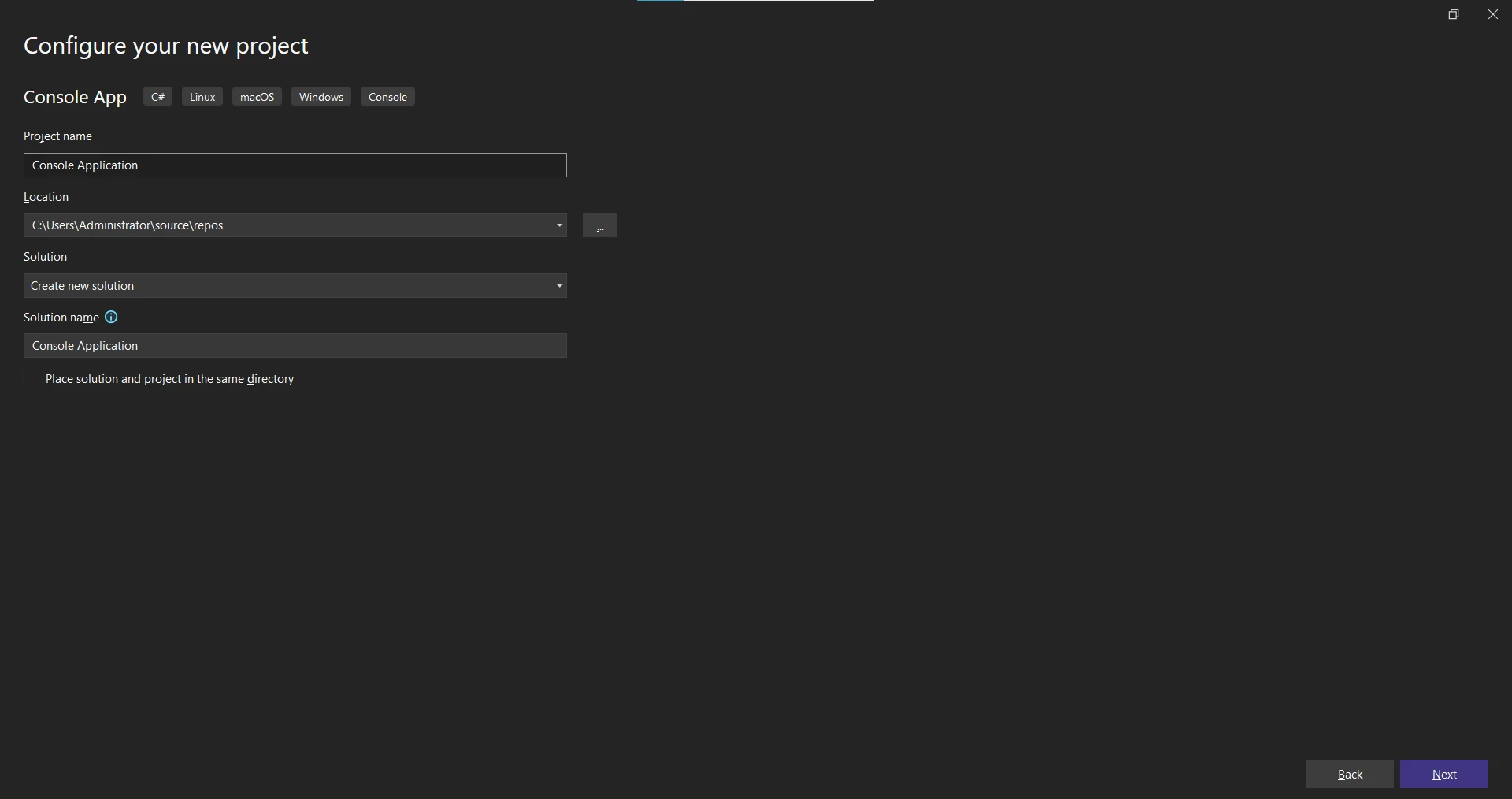
**Configure seu novo projeto**
5. **Escolha a estrutura de destino:** Depois de clicar em "Avançar", selecione a estrutura de destino para o seu projeto. Selecione a versão .NET 7 no menu suspenso.
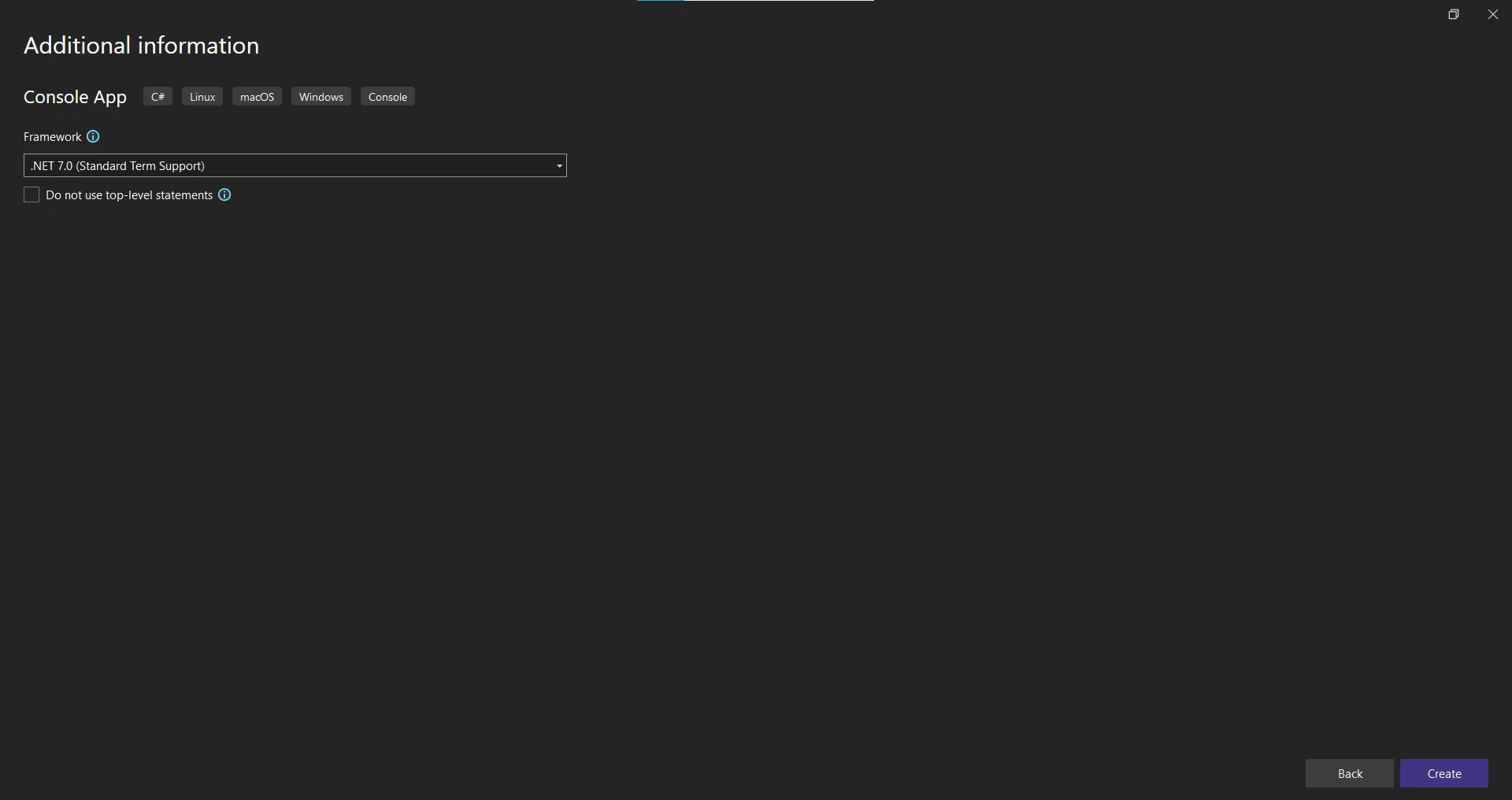
**Seleção do .NET Framework**
6. **Criar o projeto:** Depois de configurar todas as opções, clique no botão **Criar** . O Visual Studio agora criará um novo projeto de Aplicativo de Console com um arquivo Program.cs contendo um programa simples "Olá Mundo" por padrão.
## Installing IronPDF in C#
Para [instalar o IronPDF do NuGet](https://www.nuget.org/packages/IronPdf) em um projeto C#, você pode seguir estes passos.
1. Abra seu projeto C# no Visual Studio.
2. Clique com o botão direito do mouse no seu projeto no Solution Explorer e selecione "Gerenciar Pacotes NuGet ".
3. Na janela do Gerenciador de Pacotes NuGet , selecione a guia "Procurar".
4. Na caixa de busca, digite "IronPDF" e pressione Enter.
5. Localize o pacote IronPDF nos resultados da busca e clique nele.
6. No lado direito, clique no botão "Instalar" para iniciar o processo de instalação.
7. Analise os detalhes de instalação do pacote e clique no botão "Aceito" para aceitar os termos da licença do pacote.
8. O Visual Studio fará o download e instalará o pacote [da biblioteca IronPDF](/) e suas dependências em seu projeto.
9. Assim que a instalação estiver concluída, você poderá começar a usar o IronPDF em seu código C#.
No entanto, você também pode instalar o IronPDF usando o Console do Gerenciador de Pacotes NuGet com o seguinte comando:
```shell
:ProductInstall
```
Para verificar que o IronPDF está instalado com sucesso, você pode adicionar uma referência ao namespace `IronPdf` no seu arquivo de código:
```cs
using IronPdf;
```
Isso permite que você acesse as classes, métodos e propriedades do IronPDF em seu projeto.
Agora você está pronto para utilizar a funcionalidade do IronPDF para trabalhar com arquivos PDF programaticamente em sua aplicação C#. Lembre-se de consultar a documentação do IronPDF e os exemplos fornecidos pela biblioteca para explorar os diversos recursos e funcionalidades que ela oferece.
## Convertendo arquivos PDF em imagens com o IronPDF
Ao trabalhar com arquivos PDF em C#, o IronPDF oferece uma solução prática para converter esses arquivos em imagens. Este artigo explorará as capacidades do IronPDF e demonstrará como converter arquivos PDF em imagens usando diferentes abordagens.
### Carregando um arquivo PDF
Para começar, carregue um arquivo PDF em seu projeto. O IronPDF oferece um método simples chamado [`FromFile Method in PdfDocument Class`](/object-reference/api/IronPdf.PdfDocument.html#IronPdf_PdfDocument_FromFile_System_String_System_String_System_String_System_Boolean_) no [`PdfDocument Class`](/object-reference/api/IronPdf.PdfDocument.html) para realizar esta tarefa. O exemplo de código a seguir ilustra como abrir um arquivo PDF existente para edição:
```cs
PdfDocument pdf = PdfDocument.FromFile("Example.pdf");
```
### Converter arquivo PDF em imagens
Após o arquivo PDF ser carregado, o IronPDF fornece o método `RasterizeToImageFiles` para converter páginas de PDF para formato de imagem. Com uma única linha de código, é possível converter todo o documento PDF em imagens JPG:
```cs
pdf.RasterizeToImageFiles(@"C:\image\folder\*.jpg");
```
Os arquivos convertidos serão salvos no caminho especificado. O IronPDF converte de forma eficiente todas as páginas do documento PDF em imagens JPG. O método `RasterizeToImageFiles` lida com o processo de conversão, automaticamente atribuindo nomes numéricos incrementais às imagens.
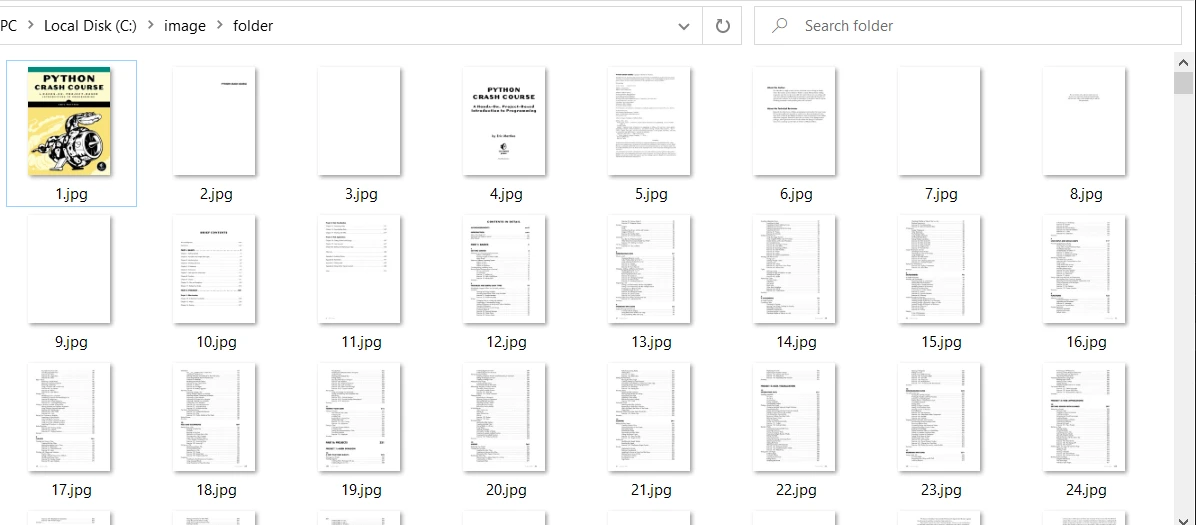
**As imagens de saída**
### Converter páginas específicas de PDF
O método [`RasterizeToImageFiles for PDF to JPG Conversion`](/examples/rasterize-a-pdf-to-images/) também permite mais controle sobre a conversão de PDF para JPG. Você também pode converter uma página específica de um documento PDF em uma imagem. O exemplo de código a seguir mostra como converter páginas de um PDF em um intervalo específico, da página 1 à 10:
```cs
IEnumerable<int> pageIndexes = Enumerable.Range(0, 10);
pdf.RasterizeToImageFiles(
    @"C:\image\folder\example_pdf_image_*.jpg",
    pageIndexes,
    850, // Image Width in Pixels
    650, // Image Height in Pixels
    IronPdf.Imaging.ImageType.Default,
    300  // DPI for desired resolution
);
```
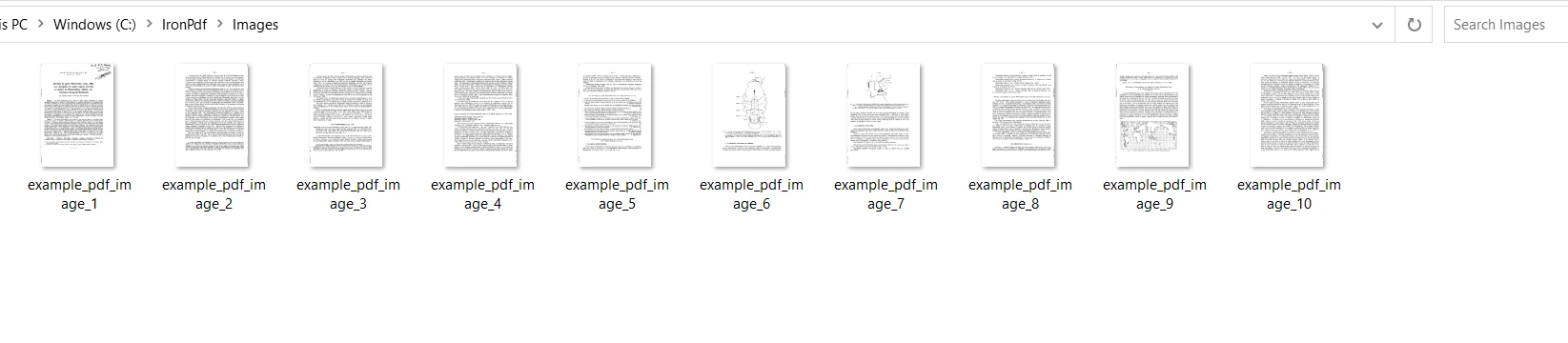
**Converter páginas específicas de um arquivo PDF em imagens.**
Neste exemplo, vários parâmetros são especificados:
* **Primeiro parâmetro:** Um caminho válido, com extensão de imagem opcional, é fornecido como uma string.
* **Segundo Parâmetro:** `pageIndexes` indica o intervalo de páginas a serem convertidas em imagens JPG programaticamente.
* **Terceiro parâmetro:** Define a largura máxima da imagem em pixels.
* **Quarto parâmetro:** Especifica a altura máxima da imagem em pixels.
* **Quinto parâmetro:** O tipo de imagem está definido como padrão, o que fará com que as imagens sejam salvas no formato PNG caso a extensão não seja explicitamente mencionada no caminho. Outros formatos disponíveis incluem PNG, GIF, TIFF, JPG e Bitmap.
* **Sexto parâmetro:** É possível definir a resolução desejada para os arquivos de imagem de saída. Note que o DPI será ignorado no Linux e no macOS.
### Converter URL para PDF e, em seguida, PDF para imagens.
O IronPDF também oferece a capacidade de [converter um URL em PDF](/examples/converting-a-url-to-a-pdf/) e, posteriormente, salvar cada página do PDF gerado como um arquivo de imagem separado. Isso é particularmente útil ao capturar produtos ou conteúdo de páginas da web como imagens. O trecho de código a seguir demonstra esse processo, renderizando uma página do site da Amazon em um PDF com qualidade de imagem perfeita e, em seguida, convertendo cada página em um arquivo JPG separado:
```cs
using IronPdf;
ChromePdfRenderer renderer = new ChromePdfRenderer();
PdfDocument pdf = renderer.RenderUrlAsPdf("https://www.amazon.com/?tag=hp2-brobookmark-us-20");
pdf.RasterizeToImageFiles(@"C:\image\folder\amazon_pdf_image_*.jpg");
```
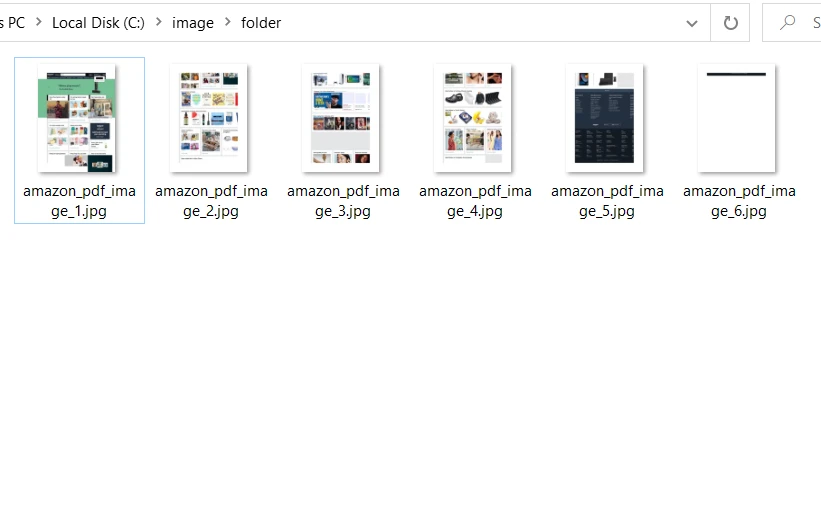
**As imagens convertidas a partir de um URL**
Neste exemplo, a classe [`ChromePdfRenderer for URL to PDF Conversion`](/object-reference/api/IronPdf.ChromePdfRenderer.html) é usada para renderizar a URL como um PDF. Subsequentemente, o método `RasterizeToImageFiles` é chamado para converter cada página do PDF gerado em um arquivo JPG separado.
O IronPDF, com seus recursos poderosos e API fácil de usar, oferece uma solução completa para converter arquivos PDF em imagens programaticamente em C#. Ao incorporar o IronPDF em seus projetos, você pode lidar facilmente com conversões de PDF para imagem, [extrair imagens e textos incorporados](/how-to/extract-text-and-images/) e [manipular documentos PDF de forma abrangente](/tutorials/csharp-edit-pdf-complete-tutorial/) .
## Conclusão
Este artigo explorou como utilizar [o IronPDF for .NET](/) para converter documentos PDF em arquivos de imagem no formato JPG. O método `RasterizeToImageFiles`, conforme demonstrado nos exemplos de código acima, gera imagens que incorporam o nome do documento e o número da página. Com o IronPDF, você pode converter páginas PDF em vários formatos de imagem, incluindo PNG, JPG, GIF e muito mais.
A biblioteca IronPDF concede aos usuários controle total sobre o formato, as dimensões e a resolução da imagem de saída. Além disso, o IronPDF oferece uma variedade de outras ferramentas de manipulação de PDF, como rotação de página, modificação de texto, ajuste de margens e muito mais. Para explorar mais a fundo as funcionalidades do IronPDF for .NET e acessar recursos adicionais para manipulação de arquivos PDF, consulte o seguinte [exemplo de conversão de HTML para PDF](/examples/using-html-to-create-a-pdf/) .
Embora a biblioteca IronPDF .NET seja gratuita para fins de desenvolvimento, ela requer [licenciamento para uso comercial](licensing) . Você pode baixar o arquivo zip da biblioteca IronPDF .NET na [página inicial do IronPDF](/) e experimentá-la.
Na era digital atual, a necessidade de converter arquivos PDF para diversos formatos de imagem está se tornando cada vez mais comum. Seja para extrair imagens de um documento PDF, converter páginas específicas em imagens PNG ou manipular arquivos PDF de outras maneiras, o IronPDF oferece uma solução poderosa para desenvolvedores .NET .
Neste artigo, exploraremos as funcionalidades do IronPDF e demonstraremos como converter arquivos PDF em imagens PNG usando diferentes abordagens.
Quando se trata de gerar imagens detalhadas a partir de arquivos PDF, a rasterização é o método ideal. Permite obter imagens de alta qualidade com detalhes precisos e uma ampla gama de cores. Se você procura um software que se destaque na rasterização de arquivos PDF e na conversão deles em imagens, o IronPDF é a solução que você estava buscando.
Converter arquivos PDF em imagens serve a vários propósitos no cenário digital atual. Seja para preservar a formatação de documentos, facilitar o compartilhamento online ou extrair páginas específicas, a capacidade de converter PDFs em imagens se mostra inestimável. Ao converter PDFs em imagens, os usuários ganham flexibilidade, compatibilidade e um apelo visual aprimorado, tornando-se uma etapa vital em muitos fluxos de trabalho.
Como converter PDF para PNG usando o IronPDF
Crie um aplicativo de console em C# usando o Visual Studio ou sua IDE preferida.
Instale o IronPDF em seu projeto e certifique-se de que sua chave de licença esteja configurada.
Carregue um documento PDF existente ou crie um novo.
Utilize o método RasterizeToImageFiles para converter o PDF em PNG.
Especifique o nome das imagens PNG de saída.
Principais recursos da solução de rasterização de PDF para imagens da IronPDF
O IronPDF oferece uma solução completa para converter arquivos PDF em imagens raster, incluindo os seguintes recursos:
Ampla variedade de formatos de imagem: O IronPDF permite exportar arquivos de imagem em formatos como JPEG, PNG, BMP e Bitmap. Esses formatos são adequados para diversas aplicações, incluindo impressões de alta resolução e publicação na web.
Arquivos de imagem individuais para cada página: A solução gera um arquivo de imagem por página, facilitando o gerenciamento e o trabalho com as imagens resultantes.
Dimensões de imagem personalizáveis: Você pode especificar as dimensões das imagens de saída para melhor atender aos requisitos do seu projeto.
Conversão seletiva de páginas: O IronPDF permite que você escolha páginas ou intervalos de páginas específicos do PDF para conversão, proporcionando flexibilidade e controle sobre o processo.
Instalação fácil: A biblioteca IronPDF é simples de instalar, permitindo que você comece a converter arquivos PDF imediatamente.
Opções de licenciamento convenientes: O IronPDF oferece opções de licenciamento rápidas e fáceis, simplificando a integração da solução em seus projetos.
Desempenho excepcional: O IronPDF se destaca entre outras soluções de conversão de PDF para arquivos raster, oferecendo desempenho e resultados excepcionais .
Além dos recursos discutidos acima, o IronPDF oferece vários métodos e opções para personalizar o processo de conversão de PDF para PNG. Por exemplo, você pode especificar atributos como formato da imagem, qualidade da imagem, DPI e tamanho da página. Isso permite que você personalize a imagem de saída de acordo com suas necessidades específicas.
Crie um Aplicativo C#
Criar um novo projeto de Aplicativo de Console no Visual Studio envolve as seguintes etapas:
Abra o Visual Studio: Inicie o ambiente de desenvolvimento integrado (IDE) Visual Studio no seu computador.
Crie um novo projeto: No menu "Arquivo", selecione "Novo" e, em seguida, "Projeto" no menu suspenso. Isso abrirá uma nova tela.
Escolha o tipo de projeto: Na tela "Criar um novo projeto", selecione "Aplicativo de console" e clique no botão Avançar .
Criar um aplicativo de console no Visual Studio
Configure seu novo projeto: Clique em "Avançar" após selecionar o modelo apropriado. Na próxima tela, você precisará inserir um nome para o seu projeto, decidir sua localização e, opcionalmente, escolher um nome para a solução, caso planeje ter vários projetos na mesma solução.
Configure seu novo projeto
Escolha a estrutura de destino: Depois de clicar em "Avançar", selecione a estrutura de destino para o seu projeto. Selecione a versão .NET 7 no menu suspenso.
Seleção do .NET Framework
Criar o projeto: Depois de configurar todas as opções, clique no botão Criar . O Visual Studio agora criará um novo projeto de Aplicativo de Console com um arquivo Program.cs contendo um programa simples "Olá Mundo" por padrão.
Clique com o botão direito do mouse no seu projeto no Solution Explorer e selecione "Gerenciar Pacotes NuGet ".
Na janela do Gerenciador de Pacotes NuGet , selecione a guia "Procurar".
Na caixa de busca, digite "IronPDF" e pressione Enter.
Localize o pacote IronPDF nos resultados da busca e clique nele.
No lado direito, clique no botão "Instalar" para iniciar o processo de instalação.
Analise os detalhes de instalação do pacote e clique no botão "Aceito" para aceitar os termos da licença do pacote.
O Visual Studio fará o download e instalará o pacote da biblioteca IronPDF e suas dependências em seu projeto.
Assim que a instalação estiver concluída, você poderá começar a usar o IronPDF em seu código C#.
No entanto, você também pode instalar o IronPDF usando o Console do Gerenciador de Pacotes NuGet com o seguinte comando:
PM > Install-Package IronPdf
Install-Package IronPdf
Para verificar que o IronPDF está instalado com sucesso, você pode adicionar uma referência ao namespace IronPdf no seu arquivo de código:
using IronPdf;
using IronPdf;
ImportsIronPdf
Imports IronPdf
Isso permite que você acesse as classes, métodos e propriedades do IronPDF em seu projeto.
Agora você está pronto para utilizar a funcionalidade do IronPDF para trabalhar com arquivos PDF programaticamente em sua aplicação C#. Lembre-se de consultar a documentação do IronPDF e os exemplos fornecidos pela biblioteca para explorar os diversos recursos e funcionalidades que ela oferece.
Convertendo arquivos PDF em imagens com o IronPDF
Ao trabalhar com arquivos PDF em C#, o IronPDF oferece uma solução prática para converter esses arquivos em imagens. Este artigo explorará as capacidades do IronPDF e demonstrará como converter arquivos PDF em imagens usando diferentes abordagens.
Carregando um arquivo PDF
Para começar, carregue um arquivo PDF em seu projeto. O IronPDF oferece um método simples chamado FromFile Method in PdfDocument Class no PdfDocument Class para realizar esta tarefa. O exemplo de código a seguir ilustra como abrir um arquivo PDF existente para edição:
PdfDocument pdf = PdfDocument.FromFile("Example.pdf");
PdfDocument pdf = PdfDocument.FromFile("Example.pdf");
Dim pdf AsPdfDocument = PdfDocument.FromFile("Example.pdf")
Dim pdf As PdfDocument = PdfDocument.FromFile("Example.pdf")
Converter arquivo PDF em imagens
Após o arquivo PDF ser carregado, o IronPDF fornece o método RasterizeToImageFiles para converter páginas de PDF para formato de imagem. Com uma única linha de código, é possível converter todo o documento PDF em imagens JPG:
Os arquivos convertidos serão salvos no caminho especificado. O IronPDF converte de forma eficiente todas as páginas do documento PDF em imagens JPG. O método RasterizeToImageFiles lida com o processo de conversão, automaticamente atribuindo nomes numéricos incrementais às imagens.
As imagens de saída
Converter páginas específicas de PDF
O método RasterizeToImageFiles for PDF to JPG Conversion também permite mais controle sobre a conversão de PDF para JPG. Você também pode converter uma página específica de um documento PDF em uma imagem. O exemplo de código a seguir mostra como converter páginas de um PDF em um intervalo específico, da página 1 à 10:
IEnumerable<int> pageIndexes = Enumerable.Range(0, 10);pdf.RasterizeToImageFiles( @"C:\image\folder\example_pdf_image_*.jpg", pageIndexes, 850, // Image Width in Pixels 650, // Image Height in PixelsIronPdf.Imaging.ImageType.Default, 300 // DPI for desired resolution);
IEnumerable<int> pageIndexes = Enumerable.Range(0, 10);
pdf.RasterizeToImageFiles(
    @"C:\image\folder\example_pdf_image_*.jpg",
    pageIndexes,
    850, // Image Width in Pixels
    650, // Image Height in Pixels
    IronPdf.Imaging.ImageType.Default,
    300  // DPI for desired resolution
);
Dim pageIndexes As IEnumerable(Of Integer) = Enumerable.Range(0, 10)
pdf.RasterizeToImageFiles("C:\image\folder\example_pdf_image_*.jpg", pageIndexes, 850, 650, IronPdf.Imaging.ImageType.Default, 300)
Converter páginas específicas de um arquivo PDF em imagens.
Neste exemplo, vários parâmetros são especificados:
Primeiro parâmetro: Um caminho válido, com extensão de imagem opcional, é fornecido como uma string.
Segundo Parâmetro:pageIndexes indica o intervalo de páginas a serem convertidas em imagens JPG programaticamente.
Terceiro parâmetro: Define a largura máxima da imagem em pixels.
Quarto parâmetro: Especifica a altura máxima da imagem em pixels.
Quinto parâmetro: O tipo de imagem está definido como padrão, o que fará com que as imagens sejam salvas no formato PNG caso a extensão não seja explicitamente mencionada no caminho. Outros formatos disponíveis incluem PNG, GIF, TIFF, JPG e Bitmap.
Sexto parâmetro: É possível definir a resolução desejada para os arquivos de imagem de saída. Note que o DPI será ignorado no Linux e no macOS.
Converter URL para PDF e, em seguida, PDF para imagens.
O IronPDF também oferece a capacidade de converter um URL em PDF e, posteriormente, salvar cada página do PDF gerado como um arquivo de imagem separado. Isso é particularmente útil ao capturar produtos ou conteúdo de páginas da web como imagens. O trecho de código a seguir demonstra esse processo, renderizando uma página do site da Amazon em um PDF com qualidade de imagem perfeita e, em seguida, convertendo cada página em um arquivo JPG separado:
using IronPdf;ChromePdfRenderer renderer = new ChromePdfRenderer();PdfDocument pdf = renderer.RenderUrlAsPdf("https://www.amazon.com/?tag=hp2-brobookmark-us-20");pdf.RasterizeToImageFiles(@"C:\image\folder\amazon_pdf_image_*.jpg");
using IronPdf;

ChromePdfRenderer renderer = new ChromePdfRenderer();
PdfDocument pdf = renderer.RenderUrlAsPdf("https://www.amazon.com/?tag=hp2-brobookmark-us-20");
pdf.RasterizeToImageFiles(@"C:\image\folder\amazon_pdf_image_*.jpg");
ImportsIronPdfPrivate renderer As New ChromePdfRenderer()Private pdf AsPdfDocument = renderer.RenderUrlAsPdf("https://www.amazon.com/?tag=hp2-brobookmark-us-20")pdf.RasterizeToImageFiles("C:\image\folder\amazon_pdf_image_*.jpg")
Imports IronPdf

Private renderer As New ChromePdfRenderer()
Private pdf As PdfDocument = renderer.RenderUrlAsPdf("https://www.amazon.com/?tag=hp2-brobookmark-us-20")
pdf.RasterizeToImageFiles("C:\image\folder\amazon_pdf_image_*.jpg")
As imagens convertidas a partir de um URL
Neste exemplo, a classe ChromePdfRenderer for URL to PDF Conversion é usada para renderizar a URL como um PDF. Subsequentemente, o método RasterizeToImageFiles é chamado para converter cada página do PDF gerado em um arquivo JPG separado.
O IronPDF, com seus recursos poderosos e API fácil de usar, oferece uma solução completa para converter arquivos PDF em imagens programaticamente em C#. Ao incorporar o IronPDF em seus projetos, você pode lidar facilmente com conversões de PDF para imagem, extrair imagens e textos incorporados e manipular documentos PDF de forma abrangente .
Conclusão
Este artigo explorou como utilizar o IronPDF for .NET para converter documentos PDF em arquivos de imagem no formato JPG. O método RasterizeToImageFiles, conforme demonstrado nos exemplos de código acima, gera imagens que incorporam o nome do documento e o número da página. Com o IronPDF, você pode converter páginas PDF em vários formatos de imagem, incluindo PNG, JPG, GIF e muito mais.
A biblioteca IronPDF concede aos usuários controle total sobre o formato, as dimensões e a resolução da imagem de saída. Além disso, o IronPDF oferece uma variedade de outras ferramentas de manipulação de PDF, como rotação de página, modificação de texto, ajuste de margens e muito mais. Para explorar mais a fundo as funcionalidades do IronPDF for .NET e acessar recursos adicionais para manipulação de arquivos PDF, consulte o seguinte exemplo de conversão de HTML para PDF .
Kye Stuart une sua paixão por programação e sua habilidade de escrita na Iron Software. Formado em implantação de software pela Yoobee College, ele agora transforma conceitos tecnológicos complexos em conteúdo educacional claro. Kye valoriza o aprendizado contínuo e abraça novos desafios tecnológicos.





 Criar um aplicativo de console no Visual Studio
 Configure seu novo projeto
 Seleção do .NET Framework
 As imagens de saída
 Converter páginas específicas de um arquivo PDF em imagens.
 As imagens convertidas a partir de um URL

















