using IronPdf;

// Disable local disk access or cross-origin requests
Installation.EnableWebSecurity = true;

// Instantiate Renderer
var renderer = new ChromePdfRenderer();

// Create a PDF from a HTML string using C#
var pdf = renderer.RenderHtmlAsPdf("<h1>Hello World</h1>");

// Export to a file or Stream
pdf.SaveAs("output.pdf");

// Advanced Example with HTML Assets
// Load external html assets: Images, CSS and JavaScript.
// An optional BasePath 'C:\site\assets\' is set as the file location to load assets from
var myAdvancedPdf = renderer.RenderHtmlAsPdf("<img src='icons/iron.png'>", @"C:\site\assets\");
myAdvancedPdf.SaveAs("html-with-assets.pdf");
using IronPdf;// Disable local disk access or cross-origin requestsInstallation.EnableWebSecurity = true;// Instantiate Renderervar renderer = new ChromePdfRenderer();// Create a PDF from a HTML string using C#var pdf = renderer.RenderHtmlAsPdf("<h1>Hello World</h1>");// Export to a file or Streampdf.SaveAs("output.pdf");// Advanced Example with HTML Assets// Load external html assets: Images, CSS and JavaScript.// An optional BasePath 'C:\site\assets\' is set as the file location to load assets fromvar myAdvancedPdf = renderer.RenderHtmlAsPdf("<img src='icons/iron.png'>", @"C:\site\assets\");myAdvancedPdf.SaveAs("html-with-assets.pdf");
Günümüzün dijital çağında, PDF dosyalarını çeşitli görüntü formatlarına dönüştürme ihtiyacı giderek yaygınlaşıyor. Bir PDF belgesinden görüntü çıkarmak, belirli sayfaları PNG görüntülerine dönüştürmek veya PDF dosyalarını başka şekillerde işlemek isteyip istemediğinizi, [IronPDF](https://ironpdf.com) .NET geliştiricileri için güçlü bir çözüm sağlar.
Bu makalede, IronPDF'in yeteneklerini keşfedecek ve PDF dosyalarını farklı yaklaşımlarla PNG görüntülerine nasıl dönüştüreceğimizi göstereceğiz.
PDF dosyalarından ayrıntılı görüntüler oluştururken, [rasterizasyon](https://en.wikipedia.org/wiki/Rasterisation) ideal yöntemdir. Bu, kesin detaylara sahip yüksek kaliteli görüntüler ve geniş bir renk yelpazesi elde etmenize olanak tanır. Bir [PDF dosyalarının rasterizasyonunda](https://ironpdf.com/how-to/rasterize-pdf-to-images/) ve bunların görüntülere dönüştürülmesinde üstün performans gösteren bir yazılım arıyorsanız, IronPDF bulmak istediğiniz cevaptır.
PDF dosyalarını görüntülere dönüştürmek, günümüzün dijital ortamında çeşitli amaçlara hizmet etmektedir. İster belge formatını korumak, ister çevrimiçi paylaşımda kolaylık sağlamak veya belirli sayfaları çıkarmak olsun, PDF'leri görüntülere dönüştürme yeteneği paha biçilmezdir. PDF'leri görüntülere dönüştürerek, kullanıcılar esneklik, uyumluluk ve artırılmış görsel çekicilik kazanır; bu da birçok iş akışında önemli bir adım haline gelir.
## IronPDF Kullanarak PDF'yi PNG'ye Nasıl Dönüştürürsünüz
1. Visual Studio veya tercih ettiğiniz IDE'yi kullanarak bir C# Console Uygulaması oluşturun.
2. IronPDF'i projenize yükleyin ve Lisans anahtarınızın ayarlandığından emin olun.
3. Var olan bir PDF belgesini yükleyin veya yeni bir tane oluşturun.
4. PDF'yi PNG'ye dönüştürmek için RasterizeToImageFiles yöntemini kullanın.
5. Çıktı PNG görüntülerinin adını belirtin.
## IronPDF'in PDF'den İmgelere Rasterizasyon Çözümünün Ana Özellikleri
[IronPDF](/), PDF dosyalarını raster görüntülere dönüştürmek için zengin özelliklere sahip bir çözüm sunar, aşağıdaki özelliklerle dolu:
* **Geniş Çapta Görüntü Formatları:** IronPDF, JPEG, PNG, BMP ve Bitmap gibi formatlarda görüntü dosyalarını dışa aktarmanıza olanak tanır. Bu formatlar yüksek çözünürlüklü baskılar ve web yayını gibi çeşitli kullanım durumları için uygundur.
* **Her Sayfa için Bireysel Görüntü Dosyaları:** Çözüm, her sayfa için bir görüntü dosyası oluşturur, bu da elde edilen görüntüleri yönetmeyi ve onlarla çalışmayı kolaylaştırır.
* **Özelleştirilebilir Görüntü Boyutları:** Proje gereksinimlerinize en uygun şekilde çıktı görüntülerin boyutlarını belirtebilirsiniz.
* **Seçmeli Sayfa Dönüşümü:** IronPDF, dönüşüm için belirli PDF sayfalarını veya sayfa aralıklarını seçmenize olanak tanır, bu da süreç üzerinde esneklik ve kontrol sağlar.
* **Kolay Kurulum:** IronPDF kütüphanesi basit bir şekilde kurulur, PDF dosyalarını hemen dönüştürmeye başlamanıza olanak tanır.
* **Kolay Lisanslama Seçenekleri:** IronPDF, çözümünüzü projelerinize entegre etmeyi kolaylaştıran hızlı ve kolay lisanslama seçenekleri sunar.
* **Üstün Performans:** IronPDF, diğer PDF'den raster dosyaya çözümler arasında öne çıkan bir performans ve sonuçlar [sunarak sıyrılır](/how-to/async/).
Yukarıda tartışılan özelliklere ek olarak, IronPDF, PDF'nin PNG'ye dönüşüm sürecini özelleştirmek için çeşitli yöntemler ve seçenekler sunar. Örneğin, görüntü formatı, görüntü kalitesi, DPI ve sayfa boyutu gibi nitelikleri belirtebilirsiniz. Bu, çıktı görüntüsünü özel gereksinimlerinize göre özelleştirmenizi sağlar.
## Bir C# Uygulaması Oluşturun
Visual Studio'da yeni bir Konsol Uygulaması projesi oluşturmak şu adımları içerir:
1. **Visual Studio'yu Açın:** Bilgisayarınızdaki Visual Studio IDE'yi başlatın.
2. **Yeni bir proje oluşturun:** "Dosya" menüsünden, "Yeni" ve ardından açılır menüden "Proje"yi seçin. Bu yeni bir ekran açacaktır.
3. **Proje türünü seçin:** "Yeni bir proje oluşturun" ekranında, "Konsol Uygulaması"nı seçin ve **İleri** düğmesine basın.
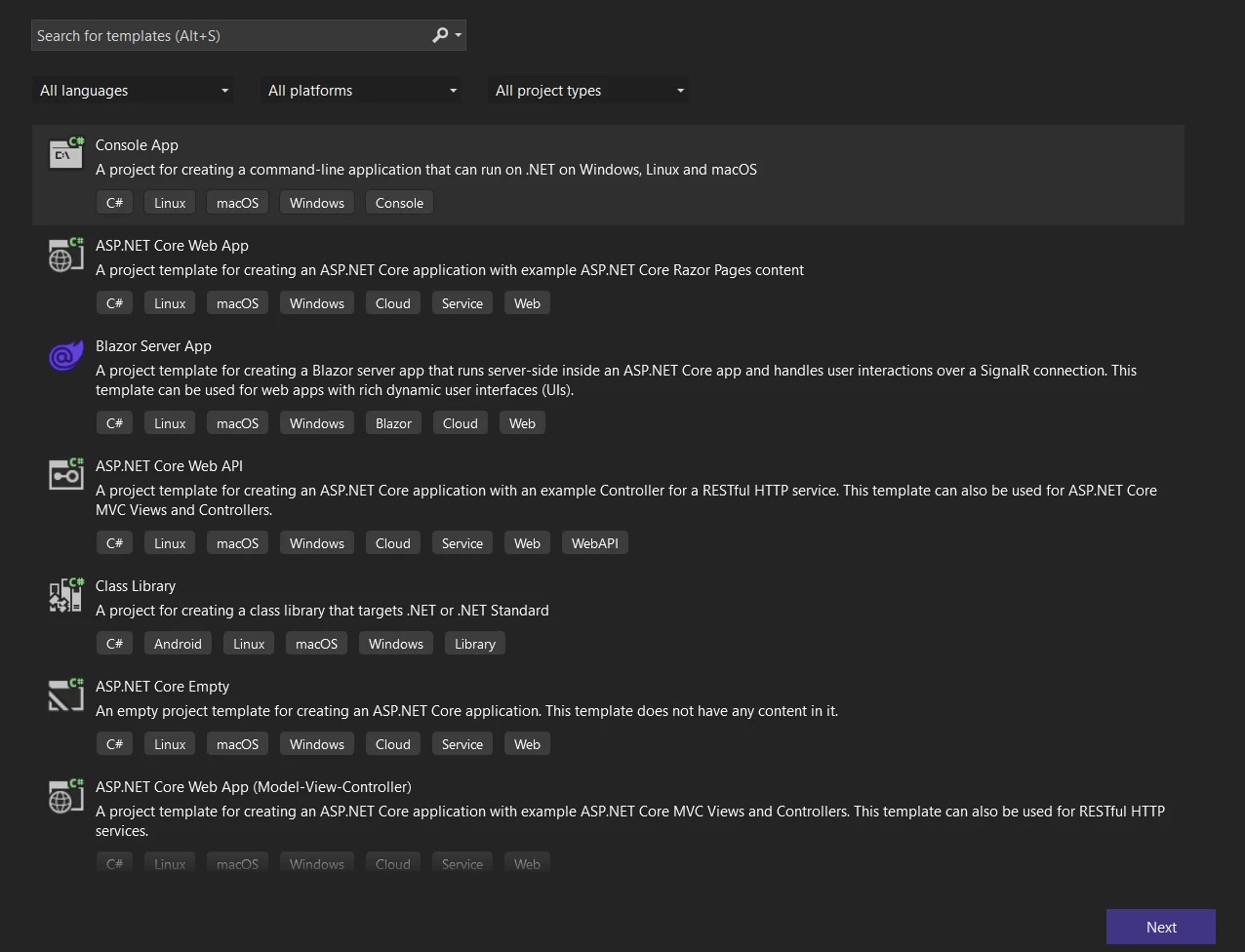
**Visual Studio'da bir Konsol Uygulaması oluştur**
4. **Yeni projenizi yapılandırın:** Uygun şablonu seçtikten sonra "İleri"ye tıklayın. Sonraki ekranda, projeniz için bir ad girmeniz, konumunu belirlemeniz ve eğer aynı çözüm altında birden fazla projeniz olacaksa isteğe bağlı olarak bir çözüm adı seçmeniz gerekecektir.
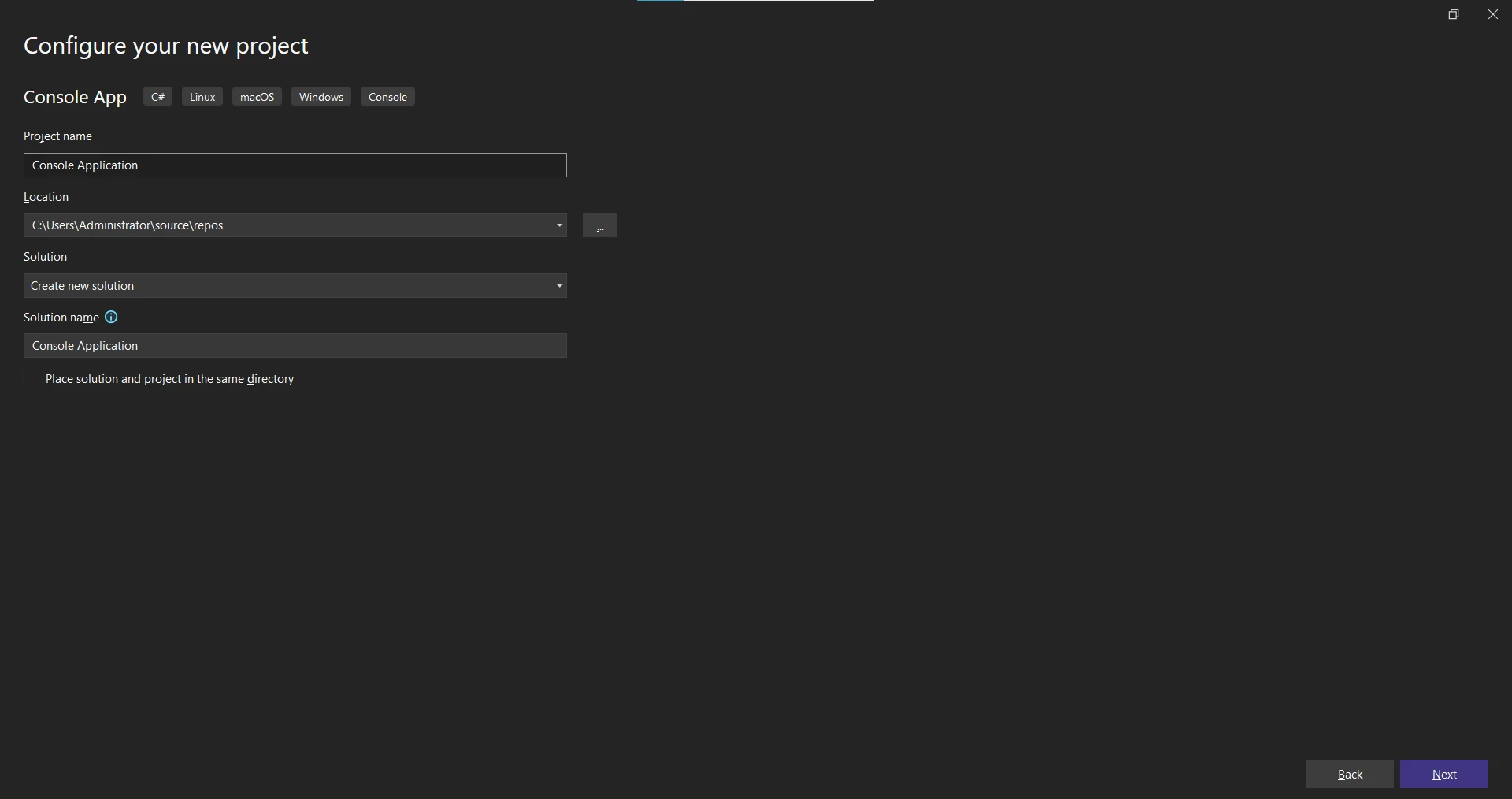
**Yeni projenizi yapılandırın**
5. **Hedef Framework'ü seçin:** "İleri"ye tıkladıktan sonra, projeniz için hedef framework'ü seçin. Açılır listeden .NET 7 sürümünü seçin.
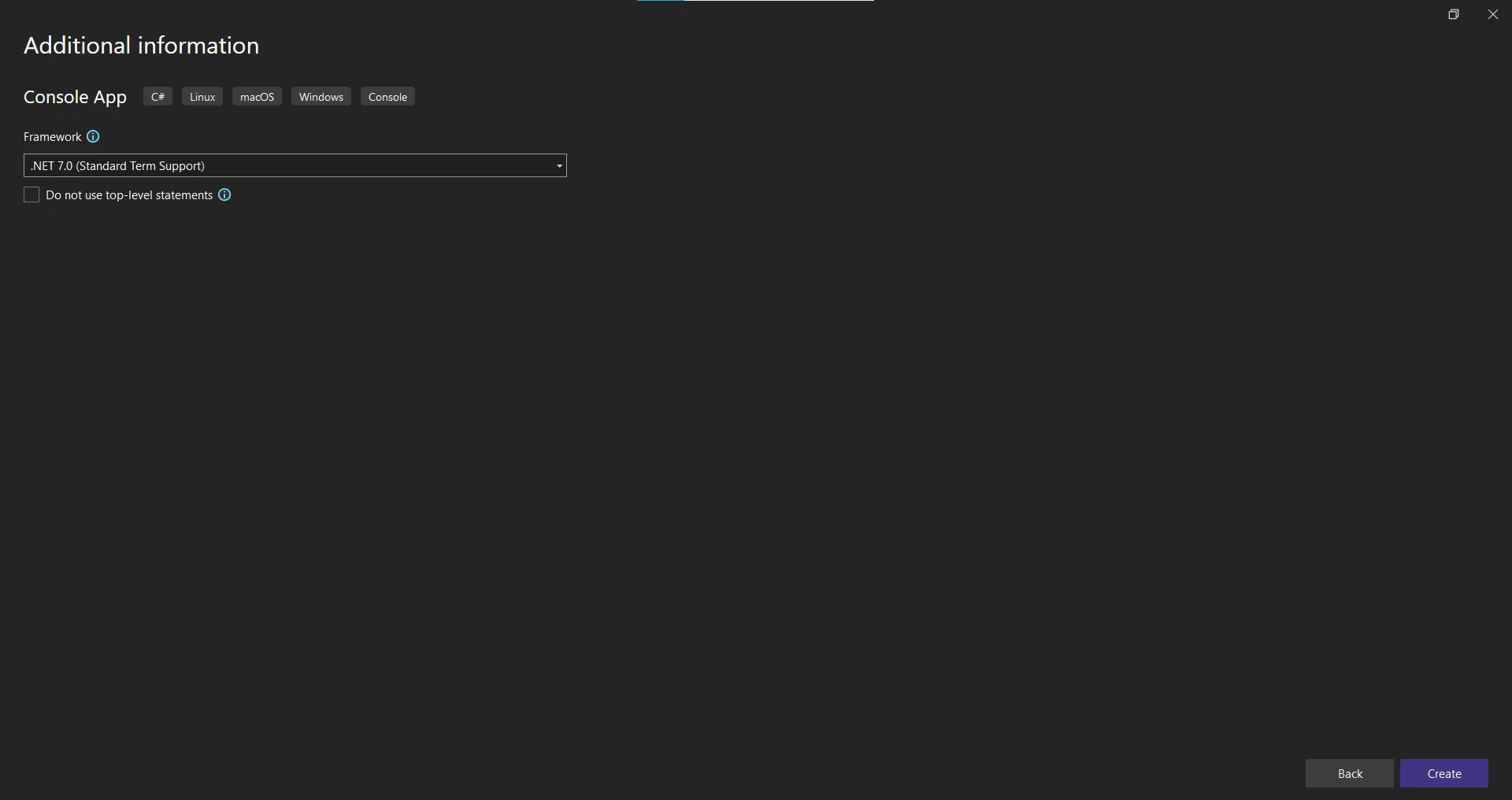
**.NET Framework seçimi**
6. **Projeyi oluştur:** Tüm ayarları yapılandırdıktan sonra **Oluştur** düğmesine tıklayın. Visual Studio şimdi Program.cs dosyasında varsayılan olarak basit bir "Hello World" programı içeren yeni bir Konsol Uygulaması projesi oluşturacaktır.
## Installing IronPDF in C#
Bir C# projesinde NuGet'ten [IronPDF'i yüklemek](https://www.nuget.org/packages/IronPdf) için aşağıdaki adımları takip edebilirsiniz
1. C# projenizi Visual Studio'da açın.
2. Çözüm Gezgini'nde projenize sağ tıklayın ve "NuGet Paketlerini Yönet" seçeneğini seçin.
3. NuGet Paket Yöneticisi penceresinde, "Gözat" sekmesini seçin.
4. Arama kutusuna "IronPDF" yazın ve Enter tuşuna basın.
5. Arama sonuçlarında IronPDF paketini bulun ve tıklayın.
6. Sağ tarafta, yükleme sürecini başlatmak için "Yükle" düğmesine tıklayın.
7. Paket yükleme detaylarını inceleyin ve paketin lisans şartlarını kabul etmek için "Kabul Ediyorum" düğmesine tıklayın.
8. Visual Studio, projenize [IronPDF Kütüphanesi](/) paketini ve bağımlılıklarını indirecek ve yükleyecek.
9. Yükleme tamamlandığında, IronPDF'i C# kodunuzda kullanmaya başlayabilirsiniz.
Ancak, NuGet Paket Yöneticisi Konsolunu kullanarak da IronPDF'i şu komutla yükleyebilirsiniz:
```shell
:ProductInstall
```
IronPDF'nin başarıyla yüklendiğini doğrulamak için, kod dosyanıza `IronPdf` isim alanına bir referans ekleyebilirsiniz:
```cs
using IronPdf;
```
Bu, projenizdeki IronPDF sınıflarına, yöntemlerine ve özelliklerine erişmenizi sağlar.
Şimdi IronPDF'in işlevselliğini, C# uygulamanızda PDF dosyalarıyla programatik olarak çalışmak için kullanmaya hazırsınız. IronPDF'in sunduğu çeşitli özellikleri ve yetenekleri keşfetmek için IronPDF belgelendirmesine ve kütüphane tarafından sağlanan örneklere başvurmayı unutmayın.
## IronPDF ile PDF Dosyalarını Görüntülere Dönüştürme
C# içinde PDF dosyaları ile çalışırken, IronPDF bu dosyaları görüntülere dönüştürmek için uygun bir çözüm sunar. Bu makale IronPDF'in yeteneklerini keşfedecek ve PDF dosyalarını farklı yaklaşımlarla nasıl görüntülere dönüştüreceğinizi gösterecektir.
### Bir PDF Dosyasını Yükleme
Başlamak için, projenize bir PDF dosyası yükleyin. IronPDF, bu görevi gerçekleştirmek için [`FromFile Method in PdfDocument Class`](/object-reference/api/IronPdf.PdfDocument.html#IronPdf_PdfDocument_FromFile_System_String_System_String_System_String_System_Boolean_) adlı basit bir yöntem sunmaktadır [`PdfDocument Class`](/object-reference/api/IronPdf.PdfDocument.html) içinde. Aşağıdaki kod örneği, düzenleme için mevcut bir PDF dosyasını nasıl açacağınızı göstermektedir:
```cs
PdfDocument pdf = PdfDocument.FromFile("Example.pdf");
```
### PDF Dosyasını Görüntülere Dönüştür
PDF dosyası yüklendiğinde, IronPDF PDF sayfalarını görüntü formatına dönüştürmek için `RasterizeToImageFiles` yöntemini sağlar. Tek bir satırlık kodla, tüm PDF belgesini JPG görüntülerine dönüştürmek mümkündür:
```cs
pdf.RasterizeToImageFiles(@"C:\image\folder\*.jpg");
```
Dönüştürülen dosyalar belirtilen yolda kaydedilecektir. IronPDF, PDF belgesinin tüm sayfalarını JPG görüntülerine verimli bir şekilde dönüştürür. Yöntem `RasterizeToImageFiles` dönüşüm işlemini yönetir ve görüntülere otomatik olarak artan sayısal isimler atar.
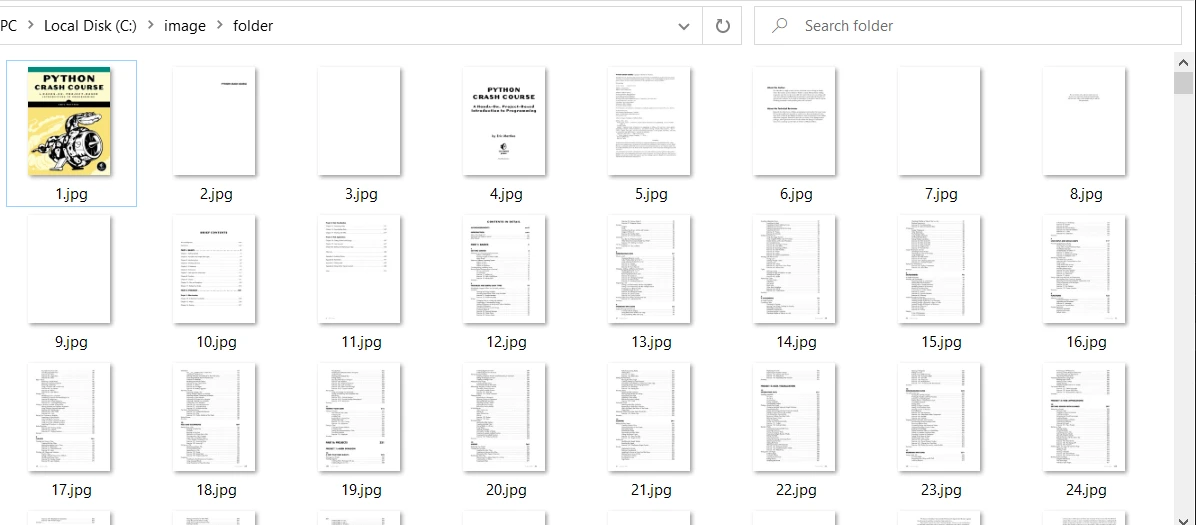
**Çıktı görüntüler**
### Belirli PDF Sayfalarını Dönüştürme
[`RasterizeToImageFiles for PDF to JPG Conversion`](/examples/rasterize-a-pdf-to-images/) yöntemi ayrıca PDF'den JPG'ye dönüştürme üzerinde daha fazla kontrol sağlar. Bir PDF belgesinden belirli bir sayfayı görüntüye dönüştürebilirsiniz. Aşağıdaki kod örneği, sayfa 1'den 10'a kadar belirli bir aralıktaki PDF sayfalarını nasıl dönüştüreceğinizi gösterir:
```cs
IEnumerable<int> pageIndexes = Enumerable.Range(0, 10);
pdf.RasterizeToImageFiles(
    @"C:\image\folder\example_pdf_image_*.jpg",
    pageIndexes,
    850, // Image Width in Pixels
    650, // Image Height in Pixels
    IronPdf.Imaging.ImageType.Default,
    300  // DPI for desired resolution
);
```
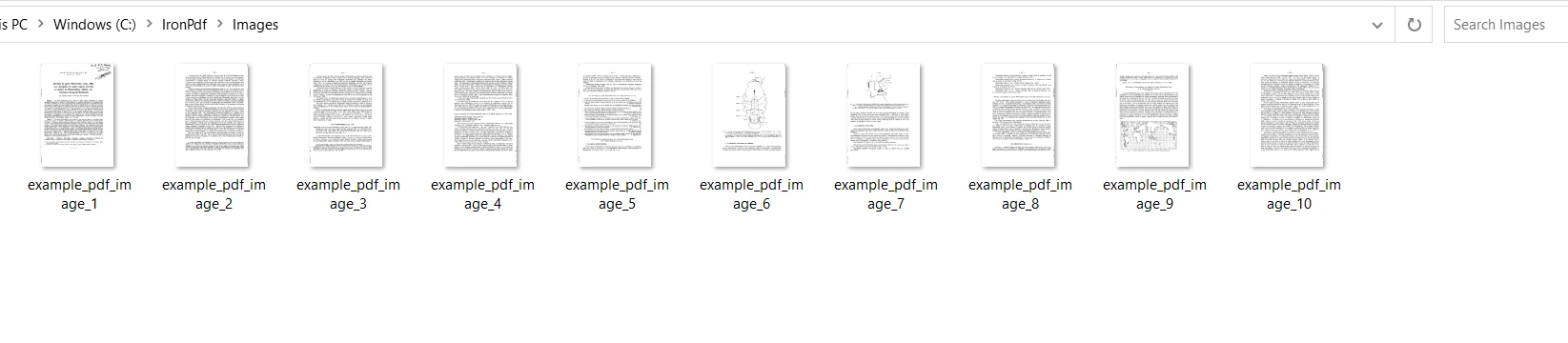
**Bir PDF dosyasındaki belirli sayfaları görüntülere dönüştür**
Bu örnekte, birkaç parametre belirtilmiştir:
* **Birinci Parametre:** Geçerli bir yol, isteğe bağlı bir görüntü uzantısı ile birlikte bir string olarak verilmiştir.
* **İkinci Parametre:** `pageIndexes`, Sayfaların programlı olarak JPG resimlerine dönüştürüleceği sayfa aralığını belirtir.
* **Üçüncü Parametre:** Maksimum görüntü genişliği piksel olarak ayarlanmış.
* **Dördüncü Parametre:** Maksimum görüntü yüksekliği piksel olarak belirtilmiştir.
* **Beşinci Parametre:** Görüntü türü, yol üzerinde açıkça belirtilmemişse varsayılan ayarlanır ve görüntüleri PNG görüntü formatında kaydeder. Diğer mevcut formatlar arasında PNG, GIF, TIFF, JPG ve Bitmap bulunmaktadır.
* **Altıncı Parametre:** Çıktı görüntü dosyalarının istenen çözünürlüğü ayarlanabilir. Linux ve macOS'da DPI göz ardı edilir.
### URL'yi PDF'ye ve ardından PDF'yi Görüntülere Dönüştürme
IronPDF ayrıca bir [URL'yi PDF'ye dönüştürme](/examples/converting-a-url-to-a-pdf/) ve daha sonra her bir sayfasını ayrı bir görüntü dosyası olarak kaydetme yeteneği sunar. Bu, ürünleri veya web sayfası içeriğini görüntüler olarak yakalamak için özellikle kullanışlıdır. Aşağıdaki kod parçası, bir Amazon web sitesi sayfasını piksellik bir PDF olarak oluşturup, ardından her bir sayfayı ayrı bir JPG dosyası olarak dönüştürmeyi göstermektedir:
```cs
using IronPdf;
ChromePdfRenderer renderer = new ChromePdfRenderer();
PdfDocument pdf = renderer.RenderUrlAsPdf("https://www.amazon.com/?tag=hp2-brobookmark-us-20");
pdf.RasterizeToImageFiles(@"C:\image\folder\amazon_pdf_image_*.jpg");
```
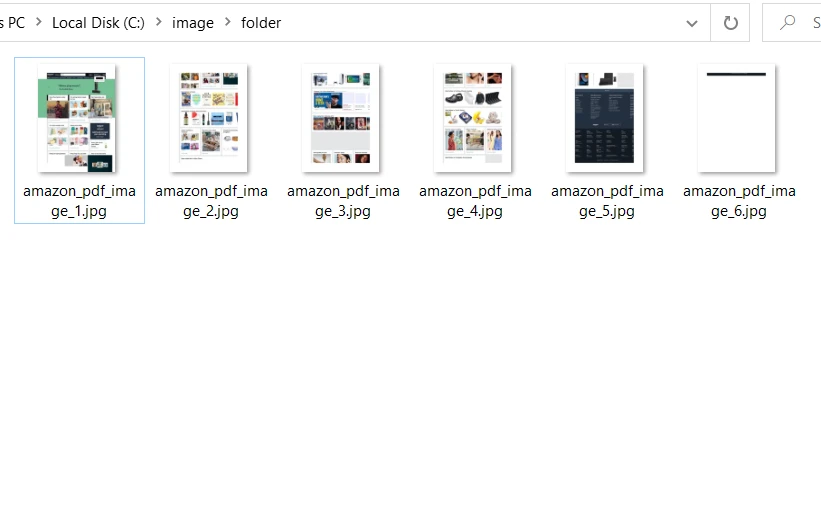
**Bir URL'den dönüştürülen görüntüler**
Bu örnekte, URL'yi bir PDF olarak render etmek için [`ChromePdfRenderer for URL to PDF Conversion`](/object-reference/api/IronPdf.ChromePdfRenderer.html) sınıfı kullanılmaktadır. Ardından, oluşturulan PDF'nin her sayfasını ayrı bir JPG dosyasına dönüştürmek için `RasterizeToImageFiles` yöntemi çağrılır.
IronPDF, güçlü kabiliyetleri ve kullanımı kolay API'sı ile C# içinde programatik olarak PDF dosyalarını görüntülere dönüştürmek için kapsamlı bir çözüm sunar. Projelerinize IronPDF'i dahil ederek, görüntü dönüşümleri yapan [gömülü görüntüleri ve metni çıkarma](/how-to/extract-text-and-images/) ve [PDF belgelerini kapsamlı bir şekilde manipüle etme](/tutorials/csharp-edit-pdf-complete-tutorial/) işlemlerini sorunsuz bir şekilde yönetebilirsiniz.
## Sonuç
Bu makale, [IronPDF .NET için](/) kullanarak PDF belgelerini JPG görüntü dosyası formatına nasıl dönüştüreceğinizi açıkladı. Yukarıdaki kod örneklerinde gösterildiği gibi, `RasterizeToImageFiles` yöntemi belge adı ve sayfa numarasını içeren görüntüler oluşturur. IronPDF ile, PDF sayfalarını PNG, JPG, GIF ve daha fazlası dahil olmak üzere çeşitli görüntü formatlarına dönüştürebilirsiniz.
IronPDF Kütüphanesi, kullanıcılarına çıktı görüntü formatı, boyutlar ve çözünürlük üzerinde tam kontrol sağlar. Ayrıca, IronPDF sayfa döndürme, metin değiştirme, kenar boşluğu ayarlama ve daha fazlası gibi bir dizi başka PDF manipülasyon aracı sunar. IronPDF for .NET'in yeteneklerini daha derinlemesine anlamak ve PDF dosya işlemleri için ek özelliklere erişmek amacıyla, lütfen aşağıdaki [HTML'den PDF'ye Dönüşüm Örneği](/examples/using-html-to-create-a-pdf/)ne başvurun.
IronPDF .NET Kütüphanesi geliştirme amaçları için ücretsiz olsa da, [ticari kullanım için lisanslama](licensing) gerektirir. IronPDF .NET kütüphanesi için zip dosyasını [IronPDF Ana Sayfası](/)ndan indirip deneyebilirsiniz.
Günümüzün dijital çağında, PDF dosyalarını çeşitli görüntü formatlarına dönüştürme ihtiyacı giderek yaygınlaşıyor. Bir PDF belgesinden görüntü çıkarmak, belirli sayfaları PNG görüntülerine dönüştürmek veya PDF dosyalarını başka şekillerde işlemek isteyip istemediğinizi, IronPDF .NET geliştiricileri için güçlü bir çözüm sağlar.
Bu makalede, IronPDF'in yeteneklerini keşfedecek ve PDF dosyalarını farklı yaklaşımlarla PNG görüntülerine nasıl dönüştüreceğimizi göstereceğiz.
PDF dosyalarından ayrıntılı görüntüler oluştururken, rasterizasyon ideal yöntemdir. Bu, kesin detaylara sahip yüksek kaliteli görüntüler ve geniş bir renk yelpazesi elde etmenize olanak tanır. Bir PDF dosyalarının rasterizasyonunda ve bunların görüntülere dönüştürülmesinde üstün performans gösteren bir yazılım arıyorsanız, IronPDF bulmak istediğiniz cevaptır.
PDF dosyalarını görüntülere dönüştürmek, günümüzün dijital ortamında çeşitli amaçlara hizmet etmektedir. İster belge formatını korumak, ister çevrimiçi paylaşımda kolaylık sağlamak veya belirli sayfaları çıkarmak olsun, PDF'leri görüntülere dönüştürme yeteneği paha biçilmezdir. PDF'leri görüntülere dönüştürerek, kullanıcılar esneklik, uyumluluk ve artırılmış görsel çekicilik kazanır; bu da birçok iş akışında önemli bir adım haline gelir.
IronPDF Kullanarak PDF'yi PNG'ye Nasıl Dönüştürürsünüz
Visual Studio veya tercih ettiğiniz IDE'yi kullanarak bir C# Console Uygulaması oluşturun.
IronPDF'i projenize yükleyin ve Lisans anahtarınızın ayarlandığından emin olun.
Var olan bir PDF belgesini yükleyin veya yeni bir tane oluşturun.
PDF'yi PNG'ye dönüştürmek için RasterizeToImageFiles yöntemini kullanın.
Çıktı PNG görüntülerinin adını belirtin.
IronPDF'in PDF'den İmgelere Rasterizasyon Çözümünün Ana Özellikleri
IronPDF, PDF dosyalarını raster görüntülere dönüştürmek için zengin özelliklere sahip bir çözüm sunar, aşağıdaki özelliklerle dolu:
Geniş Çapta Görüntü Formatları: IronPDF, JPEG, PNG, BMP ve Bitmap gibi formatlarda görüntü dosyalarını dışa aktarmanıza olanak tanır. Bu formatlar yüksek çözünürlüklü baskılar ve web yayını gibi çeşitli kullanım durumları için uygundur.
Her Sayfa için Bireysel Görüntü Dosyaları: Çözüm, her sayfa için bir görüntü dosyası oluşturur, bu da elde edilen görüntüleri yönetmeyi ve onlarla çalışmayı kolaylaştırır.
Özelleştirilebilir Görüntü Boyutları: Proje gereksinimlerinize en uygun şekilde çıktı görüntülerin boyutlarını belirtebilirsiniz.
Seçmeli Sayfa Dönüşümü: IronPDF, dönüşüm için belirli PDF sayfalarını veya sayfa aralıklarını seçmenize olanak tanır, bu da süreç üzerinde esneklik ve kontrol sağlar.
Kolay Kurulum: IronPDF kütüphanesi basit bir şekilde kurulur, PDF dosyalarını hemen dönüştürmeye başlamanıza olanak tanır.
Kolay Lisanslama Seçenekleri: IronPDF, çözümünüzü projelerinize entegre etmeyi kolaylaştıran hızlı ve kolay lisanslama seçenekleri sunar.
Üstün Performans: IronPDF, diğer PDF'den raster dosyaya çözümler arasında öne çıkan bir performans ve sonuçlar sunarak sıyrılır.
Yukarıda tartışılan özelliklere ek olarak, IronPDF, PDF'nin PNG'ye dönüşüm sürecini özelleştirmek için çeşitli yöntemler ve seçenekler sunar. Örneğin, görüntü formatı, görüntü kalitesi, DPI ve sayfa boyutu gibi nitelikleri belirtebilirsiniz. Bu, çıktı görüntüsünü özel gereksinimlerinize göre özelleştirmenizi sağlar.
Bir C# Uygulaması Oluşturun
Visual Studio'da yeni bir Konsol Uygulaması projesi oluşturmak şu adımları içerir:
Visual Studio'yu Açın: Bilgisayarınızdaki Visual Studio IDE'yi başlatın.
Yeni bir proje oluşturun: "Dosya" menüsünden, "Yeni" ve ardından açılır menüden "Proje"yi seçin. Bu yeni bir ekran açacaktır.
Proje türünü seçin: "Yeni bir proje oluşturun" ekranında, "Konsol Uygulaması"nı seçin ve İleri düğmesine basın.
Visual Studio'da bir Konsol Uygulaması oluştur
Yeni projenizi yapılandırın: Uygun şablonu seçtikten sonra "İleri"ye tıklayın. Sonraki ekranda, projeniz için bir ad girmeniz, konumunu belirlemeniz ve eğer aynı çözüm altında birden fazla projeniz olacaksa isteğe bağlı olarak bir çözüm adı seçmeniz gerekecektir.
Yeni projenizi yapılandırın
Hedef Framework'ü seçin: "İleri"ye tıkladıktan sonra, projeniz için hedef framework'ü seçin. Açılır listeden .NET 7 sürümünü seçin.
.NET Framework seçimi
Projeyi oluştur: Tüm ayarları yapılandırdıktan sonra Oluştur düğmesine tıklayın. Visual Studio şimdi Program.cs dosyasında varsayılan olarak basit bir "Hello World" programı içeren yeni bir Konsol Uygulaması projesi oluşturacaktır.
Installing IronPDF in C#
Bir C# projesinde NuGet'ten IronPDF'i yüklemek için aşağıdaki adımları takip edebilirsiniz
C# projenizi Visual Studio'da açın.
Çözüm Gezgini'nde projenize sağ tıklayın ve "NuGet Paketlerini Yönet" seçeneğini seçin.
Ancak, NuGet Paket Yöneticisi Konsolunu kullanarak da IronPDF'i şu komutla yükleyebilirsiniz:
PM > Install-Package IronPdf
Install-Package IronPdf
IronPDF'nin başarıyla yüklendiğini doğrulamak için, kod dosyanıza IronPdf isim alanına bir referans ekleyebilirsiniz:
using IronPdf;
using IronPdf;
ImportsIronPdf
Imports IronPdf
Bu, projenizdeki IronPDF sınıflarına, yöntemlerine ve özelliklerine erişmenizi sağlar.
Şimdi IronPDF'in işlevselliğini, C# uygulamanızda PDF dosyalarıyla programatik olarak çalışmak için kullanmaya hazırsınız. IronPDF'in sunduğu çeşitli özellikleri ve yetenekleri keşfetmek için IronPDF belgelendirmesine ve kütüphane tarafından sağlanan örneklere başvurmayı unutmayın.
IronPDF ile PDF Dosyalarını Görüntülere Dönüştürme
C# içinde PDF dosyaları ile çalışırken, IronPDF bu dosyaları görüntülere dönüştürmek için uygun bir çözüm sunar. Bu makale IronPDF'in yeteneklerini keşfedecek ve PDF dosyalarını farklı yaklaşımlarla nasıl görüntülere dönüştüreceğinizi gösterecektir.
Bir PDF Dosyasını Yükleme
Başlamak için, projenize bir PDF dosyası yükleyin. IronPDF, bu görevi gerçekleştirmek için FromFile Method in PdfDocument Class adlı basit bir yöntem sunmaktadır PdfDocument Class içinde. Aşağıdaki kod örneği, düzenleme için mevcut bir PDF dosyasını nasıl açacağınızı göstermektedir:
PdfDocument pdf = PdfDocument.FromFile("Example.pdf");
PdfDocument pdf = PdfDocument.FromFile("Example.pdf");
Dim pdf AsPdfDocument = PdfDocument.FromFile("Example.pdf")
Dim pdf As PdfDocument = PdfDocument.FromFile("Example.pdf")
PDF Dosyasını Görüntülere Dönüştür
PDF dosyası yüklendiğinde, IronPDF PDF sayfalarını görüntü formatına dönüştürmek için RasterizeToImageFiles yöntemini sağlar. Tek bir satırlık kodla, tüm PDF belgesini JPG görüntülerine dönüştürmek mümkündür:
Dönüştürülen dosyalar belirtilen yolda kaydedilecektir. IronPDF, PDF belgesinin tüm sayfalarını JPG görüntülerine verimli bir şekilde dönüştürür. Yöntem RasterizeToImageFiles dönüşüm işlemini yönetir ve görüntülere otomatik olarak artan sayısal isimler atar.
Çıktı görüntüler
Belirli PDF Sayfalarını Dönüştürme
RasterizeToImageFiles for PDF to JPG Conversion yöntemi ayrıca PDF'den JPG'ye dönüştürme üzerinde daha fazla kontrol sağlar. Bir PDF belgesinden belirli bir sayfayı görüntüye dönüştürebilirsiniz. Aşağıdaki kod örneği, sayfa 1'den 10'a kadar belirli bir aralıktaki PDF sayfalarını nasıl dönüştüreceğinizi gösterir:
IEnumerable<int> pageIndexes = Enumerable.Range(0, 10);pdf.RasterizeToImageFiles( @"C:\image\folder\example_pdf_image_*.jpg", pageIndexes, 850, // Image Width in Pixels 650, // Image Height in PixelsIronPdf.Imaging.ImageType.Default, 300 // DPI for desired resolution);
IEnumerable<int> pageIndexes = Enumerable.Range(0, 10);
pdf.RasterizeToImageFiles(
    @"C:\image\folder\example_pdf_image_*.jpg",
    pageIndexes,
    850, // Image Width in Pixels
    650, // Image Height in Pixels
    IronPdf.Imaging.ImageType.Default,
    300  // DPI for desired resolution
);
Dim pageIndexes As IEnumerable(Of Integer) = Enumerable.Range(0, 10)
pdf.RasterizeToImageFiles("C:\image\folder\example_pdf_image_*.jpg", pageIndexes, 850, 650, IronPdf.Imaging.ImageType.Default, 300)
Bir PDF dosyasındaki belirli sayfaları görüntülere dönüştür
Bu örnekte, birkaç parametre belirtilmiştir:
Birinci Parametre: Geçerli bir yol, isteğe bağlı bir görüntü uzantısı ile birlikte bir string olarak verilmiştir.
İkinci Parametre:pageIndexes, Sayfaların programlı olarak JPG resimlerine dönüştürüleceği sayfa aralığını belirtir.
Üçüncü Parametre: Maksimum görüntü genişliği piksel olarak ayarlanmış.
Dördüncü Parametre: Maksimum görüntü yüksekliği piksel olarak belirtilmiştir.
Beşinci Parametre: Görüntü türü, yol üzerinde açıkça belirtilmemişse varsayılan ayarlanır ve görüntüleri PNG görüntü formatında kaydeder. Diğer mevcut formatlar arasında PNG, GIF, TIFF, JPG ve Bitmap bulunmaktadır.
Altıncı Parametre: Çıktı görüntü dosyalarının istenen çözünürlüğü ayarlanabilir. Linux ve macOS'da DPI göz ardı edilir.
URL'yi PDF'ye ve ardından PDF'yi Görüntülere Dönüştürme
IronPDF ayrıca bir URL'yi PDF'ye dönüştürme ve daha sonra her bir sayfasını ayrı bir görüntü dosyası olarak kaydetme yeteneği sunar. Bu, ürünleri veya web sayfası içeriğini görüntüler olarak yakalamak için özellikle kullanışlıdır. Aşağıdaki kod parçası, bir Amazon web sitesi sayfasını piksellik bir PDF olarak oluşturup, ardından her bir sayfayı ayrı bir JPG dosyası olarak dönüştürmeyi göstermektedir:
using IronPdf;ChromePdfRenderer renderer = new ChromePdfRenderer();PdfDocument pdf = renderer.RenderUrlAsPdf("https://www.amazon.com/?tag=hp2-brobookmark-us-20");pdf.RasterizeToImageFiles(@"C:\image\folder\amazon_pdf_image_*.jpg");
using IronPdf;

ChromePdfRenderer renderer = new ChromePdfRenderer();
PdfDocument pdf = renderer.RenderUrlAsPdf("https://www.amazon.com/?tag=hp2-brobookmark-us-20");
pdf.RasterizeToImageFiles(@"C:\image\folder\amazon_pdf_image_*.jpg");
ImportsIronPdfPrivate renderer As New ChromePdfRenderer()Private pdf AsPdfDocument = renderer.RenderUrlAsPdf("https://www.amazon.com/?tag=hp2-brobookmark-us-20")pdf.RasterizeToImageFiles("C:\image\folder\amazon_pdf_image_*.jpg")
Imports IronPdf

Private renderer As New ChromePdfRenderer()
Private pdf As PdfDocument = renderer.RenderUrlAsPdf("https://www.amazon.com/?tag=hp2-brobookmark-us-20")
pdf.RasterizeToImageFiles("C:\image\folder\amazon_pdf_image_*.jpg")
Bir URL'den dönüştürülen görüntüler
Bu örnekte, URL'yi bir PDF olarak render etmek için ChromePdfRenderer for URL to PDF Conversion sınıfı kullanılmaktadır. Ardından, oluşturulan PDF'nin her sayfasını ayrı bir JPG dosyasına dönüştürmek için RasterizeToImageFiles yöntemi çağrılır.
IronPDF, güçlü kabiliyetleri ve kullanımı kolay API'sı ile C# içinde programatik olarak PDF dosyalarını görüntülere dönüştürmek için kapsamlı bir çözüm sunar. Projelerinize IronPDF'i dahil ederek, görüntü dönüşümleri yapan gömülü görüntüleri ve metni çıkarma ve PDF belgelerini kapsamlı bir şekilde manipüle etme işlemlerini sorunsuz bir şekilde yönetebilirsiniz.
Sonuç
Bu makale, IronPDF .NET için kullanarak PDF belgelerini JPG görüntü dosyası formatına nasıl dönüştüreceğinizi açıkladı. Yukarıdaki kod örneklerinde gösterildiği gibi, RasterizeToImageFiles yöntemi belge adı ve sayfa numarasını içeren görüntüler oluşturur. IronPDF ile, PDF sayfalarını PNG, JPG, GIF ve daha fazlası dahil olmak üzere çeşitli görüntü formatlarına dönüştürebilirsiniz.
IronPDF Kütüphanesi, kullanıcılarına çıktı görüntü formatı, boyutlar ve çözünürlük üzerinde tam kontrol sağlar. Ayrıca, IronPDF sayfa döndürme, metin değiştirme, kenar boşluğu ayarlama ve daha fazlası gibi bir dizi başka PDF manipülasyon aracı sunar. IronPDF for .NET'in yeteneklerini daha derinlemesine anlamak ve PDF dosya işlemleri için ek özelliklere erişmek amacıyla, lütfen aşağıdaki HTML'den PDF'ye Dönüşüm Örneğine başvurun.
IronPDF .NET Kütüphanesi geliştirme amaçları için ücretsiz olsa da, ticari kullanım için lisanslama gerektirir. IronPDF .NET kütüphanesi için zip dosyasını IronPDF Ana Sayfasından indirip deneyebilirsiniz.
Kye Stuart, Iron Software'de kodlama tutkusunu ve yazma becerisini birleştirir. Yoobee College'da yazılım dağıtımı eğitimi aldıktan sonra, şimdi karmaşık teknoloji kavramlarını net eğitim içeriklerine dönüştürür. Kye sürekli öğrenmeyi değer veriyor ve yeni teknoloji zorluklarına katlanır.





 Visual Studio'da bir Konsol Uygulaması oluştur
 Yeni projenizi yapılandırın
 .NET Framework seçimi
 Çıktı görüntüler
 Bir PDF dosyasındaki belirli sayfaları görüntülere dönüştür
 Bir URL'den dönüştürülen görüntüler

















