



Zaktualizowano 21 kwietnia 2026
Jak przekonwertować plik TIFF na PDF w Javie
Ten kompleksowy przewodnik przeprowadzi Cię krok po kroku przez proces płynnej konwersji obrazu TIFF do formatu PDF w Javie przy użyciu IronPDF.
Czytaj więcej

W tym artykułe omówimy, jak wyodrębnić obrazy z istniejącego dokumentu PDF i zapisać je w jednym folderze przy użyciu języka programowania Java. W tym celu do wyodrębniania obrazów wykorzystywana jest biblioteka IronPDF for Java.
extractAllImages, aby wyodrębnić obrazyIronPDF to biblioteka Java zaprojektowana, aby pomóc programistom w generowaniu, modyfikowaniu i wyciąganiu danych z plików PDF w ramach ich aplikacji Java. Dzięki IronPDF możesz tworzyć dokumenty PDF z różnych źródeł, takich jak HTML, obrazy i inne. Dodatkowo masz możliwość łączenia, dzielenia i edytowania istniejących plików PDF. IronPDF zawiera również funkcje bezpieczeństwa, takie jak ochrona hasłem i podpisy cyfrowe.
Opracowany i utrzymywany przez Iron Software, IronPDF jest znany ze swojej zdolności do wyodrębniania tekstu z plików PDF, HTML i adresów URL. To sprawia, że jest to wszechstronne i potężne narzędzie do różnych zastosowań, niezależnie od tego, czy tworzysz pliki PDF od podstaw, czy pracujesz z już istniejącymi.
Przed użyciem IronPDF do wyodrębniania danych z pliku PDF należy spełnić kilka warunków wstępnych:
Instalacja IronPDF for Java jest prosta, o ile spełnione są wszystkie wymagania. W niniejszym przewodniku wykorzystamy JetBrains IntelliJ IDEA do zademonstrowania instalacji i uruchomienia przykładowego kodu.
Uruchom IntelliJ IDEA: Otwórz JetBrains IntelliJ IDEA na swoim komputerze.
Utwórz projekt Maven: W IntelliJ IDEA utwórz nowy projekt Maven. Zapewni to odpowiednie środowisko do instalacji IronPDF for Java.
 Utwórz nowy projekt Maven
Pojawi się nowe okno. Wpisz nazwę projektu i kliknij przycisk "Zakończ".
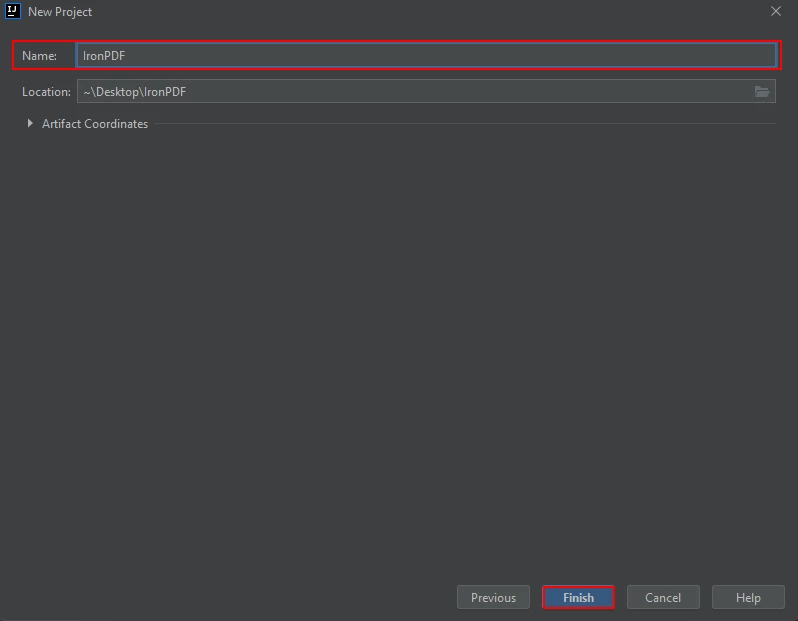 Wpisz nazwę projektu
Po kliknięciu Zakończ, nowy projekt otworzy się na plik pom.xml, aby dodać zależności Maven IronPDF for Java.
Następnie dodaj następujące zależności w pliku pom.xml lub możesz pobrać plik JAR z poniższego repozytorium Maven.
<dependency>
    <groupId>com.ironsoftware</groupId>
    <artifactId>ironpdf</artifactId>
    <version>YOUR_VERSION_HERE</version>
</dependency>Gdy umieścisz zależności w pliku pom.xml, w prawym górnym rogu pliku pojawi się mała ikona.
 Plik pom.xml z małą ikoną do instalacji zależności
Kliknij tę ikonę, aby zainstalować zależności Maven dla IronPDF for Java. W zależności od szybkości połączenia internetowego zajmie to tylko kilka minut.
Możesz wyodrębnić obrazy z dokumentu PDF za pomocą IronPDF za pomocą jednej metody o nazwie extractAllImages. Ta metoda zwraca wszystkie dostępne obrazy w pliku PDF. Następnie możesz zapisać wszystkie wyodrębnione obrazy w ścieżce plików według własnego wyboru, używając metody ImageIO.write, podając ścieżkę i format obrazu wyjściowego.
W poniższym przykładzie obrazy z dokumentu PDF zostaną wyodrębnione i zapisane w systemie plików jako obrazy PNG.
import com.ironsoftware.ironpdf.PdfDocument;
import javax.imageio.ImageIO;
import java.awt.image.BufferedImage;
import java.nio.file.Files;
import java.nio.file.Paths;
import java.util.List;

public class Main {
    public static void main(String[] args) throws Exception {
        // Load PDF document from file
        PdfDocument pdf = PdfDocument.fromFile(Paths.get("Final Project Report Craft Arena.pdf"));

        // Extract all images from the PDF document
        List<BufferedImage> images = pdf.extractAllImages();
        int i = 0;

        // Save each extracted image to the filesystem as a PNG
        for (BufferedImage image : images) {
            ImageIO.write(image, "PNG", Files.newOutputStream(Paths.get("image" + ++i + ".png")));
        }
    }
}Program powyżej otwiera plik "Final Project Report Craft Arena.pdf" i używa metody extractAllImages do wyodrębnienia wszystkich obrazów w pliku do listy obiektów BufferedImage. Następnie zapisuje każdy nowy obraz pliku w osobnych plikach PNG o unikalnej nazwie.
 Wyodrębnianie obrazów z plików PDF
W tej sekcji omówimy, jak wyodrębniać obrazy bezpośrednio z adresów URL. W poniższym kodzie adres URL jest konwertowany na stronę PDF, a następnie za pomocą przełącznika nawigacyjnego wyodrębniane są obrazy z pliku PDF.
import com.ironsoftware.ironpdf.PdfDocument;
import javax.imageio.ImageIO;
import java.awt.image.BufferedImage;
import java.io.IOException;
import java.nio.file.Files;
import java.nio.file.Paths;
import java.util.List;

public class Main {
    public static void main(String[] args) throws IOException {
        // Render PDF from a URL
        PdfDocument pdf = PdfDocument.renderUrlAsPdf("https://www.amazon.com/?tag=hp2-brobookmark-us-20");

        // Extract all images from the rendered PDF document
        List<BufferedImage> images = pdf.extractAllImages();
        int i = 0;

        // Save each extracted image to the filesystem as a PNG
        for (BufferedImage image : images) {
            ImageIO.write(image, "PNG", Files.newOutputStream(Paths.get("image" + ++i + ".png")));
        }
    }
}W powyższym kodzie jako dane wejściowe podano adres URL strony głównej serwisu Amazon, a wynik to 74 obrazy.
 Wyodrębnianie obrazów z plików PDF
Wyodrębnianie obrazów z dokumentu PDF można wykonać w Javie przy użyciu biblioteki IronPDF. Aby zainstalować IronPDF, musisz mieć zainstalowane i zintegrowane z projektem środowisko Java, IDE Java (Eclipse lub IntelliJ), Maven oraz bibliotekę IronPDF. Proces wyodrębniania obrazów z dokumentu PDF za pomocą IronPDF jest prosty i wymaga tylko jednego wywołania metody do extractAllImages. Następnie możesz zapisać obrazy w ścieżce plików według własnego wyboru, używając metody ImageIO.write.
W tym artykułe znajdziesz szczegółowy przewodnik, jak wyodrębnić obrazy z dokumentu PDF przy użyciu Javy i biblioteki IronPDF. Więcej szczegółów, w tym informacje o tym, jak wyodrębnić tekst z plików PDF, można znaleźć w przykładowym kodzie wyodrębniania tekstu.
IronPDF to biblioteka z licencją komercyjną, zaczynającą się od $999. Można jednak przetestować go w środowisku produkcyjnym, korzystając z bezpłatnej wersji próbnej.

Curtis Chau posiada tytuł licencjata z informatyki (Uniwersytet Carleton) i specjalizuje się w front-endowym rozwoju, z ekspertką w Node.js, TypeScript, JavaScript i React. Pasjonuje się tworzeniem intuicyjnych i estetycznie przyjemnych interfejsów użytkownika, Curtis cieszy się pracą z nowoczesnymi frameworkami i tworzeniem dobrze zorganizowanych, atrakcyjnych wizualnie podręczników.



IronPDF jest częścią IRONSUITE
10 produktów API .NET dla twoich dokumentów biurowych

Kiedy potrzebujesz, aby twój PDF wyglądał jak HTML, szybko.

