

Como extrair imagens de um PDF em Java

Este artigo irá explorar como extrair imagens de um documento PDF existente e salvá-las em uma única pasta usando a linguagem de programação Java. Para isso, utiliza-se a biblioteca IronPDF for Java para extrair imagens.
Como extrair imagens de um PDF em Java
- Instale a biblioteca Java para extrair imagens de PDFs.
- Carregar o arquivo PDF ou renderizar a partir de um URL
- Utilize o método
extractAllImagespara extrair as imagens. - Salve as imagens extraídas em arquivos ou fluxos em Java.
- Verifique as imagens extraídas no diretório especificado.
Biblioteca IronPDF Java para PDF
IronPDF é uma biblioteca Java projetada para ajudar desenvolvedores a gerar, modificar e extrair dados de arquivos PDF em seus aplicativos Java. Com o IronPDF, você pode criar documentos PDF a partir de diversas fontes, como HTML, imagens e muito mais. Além disso, você tem a capacidade de mesclar , dividir e manipular PDFs existentes. O IronPDF também inclui recursos de segurança, como proteção por senha e assinaturas digitais .
Desenvolvido e mantido pela Iron Software, o IronPDF é conhecido por sua capacidade de extrair texto de PDFs, HTML e URLs. Isso a torna uma ferramenta versátil e poderosa para uma variedade de aplicações, seja para criar PDFs do zero ou trabalhar com PDFs já existentes.
Pré-requisitos
Antes de usar o IronPDF para extrair dados de um arquivo PDF, alguns pré-requisitos devem ser atendidos:
- Instalação do Java: Certifique-se de que o Java esteja instalado em seu sistema e que seu caminho esteja configurado nas variáveis de ambiente. Se você ainda não instalou o Java, siga as instruções na página de download do site do Java .
- IDE Java: Tenha o Eclipse ou o IntelliJ instalado como sua IDE Java. Você pode baixar o Eclipse neste link e o IntelliJ nesta página de download .
- Biblioteca IronPDF : Baixe e adicione a biblioteca IronPDF ao seu projeto como uma dependência. Para obter instruções de configuração, visite o site do IronPDF .
- Instalação do Maven: Certifique-se de que o Maven esteja instalado e integrado ao seu IDE antes de iniciar o processo de conversão para PDF. Siga o tutorial no guia da JetBrains a seguir para obter ajuda com a instalação e integração do Maven.
Instalação do IronPDF for Java
A instalação do IronPDF for Java é um processo simples, desde que todos os requisitos sejam atendidos. Este guia utilizará o JetBrains IntelliJ IDEA para demonstrar a instalação e executar alguns exemplos de código.
-
Inicie o IntelliJ IDEA: Abra o JetBrains IntelliJ IDEA no seu sistema.
- Criar um projeto Maven: No IntelliJ IDEA, crie um novo projeto Maven. Isso proporcionará um ambiente adequado para a instalação do IronPDF for Java.
 Crie um novo projeto Maven
Uma nova janela será aberta. Digite o nome do projeto e clique em Concluir.
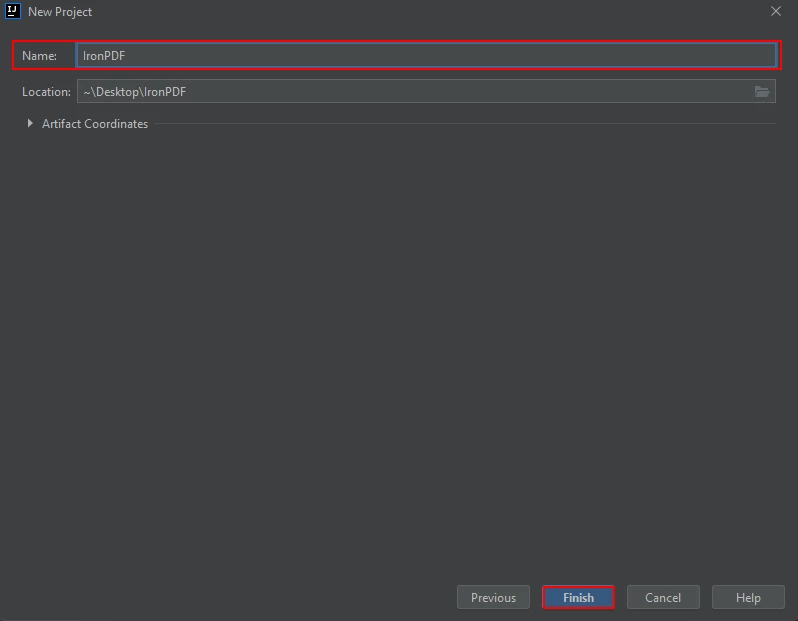 Digite o nome do projeto
Após clicar em Conclusão, um novo projeto será aberto em um arquivo pom.xml para adicionar as dependências Maven do IronPDF for Java.
Em seguida, adicione as seguintes dependências no arquivo pom.xml ou você pode baixar o arquivo JAR do seguinte repositório Maven.
<dependency>
    <groupId>com.ironsoftware</groupId>
    <artifactId>ironpdf</artifactId>
    <version>YOUR_VERSION_HERE</version>
</dependency>
<dependency>
<groupId>com.ironsoftware</groupId>
<artifactId>ironpdf</artifactId>
<version>YOUR_VERSION_HERE</version>
</dependency>Uma vez que você coloca as dependências no arquivo pom.xml, um pequeno ícone aparecerá no canto superior direito do arquivo.
 O arquivo pom.xml com um pequeno ícone para instalar dependências.
Clique neste ícone para instalar as dependências Maven do IronPDF for Java. Isso levará apenas alguns minutos, dependendo da sua conexão com a internet.
Extrair imagens
Você pode extrair imagens de um documento PDF usando IronPDF com um único método chamado [extractAllImages](/java/object-reference/api/com/ironsoftware/ironpdf/PdfDocument.html#extractAllImages()). Este método retorna todas as imagens disponíveis em um arquivo PDF. Depois disso, você pode salvar todas as imagens extraídas no caminho de arquivo de sua escolha usando o método ImageIO.write fornecendo o caminho e formato da imagem de saída.
5.1. Extrair imagens de um documento PDF
No exemplo abaixo, as imagens de um documento PDF serão extraídas e salvas no sistema de arquivos como imagens PNG.
import com.ironsoftware.ironpdf.PdfDocument;
import javax.imageio.ImageIO;
import java.awt.image.BufferedImage;
import java.nio.file.Files;
import java.nio.file.Paths;
import java.util.List;

public class Main {
    public static void main(String[] args) throws Exception {
        // Load PDF document from file
        PdfDocument pdf = PdfDocument.fromFile(Paths.get("Final Project Report Craft Arena.pdf"));

        // Extract all images from the PDF document
        List<BufferedImage> images = pdf.extractAllImages();
        int i = 0;

        // Save each extracted image to the filesystem as a PNG
        for (BufferedImage image : images) {
            ImageIO.write(image, "PNG", Files.newOutputStream(Paths.get("image" + ++i + ".png")));
        }
    }
}
import com.ironsoftware.ironpdf.PdfDocument;
import javax.imageio.ImageIO;
import java.awt.image.BufferedImage;
import java.nio.file.Files;
import java.nio.file.Paths;
import java.util.List;
public class Main {
public static void main(String[] args) throws Exception {
// Load PDF document from file
PdfDocument pdf = PdfDocument.fromFile(Paths.get("Final Project Report Craft Arena.pdf"));
// Extract all images from the PDF document
List<BufferedImage> images = pdf.extractAllImages();
int i = 0;
// Save each extracted image to the filesystem as a PNG
for (BufferedImage image : images) {
ImageIO.write(image, "PNG", Files.newOutputStream(Paths.get("image" + ++i + ".png")));
}
}
}O programa acima abre o arquivo "Relatório Final do Projeto Craft Arena.pdf" e usa o método extractAllImages para extrair todas as imagens do arquivo em uma lista de objetos BufferedImage. Em seguida, salva cada nova imagem em arquivos PNG separados com um nome exclusivo.
 Extração de imagens de arquivos PDF
Extrair imagens de URLs
Esta seção abordará como extrair imagens diretamente de URLs. No código abaixo, a URL é convertida em uma página PDF e, em seguida, a navegação é ativada para extrair imagens do PDF.
import com.ironsoftware.ironpdf.PdfDocument;
import javax.imageio.ImageIO;
import java.awt.image.BufferedImage;
import java.io.IOException;
import java.nio.file.Files;
import java.nio.file.Paths;
import java.util.List;

public class Main {
    public static void main(String[] args) throws IOException {
        // Render PDF from a URL
        PdfDocument pdf = PdfDocument.renderUrlAsPdf("https://www.amazon.com/?tag=hp2-brobookmark-us-20");

        // Extract all images from the rendered PDF document
        List<BufferedImage> images = pdf.extractAllImages();
        int i = 0;

        // Save each extracted image to the filesystem as a PNG
        for (BufferedImage image : images) {
            ImageIO.write(image, "PNG", Files.newOutputStream(Paths.get("image" + ++i + ".png")));
        }
    }
}
import com.ironsoftware.ironpdf.PdfDocument;
import javax.imageio.ImageIO;
import java.awt.image.BufferedImage;
import java.io.IOException;
import java.nio.file.Files;
import java.nio.file.Paths;
import java.util.List;
public class Main {
public static void main(String[] args) throws IOException {
// Render PDF from a URL
PdfDocument pdf = PdfDocument.renderUrlAsPdf("https://www.amazon.com/?tag=hp2-brobookmark-us-20");
// Extract all images from the rendered PDF document
List<BufferedImage> images = pdf.extractAllImages();
int i = 0;
// Save each extracted image to the filesystem as a PNG
for (BufferedImage image : images) {
ImageIO.write(image, "PNG", Files.newOutputStream(Paths.get("image" + ++i + ".png")));
}
}
}No código acima, a URL da página inicial da Amazon é fornecida como entrada e retorna 74 imagens.
 Extração de imagens de arquivos PDF
Conclusão
A extração de imagens de um documento PDF pode ser feita em Java usando a biblioteca IronPDF . Para instalar o IronPDF, você precisa ter o Java, uma IDE Java (Eclipse ou IntelliJ), o Maven e a biblioteca IronPDF instalados e integrados ao seu projeto. O processo de extração de imagens de um documento PDF usando IronPDF é simples e requer apenas uma chamada de método para extractAllImages. Você pode então salvar as imagens em um caminho de arquivo de sua escolha usando o método ImageIO.write.
Este artigo fornece um guia passo a passo sobre como extrair imagens de um documento PDF usando Java e a biblioteca IronPDF . Mais detalhes, incluindo informações sobre como extrair texto de PDFs, podem ser encontrados no exemplo de código para extrair texto .
IronPDF é uma biblioteca com uma licença comercial, começando em $999. No entanto, você pode avaliá-lo em produção com um teste gratuito .
Perguntas frequentes
Como extrair imagens de um PDF usando Java?
Para extrair imagens de um PDF usando Java, utilize a biblioteca IronPDF. Comece carregando o documento PDF e, em seguida, use o método extractAllImages . As imagens extraídas podem então ser salvas usando métodos como ImageIO.write .
Quais são os pré-requisitos necessários para extrair imagens de PDFs em Java?
Para extrair imagens de PDFs usando Java, certifique-se de que o Java esteja instalado juntamente com uma IDE Java, como o Eclipse ou o IntelliJ IDEA. Além disso, configure o Maven para gerenciar as dependências e inclua a biblioteca IronPDF em seu projeto.
Como posso instalar uma biblioteca em Java para extração de imagens de PDF?
Para instalar a biblioteca IronPDF, crie um projeto Maven em sua IDE Java, como o IntelliJ IDEA. Adicione a dependência do IronPDF ao seu arquivo pom.xml e use o Maven para baixá-la e incluí-la em seu projeto.
É possível extrair imagens de um PDF gerado a partir de uma URL em Java?
Sim, você pode usar o método renderUrlAsPdf do IronPDF para converter uma URL em um PDF e, em seguida, usar o método extractAllImages para extrair imagens do PDF resultante.
Existe alguma versão de avaliação disponível para uma biblioteca Java para PDF?
O IronPDF oferece uma versão de avaliação gratuita, permitindo que você explore suas capacidades e recursos para gerenciamento de PDFs e extração de imagens em Java.
Quais IDEs Java são adequadas para usar o IronPDF?
Eclipse e IntelliJ IDEA são IDEs recomendadas para o desenvolvimento de aplicações Java que utilizam a biblioteca IronPDF para manipulação de PDFs.
Como faço para salvar imagens extraídas de um PDF usando Java?
Depois de extrair imagens de um PDF usando o IronPDF, você pode salvá-las usando o método ImageIO.write , especificando o caminho do arquivo e o formato da imagem desejados.
Qual método é usado para extrair imagens de arquivos PDF em Java?
No IronPDF, o método extractAllImages é usado para extrair todas as imagens de um documento PDF. Esse método retorna uma lista de imagens que você pode processar ou salvar posteriormente.
Quais formatos de imagem podem ser usados ao salvar imagens extraídas de PDFs?
As imagens extraídas podem ser salvas em vários formatos, como PNG, usando o método ImageIO.write em Java.
Que funcionalidades oferece uma biblioteca de gerenciamento de PDF em Java?
IronPDF é uma biblioteca completa para Java que permite aos desenvolvedores gerar, modificar e extrair dados de arquivos PDF. Inclui recursos como extração de texto, mesclagem, divisão e aplicação de medidas de segurança.










 Comece GRATUITAMENTE
 Comece GRATUITAMENTE
 Agende uma demonstração ao vivo gratuita





 Não é necessário cartão de crédito nem criação de conta.










