



Atualizado 21 de abril de 2026
Como converter TIFF para PDF em Java
Este guia completo irá orientá-lo passo a passo sobre como converter imagens TIFF em PDF de forma integrada em Java usando o IronPDF.
Leia mais

Este artigo abordará como gerar arquivos PDF usando uma biblioteca Java para PDF.
IronPDF for Java é uma biblioteca que simplifica a geração de documentos PDF em aplicações Java. Oferece uma API simples e intuitiva que permite aos desenvolvedores criar e manipular documentos PDF com facilidade. Algumas das funcionalidades notáveis do IronPDF incluem a capacidade de criar novos documentos PDF , converter páginas HTML em PDF , adicionar texto, imagens e tabelas a um documento PDF, gerar formulários PDF e extrair conteúdo .
O IronPDF oferece uma ampla gama de recursos para gerar, formatar e editar arquivos PDF. A biblioteca é compatível com diversas opções e não é uma biblioteca Java de código aberto. Com o IronPDF, os usuários podem criar documentos PDF a partir de documentos XML e arquivos de imagem, ou editar e adicionar marcadores a PDFs existentes.
Antes de implementar um gerador de arquivos PDF em Java, existem alguns requisitos essenciais que devem ser atendidos. Esses pré-requisitos incluem:
Após cumprir esses pré-requisitos, você estará pronto para configurar seu projeto e começar a criar arquivos PDF em Java.
Com todos os requisitos necessários atendidos, adicionar o IronPDF ao seu projeto Java torna-se uma tarefa simples, mesmo para quem é novo no desenvolvimento em Java. Este guia utilizará o JetBrains IntelliJ IDEA como a principal IDE Java para instalar a biblioteca e executar os exemplos de código.
Para começar, abra o JetBrains IntelliJ IDEA e crie um novo projeto Maven.
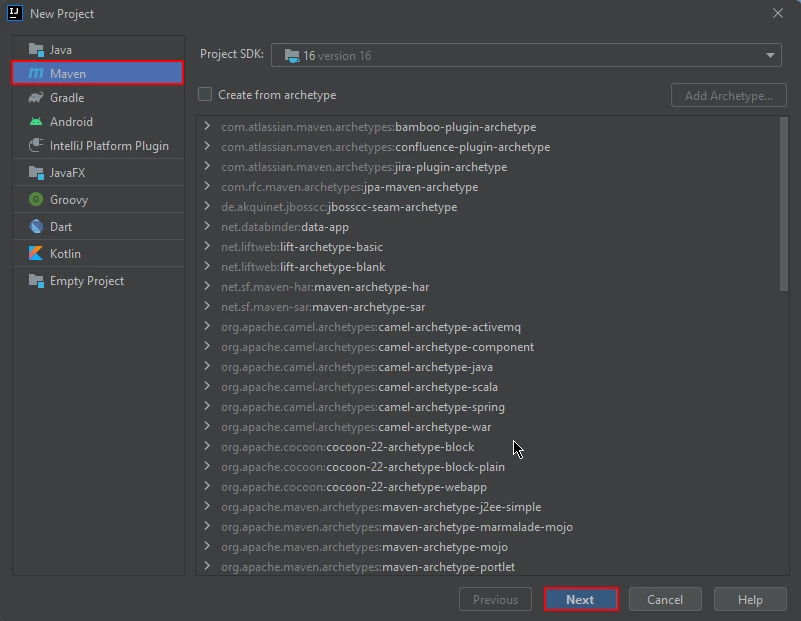 Crie um novo projeto Maven
Ao iniciar o processo de criação de um novo projeto no JetBrains IntelliJ IDEA, uma nova janela será exibida. Essa janela solicitará que você insira o nome do seu projeto. Após inserir um nome apropriado, basta clicar no botão "Concluir" para prosseguir.
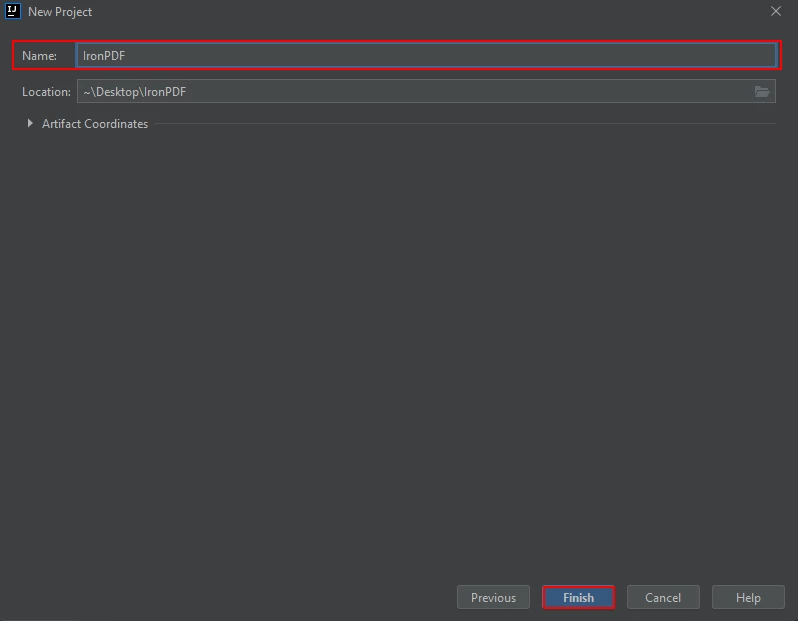 Dê um nome ao seu projeto.
Assim que você clicar no botão "Concluir", um novo projeto será aberto no JetBrains IntelliJ IDEA, e você será apresentado ao arquivo pom.xml. Este arquivo será usado para adicionar as dependências necessárias para o projeto Maven.
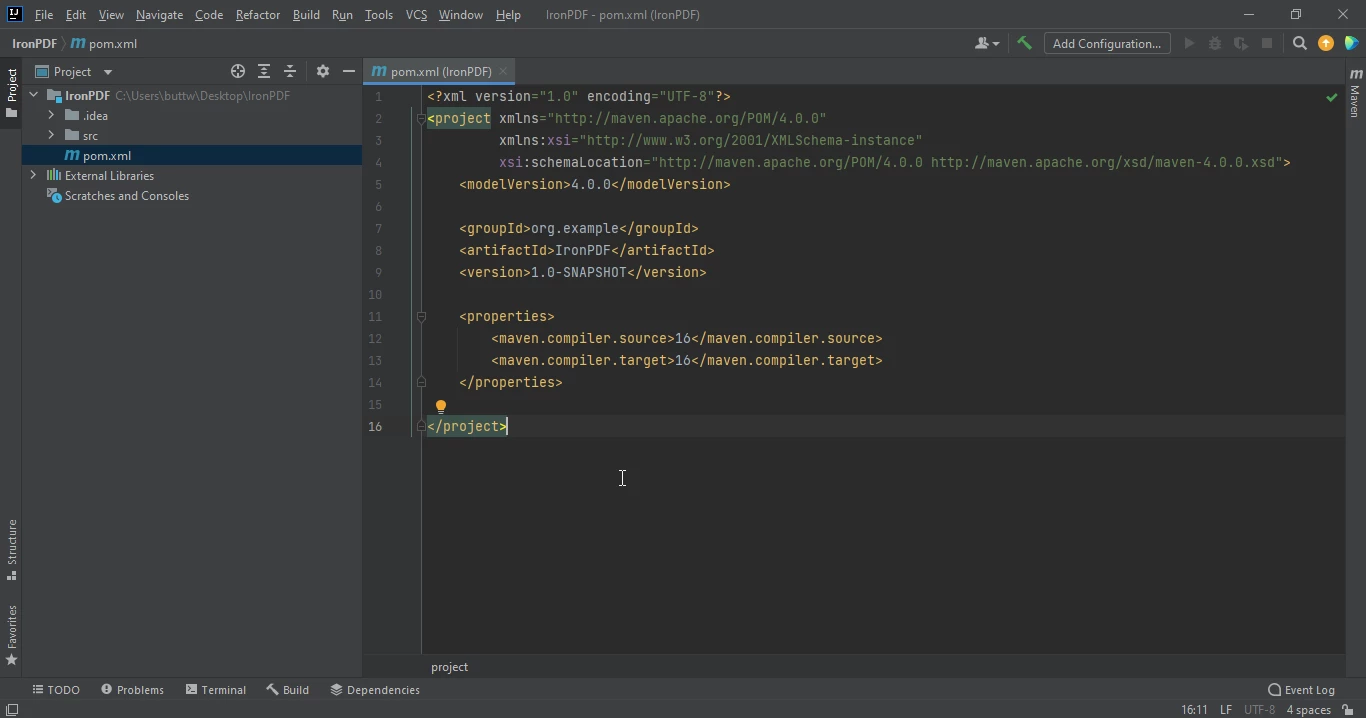 O arquivo pom.xml
Adicione as seguintes dependências no arquivo pom.xml. Ao adicionar essas dependências, podemos garantir que todas as bibliotecas e pacotes necessários estejam disponíveis para o projeto funcionar sem problemas.
<dependency>
    <groupId>com.ironsoftware</groupId>
    <artifactId>ironpdf</artifactId>
    <version>latest.version</version>
</dependency>Depois de adicionar com sucesso as dependências acima ao arquivo pom.xml, você notará que um pequeno ícone aparece no canto superior direito do arquivo.
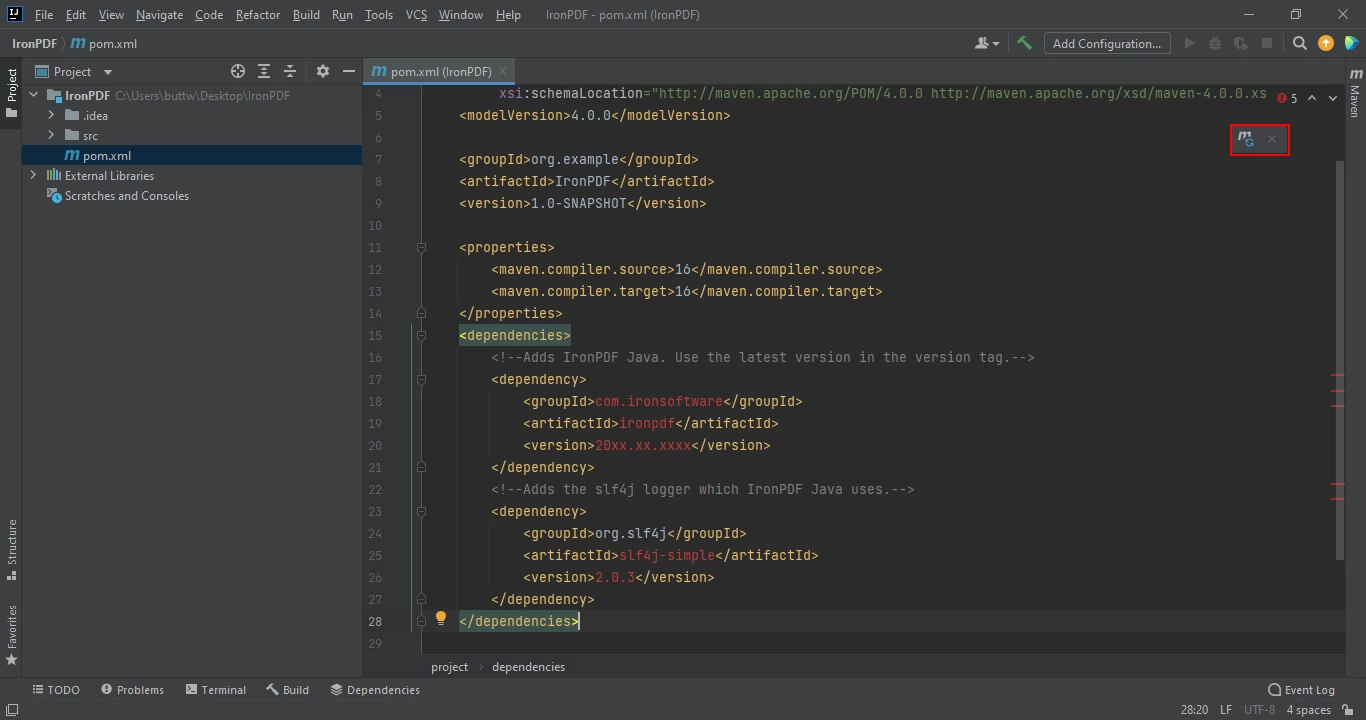 Instalar dependências ausentes
Basta clicar neste ícone para instalar as dependências. Esse processo deve levar apenas alguns minutos, dependendo da velocidade da sua conexão com a internet.
Esta seção abordará como gerar arquivos PDF usando o IronPDF for Java. Existem muitas maneiras de gerar arquivos PDF usando o IronPDF, mas essas duas se mostraram as abordagens mais otimizadas.
Existem inúmeras maneiras de gerar arquivos PDF usando o IronPDF. No entanto, este artigo abordará apenas dois deles:
Uma das principais funcionalidades do IronPDF é a capacidade de converter URLs em arquivos PDF. Essa funcionalidade facilita o trabalho dos desenvolvedores, permitindo a conversão de páginas da web em PDFs para uso em seus aplicativos. Abaixo está um exemplo de código que cria um novo documento usando uma URL.
import com.ironsoftware.ironpdf.PdfDocument;
import java.io.IOException;
import java.nio.file.Paths;

public class Main { // Class names should be capitalized
    public static void main(String[] args) throws IOException {
        // Convert a URL to a PDF document
        PdfDocument myPdf = PdfDocument.renderUrlAsPdf("https://www.pinterest.com/?show_error=true#top");
        // Save the generated PDF to a file
        myPdf.saveAs(Paths.get("url.pdf"));
    }
}O arquivo PDF resultante mostra o PDF criado pela conversão do URL em um arquivo PDF.
 O arquivo PDF de saída
Neste código-fonte, um novo arquivo PDF é criado convertendo uma string HTML em PDF.
import com.ironsoftware.ironpdf.PdfDocument;
import java.io.IOException;
import java.nio.file.Paths;

public class Main {
    public static void main(String[] args) throws IOException {
        // Convert an HTML string to a PDF document
        PdfDocument myPdf = PdfDocument.renderHtmlAsPdf("<h1> ~Hello World~ </h1> Made with IronPDF!");
        // Save the generated PDF to a file
        myPdf.saveAs(Paths.get("html_saved.pdf"));
    }
}A imagem a seguir mostra o resultado do código acima, criando um arquivo PDF a partir de uma string HTML.
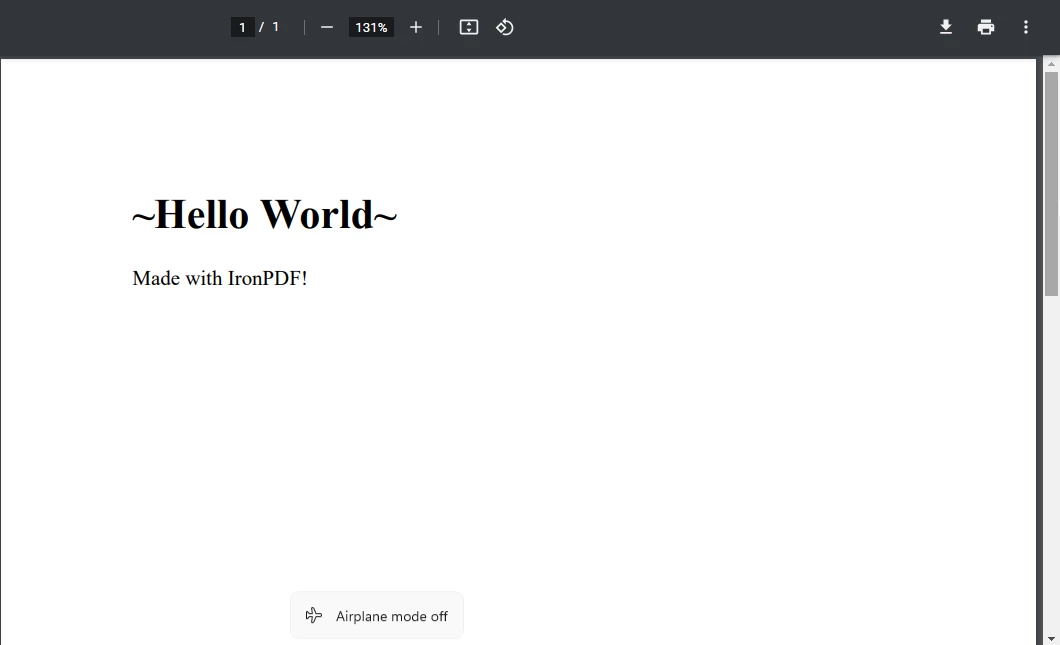 O arquivo PDF de saída
O IronPDF pode ser usado para gerar arquivos PDF protegidos por senha em Java. Para gerar um arquivo PDF protegido por senha usando o IronPDF, basta seguir o exemplo de código abaixo:
import com.ironsoftware.ironpdf.PdfDocument;
import com.ironsoftware.ironpdf.security.SecurityManager;
import com.ironsoftware.ironpdf.security.SecurityOptions;
import java.io.IOException;
import java.nio.file.Paths;

public class Main {
    public static void main(String[] args) throws IOException {
        // Convert an HTML string to a PDF document
        PdfDocument myPdf = PdfDocument.renderHtmlAsPdf("<h1> ~Hello World~ </h1> Secured file Made with IronPDF!");
        // Setup security options for the PDF document
        SecurityOptions securityOptions = new SecurityOptions();
        securityOptions.setOwnerPassword("123abc");  // Set the owner password
        securityOptions.setUserPassword("secretPassword");  // Set the user password
        // Apply security options to the PDF document
        SecurityManager securityManager = myPdf.getSecurity();
        securityManager.setSecurityOptions(securityOptions);
        // Save the password-protected PDF to a file
        myPdf.saveAs(Paths.get("secured.pdf"));
    }
}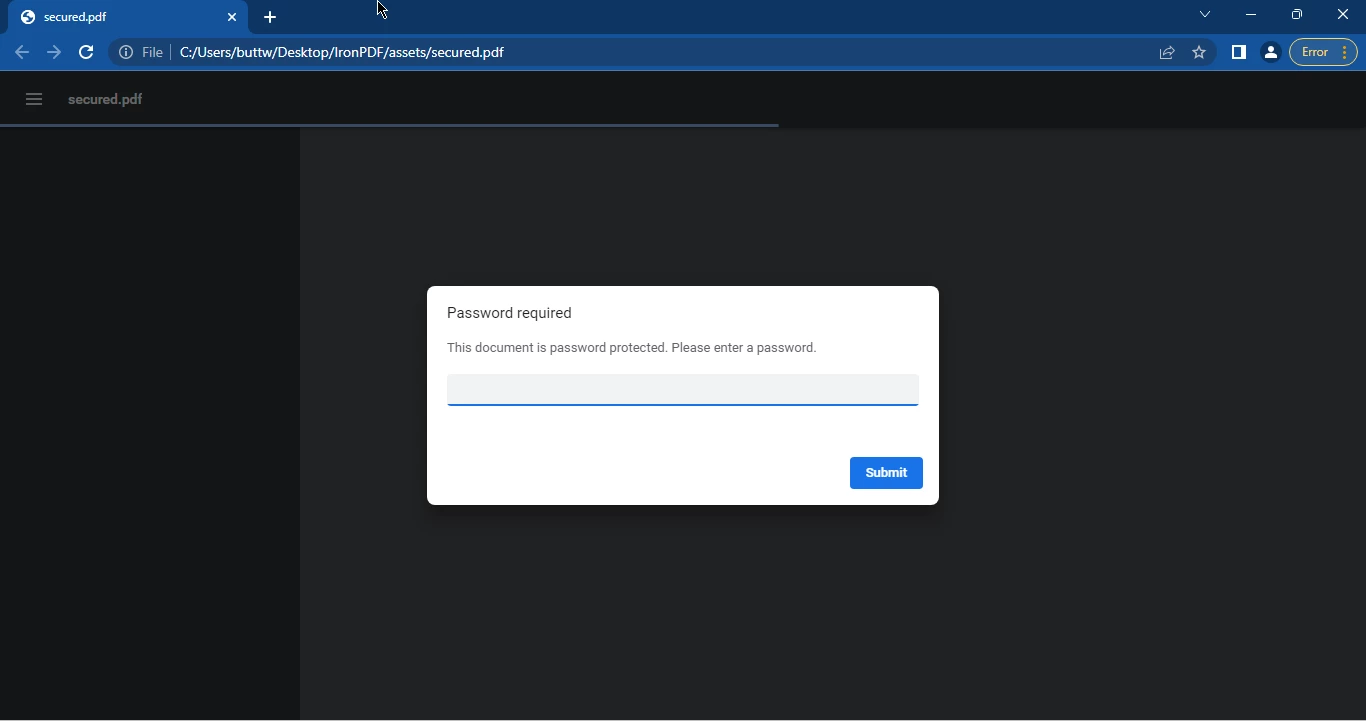 O arquivo PDF requer senha.
Após inserir a senha correta, você poderá acessar o arquivo PDF.
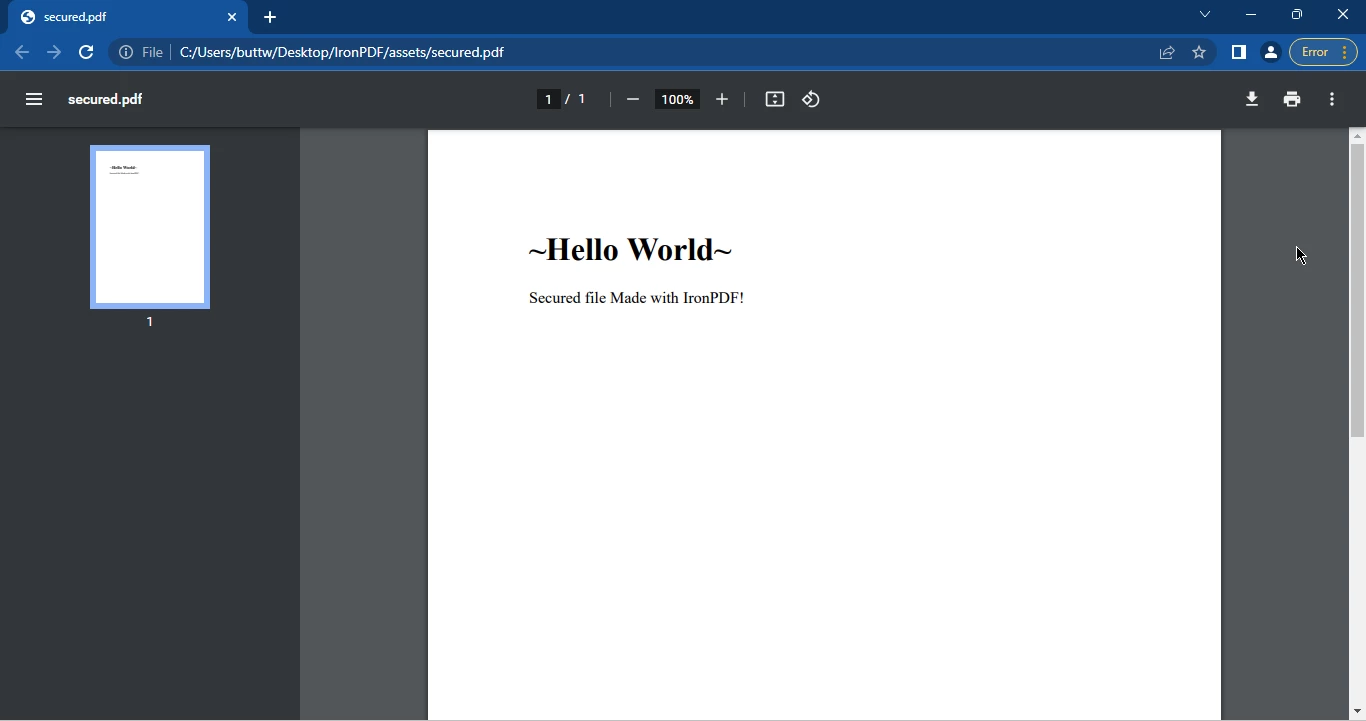 O arquivo PDF de saída
A geração de arquivos PDF em Java tornou-se um aspecto crucial de muitos projetos Java. IronPDF for Java é uma biblioteca que fornece uma API simples, facilitando aos desenvolvedores a criação e manipulação de documentos PDF. Para começar a usar o IronPDF, você precisará ter Java, uma IDE Java e o Maven integrado à sua IDE. Depois de atender a esses pré-requisitos, você poderá adicionar as dependências necessárias ao seu projeto Maven e criar arquivos PDF.
O IronPDF oferece diversas maneiras de gerar PDFs , como converter uma URL em PDF , converter uma string HTML em PDF e criar arquivos PDF protegidos por senha ou com assinatura digital . Com o IronPDF, gerar arquivos PDF em Java nunca foi tão fácil.
O IronPDF for Java está disponível gratuitamente para fins de desenvolvimento, mas é necessária uma licença para uso comercial. No entanto, você pode obter uma licença de avaliação gratuita de 30 dias para testar a funcionalidade do IronPDF for Java.

Curtis Chau é bacharel em Ciência da Computação (Universidade Carleton) e se especializa em desenvolvimento front-end, com experiência em Node.js, TypeScript, JavaScript e React. Apaixonado por criar interfaces de usuário intuitivas e esteticamente agradáveis, Curtis gosta de trabalhar com frameworks modernos e criar manuais bem estruturados e visualmente atraentes.



IronPDF faz parte do IRON SUITE.
10 produtos de API .NET para seus documentos de escritório

Quando você precisa que seu PDF tenha a aparência de HTML, rapidamente.

