

Java를 이용해 PDF를 생성하는 방법

이 글에서는 Java PDF 라이브러리를 사용하여 PDF 파일을 생성하는 방법에 대해 설명합니다.
1. Java용 IronPDF
IronPDF for Java는 Java 애플리케이션 내에서 PDF 문서를 생성하는 과정을 간소화하는 라이브러리입니다. 이 서비스는 개발자가 PDF 문서를 쉽게 생성하고 조작할 수 있도록 직관적이고 사용자 친화적인 API를 제공합니다. IronPDF 의 주요 기능으로는 새 PDF 문서 생성 , HTML 페이지를 PDF로 변환 , PDF 문서에 텍스트, 이미지 및 표 추가, PDF 양식 생성 및 콘텐츠 추출 기능 등이 있습니다.
IronPDF PDF 파일 생성, 서식 지정 및 편집을 위한 광범위한 기능을 제공합니다. 이 라이브러리는 다양한 옵션과 호환되며 오픈 소스 자바 라이브러리가 아닙니다. IronPDF 사용하면 XML 문서와 이미지 파일에서 PDF 문서를 생성하거나 기존 PDF를 편집하고 책갈피를 추가할 수 있습니다.
2. 필수 조건
Java로 PDF 파일 생성기를 구현하기 전에 충족해야 할 몇 가지 필수 요구 사항이 있습니다. 필수 조건은 다음과 같습니다.
- 시스템에 Java가 설치되어 있어야 하며, 환경 변수에 Java의 경로가 설정되어 있어야 합니다. 아직 자바를 설치하지 않으셨다면, 자바 웹사이트의 다운로드 링크를 따라가서 설치하세요.
- 코드를 작성하고 실행하려면 Eclipse 또는 IntelliJ와 같은 Java IDE가 필요합니다. 이러한 프로그램이 설치되어 있지 않다면 이 다운로드 링크 에서 Eclipse를 다운로드하거나 이 JetBrains 다운로드 링크 에서 IntelliJ를 다운로드할 수 있습니다.
- Maven은 종속성을 관리하고 프로젝트를 빌드하기 위해 Java IDE와 통합되어야 합니다. IDE에 Maven을 통합하는 데 도움이 필요하시면 JetBrains에서 제공하는 이 튜토리얼을 참고하세요.
이러한 사전 요구 사항을 충족하면 프로젝트를 설정하고 Java를 사용하여 PDF 파일을 생성할 준비가 된 것입니다.
3. Java용 IronPDF 설치
필요한 모든 조건을 충족하면 Java 개발 초보자라도 IronPDF Java 프로젝트에 추가하는 것은 간단한 작업이 됩니다. 이 가이드에서는 JetBrains IntelliJ IDEA를 주요 Java IDE로 사용하여 라이브러리를 설치하고 코드 예제를 실행합니다.
시작하려면 JetBrains IntelliJ IDEA를 열고 새 Maven 프로젝트를 생성하세요.
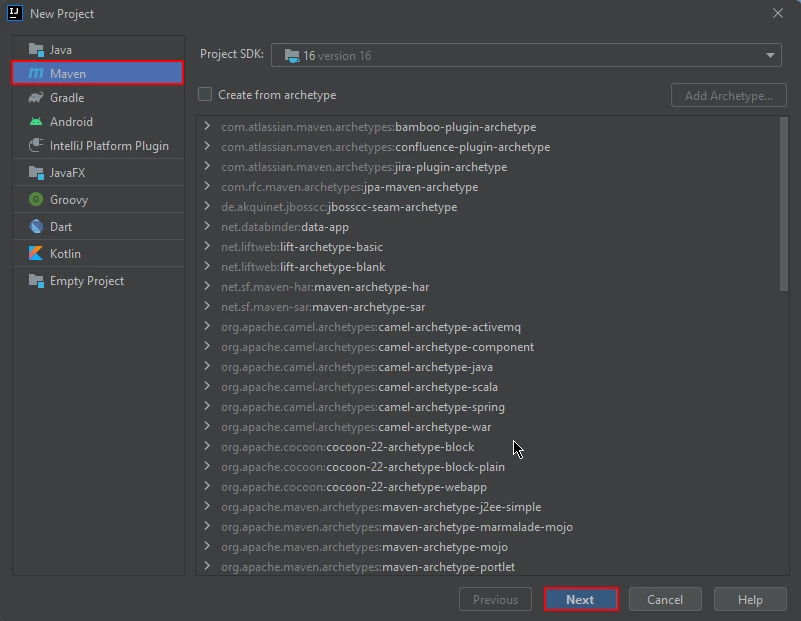 새로운 Maven 프로젝트를 생성하세요
JetBrains IntelliJ IDEA에서 새 프로젝트를 생성하는 과정을 시작하면 새 창이 나타납니다. 이 창에서 프로젝트 이름을 입력하라는 메시지가 표시됩니다. 적절한 이름을 입력하셨으면 "완료" 버튼을 클릭하여 다음 단계로 진행하세요.
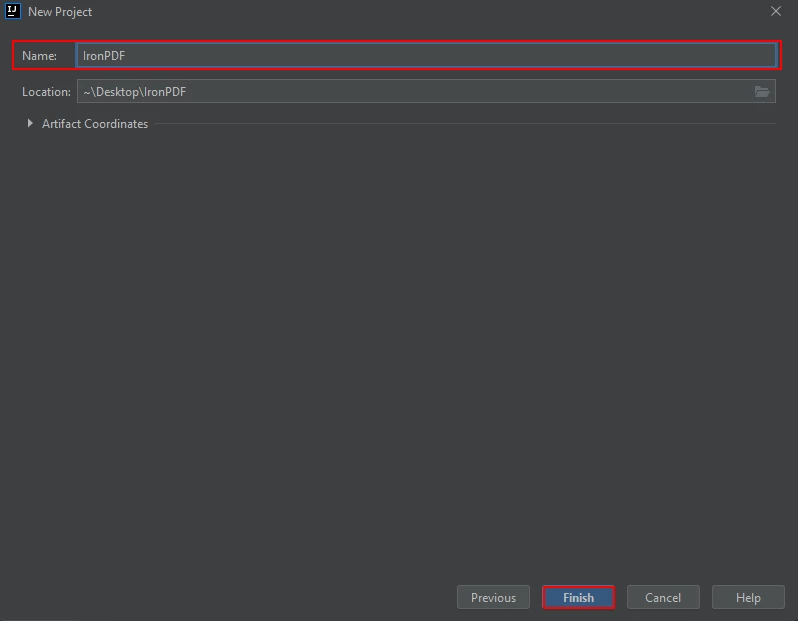 프로젝트 이름을 정하세요
"마침" 버튼을 클릭하면, 새로운 프로젝트가 JetBrains IntelliJ IDEA에서 열리며 pom.xml 파일이 표시됩니다. 이 파일은 Maven 프로젝트에 필요한 종속성을 추가하기 위해 사용됩니다.
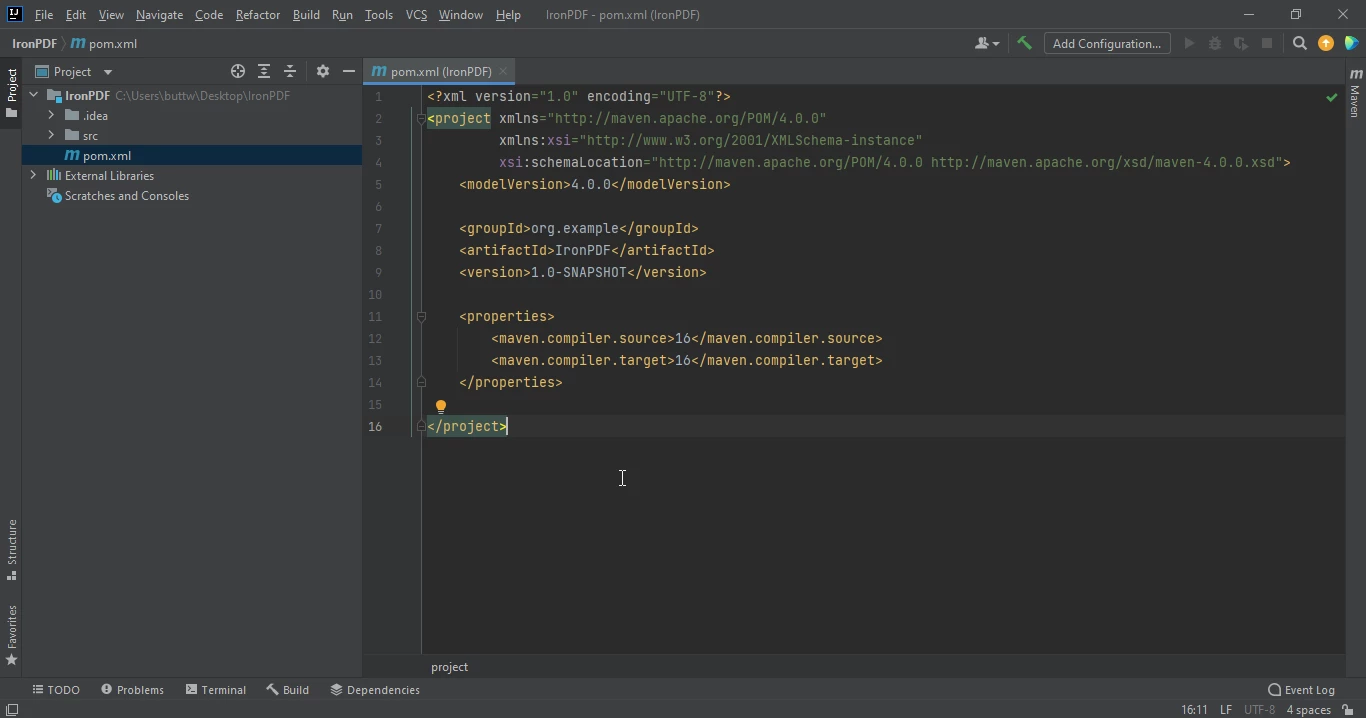 pom.xml 파일
다음 종속성을 pom.xml 파일에 추가하세요. 이러한 종속성을 추가함으로써, 프로젝트가 원활하게 실행되기 위해 필요한 모든 라이브러리와 패키지가 사용 가능해집니다.
<dependency>
    <groupId>com.ironsoftware</groupId>
    <artifactId>ironpdf</artifactId>
    <version>latest.version</version>
</dependency>
<dependency>
<groupId>com.ironsoftware</groupId>
<artifactId>ironpdf</artifactId>
<version>latest.version</version>
</dependency>위의 종속성을 pom.xml 파일에 성공적으로 추가한 후, 파일의 오른쪽 상단 모서리에 작은 아이콘이 나타나는 것을 알 수 있습니다.
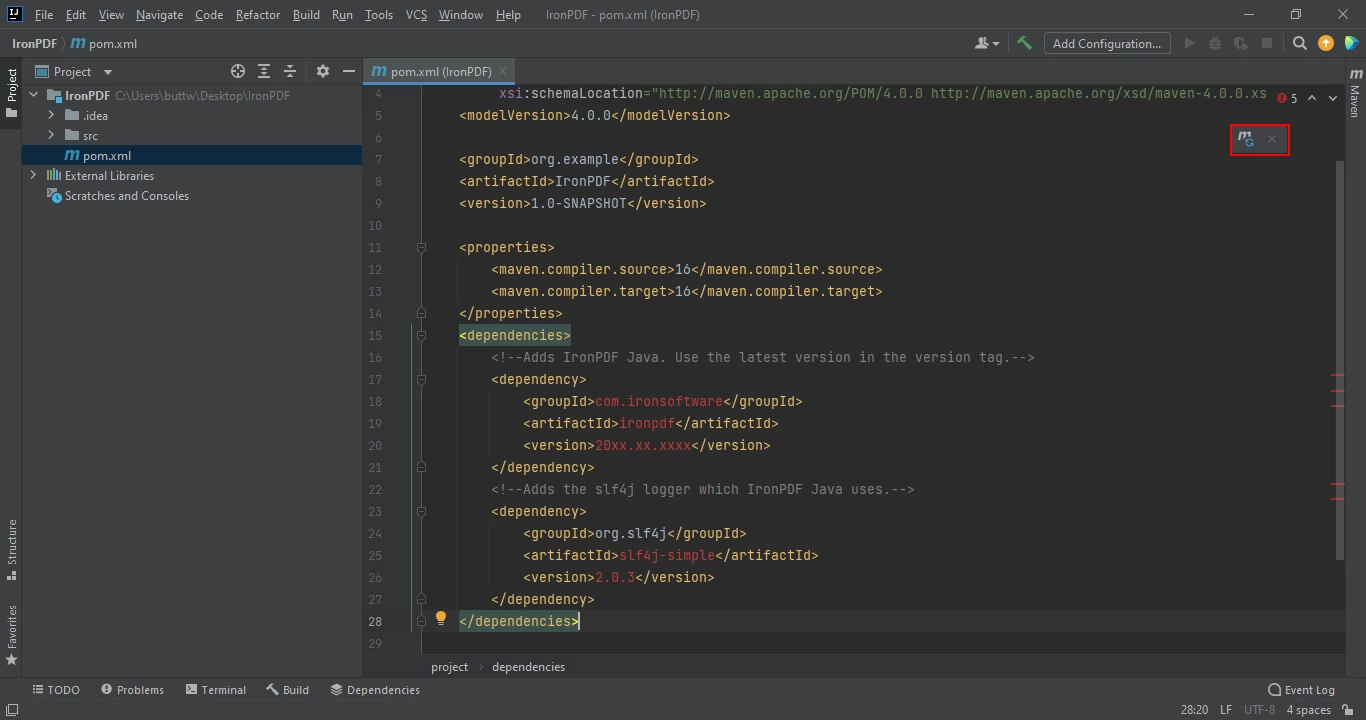 누락된 종속성을 설치하세요
이 아이콘을 클릭하기만 하면 필요한 구성 요소를 설치할 수 있습니다. 이 과정은 인터넷 연결 속도에 따라 몇 분 정도 소요됩니다.
4. PDF 파일 생성
이 섹션에서는 Java용 IronPDF 사용하여 PDF 파일을 생성하는 방법에 대해 설명합니다. IronPDF 사용하여 PDF 파일을 생성하는 방법은 여러 가지가 있지만, 이 두 가지 방법이 가장 최적의 접근 방식으로 입증되었습니다.
- PDF 파일 생성
- 비밀번호로 보호된 PDF 파일을 생성합니다.
4.1. PDF 문서 생성
IronPDF 사용하여 PDF 파일을 생성하는 방법은 여러 가지가 있습니다. 하지만 이 글에서는 그중 두 가지만 다루겠습니다.
- PDF URL
- HTML 문자열을 PDF로 변환
4.1.1. PDF URL
IronPDF의 주요 기능 중 하나는 URL을 PDF 파일로 변환하는 기능입니다. 이 기능을 통해 개발자는 웹 페이지를 애플리케이션에서 사용할 PDF로 쉽게 변환할 수 있습니다. 다음은 URL을 사용하여 새 문서를 생성하는 예제 코드입니다.
import com.ironsoftware.ironpdf.PdfDocument;
import java.io.IOException;
import java.nio.file.Paths;

public class Main { // Class names should be capitalized
    public static void main(String[] args) throws IOException {
        // Convert a URL to a PDF document
        PdfDocument myPdf = PdfDocument.renderUrlAsPdf("https://www.pinterest.com/?show_error=true#top");
        // Save the generated PDF to a file
        myPdf.saveAs(Paths.get("url.pdf"));
    }
}
import com.ironsoftware.ironpdf.PdfDocument;
import java.io.IOException;
import java.nio.file.Paths;
public class Main { // Class names should be capitalized
public static void main(String[] args) throws IOException {
// Convert a URL to a PDF document
PdfDocument myPdf = PdfDocument.renderUrlAsPdf("https://www.pinterest.com/?show_error=true#top");
// Save the generated PDF to a file
myPdf.saveAs(Paths.get("url.pdf"));
}
}생성된 PDF 파일에는 URL을 PDF 파일로 변환한 내용이 표시됩니다.
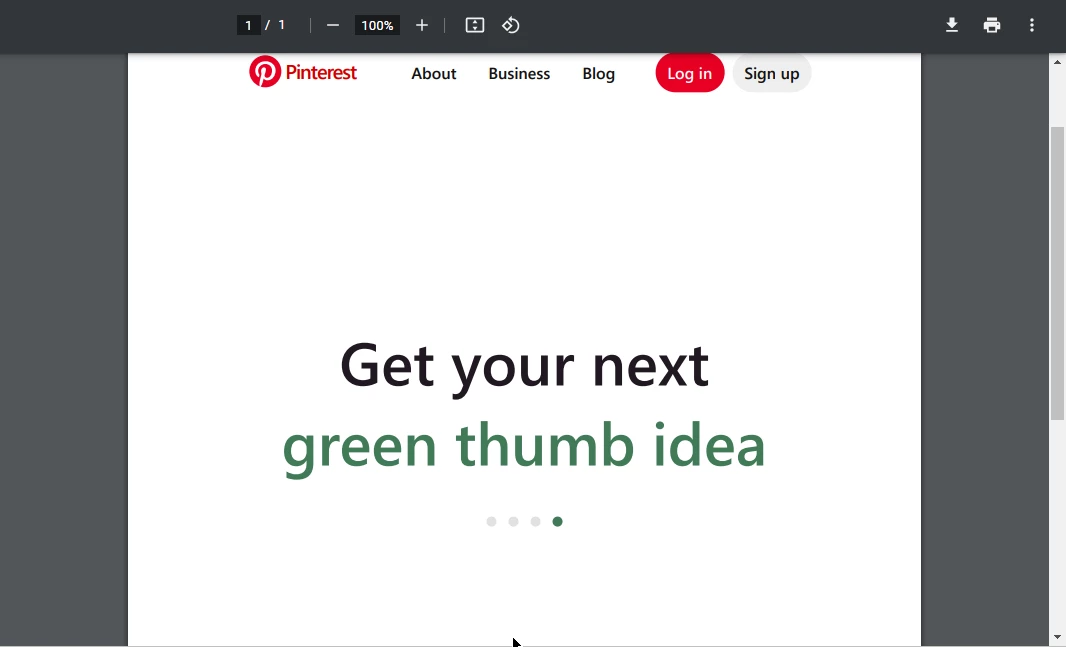 출력 PDF 파일
4.1.2. HTML 문자열을 PDF로 변환
이 소스 코드에서는 HTML 문자열을 PDF로 변환하여 새 PDF 파일을 생성합니다.
import com.ironsoftware.ironpdf.PdfDocument;
import java.io.IOException;
import java.nio.file.Paths;

public class Main {
    public static void main(String[] args) throws IOException {
        // Convert an HTML string to a PDF document
        PdfDocument myPdf = PdfDocument.renderHtmlAsPdf("<h1> ~Hello World~ </h1> Made with IronPDF!");
        // Save the generated PDF to a file
        myPdf.saveAs(Paths.get("html_saved.pdf"));
    }
}
import com.ironsoftware.ironpdf.PdfDocument;
import java.io.IOException;
import java.nio.file.Paths;
public class Main {
public static void main(String[] args) throws IOException {
// Convert an HTML string to a PDF document
PdfDocument myPdf = PdfDocument.renderHtmlAsPdf("<h1> ~Hello World~ </h1> Made with IronPDF!");
// Save the generated PDF to a file
myPdf.saveAs(Paths.get("html_saved.pdf"));
}
}다음 이미지는 위 코드를 실행하여 HTML 문자열에서 PDF 파일을 생성한 결과를 보여줍니다.
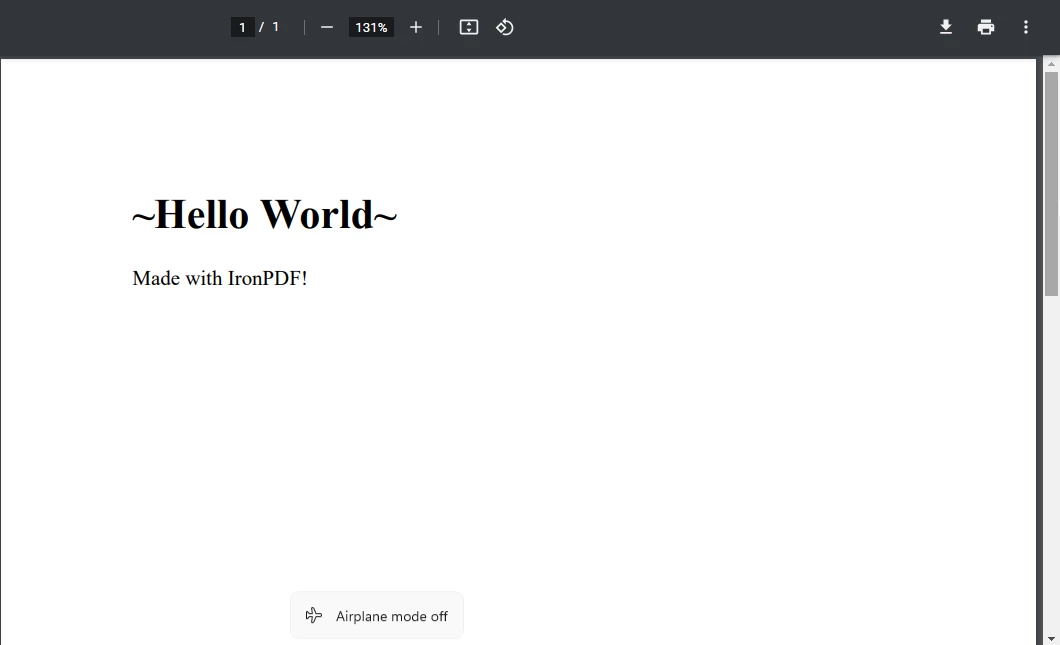 출력 PDF 파일
4.2. 암호로 보호된 PDF 파일 생성
IronPDF Java를 사용하여 암호로 보호된 PDF 파일을 생성하는 데 사용할 수 있습니다. IronPDF 사용하여 암호로 보호된 PDF 파일을 생성하려면 아래 코드 예제를 따르세요.
import com.ironsoftware.ironpdf.PdfDocument;
import com.ironsoftware.ironpdf.security.SecurityManager;
import com.ironsoftware.ironpdf.security.SecurityOptions;
import java.io.IOException;
import java.nio.file.Paths;

public class Main {
    public static void main(String[] args) throws IOException {
        // Convert an HTML string to a PDF document
        PdfDocument myPdf = PdfDocument.renderHtmlAsPdf("<h1> ~Hello World~ </h1> Secured file Made with IronPDF!");
        // Setup security options for the PDF document
        SecurityOptions securityOptions = new SecurityOptions();
        securityOptions.setOwnerPassword("123abc");  // Set the owner password
        securityOptions.setUserPassword("secretPassword");  // Set the user password
        // Apply security options to the PDF document
        SecurityManager securityManager = myPdf.getSecurity();
        securityManager.setSecurityOptions(securityOptions);
        // Save the password-protected PDF to a file
        myPdf.saveAs(Paths.get("secured.pdf"));
    }
}
import com.ironsoftware.ironpdf.PdfDocument;
import com.ironsoftware.ironpdf.security.SecurityManager;
import com.ironsoftware.ironpdf.security.SecurityOptions;
import java.io.IOException;
import java.nio.file.Paths;
public class Main {
public static void main(String[] args) throws IOException {
// Convert an HTML string to a PDF document
PdfDocument myPdf = PdfDocument.renderHtmlAsPdf("<h1> ~Hello World~ </h1> Secured file Made with IronPDF!");
// Setup security options for the PDF document
SecurityOptions securityOptions = new SecurityOptions();
securityOptions.setOwnerPassword("123abc"); // Set the owner password
securityOptions.setUserPassword("secretPassword"); // Set the user password
// Apply security options to the PDF document
SecurityManager securityManager = myPdf.getSecurity();
securityManager.setSecurityOptions(securityOptions);
// Save the password-protected PDF to a file
myPdf.saveAs(Paths.get("secured.pdf"));
}
}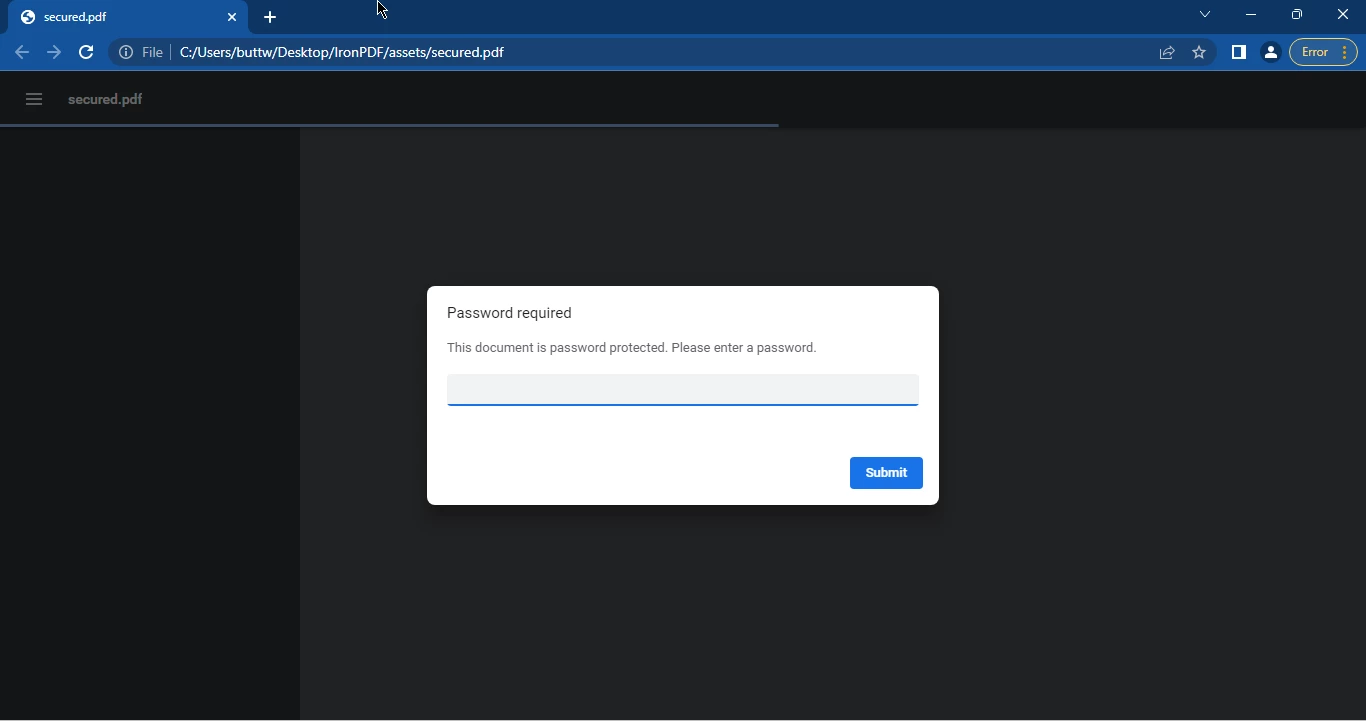 비밀번호가 필요한 PDF 파일
올바른 비밀번호를 입력하면 PDF 파일에 접근할 수 있습니다.
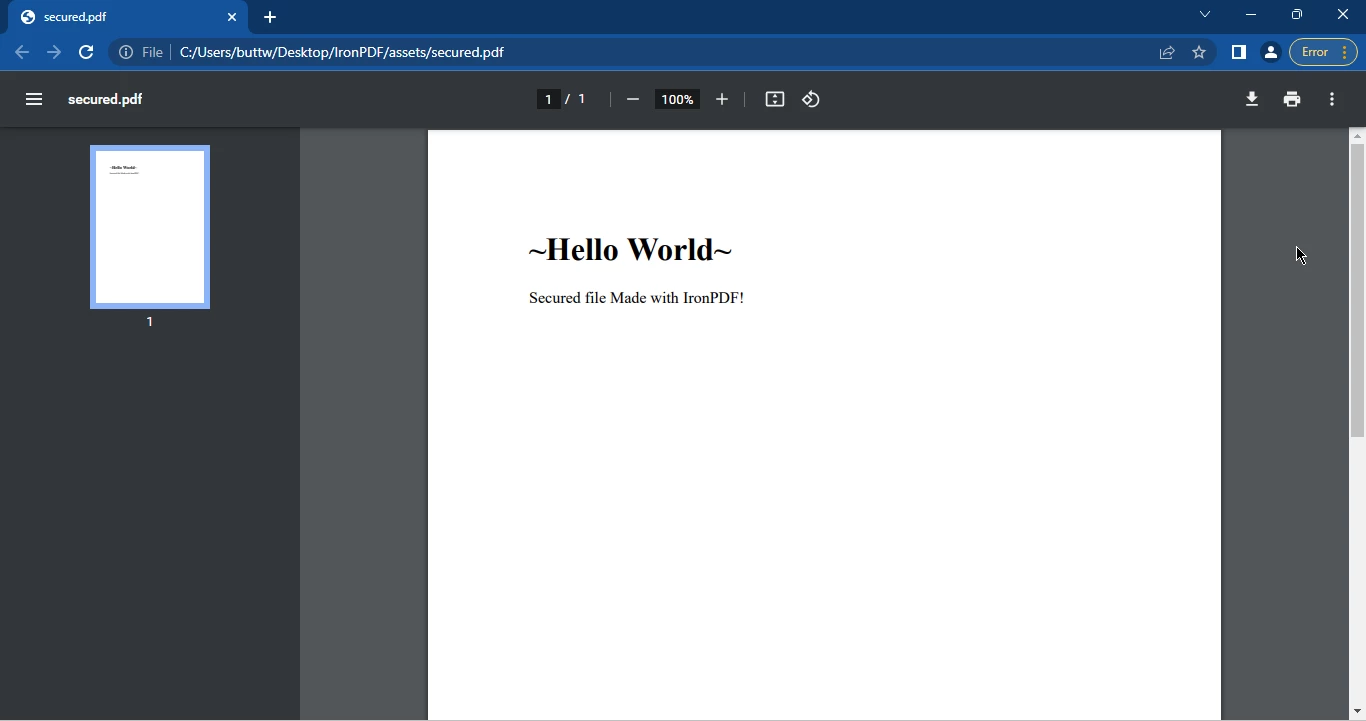 출력 PDF 파일
5. 결론
자바에서 PDF 파일을 생성하는 것은 많은 자바 프로젝트에서 중요한 부분이 되었습니다. IronPDF Java용 는 개발자가 PDF 문서를 쉽게 생성하고 조작할 수 있도록 간단한 API를 제공하는 라이브러리입니다. IronPDF 를 시작하려면 Java, Java IDE, 그리고 IDE에 통합된 Maven이 필요합니다. 이러한 필수 조건을 충족하면 Maven 프로젝트에 필요한 종속성을 추가하고 PDF 파일을 생성할 수 있습니다.
IronPDF URL을 PDF로 변환하거나, HTML 문자열을 PDF로 변환하거나, 암호로 보호 하거나 디지털 서명된 PDF 파일을 생성하는 등 여러 가지 PDF 생성 방법을 제공합니다. IronPDF 사용하면 Java에서 PDF 파일을 생성하는 것이 그 어느 때보다 쉬워집니다.
IronPDF for Java는 개발 목적으로는 무료로 사용할 수 있지만, 상업적 용도로 사용하려면 라이선스가 필요합니다. 하지만 IronPDF for Java의 기능을 테스트해 볼 수 있도록 30일 무료 평가판 라이선스를 받을 수 있습니다.
자주 묻는 질문
자바에서 HTML 문자열을 PDF로 변환하는 방법은 무엇인가요?
IronPDF에서 PdfDocument.renderHtmlAsPdf() 메서드를 사용하여 HTML 문자열을 PDF 문서로 변환할 수 있습니다. 변환이 완료되면 saveAs() 메서드를 사용하여 PDF를 저장할 수 있습니다.
PDF 생성을 위한 Java 프로젝트를 설정하는 데 필요한 단계는 무엇입니까?
IronPDF를 사용하여 PDF를 생성하는 Java 프로젝트를 설정하려면 Java가 설치되어 있는지 확인하고, IntelliJ 또는 Eclipse와 같은 Java IDE를 구성하고, pom.xml 파일에 IronPDF 종속성을 추가하여 Maven을 사용하여 종속성을 관리하도록 설정해야 합니다.
자바에서 웹 페이지 URL을 PDF로 변환하는 방법은 무엇인가요?
IronPDF를 사용하면 PdfDocument.renderUrlAsPdf() 메서드를 이용하여 웹 페이지 URL을 PDF로 변환한 다음, saveAs() 메서드를 사용하여 생성된 PDF를 저장할 수 있습니다.
보안 기능이 강화된 PDF 문서를 만들 수 있나요?
네, IronPDF는 SecurityManager 클래스를 사용하여 암호 보호 및 디지털 서명과 같은 향상된 보안 기능을 갖춘 PDF 문서를 생성할 수 있도록 지원합니다.
IronPDF for Java는 오픈 소스인가요?
IronPDF for Java는 오픈 소스가 아닙니다. 하지만 암호로 보호되고 디지털 서명된 PDF를 생성하는 기능을 포함하여 광범위한 PDF 서식 지정 및 편집 기능을 제공합니다.
Java에서 PDF 라이브러리를 사용하기 위한 라이선스 요구 사항은 무엇입니까?
IronPDF for Java는 개발 목적으로는 무료로 사용할 수 있지만, 실제 운영 환경에서 사용하려면 상업용 라이선스가 필요합니다. 30일 무료 평가판을 이용해 기능을 테스트해 볼 수 있습니다.
내 IDE가 Java 기반 PDF 라이브러리와 호환되도록 하려면 어떻게 해야 할까요?
IronPDF는 Eclipse 및 IntelliJ와 같은 인기 있는 Java IDE와 호환되며, 이 두 IDE 모두 프로젝트 종속성을 효과적으로 관리하기 위한 Maven을 지원합니다.
Java PDF 라이브러리는 문서 조작을 위해 어떤 기능을 제공합니까?
IronPDF는 HTML 및 URL을 PDF로 변환하고, 텍스트와 이미지를 추가하고, 양식을 생성하고, PDF에서 콘텐츠를 추출하는 등 문서 조작을 위한 다양한 기능을 제공합니다.
자바에서 특정 레이아웃을 가진 PDF를 생성하는 방법은 무엇인가요?
IronPDF를 사용하여 Java에서 특정 레이아웃의 PDF를 생성하려면 HTML에서 원하는 레이아웃을 정의하거나 CSS 스타일을 사용한 다음, PdfDocument.renderHtmlAsPdf() 메서드를 사용하여 PDF로 변환할 수 있습니다.










 무료로 시작하세요
 무료로 시작하세요
 무료 라이브 데모 예약하기





 신용카드나 계정 생성은 필요하지 않습니다.










