

Wie man PDF in Java generiert

Dieser Artikel wird diskutieren, wie man PDF-Dateien mit einer Java-PDF-Bibliothek generiert.
1. IronPDF for Java
IronPDF for Java ist eine Bibliothek, die die Erstellung von PDF-Dokumenten innerhalb von Java-Anwendungen vereinfacht. Es bietet eine unkomplizierte und benutzerfreundliche API, die es Entwicklern ermöglicht, PDF-Dokumente einfach zu erstellen und zu bearbeiten. Einige der bemerkenswerten Funktionen von IronPDF umfassen die Möglichkeit, neue PDF-Dokumente zu erstellen, HTML-Seiten in PDF umzuwandeln, Text, Bilder und Tabellen zu einem PDF-Dokument hinzuzufügen, PDF-Formulare zu generieren und Inhalte zu extrahieren.
IronPDF bietet eine umfangreiche Palette von Funktionen zum Erstellen, Formatieren und Bearbeiten von PDF-Dateien. Die Bibliothek ist mit verschiedenen Optionen kompatibel und keine Open-Source-Java-Bibliothek. Mit IronPDF können Benutzer PDF-Dokumente aus XML-Dokumenten und Bilddateien erstellen oder Lesezeichen zu bestehenden PDFs bearbeiten und hinzufügen.
2. Voraussetzungen
Bevor ein PDF-Dateigenerierungsprogramm in Java implementiert werden kann, müssen einige grundlegende Anforderungen erfüllt werden. Diese Voraussetzungen umfassen:
- Java muss auf Ihrem System installiert sein und sein Pfad muss in den Umgebungsvariablen festgelegt sein. Falls Sie Java noch nicht installiert haben, können Sie diesem Download-Link von der Java-Website folgen, um es zu installieren.
- Sie benötigen eine Java-IDE wie Eclipse oder IntelliJ, um Ihren Code zu schreiben und auszuführen. Wenn Sie keines dieser Programme installiert haben, können Sie Eclipse von diesem Download-Link oder IntelliJ von diesem JetBrains-Download-Link herunterladen.
- Maven sollte in Ihre Java-IDE integriert sein, um Abhängigkeiten zu verwalten und das Projekt zu erstellen. Wenn Sie Hilfe bei der Integration von Maven mit Ihrer IDE benötigen, kann Ihnen dieses Tutorial von JetBrains helfen.
Sobald Sie diese Voraussetzungen erfüllt haben, können Sie Ihr Projekt einrichten und mit der Erstellung von PDF-Dateien in Java beginnen.
3. IronPDF for Java Installation
Mit allen notwendigen Anforderungen erfüllt, wird das Hinzufügen von IronPDF zu Ihrem Java-Projekt zu einer unkomplizierten Aufgabe, selbst für diejenigen, die neu in der Java-Entwicklung sind. Dieses Handbuch verwendet JetBrains IntelliJ IDEA als wichtigste Java-IDE, um die Bibliothek zu installieren und die Codebeispiele auszuführen.
Um loszulegen, öffnen Sie JetBrains IntelliJ IDEA und erstellen Sie ein neues Maven-Projekt.
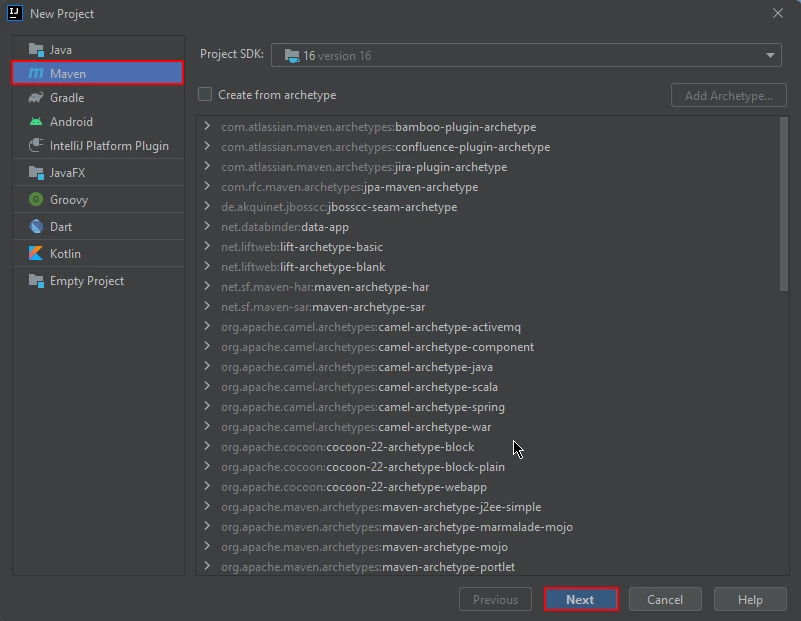 Ein neues Maven-Projekt erstellen
Wenn Sie den Prozess der Erstellung eines neuen Projekts in JetBrains IntelliJ IDEA starten, wird ein neues Fenster geöffnet. Dieses Fenster fordert Sie auf, den Namen Ihres Projekts einzugeben. Sobald Sie einen passenden Namen eingegeben haben, klicken Sie einfach auf die Schaltfläche "Fertig stellen", um fortzufahren.
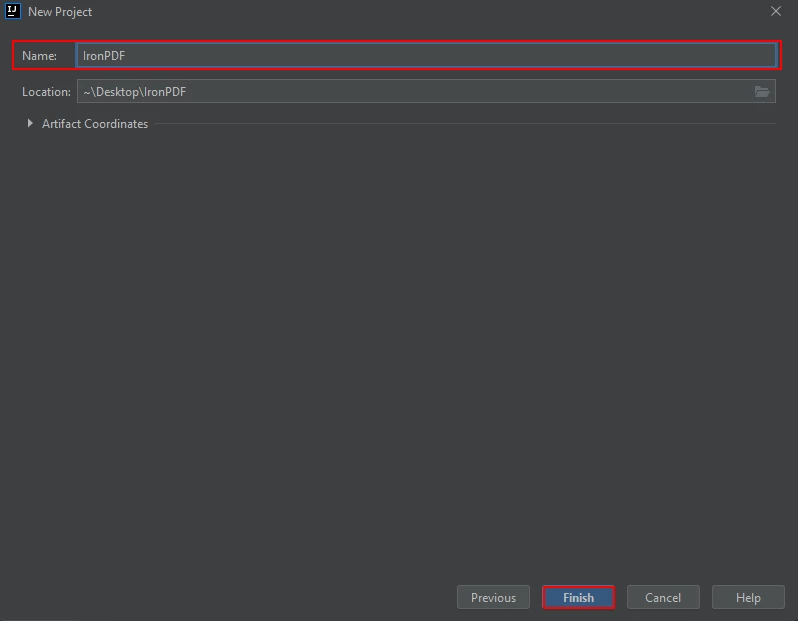 Nennen Sie Ihr Projekt
Nachdem Sie auf die Schaltfläche "Fertigstellen" geklickt haben, wird ein neues Projekt in JetBrains IntelliJ IDEA geöffnet, und Sie sehen die pom.xml Datei. Diese Datei wird verwendet, um die für das Maven-Projekt erforderlichen Abhängigkeiten hinzuzufügen.
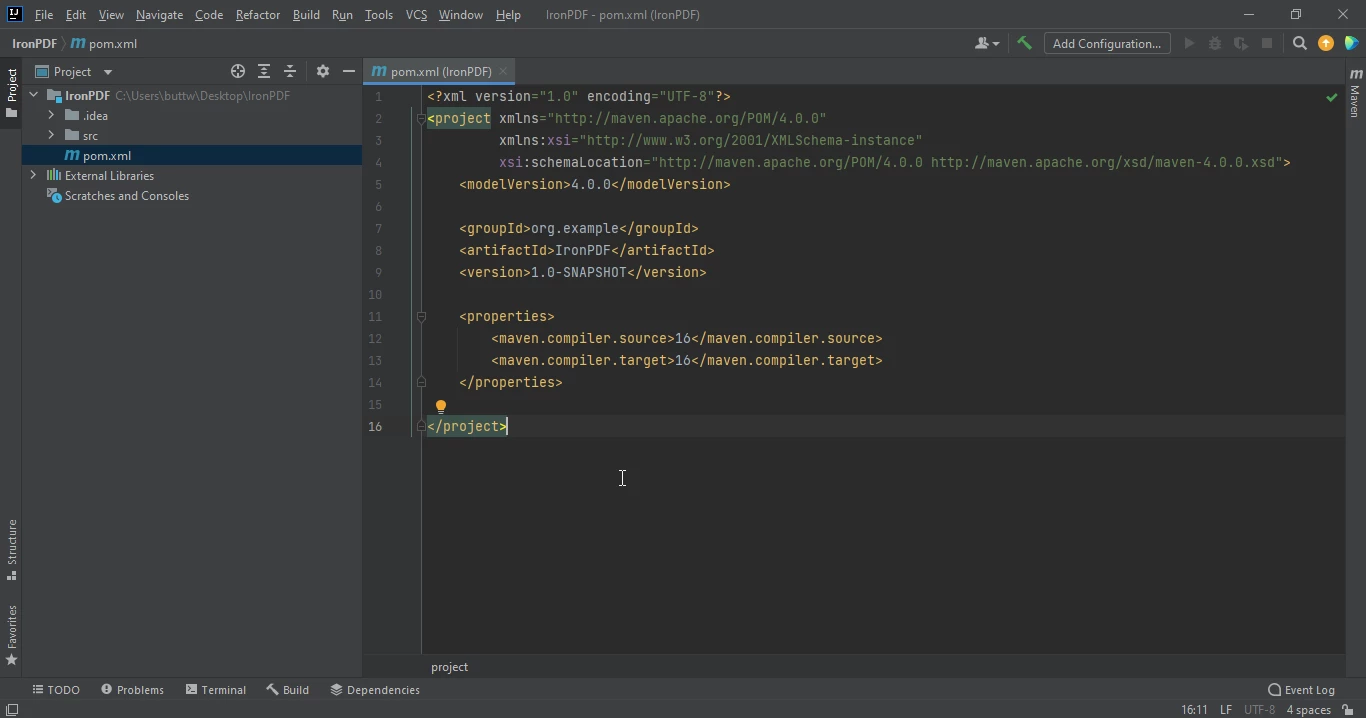 Die pom.xml Datei
Fügen Sie die folgenden Abhängigkeiten in der pom.xml Datei hinzu. Durch das Hinzufügen dieser Abhängigkeiten können wir sicherstellen, dass alle notwendigen Bibliotheken und Pakete für das Projekt verfügbar sind, um reibungslos zu laufen.
<dependency>
    <groupId>com.ironsoftware</groupId>
    <artifactId>ironpdf</artifactId>
    <version>latest.version</version>
</dependency>
<dependency>
<groupId>com.ironsoftware</groupId>
<artifactId>ironpdf</artifactId>
<version>latest.version</version>
</dependency>Nachdem Sie die obigen Abhängigkeiten erfolgreich in die pom.xml Datei eingefügt haben, werden Sie ein kleines Symbol in der oberen rechten Ecke der Datei bemerken.
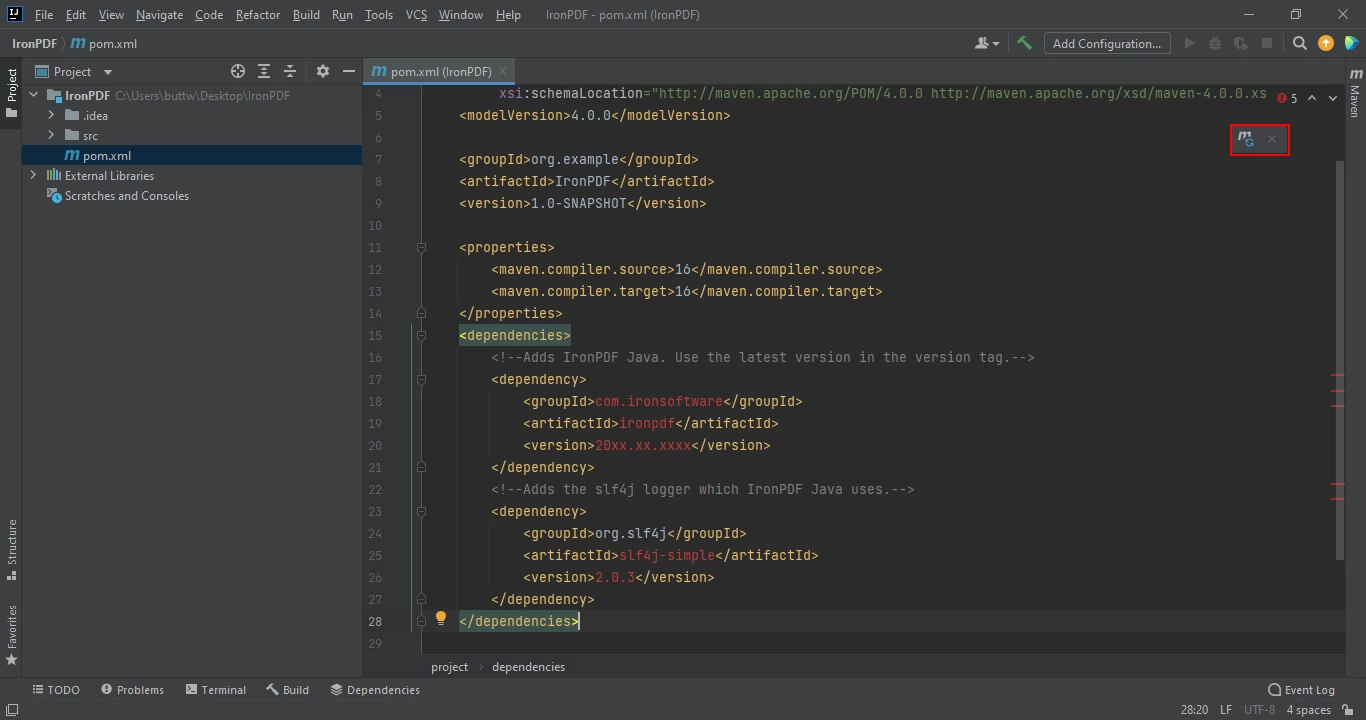 Fehlende Abhängigkeiten installieren
Klicken Sie einfach auf dieses Symbol, um Abhängigkeiten zu installieren. Dieser Vorgang sollte je nach Geschwindigkeit Ihrer Internetverbindung nur wenige Minuten dauern.
4. Erstellung von PDF-Dateien
Dieser Abschnitt wird diskutieren, wie man PDF-Dateien mit IronPDF for Java generiert. Es gibt viele Möglichkeiten, PDF-Dateien mit IronPDF zu erstellen, aber diese beiden haben sich als die optimalsten Ansätze erwiesen.
- PDF-Datei erstellen
- Eine passwortgeschützte PDF-Datei generieren
4.1. PDF-Dokumente erstellen
Es gibt zahlreiche Möglichkeiten, PDF-Dateien mit IronPDF zu erstellen. In diesem Artikel werden jedoch nur zwei davon diskutiert:
- URL zu PDF
- HTML-String zu PDF
4.1.1. URL zu PDF
Eine der Hauptfunktionen von IronPDF ist seine Fähigkeit, eine URL in eine PDF-Datei zu konvertieren. Diese Funktion macht es Entwicklern einfach, Webseiten in PDFs für die Verwendung innerhalb ihrer Anwendungen zu konvertieren. Unten ist ein Beispielcode, der ein neues Dokument mit einer URL erstellt.
import com.ironsoftware.ironpdf.PdfDocument;
import java.io.IOException;
import java.nio.file.Paths;

public class Main { // Class names should be capitalized
    public static void main(String[] args) throws IOException {
        // Convert a URL to a PDF document
        PdfDocument myPdf = PdfDocument.renderUrlAsPdf("https://www.pinterest.com/?show_error=true#top");
        // Save the generated PDF to a file
        myPdf.saveAs(Paths.get("url.pdf"));
    }
}
import com.ironsoftware.ironpdf.PdfDocument;
import java.io.IOException;
import java.nio.file.Paths;
public class Main { // Class names should be capitalized
public static void main(String[] args) throws IOException {
// Convert a URL to a PDF document
PdfDocument myPdf = PdfDocument.renderUrlAsPdf("https://www.pinterest.com/?show_error=true#top");
// Save the generated PDF to a file
myPdf.saveAs(Paths.get("url.pdf"));
}
}Die resultierende PDF-Datei zeigt die PDF, die durch die Konvertierung der URL in eine PDF-Datei erstellt wurde.
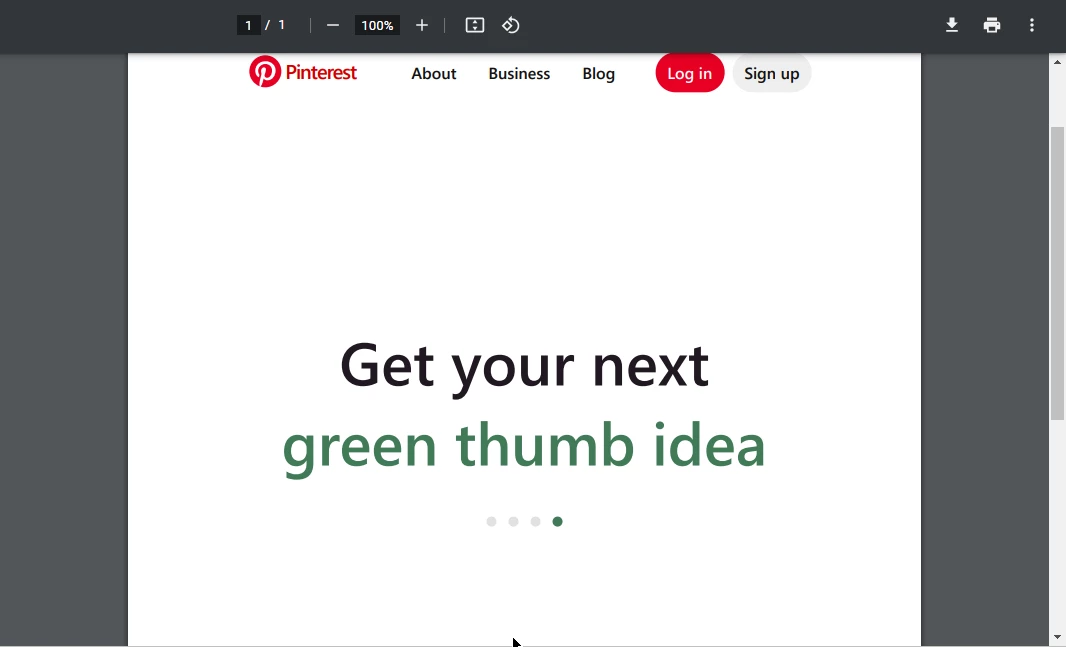 Die Ausgabe-PDF-Datei
4.1.2. HTML-String zu PDF
In diesem Quellcode wird eine neue PDF-Datei erstellt, indem ein HTML-String in PDF konvertiert wird.
import com.ironsoftware.ironpdf.PdfDocument;
import java.io.IOException;
import java.nio.file.Paths;

public class Main {
    public static void main(String[] args) throws IOException {
        // Convert an HTML string to a PDF document
        PdfDocument myPdf = PdfDocument.renderHtmlAsPdf("<h1> ~Hello World~ </h1> Made with IronPDF!");
        // Save the generated PDF to a file
        myPdf.saveAs(Paths.get("html_saved.pdf"));
    }
}
import com.ironsoftware.ironpdf.PdfDocument;
import java.io.IOException;
import java.nio.file.Paths;
public class Main {
public static void main(String[] args) throws IOException {
// Convert an HTML string to a PDF document
PdfDocument myPdf = PdfDocument.renderHtmlAsPdf("<h1> ~Hello World~ </h1> Made with IronPDF!");
// Save the generated PDF to a file
myPdf.saveAs(Paths.get("html_saved.pdf"));
}
}Das folgende Bild zeigt die Ausgabe des obigen Codes, der eine PDF-Datei aus einem HTML-String erstellt.
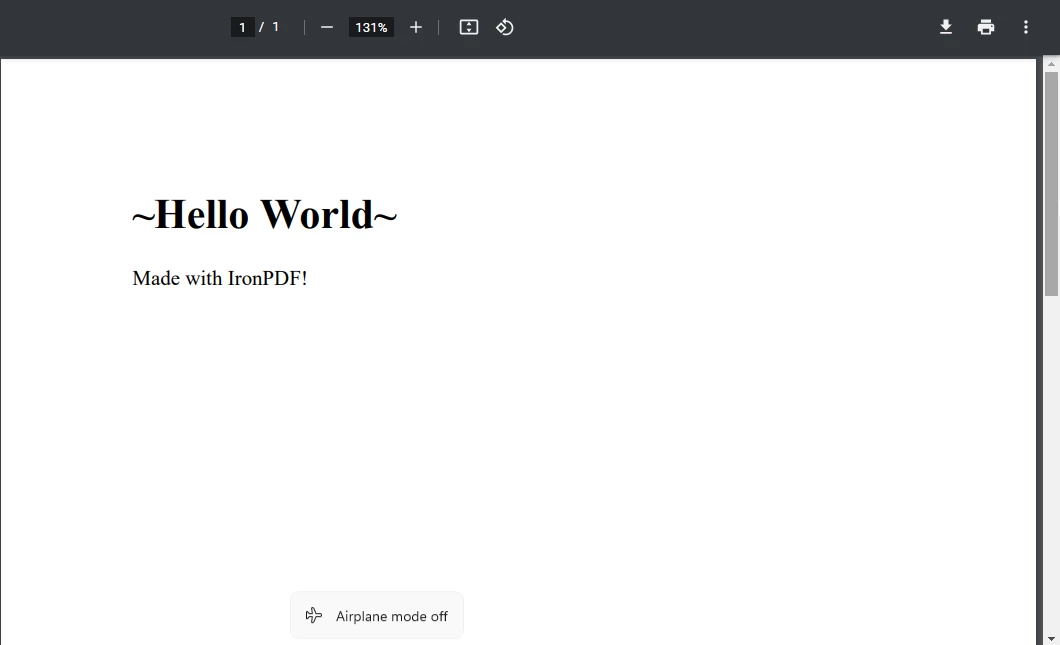 Die Ausgabe-PDF-Datei
4.2. Eine passwortgeschützte PDF-Datei generieren
IronPDF kann verwendet werden, um passwortgeschützte PDF-Dateien in Java zu generieren. Um eine passwortgeschützte PDF-Datei mit IronPDF zu erstellen, folgen Sie einfach dem untenstehenden Codebeispiel:
import com.ironsoftware.ironpdf.PdfDocument;
import com.ironsoftware.ironpdf.security.SecurityManager;
import com.ironsoftware.ironpdf.security.SecurityOptions;
import java.io.IOException;
import java.nio.file.Paths;

public class Main {
    public static void main(String[] args) throws IOException {
        // Convert an HTML string to a PDF document
        PdfDocument myPdf = PdfDocument.renderHtmlAsPdf("<h1> ~Hello World~ </h1> Secured file Made with IronPDF!");
        // Setup security options for the PDF document
        SecurityOptions securityOptions = new SecurityOptions();
        securityOptions.setOwnerPassword("123abc");  // Set the owner password
        securityOptions.setUserPassword("secretPassword");  // Set the user password
        // Apply security options to the PDF document
        SecurityManager securityManager = myPdf.getSecurity();
        securityManager.setSecurityOptions(securityOptions);
        // Save the password-protected PDF to a file
        myPdf.saveAs(Paths.get("secured.pdf"));
    }
}
import com.ironsoftware.ironpdf.PdfDocument;
import com.ironsoftware.ironpdf.security.SecurityManager;
import com.ironsoftware.ironpdf.security.SecurityOptions;
import java.io.IOException;
import java.nio.file.Paths;
public class Main {
public static void main(String[] args) throws IOException {
// Convert an HTML string to a PDF document
PdfDocument myPdf = PdfDocument.renderHtmlAsPdf("<h1> ~Hello World~ </h1> Secured file Made with IronPDF!");
// Setup security options for the PDF document
SecurityOptions securityOptions = new SecurityOptions();
securityOptions.setOwnerPassword("123abc"); // Set the owner password
securityOptions.setUserPassword("secretPassword"); // Set the user password
// Apply security options to the PDF document
SecurityManager securityManager = myPdf.getSecurity();
securityManager.setSecurityOptions(securityOptions);
// Save the password-protected PDF to a file
myPdf.saveAs(Paths.get("secured.pdf"));
}
}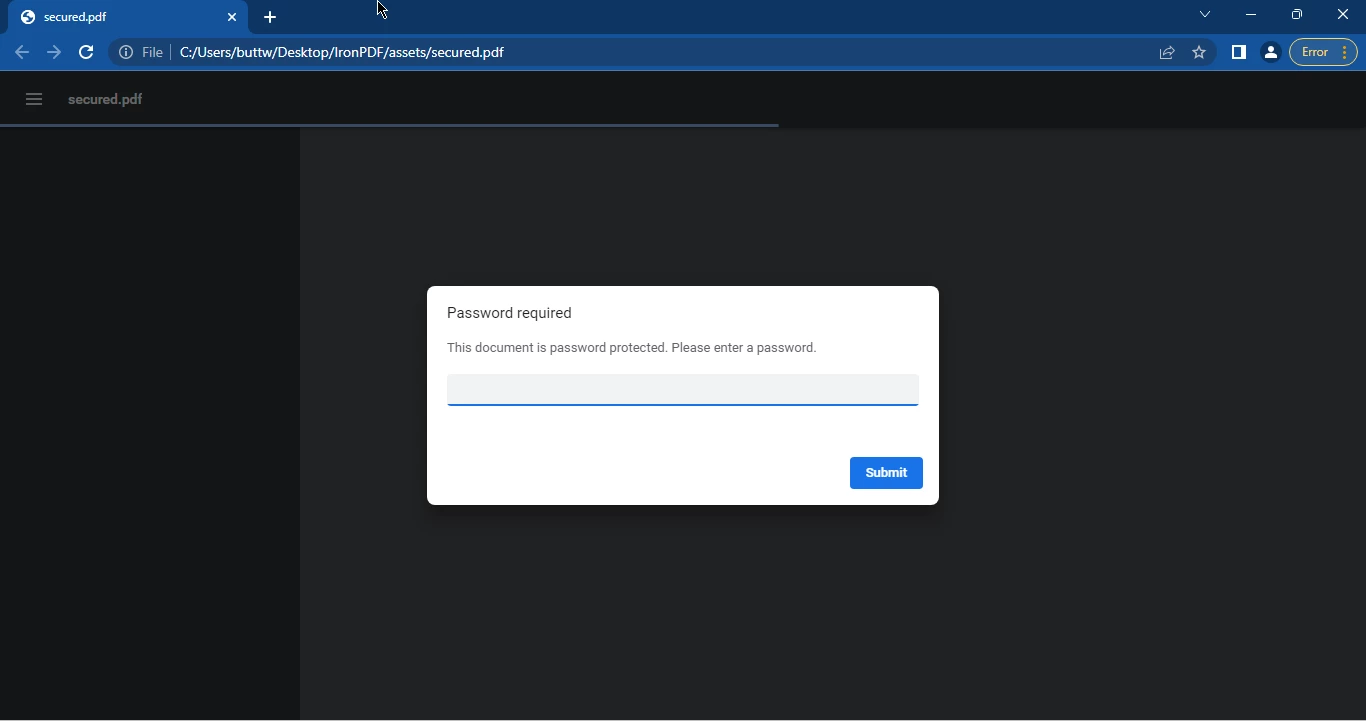 Die passwortgeschützte PDF-Datei
Sobald Sie das korrekte Passwort eingeben, können Sie auf die PDF-Datei zugreifen.
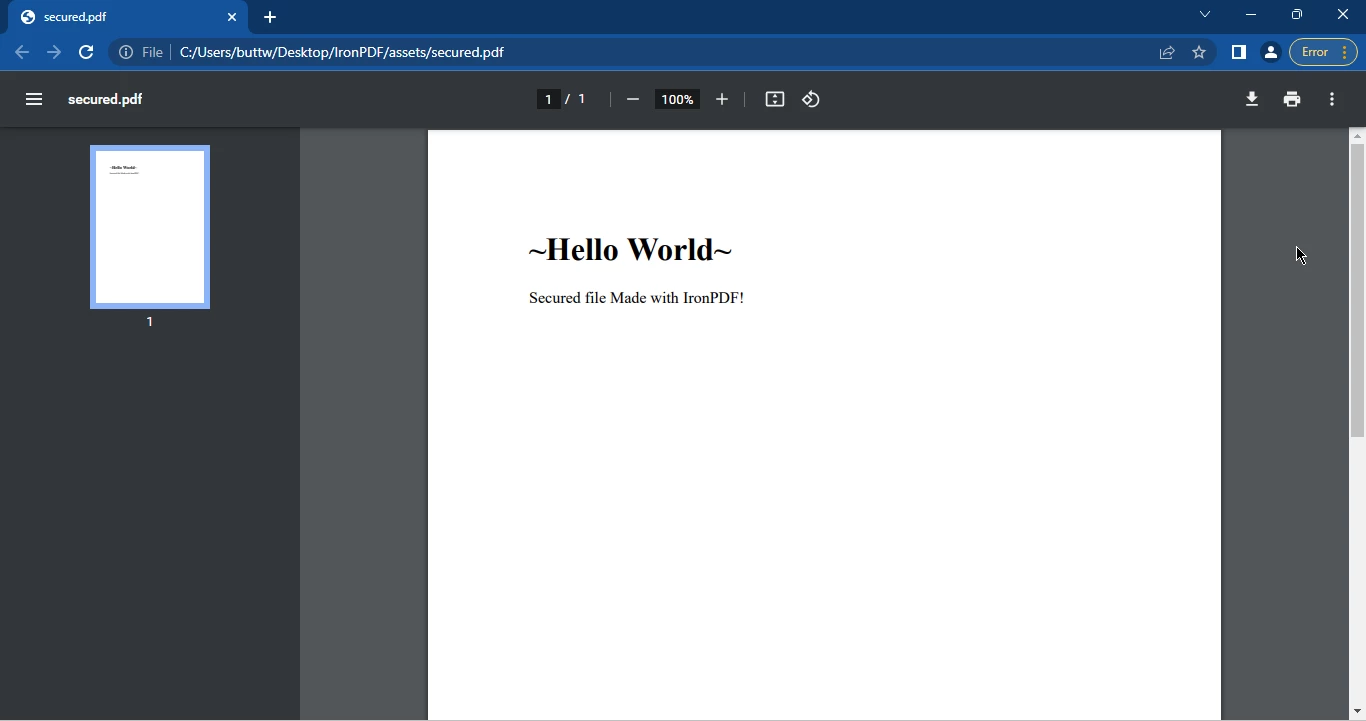 Die Ausgabe-PDF-Datei
5. Fazit
Das Erstellen von PDF-Dateien in Java ist zu einem wesentlichen Aspekt vieler Java-Projekte geworden. IronPDF for Java ist eine Bibliothek, die eine einfache API bietet, die es Entwicklern ermöglicht, PDF-Dokumente einfach zu erstellen und zu bearbeiten. Um mit IronPDF zu beginnen, benötigen Sie Java, eine Java-IDE und Maven, das in Ihre IDE integriert ist. Sobald Sie diese Voraussetzungen erfüllt haben, können Sie die notwendigen Abhängigkeiten zu Ihrem Maven-Projekt hinzufügen und PDF-Dateien erstellen.
IronPDF bietet mehrere Möglichkeiten, um PDFs zu erstellen, wie die Konvertierung einer URL zu PDF, die Konvertierung eines HTML-Strings zu PDF, und das Erstellen von passwortgeschützten oder digital signierten PDF-Dateien. Mit IronPDF war die Erstellung von PDF-Dateien in Java noch nie einfacher.
IronPDF for Java ist kostenlos für Entwicklungszwecke verfügbar, aber eine Lizenz ist für die kommerzielle Nutzung erforderlich. Sie können jedoch eine kostenlose 30-Tage-Testlizenz erhalten, um die Funktionalität von IronPDF for Java zu testen.
Häufig gestellte Fragen
Wie kann ich ein PDF aus einem HTML-String in Java generieren?
Sie können die Methode PdfDocument.renderHtmlAsPdf() in IronPDF verwenden, um einen HTML-String in ein PDF-Dokument zu konvertieren. Nach der Konvertierung können Sie das PDF mit der Methode saveAs() speichern.
Welche Schritte sind erforderlich, um ein Java-Projekt für die PDF-Erstellung einzurichten?
Um ein Java-Projekt für die PDF-Erstellung mit IronPDF einzurichten, stellen Sie sicher, dass Java installiert ist, konfigurieren Sie eine Java-IDE wie IntelliJ oder Eclipse und integrieren Sie Maven für die Verwaltung von Abhängigkeiten, indem Sie die IronPDF-Abhängigkeit zu Ihrer pom.xml-Datei hinzufügen.
Wie konvertiere ich eine Webseiten-URL in ein PDF in Java?
Mit IronPDF können Sie eine Webseiten-URL in ein PDF konvertieren, indem Sie die Methode PdfDocument.renderUrlAsPdf() verwenden und dann das generierte PDF mit der Methode saveAs() speichern.
Kann ich PDF-Dokumente mit erweiterten Sicherheitsfunktionen erstellen?
Ja, IronPDF ermöglicht es Ihnen, PDF-Dokumente mit erweiterten Sicherheitsfunktionen wie Passwortschutz und digitalen Signaturen unter Verwendung der Klasse SecurityManager zu erstellen.
Ist IronPDF for Java Open-Source?
IronPDF for Java ist nicht Open-Source. Es bietet jedoch umfangreiche PDF-Formatierungs- und Bearbeitungsfunktionen, einschließlich der Fähigkeit, passwortgeschützte und digital signierte PDFs zu erstellen.
Welche Lizenzanforderungen gibt es für die Verwendung einer PDF-Bibliothek in Java?
IronPDF for Java ist für Entwicklungszwecke kostenlos, aber eine kommerzielle Lizenz ist für die Produktion erforderlich. Eine 30-tägige Testversion ist zur Bewertung verfügbar.
Wie kann ich sicherstellen, dass meine IDE mit einer PDF-Bibliothek in Java kompatibel ist?
IronPDF ist mit beliebten Java-IDEs wie Eclipse und IntelliJ kompatibel, die beide Maven unterstützen, um Projektabhängigkeiten effektiv zu verwalten.
Welche Funktionen bietet eine Java-PDF-Bibliothek zur Dokumentenmanipulation?
IronPDF bietet Funktionen zur Dokumentenmanipulation, einschließlich Konvertierung von HTML und URLs in PDFs, Hinzufügen von Texten, Bildern, Formularen und Inhaltsextraktion.
Wie erzeugt man ein PDF mit bestimmtem Layout in Java?
Um ein PDF mit einem bestimmten Layout in Java mit IronPDF zu erzeugen, können Sie Ihr gewünschtes Layout in HTML definieren oder CSS-Stile verwenden, dann die Methode PdfDocument.renderHtmlAsPdf() verwenden, um es in ein PDF zu konvertieren.










 Kostenlos loslegen
 Kostenlos loslegen
 Kostenlose Live-Demo buchen
















