

Wie man PDF-Dateien in Java dreht

Das programmgesteuerte Verwalten von PDFs in Java ist entscheidend für die Erstellung von Berichten, Rechnungen oder Abrechnungen auf Abruf. Es ist auch wertvoll, PDF-Seiten zu drehen, um Ansichtsprobleme zu beheben. Beide Aufgaben können in Java herausfordernd sein. Dieser Artikel verwendet die IronPDF for Java Library, um die Drehung von PDF-Seiten zu vereinfachen.
IronPDF for Java Library
IronPDF for Java hilft Java-Entwicklern, PDF-Dokumente zu erstellen, zu bearbeiten und zu manipulieren. Die Bibliothek erlaubt Entwicklern, mit nahezu jedem Aspekt eines PDF-Dokumentlayouts und der Formatierung zu arbeiten, wie etwa der aktuellen Drehung von einer oder mehreren Seiten.
Zusätzlich zur Erstellung und Bearbeitung von PDFs ist IronPDF hochwirksam beim Konvertieren von HTML-Dateien in pixelgenaue PDFs. IronPDF rendert alle Bilder und Texte ohne Verlust der Formatierung. Formular-Komponenten werden in der PDF-Datei unterstützt.
Die JAR-Datei von IronPDF kann von Maven Central oder direkt von der Produkt-Website heruntergeladen und installiert werden.
Schritte zur Drehung eines Dokuments mit Java
Voraussetzungen
Um eine PDF-Anwendung zu erstellen, die Seiten drehen kann, benötigen Sie die folgenden Voraussetzungen, die auf Ihrem Computer heruntergeladen und installiert werden müssen:
- JDK (Java Development Kit): Installieren Sie die neueste Version des JDK auf Ihrem Computer, um die PDF-Drehungsanwendung zu kompilieren und auszuführen. Das JDK kann von der offiziellen Website heruntergeladen werden.
- Maven: Maven muss installiert sein, da es ein Build-Automatisierungswerkzeug ist, das hauptsächlich für Java-Projekte verwendet wird. Maven kann von der Apache Maven-Website heruntergeladen werden.
-
IronPDF Java Library: Nun benötigen Sie die neueste Version der IronPDF for Java Bibliothek und sollten sie als Abhängigkeit hinzufügen. Fügen Sie die folgende IronPDF Java-Abhängigkeit zu Ihrer Projekt-
pom.xml-Datei hinzu:<dependency> <groupId>com.ironsoftware</groupId> <artifactId>ironpdf-jdk8</artifactId> <version>2021.9.3663</version> </dependency><dependency> <groupId>com.ironsoftware</groupId> <artifactId>ironpdf-jdk8</artifactId> <version>2021.9.3663</version> </dependency>XML -
Sie müssen auch die Slf4j-Abhängigkeit in der
pom.xml-Datei hinzufügen.<dependency> <groupId>org.slf4j</groupId> <artifactId>slf4j-simple</artifactId> <version>2.0.5</version> </dependency><dependency> <groupId>org.slf4j</groupId> <artifactId>slf4j-simple</artifactId> <version>2.0.5</version> </dependency>XML
Sobald Sie alle Voraussetzungen heruntergeladen und installiert haben, können Sie das Projekt für Aufgaben zur Seitenorientierung in Java-Anwendungen verwenden.
Notwendige Importe und Lizenzschlüssel hinzufügen
Zuerst müssen Sie die folgenden Importanweisungen an den Anfang der Haupt-Java-Quelldatei hinzufügen:
import com.ironsoftware.ironpdf.PdfDocument;
import com.ironsoftware.ironpdf.edit.PageSelection;
import com.ironsoftware.ironpdf.page.PageRotation;
import com.ironsoftware.ironpdf.render.*;
import java.io.IOException;
import java.nio.file.*;
import com.ironsoftware.ironpdf.PdfDocument;
import com.ironsoftware.ironpdf.edit.PageSelection;
import com.ironsoftware.ironpdf.page.PageRotation;
import com.ironsoftware.ironpdf.render.*;
import java.io.IOException;
import java.nio.file.*;Als nächstes rufen Sie in der main-Methode License.setLicenseKey auf, um einen gültigen Produktlizenzschlüssel festzulegen, den Sie zum Zeitpunkt des Kaufs erhalten haben (überspringen Sie diesen Schritt, wenn Sie keinen Lizenzschlüssel haben, oder melden Sie sich für einen Testlizenzschlüssel an).
License.setLicenseKey("Your license key");License.setLicenseKey("Your license key");Rendern von PDFs im Hoch- oder Querformat
IronPDF kann Seiten sowohl im Hoch- als auch im Querformat drehen.
// Create render options with landscape orientation
ChromePdfRenderOptions renderOptions = new ChromePdfRenderOptions();
renderOptions.setPaperOrientation(PaperOrientation.LANDSCAPE);

// Render the URL as a PDF document
PdfDocument newPdf = PdfDocument.renderUrlAsPdf("https://ironpdf.com", renderOptions);

// Save the document to the specified path
newPdf.saveAs(Paths.get("assets/LandscapePdf.pdf"));
// Create render options with landscape orientation
ChromePdfRenderOptions renderOptions = new ChromePdfRenderOptions();
renderOptions.setPaperOrientation(PaperOrientation.LANDSCAPE);
// Render the URL as a PDF document
PdfDocument newPdf = PdfDocument.renderUrlAsPdf("https://ironpdf.com", renderOptions);
// Save the document to the specified path
newPdf.saveAs(Paths.get("assets/LandscapePdf.pdf"));IronPDF verwendet standardmäßig das Hochformat. Entwickler können jedoch diese Orientierung überschreiben, während sie Inhalte von HTML, RTFs, URLs usw. in PDF-Dokumente konvertieren, mit einem ChromePdfRenderOptions-Objekt. Die setPaperOrientation-Methode nimmt einen PaperOrientation-Wert als Argument an, der es Ihnen ermöglicht, die Papierausrichtung des resultierenden PDFs nach Belieben zu ändern.
Im obigen Code ist die PaperOrientation auf LANDSCAPE gesetzt. Eine PdfDocument-Klasse wird verwendet, um eine URL zu einem PDF-Dokument zu konvertieren, unter Verwendung der [renderUrlAsPdf](/java/object-reference/api/com/ironsoftware/ironpdf/PdfDocument.html#renderUrlAsPdf(java.lang.String)-Methode mit renderOptions als zweitem Argument.
Schließlich wird das Dokument mit der [saveAs](/java/object-reference/api/com/ironsoftware/ironpdf/PdfDocument.html#saveAs(java.lang.String)-Methode im angegebenen Verzeichnis gespeichert.
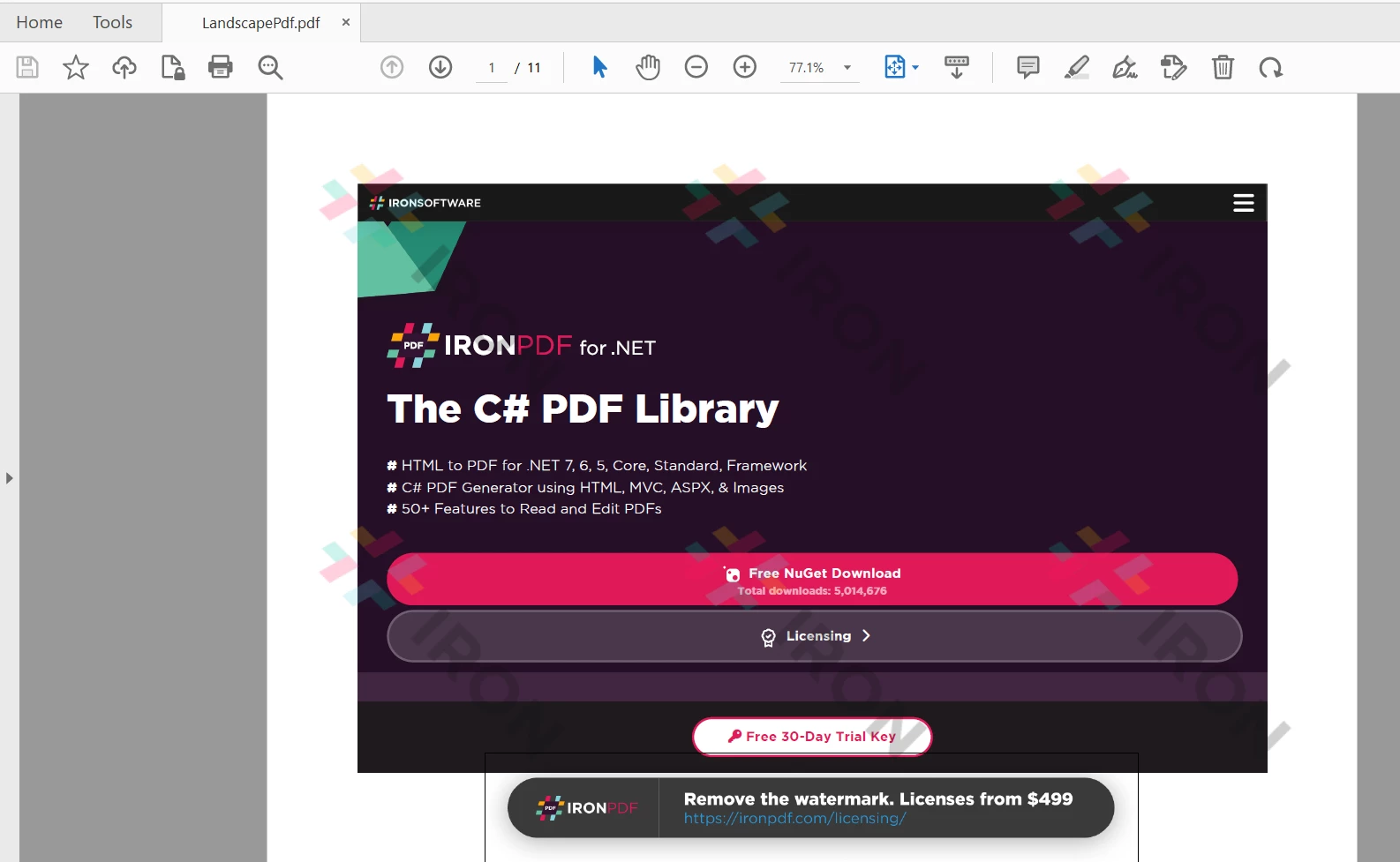 Die Ausgabe-PDF-Datei
Drehen von Seiten nach Drehwinkel
Für bestehende Dokumente kann das ChromePdfRenderOptions-Objekt nicht verwendet werden, um die Seitenausrichtung zu ändern. Für diese bestehenden PDF-Dokumente kann die Seitenorientierung nur durch rotationsbasierte Transformationen angepasst werden.
// Load an existing PDF document from the specified path
PdfDocument existingPdf = PdfDocument.fromFile(Paths.get("assets/LandscapePdf.pdf"));

// Rotate the first page of the document 90 degrees clockwise
existingPdf.rotatePage(PageRotation.CLOCKWISE_90, PageSelection.firstPage());

// Rotate all pages of the document 270 degrees clockwise
existingPdf.rotateAllPages(PageRotation.CLOCKWISE_270);

// Save the modified document to the specified path
existingPdf.saveAs(Paths.get("assets/ExistingPdfRotated.pdf"));
// Load an existing PDF document from the specified path
PdfDocument existingPdf = PdfDocument.fromFile(Paths.get("assets/LandscapePdf.pdf"));
// Rotate the first page of the document 90 degrees clockwise
existingPdf.rotatePage(PageRotation.CLOCKWISE_90, PageSelection.firstPage());
// Rotate all pages of the document 270 degrees clockwise
existingPdf.rotateAllPages(PageRotation.CLOCKWISE_270);
// Save the modified document to the specified path
existingPdf.saveAs(Paths.get("assets/ExistingPdfRotated.pdf"));Der obige Code modifiziert das PDF-Dokument, das im vorherigen Abschnitt erstellt wurde. Es generierte zuvor das gesamte Dokument im Querformat, aber hier dreht IronPDF's rotatePage nur die firstPage des vorhandenen Dokuments um 90 Grad im Uhrzeigersinn (unter Verwendung von CLOCKWISE_90). Anschließend dreht rotateAllPages jede Seite (einschließlich der ersten) um CLOCKWISE_270.
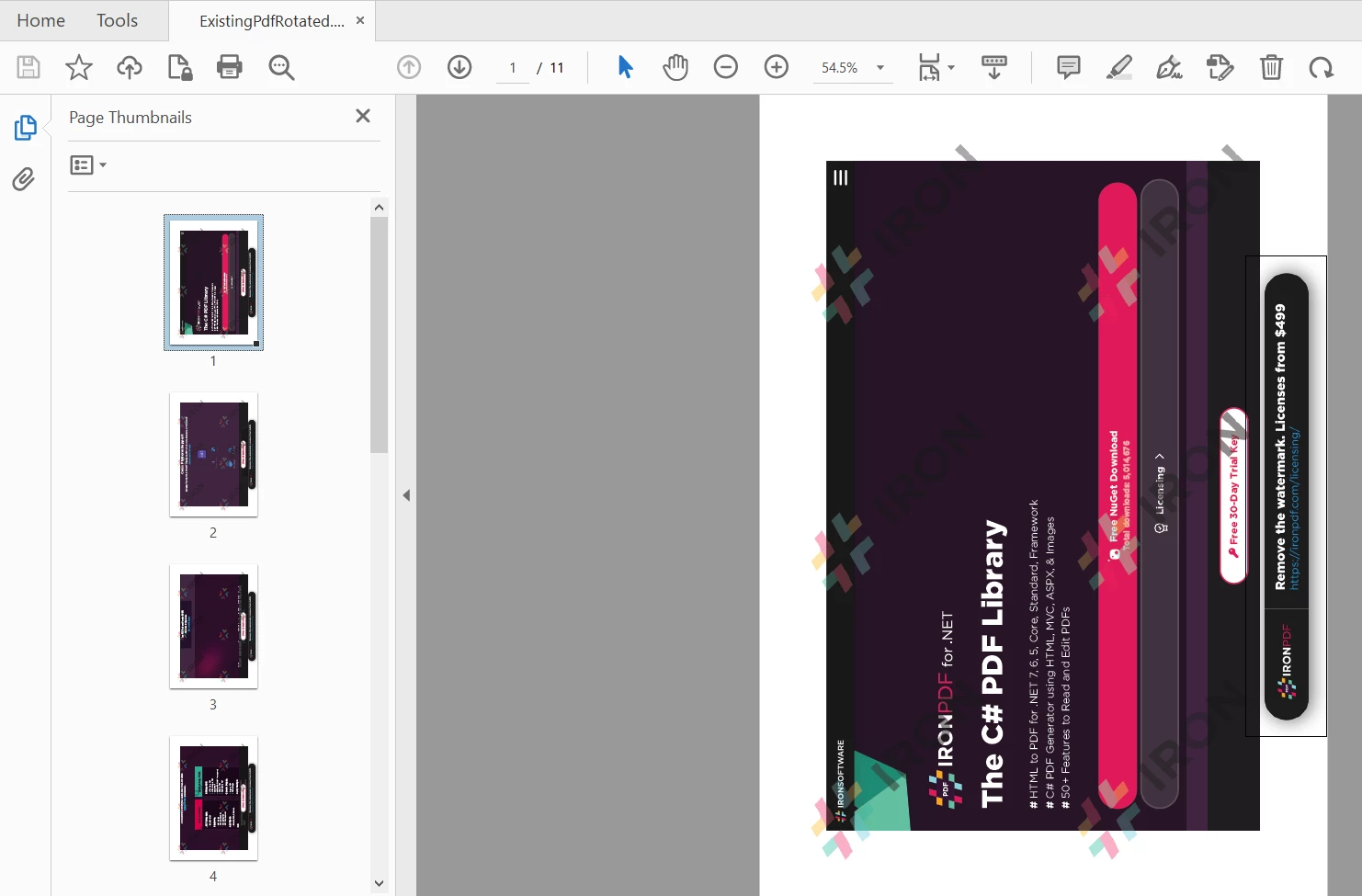 Gedrehtes PDF-Ergebnis
Lesen Sie mehr über die Seitenausrichtung im Abschnitt Codebeispiele.
 IronPDF for Java
Zusammenfassung
Dieser Artikel demonstriert, wie man ein neues Dokument mit Querformat erstellt.
IronPDF bietet Entwicklern auch Methoden, um PDF-Dokumente in Bilder zu rendern und Text und Inhalte aus einem PDF zu extrahieren. Zusätzlich ist IronPDF auch in der Lage, Diagramme in PDFs darzustellen, die Sicherheit mit Passwörtern zu erhöhen und sogar digitale Signaturen programmgesteuert zu handhaben.
IronPDF for Java ist kostenlos nutzbar, aber für Bereitstellungszwecke erfordert es eine kommerzielle Lizenz, die bereits ab $999 beginnt. Sie können auch auf die kostenlose Testversion der Vollversion von IronPDF zugreifen, um dessen Funktionalität im Produktionsmodus zu testen.
Häufig gestellte Fragen
Wie kann ich PDF-Seiten in Java drehen?
Um PDF-Seiten in Java zu drehen, können Sie die Java-Bibliothek von IronPDF verwenden. Verwenden Sie die rotatePage-Methode, um einzelne Seiten zu drehen, oder rotateAllPages für alle Seiten innerhalb eines Dokuments. Diese Methoden ermöglichen es Ihnen, Rotationswinkel wie 90 oder 270 Grad anzugeben.
Was sind die Einrichtungsvoraussetzungen für das Drehen von PDFs mit Java?
Um PDFs mit IronPDF in Java zu drehen, stellen Sie sicher, dass Sie JDK, Maven und die IronPDF-Bibliothek installiert haben. Sie müssen auch die IronPDF- und Slf4j-Abhängigkeiten in die pom.xml-Datei Ihres Projekts aufnehmen.
Kann IronPDF Webseiten in PDFs in Java konvertieren?
Ja, IronPDF kann Webseiten in PDFs konvertieren, indem HTML-Dateien in pixelgenaue PDFs gerendert werden, wobei eine präzise Text- und Bildformatierung beibehalten wird.
Ist die Verwendung von IronPDF for Java mit Kosten verbunden?
IronPDF for Java ist für Entwicklungszwecke kostenlos. Für den Einsatz ist jedoch eine kommerzielle Lizenz erforderlich, mit Preisen ab einer Basisklasse.
Wie ändere ich die Papierausrichtung eines PDFs in Java?
Um die Papierausrichtung eines PDFs in Java mit IronPDF zu ändern, verwenden Sie die ChromePdfRenderOptions-Klasse und setzen Sie die PaperOrientation-Eigenschaft auf Hoch- oder Querformat, bevor Sie das PDF rendern.
Wo kann ich die IronPDF-Java-Bibliothek beziehen?
Sie können die IronPDF-Java-Bibliothek aus Maven Central oder der offiziellen Produkt-Webseite von IronPDF herunterladen.
Unterstützt IronPDF Formularfelder in PDFs?
Ja, IronPDF unterstützt Formularfelder in PDFs, sodass Entwickler Formular-Komponenten programmatisch erstellen und bearbeiten können.
Welche zusätzlichen Funktionen bietet IronPDF zur PDF-Bearbeitung?
IronPDF bietet eine Vielzahl von Funktionen zur PDF-Bearbeitung, darunter das Rendern von PDFs in Bilder, das Extrahieren von Text und Inhalten, das Rendern von Diagrammen und die Verbesserung der Dokumentensicherheit mit Passwörtern und digitalen Signaturen.









 Kostenlos loslegen
 Kostenlos loslegen
 Kostenlose Live-Demo buchen
















