

JavaでPDFファイルを回転させる方法

JavaでプログラムによってPDFを管理することは、オンデマンドでのレポート、請求書、または請求書の生成にとって重要です。 PDFページの回転を利用して、ビューの角度問題を修正することも価値があります。 どちらのタスクもJavaでは挑戦的です。 この記事では、IronPDF Javaライブラリを使用してPDFページの回転を簡素化します。
IronPDF Javaライブラリ
IronPDF Java 向けは、Java開発者がPDFドキュメントを作成、編集し、操作できるようにします。 このライブラリは、PDFドキュメントのレイアウトやフォーマットのほぼすべての側面を操作できるようにし、1ページ以上の現在の回転も含みます。
PDFの作成と操作に加えて、IronPDFはHTMLファイルをピクセル完璧なPDFに変換することに非常に効果的です。 IronPDFは、フォーマットを失うことなくすべての画像とテキストをレンダリングします。 フォームコンポーネントは、PDFファイルでサポートされています。
IronPDFのJARファイルは、Maven Centralからまたは製品ウェブサイトから直接ダウンロードしてインストールできます。
Javaを使用してドキュメントを回転させる手順
前提条件
ページを回転できるPDFアプリケーションを作成するには、次の前提条件がコンピュータにダウンロードされ、インストールされている必要があります。
- JDK (Java Development Kit): JDKの最新バージョンをコンピュータにインストールして、PDF回転アプリケーションをコンパイルおよび実行します。 JDKは公式ウェブサイトからダウンロードできます。
- Maven: Mavenは主にJavaプロジェクト用のビルド自動化ツールであるため、インストールが必要です。 MavenはApache Mavenのウェブサイトからダウンロードできます。
-
IronPDF Javaライブラリ: 現在、最新バージョンのIronPDF for Javaライブラリを入手し、依存関係として追加する必要があります。 次のIronPDF Java依存関係をプロジェクトの
pom.xmlファイルに追加してください。<dependency> <groupId>com.ironsoftware</groupId> <artifactId>ironpdf-jdk8</artifactId> <version>2021.9.3663</version> </dependency><dependency> <groupId>com.ironsoftware</groupId> <artifactId>ironpdf-jdk8</artifactId> <version>2021.9.3663</version> </dependency>XML -
pom.xmlファイルにSlf4j依存関係も追加する必要があります。<dependency> <groupId>org.slf4j</groupId> <artifactId>slf4j-simple</artifactId> <version>2.0.5</version> </dependency><dependency> <groupId>org.slf4j</groupId> <artifactId>slf4j-simple</artifactId> <version>2.0.5</version> </dependency>XML
すべての前提条件をダウンロードしてインストールしたら、Javaアプリケーションでページの向きを調整するためにプロジェクトを使用できます。
必要なインポートとライセンスキーを追加する
まず、メイン for Javaソースファイルの冒頭に次のインポート文を追加します。
import com.ironsoftware.ironpdf.PdfDocument;
import com.ironsoftware.ironpdf.edit.PageSelection;
import com.ironsoftware.ironpdf.page.PageRotation;
import com.ironsoftware.ironpdf.render.*;
import java.io.IOException;
import java.nio.file.*;
import com.ironsoftware.ironpdf.PdfDocument;
import com.ironsoftware.ironpdf.edit.PageSelection;
import com.ironsoftware.ironpdf.page.PageRotation;
import com.ironsoftware.ironpdf.render.*;
import java.io.IOException;
import java.nio.file.*;次に、License.setLicenseKeyを呼び出します(ライセンスキーがない場合はこのステップをスキップするか、トライアルライセンスキーにサインアップしてください)。
License.setLicenseKey("Your license key");License.setLicenseKey("Your license key");ポートレートまたはランドスケープオリエンテーションでPDFをレンダリングする
IronPDFは、ポートレートとランドスケープの両方の向きでページを回転できます。
// Create render options with landscape orientation
ChromePdfRenderOptions renderOptions = new ChromePdfRenderOptions();
renderOptions.setPaperOrientation(PaperOrientation.LANDSCAPE);

// Render the URL as a PDF document
PdfDocument newPdf = PdfDocument.renderUrlAsPdf("https://ironpdf.com", renderOptions);

// Save the document to the specified path
newPdf.saveAs(Paths.get("assets/LandscapePdf.pdf"));
// Create render options with landscape orientation
ChromePdfRenderOptions renderOptions = new ChromePdfRenderOptions();
renderOptions.setPaperOrientation(PaperOrientation.LANDSCAPE);
// Render the URL as a PDF document
PdfDocument newPdf = PdfDocument.renderUrlAsPdf("https://ironpdf.com", renderOptions);
// Save the document to the specified path
newPdf.saveAs(Paths.get("assets/LandscapePdf.pdf"));IronPDFはデフォルトでポートレートオリエンテーションを使用します。 しかし、開発者はHTML、RTF、URLsなどからコンテンツをPDFドキュメントに変換する際に、ChromePdfRenderOptionsオブジェクトを使用して、この方向をオーバーライドできます。 PaperOrientation値を取り、結果となるPDFの紙の向きを希望どおりに変更できます。
上記のコードでは、LANDSCAPEに設定されています。 PdfDocumentクラスを使用して、renderOptionsを第2引数として利用し、URLをPDFドキュメントに変換します。
最後に、指定したディレクトリ内で[saveAs](/java/object-reference/api/com/ironsoftware/ironpdf/PdfDocument.html#saveAs(java.lang.String)メソッドを使用してドキュメントを保存します。
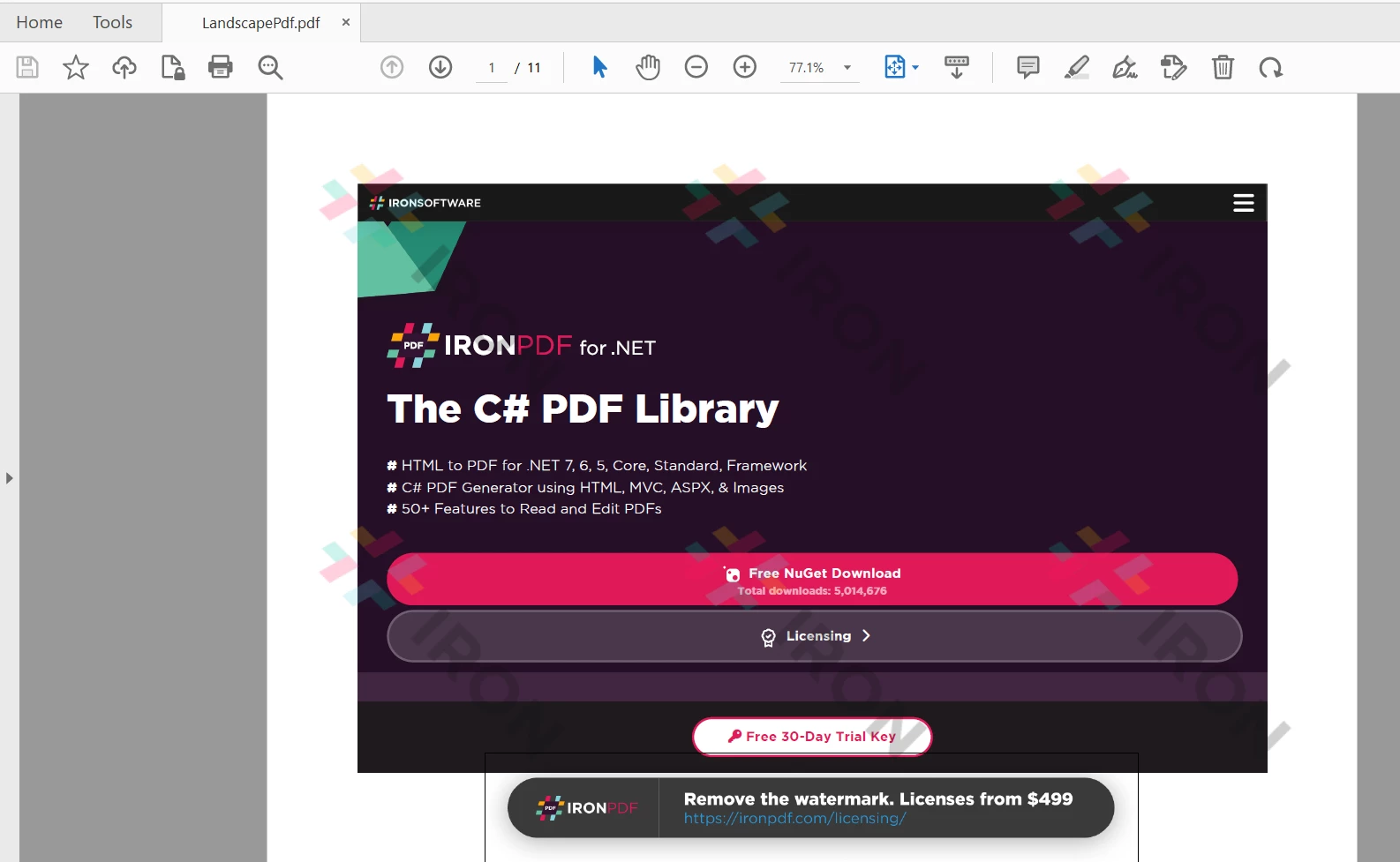 出力PDFファイル
回転角度によるページの回転
既存のドキュメントに対しては、ChromePdfRenderOptionsオブジェクトを使用してページの向きを変更することはできません。 これらの既存のPDFドキュメントの場合、ページの向きは回転に基づく変換でのみ調整できます。
// Load an existing PDF document from the specified path
PdfDocument existingPdf = PdfDocument.fromFile(Paths.get("assets/LandscapePdf.pdf"));

// Rotate the first page of the document 90 degrees clockwise
existingPdf.rotatePage(PageRotation.CLOCKWISE_90, PageSelection.firstPage());

// Rotate all pages of the document 270 degrees clockwise
existingPdf.rotateAllPages(PageRotation.CLOCKWISE_270);

// Save the modified document to the specified path
existingPdf.saveAs(Paths.get("assets/ExistingPdfRotated.pdf"));
// Load an existing PDF document from the specified path
PdfDocument existingPdf = PdfDocument.fromFile(Paths.get("assets/LandscapePdf.pdf"));
// Rotate the first page of the document 90 degrees clockwise
existingPdf.rotatePage(PageRotation.CLOCKWISE_90, PageSelection.firstPage());
// Rotate all pages of the document 270 degrees clockwise
existingPdf.rotateAllPages(PageRotation.CLOCKWISE_270);
// Save the modified document to the specified path
existingPdf.saveAs(Paths.get("assets/ExistingPdfRotated.pdf"));上記のコードは、前のセクションで作成されたPDFドキュメントを変更します。 以前は全体のドキュメントが横向きで生成されていましたが、ここでは、IronPDFのCLOCKWISE_90を使用)。 その後、CLOCKWISE_270回転させます。
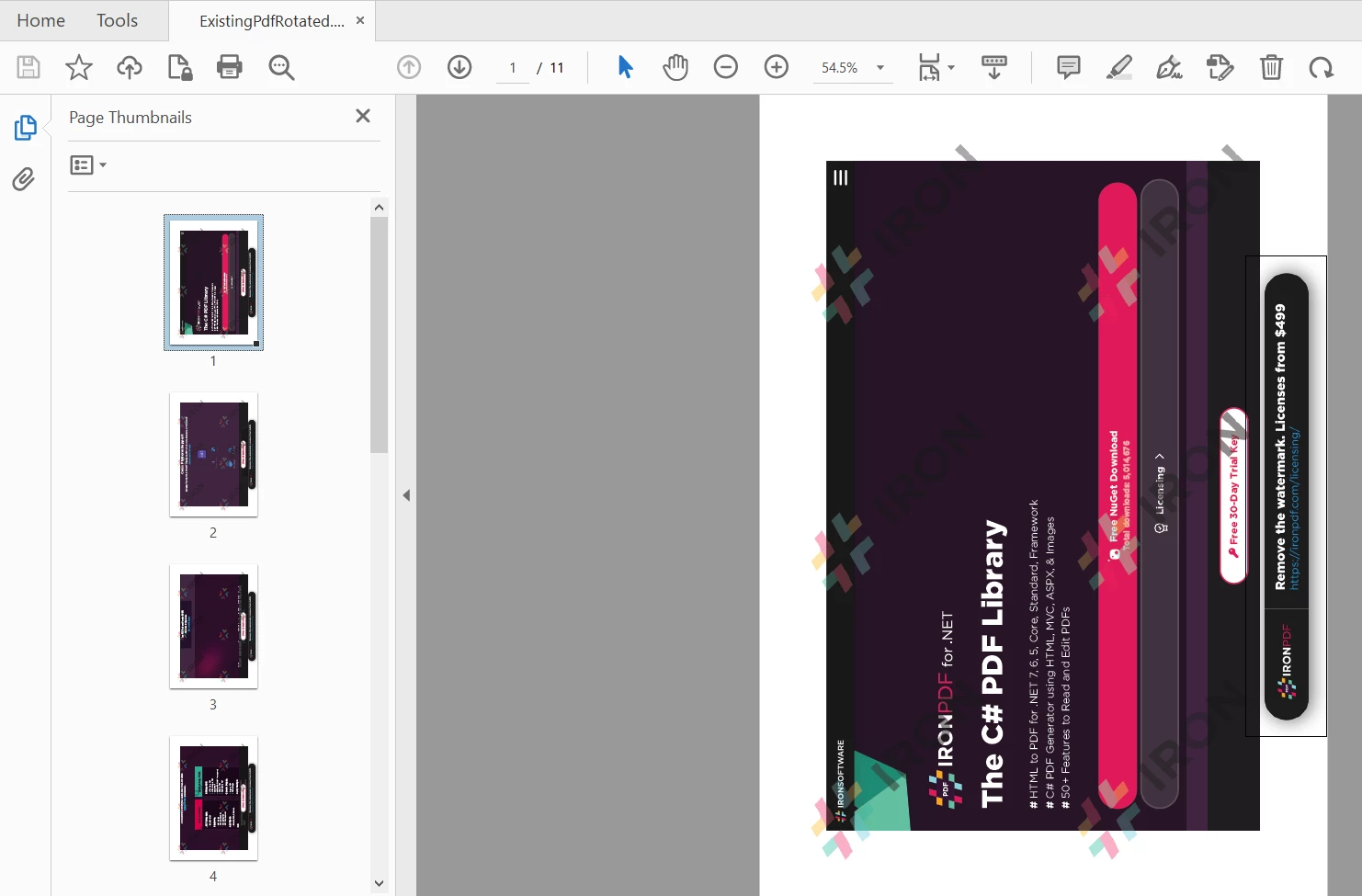 回転されたPDF出力
ページオリエンテーションについてさらに詳しくは、コード例セクションを参照してください。
 IronPDF Java 向け
まとめ
この記事は、ランドスケープオリエンテーションで新しいドキュメントを作成する方法を示しています。
IronPDFはまた、PDFドキュメントを画像にレンダリングし、PDFからテキストやコンテンツを抽出する方法も提供しています。 さらに、IronPDFはPDFでチャートをレンダリングし、パスワードでセキュリティを強化し、デジタル署名もプログラムで処理できます。
IronPDF for Javaは無料で使用できますが、展開目的には商業ライセンスが必要で、価格は$999からです。 また、本番モードでその機能をテストするために、IronPDFのフルバージョンの無料試用にアクセスできます。
よくある質問
JavaでPDFページを回転させるにはどうすれば良いですか?
JavaでPDFページを回転させるには、IronPDF for Javaライブラリを使用できます。個々のページを回転させるためにはrotatePageメソッドを使用し、すべてのページを回転するにはrotateAllPagesを使用します。これらのメソッドは、90度や270度などの回転角を指定することができます。
Javaを使用してPDFを回転させるためのセットアップ要件は何ですか?
JavaでIronPDFを使用してPDFを回転させるには、JDK、Maven、およびIronPDFライブラリをインストールしていることを確認してください。また、プロジェクトのpom.xmlファイルにIronPDFとSlf4jの依存関係を含める必要があります。
IronPDFはJavaでウェブページをPDFに変換できますか?
はい、IronPDFはHTMLファイルをピクセル完璧なPDFにレンダリングすることでウェブページをPDFに変換できます。正確なテキストおよび画像のフォーマットを維持します。
IronPDF for Java を使用するにはコストがかかりますか?
IronPDF for Javaは開発目的で無料です。しかし、商業ライセンスは導入のために必要であり、基本プランから価格が利用可能です。
JavaでPDFの用紙方向を変更するにはどうすれば良いですか?
JavaでIronPDFを使用してPDFの用紙方向を変更するには、ChromePdfRenderOptionsクラスを使用し、PaperOrientationプロパティを縦または横に設定してからPDFをレンダリングします。
IronPDF Javaライブラリをどこで入手できますか?
IronPDF JavaライブラリはMaven Centralまたは公式のIronPDF製品ウェブサイトからダウンロードできます。
IronPDFはPDF内のフォームフィールドをサポートしていますか?
はい、IronPDFはPDF内のフォームフィールドをサポートしており、開発者がプログラムでフォームコンポーネントを作成および操作できます。
IronPDFが提供するPDF操作のための追加機能は何ですか?
IronPDFは、PDFを画像にレンダリングする、テキストやコンテンツを抽出する、チャートをレンダリングする、パスワードとデジタル署名でドキュメントのセキュリティを強化するなど、多様なPDF操作機能を提供しています。









 無料で始めましょう
 無料で始めましょう
 無料ライブデモを予約
















