



Mis à jour 21 avril 2026
Comment convertir TIFF en PDF en Java
Ce guide complet vous guidera à travers les étapes pour convertir une image TIFF en PDF sans effort en Java en utilisant IronPDF.
Lire la suite

La gestion programmatique des PDF en Java est essentielle pour générer des rapports, des factures ou des relevés à la demande. Il est également utile de faire pivoter les pages PDF pour résoudre les problèmes d'angle de vue. Ces deux tâches peuvent s'avérer difficiles en Java. Cet article utilisera la bibliothèque IronPDF for Java pour simplifier la rotation des pages PDF.
IronPDF for Java aide les développeurs Java à créer, éditer et manipuler des documents PDF. La bibliothèque permet aux développeurs de travailler sur presque tous les aspects de la mise en page et du formatage d'un document PDF, comme la rotation actuelle d'une ou de plusieurs pages.
Outre la création et la manipulation de PDF, IronPDF est très efficace pour convertir des fichiers HTML en PDF parfaits au pixel près. IronPDF rend toutes les images et le texte sans perdre aucun formatage. Les composants de formulaire sont pris en charge dans le fichier PDF.
Le fichier JAR d'IronPDF peut être téléchargé et installé depuis Maven Central ou depuis le site web du produit directement.
Pour créer une application PDF capable de faire pivoter les pages, vous devez télécharger et installer les prérequis suivants sur votre ordinateur :
JDK (Java Development Kit): Installez la dernière version du JDK sur votre ordinateur pour compiler et exécuter l'application de rotation PDF. Le JDK peut être téléchargé à partir du site web officiel.
Maven : Maven doit être installé car c'est un outil d'automatisation de la construction utilisé principalement pour les projets Java. Maven peut être téléchargé depuis le site Web d'Apache Maven.
Bibliothèque IronPDF for Java : Vous avez maintenant besoin de la dernière version de la bibliothèque IronPDF for Java et devez l'ajouter en tant que dépendance. Ajoutez la dépendance Java d'IronPDF suivante au fichier pom.xml de votre projet :
<dependency>
    <groupId>com.ironsoftware</groupId>
    <artifactId>ironpdf-jdk8</artifactId>
    <version>2021.9.3663</version>
</dependency>Vous devrez également ajouter la dépendance Slf4j dans le fichier pom.xml.
<dependency>
    <groupId>org.slf4j</groupId>
    <artifactId>slf4j-simple</artifactId>
    <version>2.0.5</version>
</dependency>Une fois que vous avez téléchargé et installé tous les prérequis, vous pouvez utiliser le projet pour des tâches d'orientation de page dans des applications Java.
Tout d'abord, ajoutez les instructions d'importation suivantes au début du fichier source Java principal :
import com.ironsoftware.ironpdf.PdfDocument;
import com.ironsoftware.ironpdf.edit.PageSelection;
import com.ironsoftware.ironpdf.page.PageRotation;
import com.ironsoftware.ironpdf.render.*;
import java.io.IOException;
import java.nio.file.*;Ensuite, dans la méthode main, appelez License.setLicenseKey pour définir une clé de licence produit valide que vous avez obtenue lors de l'achat (sautez cette étape si vous n'avez pas de clé de licence, ou inscrivez-vous pour obtenir une clé de licence d'essai ).
License.setLicenseKey("Your license key");IronPDF peut faire pivoter les pages en orientation portrait et paysage.
// Create render options with landscape orientation
ChromePdfRenderOptions renderOptions = new ChromePdfRenderOptions();
renderOptions.setPaperOrientation(PaperOrientation.LANDSCAPE);

// Render the URL as a PDF document
PdfDocument newPdf = PdfDocument.renderUrlAsPdf("https://ironpdf.com", renderOptions);

// Save the document to the specified path
newPdf.saveAs(Paths.get("assets/LandscapePdf.pdf"));IronPDF utilise par défaut l'orientation portrait. Cependant, les développeurs peuvent remplacer cette orientation lors de la conversion du contenu de HTML, RTFs, URLs, etc. en documents PDF avec un objet ChromePdfRenderOptions. La méthode setPaperOrientation prend une valeur PaperOrientation comme argument, ce qui vous permet de modifier l'orientation du papier du PDF résultant selon vos besoins.
Dans le code ci-dessus, PaperOrientation est défini sur LANDSCAPE. Une classe PdfDocument est utilisée pour convertir une URL en document PDF en utilisant la méthode [renderUrlAsPdf](/java/object-reference/api/com/ironsoftware/ironpdf/PdfDocument.html#renderUrlAsPdf(java.lang.String) avec renderOptions comme deuxième argument.
Enfin, le document est enregistré à l'aide de la méthode [saveAs](/java/object-reference/api/com/ironsoftware/ironpdf/PdfDocument.html#saveAs(java.lang.String) dans le répertoire spécifié.
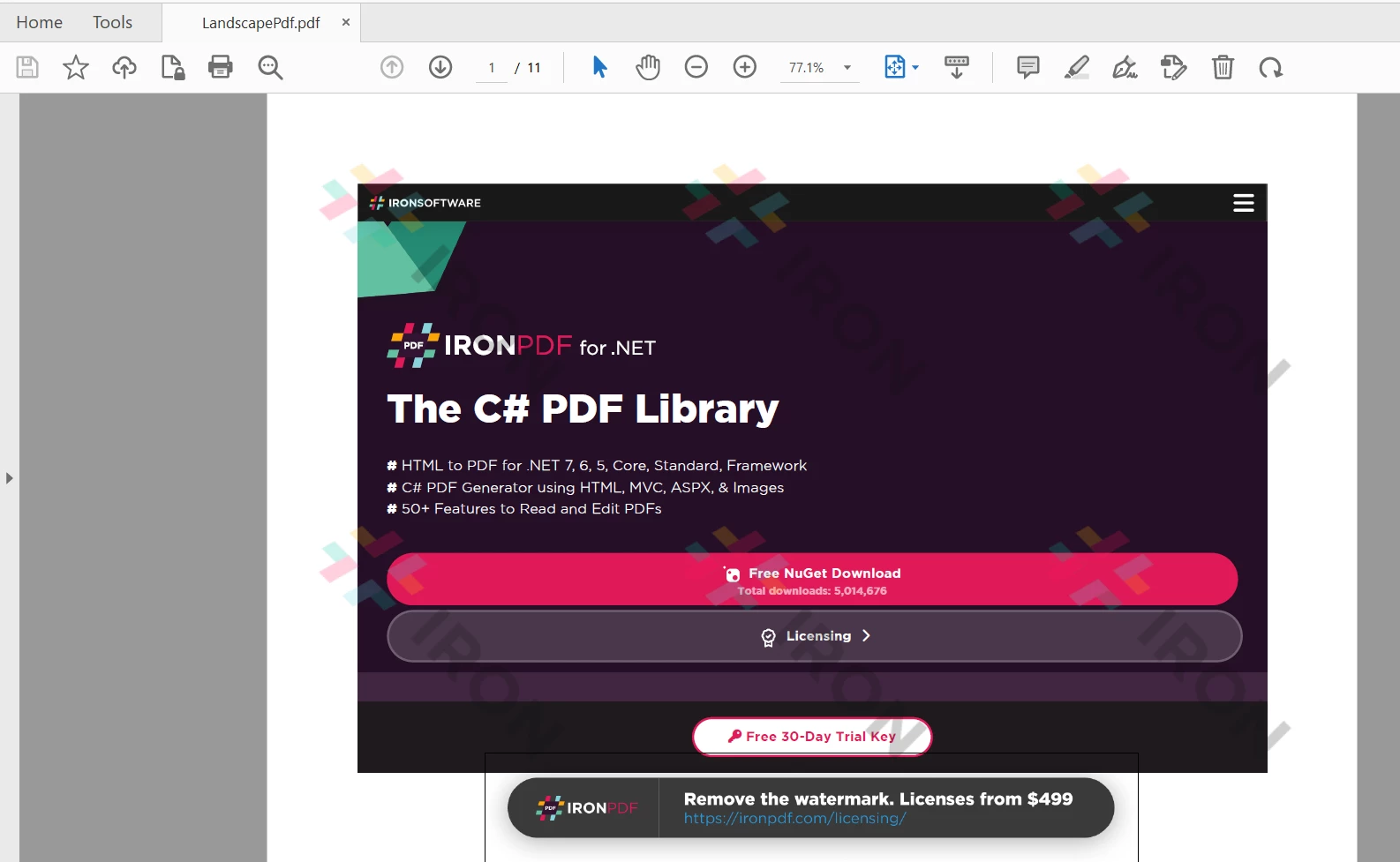 Le fichier PDF de sortie
Pour les documents existants, l'objet ChromePdfRenderOptions ne peut pas être utilisé pour changer l'orientation des pages. Pour ces documents PDF existants, l'orientation de la page ne peut être ajustée qu'avec des transformations basées sur la rotation.
// Load an existing PDF document from the specified path
PdfDocument existingPdf = PdfDocument.fromFile(Paths.get("assets/LandscapePdf.pdf"));

// Rotate the first page of the document 90 degrees clockwise
existingPdf.rotatePage(PageRotation.CLOCKWISE_90, PageSelection.firstPage());

// Rotate all pages of the document 270 degrees clockwise
existingPdf.rotateAllPages(PageRotation.CLOCKWISE_270);

// Save the modified document to the specified path
existingPdf.saveAs(Paths.get("assets/ExistingPdfRotated.pdf"));Le code ci-dessus modifie le document PDF créé dans la section précédente. Il a généré la totalité du document en paysage précédemment, mais ici, le rotatePage d'IronPDF ne fait pivoter que firstPage du document existant de 90 degrés dans le sens horaire (en utilisant CLOCKWISE_90). Par la suite, rotateAllPages fait pivoter chaque page (y compris la première) de CLOCKWISE_270.
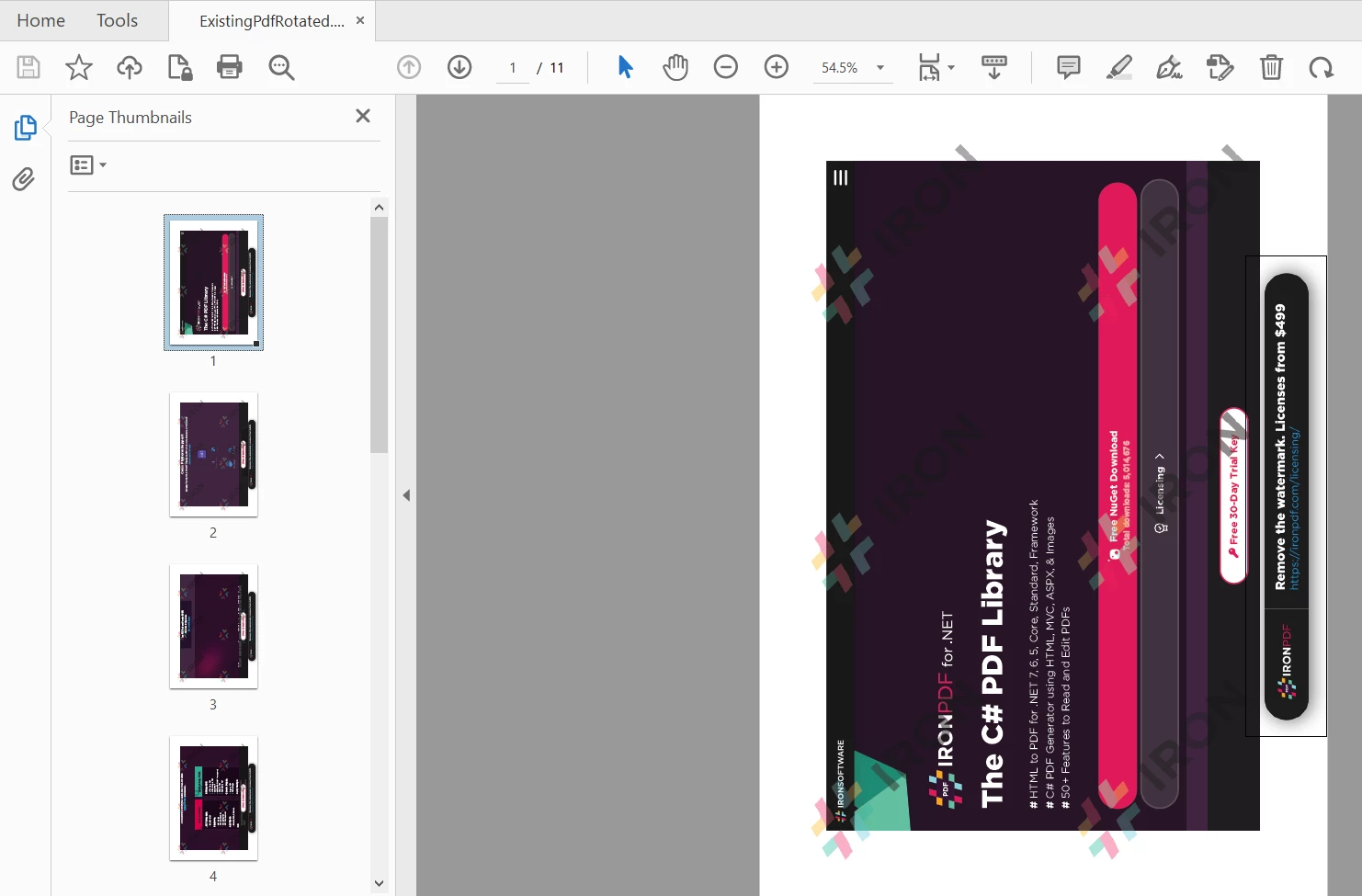 Sortie PDF inversée
Pour en savoir plus sur orientation de la page, consultez la section Code Examples.
 IronPDF for Java
Cet article explique comment créer un nouveau document en orientation paysage.
IronPDF propose également aux développeurs des méthodes pour rendre les documents PDF en images et extraire du texte et du contenu à partir d'un PDF. En outre, IronPDF est également capable de rendre des graphiques dans les PDF, renforcer la sécurité avec des mots de passe, et même de gérer les signatures numériques de manière programmatique.
IronPDF for Java est libre d'utilisation, mais à des fins de déploiement, il nécessite une licence commerciale commençant à seulement $999. Vous pouvez également accéder à l'essai gratuit de la version complète d'IronPDF pour tester ses fonctionnalités en mode production.

Curtis Chau détient un baccalauréat en informatique (Université de Carleton) et se spécialise dans le développement front-end avec expertise en Node.js, TypeScript, JavaScript et React. Passionné par la création d'interfaces utilisateur intuitives et esthétiquement plaisantes, Curtis aime travailler avec des frameworks modernes et créer des manuels bien structurés et visuellement attrayants.


IronPDF fait partie de IRONSUITE
10 API .NET pour vos documents











Lorsque vous avez besoin que votre PDF ressemble à HTML, rapidement.

