

Jak obrócić plik PDF w Java

Programowe zarządzanie plikami PDF w Javie ma kluczowe znaczenie dla generowania raportów, faktur lub rachunków na żądanie. Warto również obrócić strony pliku PDF, aby rozwiązać problemy z kątem widzenia. Oba zadania mogą stanowić wyzwanie w języku Java. W tym artykułe wykorzystamy bibliotekę IronPDF Java Library, aby uprościć obracanie stron PDF.
Biblioteka IronPDF for Java
IronPDF dla Java pomaga programistom Java tworzyć, edytować i przetwarzać dokumenty PDF. Biblioteka pozwala programistom pracować z niemal każdym aspektem układu i formatowania dokumentu PDF, takim jak bieżący obrót jednej lub więcej stron.
Oprócz tworzenia i edycji plików PDF, IronPDF doskonale sprawdza się w konwersji plików HTML na pliki PDF o idealnej rozdzielczości. IronPDF renderuje wszystkie obrazy i tekst bez utraty formatowania. Plik PDF obsługuje elementy formularzy.
Plik JAR IronPDF można pobrać i zainstalować z serwisu Maven Central lub bezpośrednio ze strony internetowej produktu.
Kroki obrotu dokumentu przy użyciu języka Java
Wymagania wstępne
Aby stworzyć aplikację PDF umożliwiającą obracanie stron, należy pobrać i zainstalować na komputerze następujące elementy:
- JDK (Java Development Kit): Zainstaluj najnowszą wersję JDK na swoim komputerze, aby skompilować i uruchomić aplikację do obracania plików PDF. JDK można pobrać z oficjalnej strony internetowej.
- Maven: Należy zainstalować Maven, ponieważ jest to narzędzie do automatyzacji kompilacji używane głównie w projektach Java. Maven można pobrać ze strony internetowej Apache Maven.
-
Biblioteka IronPDF for Java: Teraz potrzebujesz najnowszej wersji biblioteki IronPDF for Java i powinieneś dodać ją jako zależność. Dodaj nastepujace zaleznosci IronPDF Java do pliku projektu
pom.xml:<dependency> <groupId>com.ironsoftware</groupId> <artifactId>ironpdf-jdk8</artifactId> <version>2021.9.3663</version> </dependency><dependency> <groupId>com.ironsoftware</groupId> <artifactId>ironpdf-jdk8</artifactId> <version>2021.9.3663</version> </dependency>XML -
Bedziesz rowniez musial dodac zaleznosc Slf4j w pliku
pom.xml.<dependency> <groupId>org.slf4j</groupId> <artifactId>slf4j-simple</artifactId> <version>2.0.5</version> </dependency><dependency> <groupId>org.slf4j</groupId> <artifactId>slf4j-simple</artifactId> <version>2.0.5</version> </dependency>XML
Po pobraniu i zainstalowaniu wszystkich niezbędnych elementów można wykorzystać ten projekt do zadań związanych z orientacją strony w aplikacjach Java.
Dodawanie niezbędnych importów i klucza licencyjnego
Przede wszystkim dodaj następujące instrukcje importu na początku głównego pliku źródłowego Java:
import com.ironsoftware.ironpdf.PdfDocument;
import com.ironsoftware.ironpdf.edit.PageSelection;
import com.ironsoftware.ironpdf.page.PageRotation;
import com.ironsoftware.ironpdf.render.*;
import java.io.IOException;
import java.nio.file.*;
import com.ironsoftware.ironpdf.PdfDocument;
import com.ironsoftware.ironpdf.edit.PageSelection;
import com.ironsoftware.ironpdf.page.PageRotation;
import com.ironsoftware.ironpdf.render.*;
import java.io.IOException;
import java.nio.file.*;Nastepnie w metodzie main, wywolaj License.setLicenseKey, aby ustawic wazny klucz licencyjny produktu, ktory otrzymales w momencie zakupu (pomin ten krok, jesli nie masz klucza licencyjnego, lub zarejestruj sie po klucz licencyjny probny).
License.setLicenseKey("Your license key");License.setLicenseKey("Your license key");Renderuj pliki PDF w orientacji pionowej lub poziomej
IronPDF umożliwia obracanie stron zarówno w orientacji pionowej, jak i poziomej.
// Create render options with landscape orientation
ChromePdfRenderOptions renderOptions = new ChromePdfRenderOptions();
renderOptions.setPaperOrientation(PaperOrientation.LANDSCAPE);

// Render the URL as a PDF document
PdfDocument newPdf = PdfDocument.renderUrlAsPdf("https://ironpdf.com", renderOptions);

// Save the document to the specified path
newPdf.saveAs(Paths.get("assets/LandscapePdf.pdf"));
// Create render options with landscape orientation
ChromePdfRenderOptions renderOptions = new ChromePdfRenderOptions();
renderOptions.setPaperOrientation(PaperOrientation.LANDSCAPE);
// Render the URL as a PDF document
PdfDocument newPdf = PdfDocument.renderUrlAsPdf("https://ironpdf.com", renderOptions);
// Save the document to the specified path
newPdf.saveAs(Paths.get("assets/LandscapePdf.pdf"));IronPDF domyślnie używa orientacji pionowej. Jednakze programista moze nadpisac ta orientacje podczas konwertowania tresci z HTML, RTF, URL itd. na dokumenty PDF za pomoca obiektu ChromePdfRenderOptions. Metoda setPaperOrientation przyjmuje wartosc PaperOrientation jako argument, co pozwala na zmiane orientacji papieru w wynikowym pliku PDF wedlug wlasnych zyczen.
W powyzszym kodzie PaperOrientation jest ustawione na LANDSCAPE. Klasa PdfDocument sluzy do konwersji URL na dokument PDF przy uzyciu metody [renderUrlAsPdf](/java/object-reference/api/com/ironsoftware/ironpdf/PdfDocument.html#renderUrlAsPdf(java.lang.String) z renderOptions jako drugim argumentem.
Na koncu dokument jest zapisywany przy uzyciu metody [saveAs](/java/object-reference/api/com/ironsoftware/ironpdf/PdfDocument.html#saveAs(java.lang.String) w okreslonym katalogu.
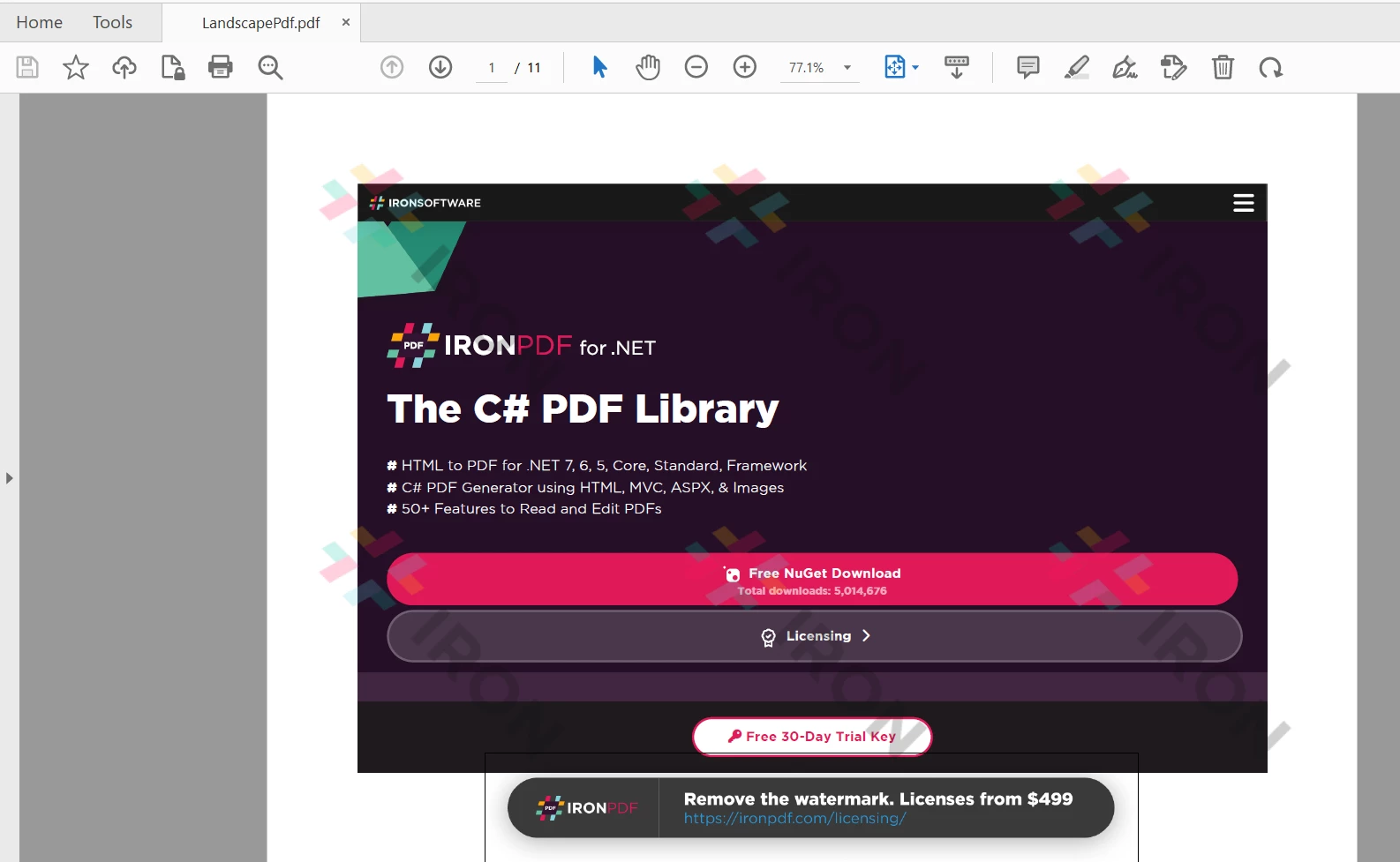 Plik PDF wynikowy
Obracanie stron według kąta obrotu
Dla istniejacych dokumentow, obiektu ChromePdfRenderOptions nie mozna uzyc do zmiany orientacji strony. W przypadku istniejących dokumentów PDF orientację strony można dostosować wyłącznie za pomocą transformacji opartych na obrocie.
// Load an existing PDF document from the specified path
PdfDocument existingPdf = PdfDocument.fromFile(Paths.get("assets/LandscapePdf.pdf"));

// Rotate the first page of the document 90 degrees clockwise
existingPdf.rotatePage(PageRotation.CLOCKWISE_90, PageSelection.firstPage());

// Rotate all pages of the document 270 degrees clockwise
existingPdf.rotateAllPages(PageRotation.CLOCKWISE_270);

// Save the modified document to the specified path
existingPdf.saveAs(Paths.get("assets/ExistingPdfRotated.pdf"));
// Load an existing PDF document from the specified path
PdfDocument existingPdf = PdfDocument.fromFile(Paths.get("assets/LandscapePdf.pdf"));
// Rotate the first page of the document 90 degrees clockwise
existingPdf.rotatePage(PageRotation.CLOCKWISE_90, PageSelection.firstPage());
// Rotate all pages of the document 270 degrees clockwise
existingPdf.rotateAllPages(PageRotation.CLOCKWISE_270);
// Save the modified document to the specified path
existingPdf.saveAs(Paths.get("assets/ExistingPdfRotated.pdf"));Powyższy kod modyfikuje dokument PDF utworzony w poprzedniej sekcji. Wczesniej generowano caly dokument w orientacji poziomej, ale tutaj rotatePage z IronPDF obraca tylko firstPage istniejacego dokumentu o 90 stopni zgodnie z ruchem wskazowek zegara (uzywajac CLOCKWISE_90). Nastepnie rotateAllPages obraca kazda strone (wlaczajac pierwsza) o CLOCKWISE_270.
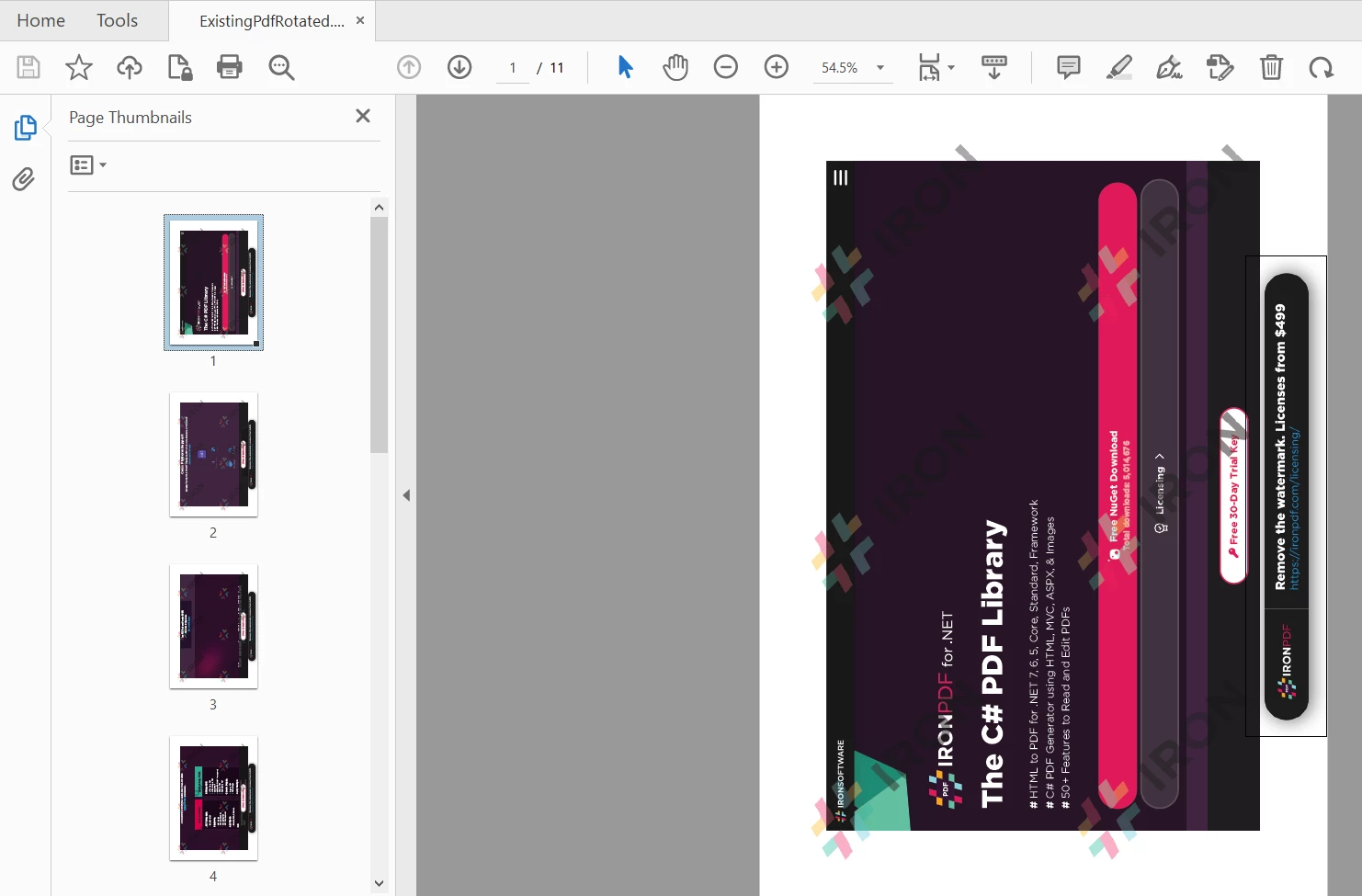 Obracany plik PDF
Więcej informacji na temat orientacji strony można znaleźć w sekcji Przykłady kodu.
 IronPDF for Java
Podsumowanie
W tym artykułe pokazano, jak utworzyć nowy dokument w orientacji poziomej.
IronPDF oferuje również programistom metody renderowania dokumentów PDF na obrazy oraz wyodrębniania tekstu i treści z plików PDF. Ponadto IronPDF umożliwia również renderowanie wykresów w plikach PDF, zwiększanie bezpieczeństwa za pomocą haseł, a nawet obsługę podpisów cyfrowych programowo.
IronPDF for Java jest darmowy do uzytku, ale do celow wdrozeniowych wymaga licencji komercyjnej, ktora zaczyna sie od zaledwie $999. Możesz również skorzystać z bezpłatnej wersji próbnej pełnej wersji IronPDF, aby przetestować jej funkcjonalność w trybie produkcyjnym.
Często Zadawane Pytania
Jak obrócić strony pliku PDF w Javie?
Aby obrócić strony PDF w Javie, można użyć biblioteki Java IronPDF. Metoda rotatePage służy do obracania poszczególnych stron, a rotateAllPages — wszystkich stron w dokumencie. Metody te pozwalają określić kąty obrotu, np. 90 lub 270 stopni.
Jakie są wymagania konfiguracyjne dotyczące obracania plików PDF przy użyciu języka Java?
Aby obracać pliki PDF za pomocą IronPDF w Javie, upewnij się, że masz zainstalowane JDK, Maven i bibliotekę IronPDF. Musisz również dołączyć zależności IronPDF i Slf4j do pliku pom.xml swojego projektu.
Czy IronPDF może konwertować strony internetowe do formatu PDF w Javie?
Tak, IronPDF może konwertować strony internetowe do formatu PDF poprzez renderowanie plików HTML do plików PDF o idealnej rozdzielczości, zachowując dokładne formatowanie tekstu i obrazów.
Czy korzystanie z IronPDF for Java wiąże się z jakimikolwiek kosztami?
IronPDF for Java jest bezpłatny do celów programistycznych. Jednak do wdrożenia wymagana jest licencja komercyjna, a ceny zaczynają się od poziomu podstawowego.
Jak zmienić orientację strony w pliku PDF w Javie?
Aby zmienić orientację strony w pliku PDF w Javie przy użyciu IronPDF, należy użyć klasy ChromePdfRenderOptions i ustawić właściwość PaperOrientation na portrait lub landscape przed renderowaniem pliku PDF.
Gdzie mogę uzyskać bibliotekę IronPDF dla języka Java?
Bibliotekę IronPDF for Java można pobrać z serwisu Maven Central lub oficjalnej strony produktu IronPDF.
Czy IronPDF obsługuje pola formularzy w plikach PDF?
Tak, IronPDF obsługuje pola formularzy w plikach PDF, umożliwiając programistom programowe tworzenie i modyfikowanie elementów formularzy.
Jakie dodatkowe funkcje oferuje IronPDF do edycji plików PDF?
IronPDF oferuje szereg funkcji do obróbki plików PDF, w tym renderowanie plików PDF na obrazy, wyodrębnianie tekstu i treści, renderowanie wykresów oraz zwiększanie bezpieczeństwa dokumentów za pomocą haseł i podpisów cyfrowych.









 Rozpocznij za DARMO
 Rozpocznij za DARMO
 Zarezerwuj darmowe Demo na żywo





 Nie wymaga karty kredytowej ani tworzenia konta










