




Güncellendi 21 Nisan 2026
TIFF'i Java'da PDF'ye Dönüştürme Yöntemi
Bu kapsamlı kılavuz, IronPDF kullanarak Java'da TIFF görüntüsünü PDF'ye sorunsuz bir şekilde dönüştürme adımlarını size gösterecek.
Daha Fazla Oku

Bu makale, bir Java PDF kütüphanesi kullanarak PDF dosyalarının nasıl oluşturulacağını tartışacaktır.
IronPDF for Java, Java uygulamaları içinde PDF belgeleri oluşturmayı basitleştiren bir kütüphanedir. Geliştiricilerin PDF belgelerini kolayca oluşturup manipüle edebilmesini sağlayan basit ve kullanıcı dostu bir API sunar. IronPDF'in dikkat çeken özelliklerinden bazıları, yeni PDF belgeleri oluşturabilme, HTML sayfalarını PDF'ye dönüştürebilme, bir PDF belgesine metin, görüntü ve tablolar ekleme, PDF formları oluşturma ve içerik çıkarma yeteneklerini içerir.
IronPDF, PDF dosyaları oluşturmak, biçimlendirmek ve düzenlemek için kapsamlı bir özellik yelpazesi sunar. Kütüphane çeşitli seçeneklerle uyumludur ancak açık kaynaklı bir Java kütüphanesi değildir. IronPDF ile kullanıcılar XML belgelerinden ve resim dosyalarından PDF belgeleri oluşturabilir veya mevcut PDF'lere yer imleri ekleyebilir ve düzenleyebilir.
Java'da bir PDF dosyası oluşturucu uygulamadan önce yerine getirilmesi gereken bazı temel gereksinimler vardır. Bu ön gereksinimler şunlardır:
Bu ön koĢullar yerine getirildiğinde, Java'da PDF dosyaları oluĢturmaya ve projenizi kurmaya hazırsınız.
Tüm gerekli gereksinimler sağlandığında, IronPDF'yi Java projenize eklemek, Java geliştirmesine yeni başlayanlar için bile basit bir görev haline gelir. Bu kılavuz, kütüphaneyi kurmak ve kod örneklerini çalıştırmak için ana Java IDE olarak JetBrains IntelliJ IDEA'yı kullanacak.
Başlamak için JetBrains IntelliJ IDEA'yı açın ve yeni bir Maven projesi oluşturun.
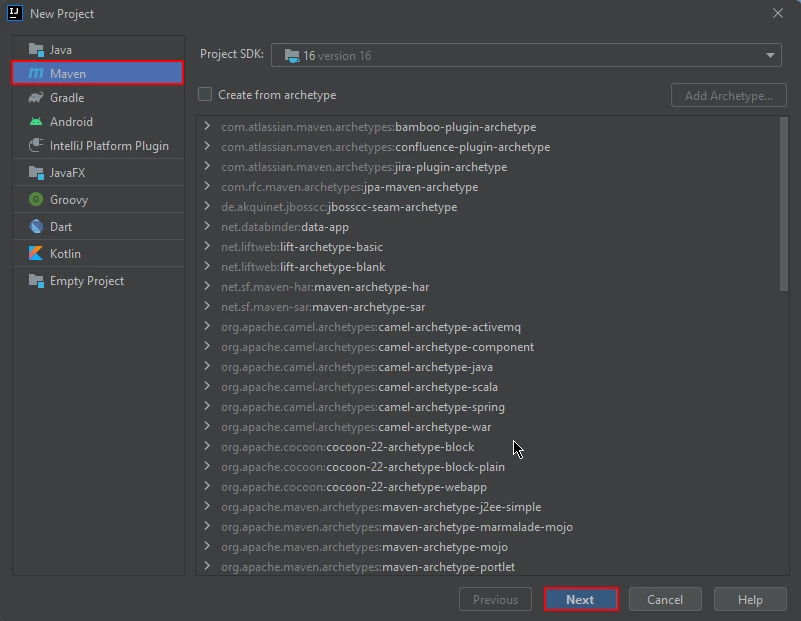 Yeni bir Maven projesi oluşturun
JetBrains IntelliJ IDEA'da yeni bir proje oluşturma sürecini başlattığınızda, karşınıza yeni bir pencere çıkacaktır. Bu pencere, projenizin adını girmenizi isteyecektir. Uygun bir ad girdikten sonra, ilerlemek için "Bitir" düğmesine tıklayın.
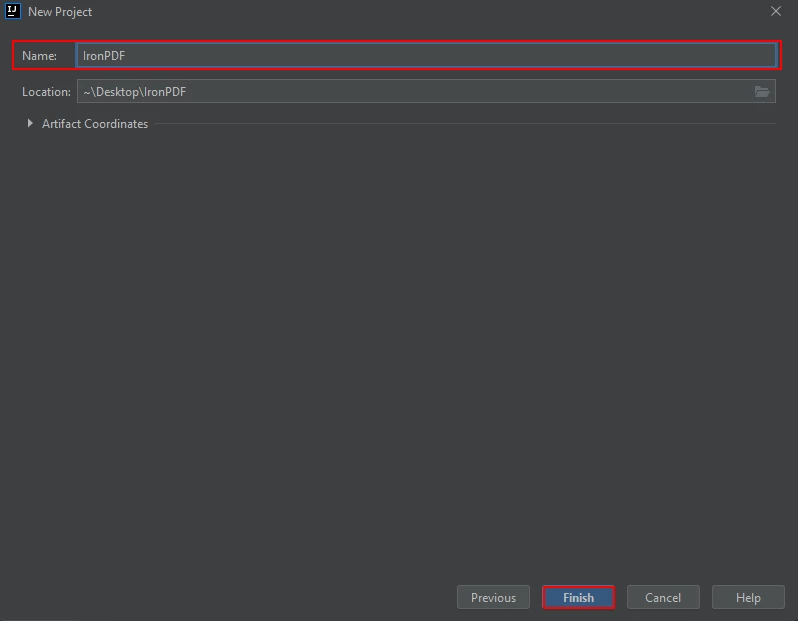 Projenizi adlandırın
"Bitir" düğmesine tıkladıktan sonra, JetBrains IntelliJ IDEA'da yeni bir proje açılacak ve size pom.xml dosyası sunulacaktır. Bu dosya, Maven projesi için gereken bağımlılıkları eklemek için kullanılacaktır.
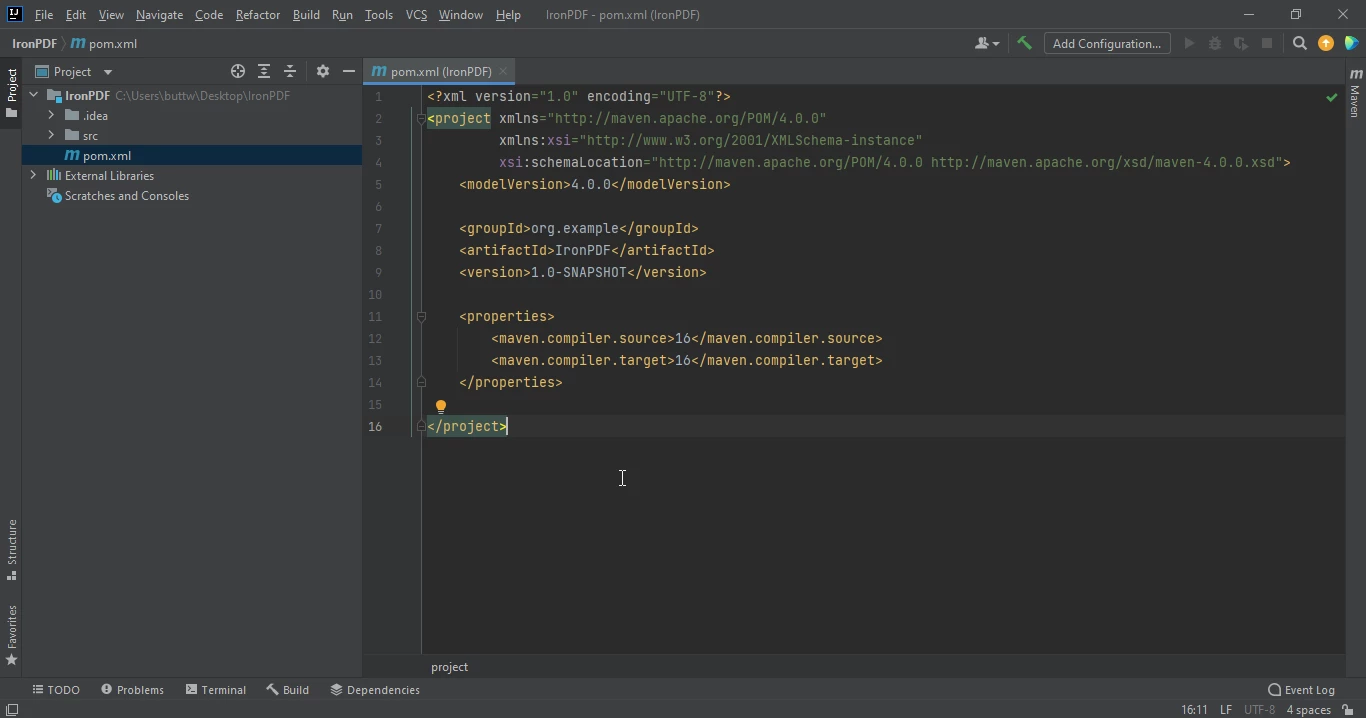 pom.xml dosyası
Aşağıdaki bağımlılıkları pom.xml dosyasına ekleyin. Bu bağımlılıkları ekleyerek, projenin sorunsuz çalışmasını sağlamak için gerekli olan tüm kütüphanelerin ve paketlerin mevcut olduğundan emin olabiliriz.
<dependency>
    <groupId>com.ironsoftware</groupId>
    <artifactId>ironpdf</artifactId>
    <version>latest.version</version>
</dependency>Yukarıdaki bağımlılıkları pom.xml dosyasına başarıyla ekledikten sonra, dosyanın sağ üst köşesinde küçük bir simge belirdiğini göreceksiniz.
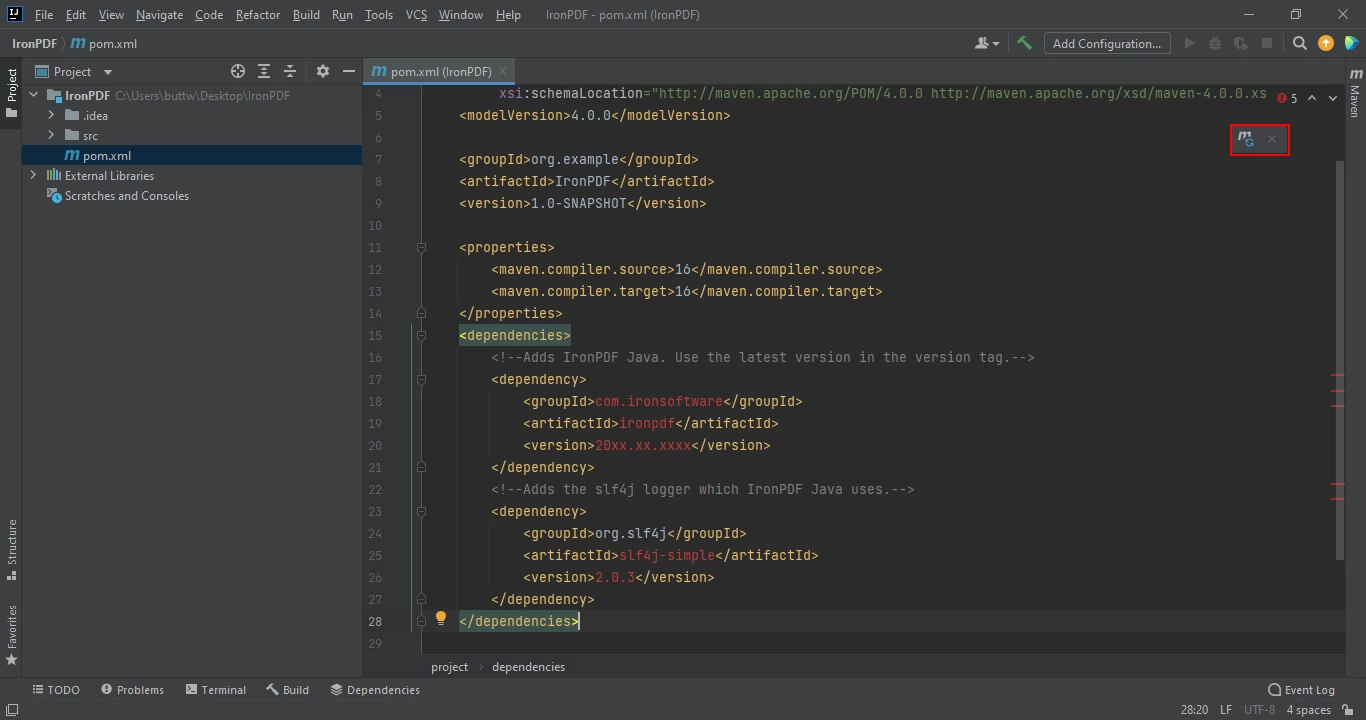 Eksik bağımlılıkları yükle
Bağımlılıkları yüklemek için bu simgeye tıklayın. Bu işlem, internet bağlantınızın hızına bağlı olarak sadece birkaç dakika almalıdır.
Bu bölüm, Java için IronPDF kullanımını kullanarak PDF dosyalarının nasıl oluşturulacağını tartışacak. IronPDF kullanarak PDF dosyaları oluşturmanın birçok yolu vardır, ancak bu iki yöntem en optimal yaklaşımlar olarak kanıtlanmıştır.
IronPDF kullanarak PDF dosyaları oluşturmanın birçok yolu vardır. Ancak, bu makale sadece bunlardan ikisini tartışacak:
IronPDF'nin en önemli özelliklerinden biri, bir URL'yi PDF dosyasına dönüştürme yeteneğidir. Bu özellik, geliştiricilerin web sayfalarını uygulamalarında kullanmak üzere PDF olarak dönüştürmelerini basit hale getirir. Aşağıda, bir URL kullanarak yeni bir belge oluşturan örnek kod verilmiştir.
import com.ironsoftware.ironpdf.PdfDocument;
import java.io.IOException;
import java.nio.file.Paths;

public class Main { // Class names should be capitalized
    public static void main(String[] args) throws IOException {
        // Convert a URL to a PDF document
        PdfDocument myPdf = PdfDocument.renderUrlAsPdf("https://www.pinterest.com/?show_error=true#top");
        // Save the generated PDF to a file
        myPdf.saveAs(Paths.get("url.pdf"));
    }
}Ortaya çıkan PDF dosyası, URL'yi PDF dosyasına dönüştürerek oluşturulan PDF'yi gösterir.
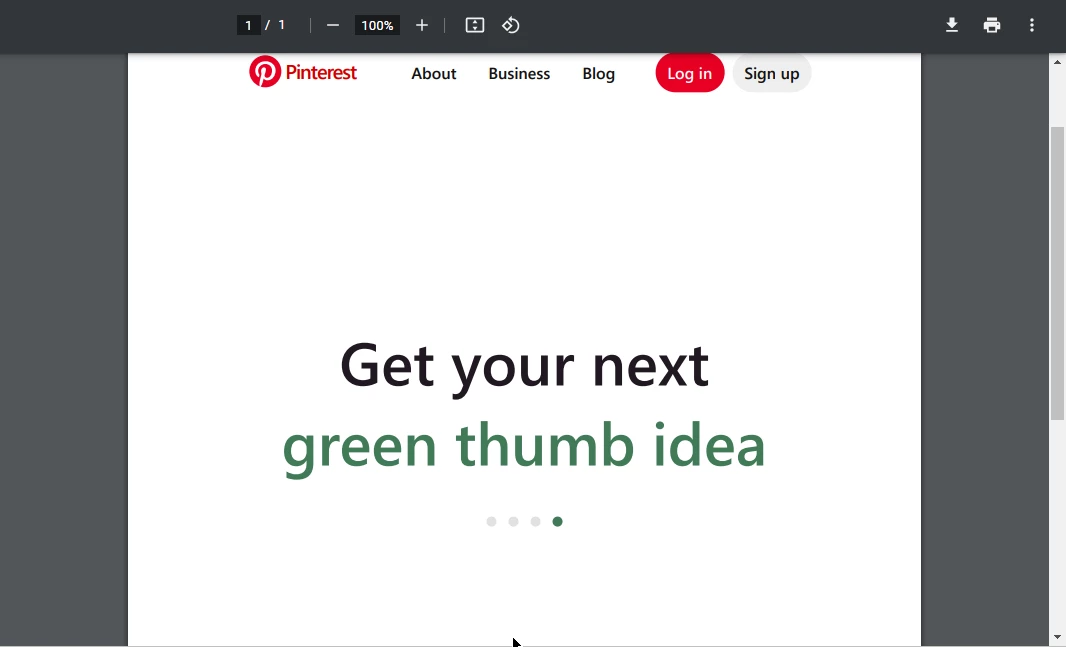 Çıktı PDF dosyası
Bu kaynak kodunda, bir HTML dizesinin PDF'ye dönüştürülmesiyle yeni bir PDF dosyası oluşturulmaktadır.
import com.ironsoftware.ironpdf.PdfDocument;
import java.io.IOException;
import java.nio.file.Paths;

public class Main {
    public static void main(String[] args) throws IOException {
        // Convert an HTML string to a PDF document
        PdfDocument myPdf = PdfDocument.renderHtmlAsPdf("<h1> ~Hello World~ </h1> Made with IronPDF!");
        // Save the generated PDF to a file
        myPdf.saveAs(Paths.get("html_saved.pdf"));
    }
}Aşağıdaki resim, yukarıdaki kodun çıktı sonucu olan HTML dizesinden bir PDF dosyası oluşturarak gösteriyor.
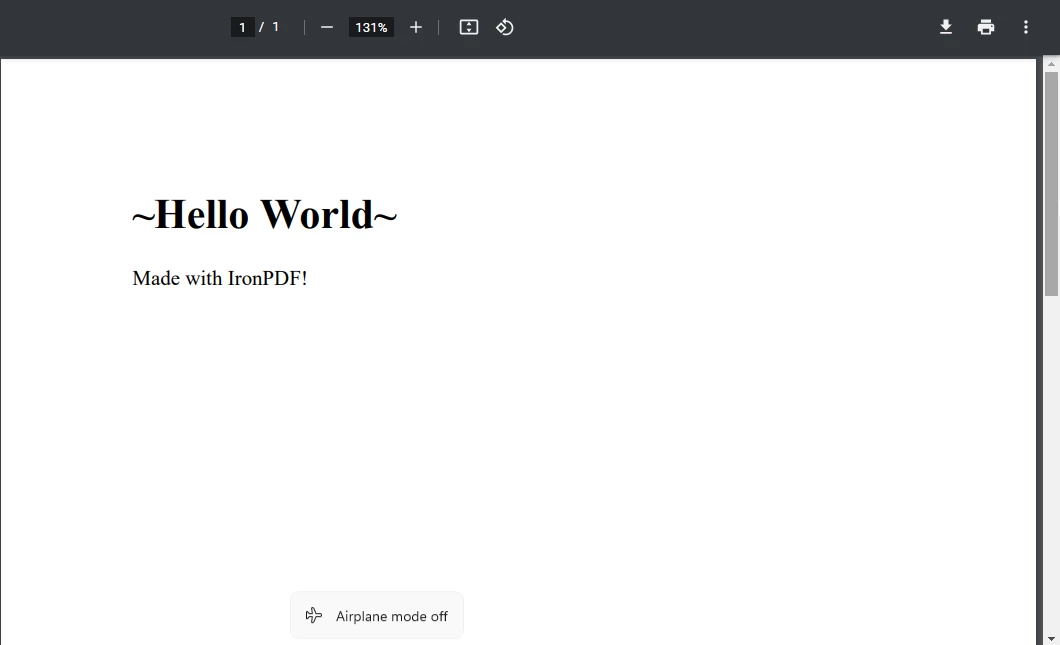 Çıktı PDF dosyası
IronPDF, Java'da şifre korumalı PDF dosyaları oluşturmak için kullanılabilir. IronPDF kullanarak şifre korumalı bir PDF dosyası oluşturmak için aşağıdaki kod örneğini takip edin:
import com.ironsoftware.ironpdf.PdfDocument;
import com.ironsoftware.ironpdf.security.SecurityManager;
import com.ironsoftware.ironpdf.security.SecurityOptions;
import java.io.IOException;
import java.nio.file.Paths;

public class Main {
    public static void main(String[] args) throws IOException {
        // Convert an HTML string to a PDF document
        PdfDocument myPdf = PdfDocument.renderHtmlAsPdf("<h1> ~Hello World~ </h1> Secured file Made with IronPDF!");
        // Setup security options for the PDF document
        SecurityOptions securityOptions = new SecurityOptions();
        securityOptions.setOwnerPassword("123abc");  // Set the owner password
        securityOptions.setUserPassword("secretPassword");  // Set the user password
        // Apply security options to the PDF document
        SecurityManager securityManager = myPdf.getSecurity();
        securityManager.setSecurityOptions(securityOptions);
        // Save the password-protected PDF to a file
        myPdf.saveAs(Paths.get("secured.pdf"));
    }
}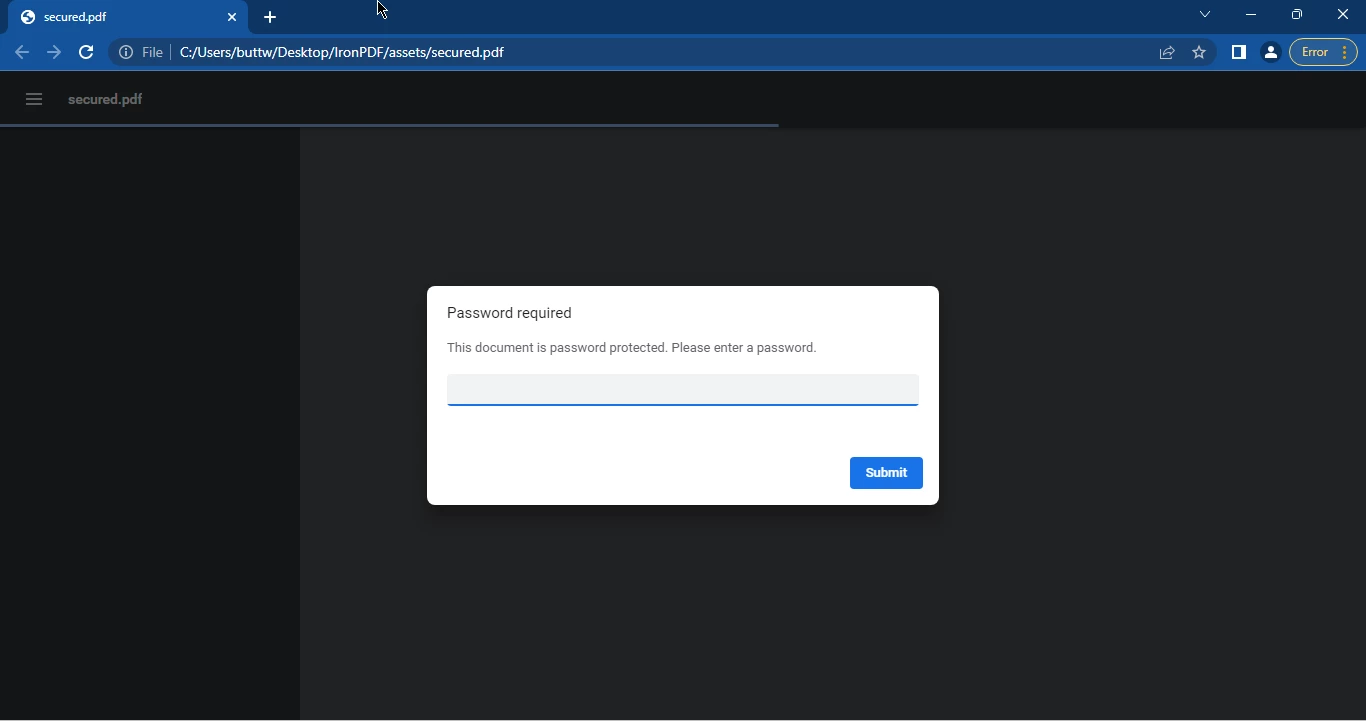 Şifre gerektiren PDF dosyası
Doğru şifreyi girdiğinizde PDF dosyasına erişebilirsiniz.
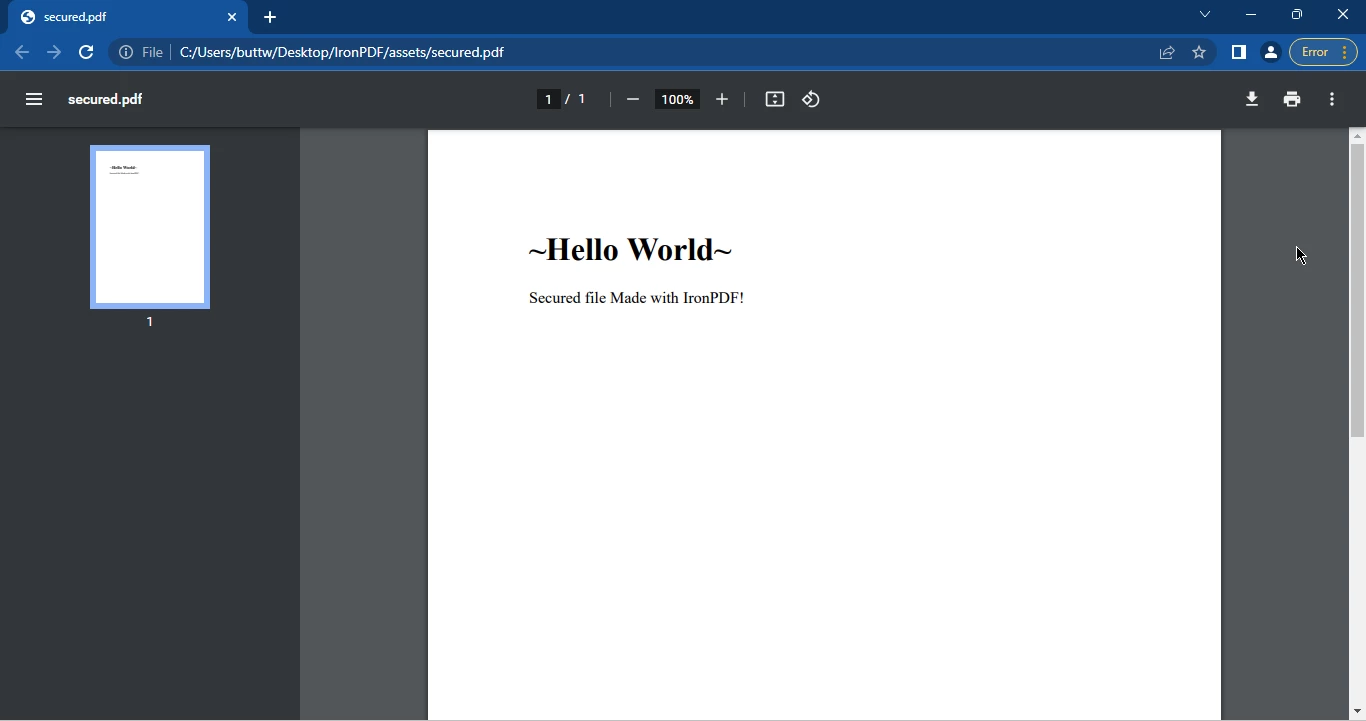 Çıktı PDF dosyası
Java'da PDF dosyaları oluşturmak birçok Java projesinin önemli bir yönü haline gelmiştir. IronPDF Java için, geliştiricilerin PDF belgeleri oluşturmasını ve düzenlemesini kolaylaştıran basit bir API sağlayan bir kütüphanedir. IronPDF ile başlamak için Java, bir Java IDE ve Maven entegrasyonu gereklidir. Bu ön koşulları karşıladıktan sonra, Maven projenize gerekli bağımlılıkları ekleyebilir ve PDF dosyaları oluşturabilirsiniz.
IronPDF, PDF'ler oluşturmak için birkaç yol sunar, örneğin bir URL'yi PDF'ye dönüştürme, bir HTML dizesini PDF'ye dönüştürme ve şifre korumalı veya dijital olarak imzalanmış PDF dosyaları oluşturma gibi. IronPDF ile Java'da PDF dosyaları oluşturmak hiç bu kadar kolay olmamıştı.
IronPDF for Java, geliştirme amaçları için ücretsizdir, ancak ticari kullanım için bir lisans gereklidir. Ancak, IronPDF for Java'nın işlevselliğini test etmek için ücretsiz 30 günlük deneme lisansı alabilirsiniz.
Curtis Chau, Bilgisayar Bilimleri alanında Lisans Derecesine (Carleton Üniversitesi) sahip ve Node.js, TypeScript, JavaScript ve React konularında uzmanlaşmış ön uç geliştirmeyle ilgileniyor. Sezgisel ve estetik açıdan hoş kullanıcı arayüzleri oluşturma tutkunu, Curtis modern çerçevelerle çalışmayı ve iyi yapılandırılmış, görsel olarak çekici kılavuzlar oluşturmayı seviyor.



IronPDF, IRONSUITE'in bir parçasıdır
Ofis belgeleriniz için 10 .NET API ürünü

PDF'nizin HTML gibi görünmesine ihtiyaç duyduğunuzda, hızlı.

