



Güncellendi 21 Nisan 2026
TIFF'i Java'da PDF'ye Dönüştürme Yöntemi
Bu kapsamlı kılavuz, IronPDF kullanarak Java'da TIFF görüntüsünü PDF'ye sorunsuz bir şekilde dönüştürme adımlarını size gösterecek.
Daha Fazla Oku

Java'da PDF'leri programatik olarak yönetmek, isteğe bağlı raporlar, faturalar veya makbuzlar oluşturmak için çok önemlidir. Ayrıca, PDF sayfalarının döndürülmesi görmek açısı sorunlarını düzeltmek açısından değerlidir. Her iki görev de Java'da zorlayıcı olabilir. Bu makale, PDF sayfalarını döndürme işini basitleştirmek için IronPDF Java Kütüphanesini kullanacaktır.
IronPDF Java için, Java geliştiricilerinin yeni oluşturma, düzenleme ve PDF belgelerini manipüle etmesine yardımcı olur. Kütüphane, geliştiricilere bir veya daha fazla sayfanın mevcut döndürülmesi gibi, bir PDF belgesinin düzeni ve formatlamasının neredeyse her yönüyle çalışmasına olanak tanır.
PDF'ler oluşturmanın ve manipüle etmenin yanı sıra, IronPDF, HTML dosyalarını piksel kusursuz PDF'lere dönüştürmede son derece etkilidir. IronPDF, tüm görselleri ve metinleri hiçbir biçim kaybı olmadan işler. PDF dosyalarında form bileşenleri desteklenir.
IronPDF'in JAR dosyası, Maven Central'dan veya ürün web sitesinden doğrudan indirilebilir ve yüklenebilir.
Sayfaları döndürebilen bir PDF uygulaması oluşturmak için, bilgisayarınıza indirip kurmanız gereken önkoşullar şunlardır:
JDK (Java Geliştirme Kiti): PDF döndürme uygulamasını derlemek ve çalıştırmak için bilgisayarınıza en son sürümünü kurun. JDK, resmi web sitesinden indirilebilir.
Maven: Maven, öncelikle Java projeleri için kullanıldığından, bir derleme otomasyon aracı olarak yüklü olmalıdır. Maven Apache Maven web sitesinden indirilebilir.
IronPDF Java Kütüphanesi: Şimdi Java için IronPDF kütüphanesinin en son sürümüne ihtiyacınız var ve bunu bir bağımlılık olarak eklemelisiniz. Projeye aşağıdaki IronPDF Java bağımlılığını pom.xml dosyasına ekleyin:
<dependency>
    <groupId>com.ironsoftware</groupId>
    <artifactId>ironpdf-jdk8</artifactId>
    <version>2021.9.3663</version>
</dependency>Ayrıca pom.xml dosyasına Slf4j bağımlılığını eklemeniz gerekecek.
<dependency>
    <groupId>org.slf4j</groupId>
    <artifactId>slf4j-simple</artifactId>
    <version>2.0.5</version>
</dependency>Tüm gerekli dosyaları indirdikten ve kurduktan sonra, Java uygulamalarında sayfa yönlendirme görevleri için projeyi kullanabilirsiniz.
İlk olarak, ana Java kaynak dosyanızın üstüne aşağıdaki import ifadelerini ekleyin:
import com.ironsoftware.ironpdf.PdfDocument;
import com.ironsoftware.ironpdf.edit.PageSelection;
import com.ironsoftware.ironpdf.page.PageRotation;
import com.ironsoftware.ironpdf.render.*;
import java.io.IOException;
import java.nio.file.*;Ardından, main metodunda, satın alım sırasında aldığınız geçerli bir ürün lisans anahtarını ayarlamak için License.setLicenseKey çağırın (bu adımı atlayın eğer bir lisans anahtarınız yoksa ya da deneme lisans anahtarı için kayıt olun).
License.setLicenseKey("Your license key");IronPDF, portre ve manzara yönlendirmelerinde sayfaları döndürebilir.
// Create render options with landscape orientation
ChromePdfRenderOptions renderOptions = new ChromePdfRenderOptions();
renderOptions.setPaperOrientation(PaperOrientation.LANDSCAPE);

// Render the URL as a PDF document
PdfDocument newPdf = PdfDocument.renderUrlAsPdf("https://ironpdf.com", renderOptions);

// Save the document to the specified path
newPdf.saveAs(Paths.get("assets/LandscapePdf.pdf"));IronPDF varsayılan olarak portre yönlendirme kullanır. Ancak, geliştiriciler HTML, RTF'ler, URL'ler vb. içerikleri PDF belgelerine dönüştürürken bu yönlendirmeyi ChromePdfRenderOptions nesnesi ile geçersiz kılabilir. setPaperOrientation metodu, sonucunda elde edilen PDF'nin sayfa yönlendirmesini istediğiniz gibi değiştirebilmenize olanak tanıyan bir PaperOrientation değerini argüman olarak alır.
Yukarıdaki kodda, PaperOrientation LANDSCAPE olarak ayarlanmıştır. Bir PdfDocument sınıfı, renderOptions ikinci argüman olarak kullanılarak, bir URL'yi PDF belgesine dönüştürmek için [renderUrlAsPdf](/java/object-reference/api/com/ironsoftware/ironpdf/PdfDocument.html#renderUrlAsPdf(java.lang.String) metodunu kullanır.
Son olarak, belge belirtilen dizinde [saveAs](/java/object-reference/api/com/ironsoftware/ironpdf/PdfDocument.html#saveAs(java.lang.String) metodu kullanılarak kaydedilir.
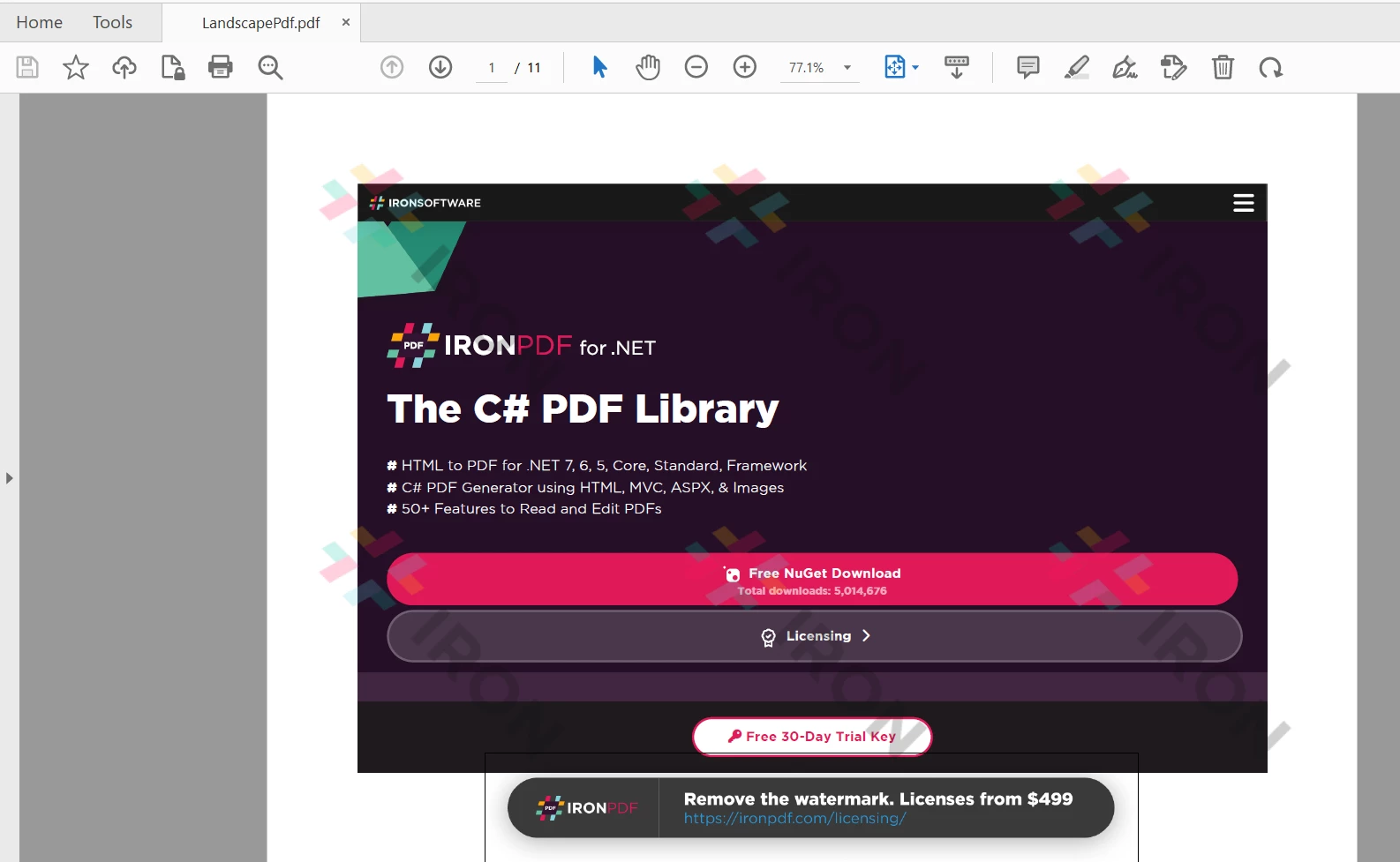 Çıktı PDF dosyası
Mevcut belgeler için, ChromePdfRenderOptions nesnesi sayfa yönlendirmesini değiştirmek için kullanılamaz. Mevcut PDF belgeleri için, sayfa yönlendirmesi yalnızca dönme tabanlı dönüşümler ile ayarlanabilir.
// Load an existing PDF document from the specified path
PdfDocument existingPdf = PdfDocument.fromFile(Paths.get("assets/LandscapePdf.pdf"));

// Rotate the first page of the document 90 degrees clockwise
existingPdf.rotatePage(PageRotation.CLOCKWISE_90, PageSelection.firstPage());

// Rotate all pages of the document 270 degrees clockwise
existingPdf.rotateAllPages(PageRotation.CLOCKWISE_270);

// Save the modified document to the specified path
existingPdf.saveAs(Paths.get("assets/ExistingPdfRotated.pdf"));Yukarıdaki kod, önceki bölümde oluşturulmuş PDF belgesini değiştirir. Önceden tüm belgeyi manzara modunda oluşturdu, ancak burada IronPDF'nin rotatePage mevcut belgenin yalnızca firstPage kısmını saat yönünde 90 derece döndürür (kullanarak CLOCKWISE_90). Daha sonra, rotateAllPages (ilk sayfa dahil) her sayfayı CLOCKWISE_270 ile döndürür.
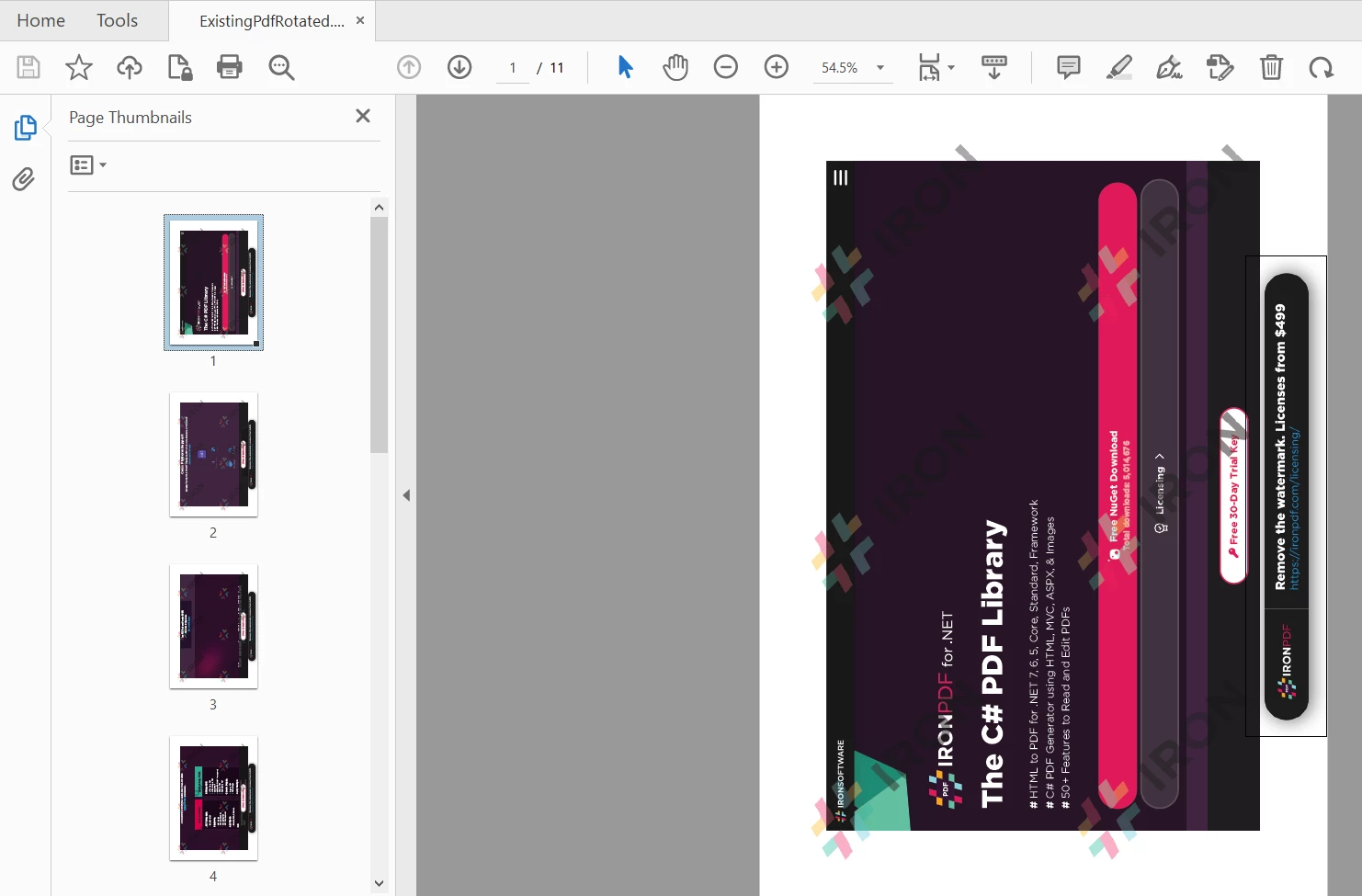 Döndürülmüş PDF Çıktısı
sayfa yönlendirme hakkında daha fazla bilgi için Kod Örnekleri bölümünü okuyun.
 IronPDF for Java
Bu makale, manzara yönlendirmesinde yeni bir belge oluşturmanın nasıl yapılacağını göstermektedir.
IronPDF ayrıca geliştiricilere PDF belgelerini imgelere işlemek ve PDF'den metin ve içerik çıkarmak için yöntemler sunar. Ek olarak, IronPDF ayrıca grafikleri PDF'lere işleyebilir, şifrelerle güvenlik artırabilir ve dijital imzaları programatik olarak ele alabilir.
IronPDF for Java kullanımı ücretsizdir, ancak dağıtım amaçları için yalnızca $999 tutarından başlayan bir ticari lisans gerektirir. IronPDF'in tam sürümünün üretim modunda işlevselliğini test etmek için bir ücretsiz deneme sürümüne de erişebilirsiniz.

Curtis Chau, Bilgisayar Bilimleri alanında Lisans Derecesine (Carleton Üniversitesi) sahip ve Node.js, TypeScript, JavaScript ve React konularında uzmanlaşmış ön uç geliştirmeyle ilgileniyor. Sezgisel ve estetik açıdan hoş kullanıcı arayüzleri oluşturma tutkunu, Curtis modern çerçevelerle çalışmayı ve iyi yapılandırılmış, görsel olarak çekici kılavuzlar oluşturmayı seviyor.



IronPDF, IRONSUITE'in bir parçasıdır
Ofis belgeleriniz için 10 .NET API ürünü











PDF'nizin HTML gibi görünmesine ihtiyaç duyduğunuzda, hızlı.

