



Atualizado 21 de abril de 2026
Como converter TIFF para PDF em Java
Este guia completo irá orientá-lo passo a passo sobre como converter imagens TIFF em PDF de forma integrada em Java usando o IronPDF.
Leia mais

Este tutorial mostrará como usar o IronPDF for Java para extrair dados de um arquivo PDF. A configuração do ambiente, a importação da biblioteca, a leitura do arquivo de entrada e a extração dos dados necessários são explicadas com exemplos de código.
IronPDF é uma biblioteca de software que oferece aos desenvolvedores a capacidade de gerar, editar e extrair dados de arquivos PDF usando o IronPDF for Java em seus aplicativos Java. Ele permite criar PDFs a partir de documentos HTML , imagens e muito mais, além de mesclar vários PDFs , dividir arquivos PDF e manipular PDFs existentes. O IronPDF também oferece a possibilidade de proteger PDFs com recursos de proteção por senha e adicionar assinaturas digitais a PDFs , entre outros recursos.
O IronPDF for Java é desenvolvido e mantido pela Iron Software. Uma de suas funcionalidades mais bem avaliadas é a extração de texto e dados de arquivos PDF, bem como de HTML e URLs.
Para usar o IronPDF para extrair dados de arquivos PDF, você deve atender aos seguintes pré-requisitos:
Instalar o IronPDF for Java é fácil e descomplicado, desde que todos os requisitos sejam atendidos. Este guia utilizará o IntelliJ IDEA da JetBrains para demonstrar a instalação e executar um código de exemplo.
Eis o que fazer:
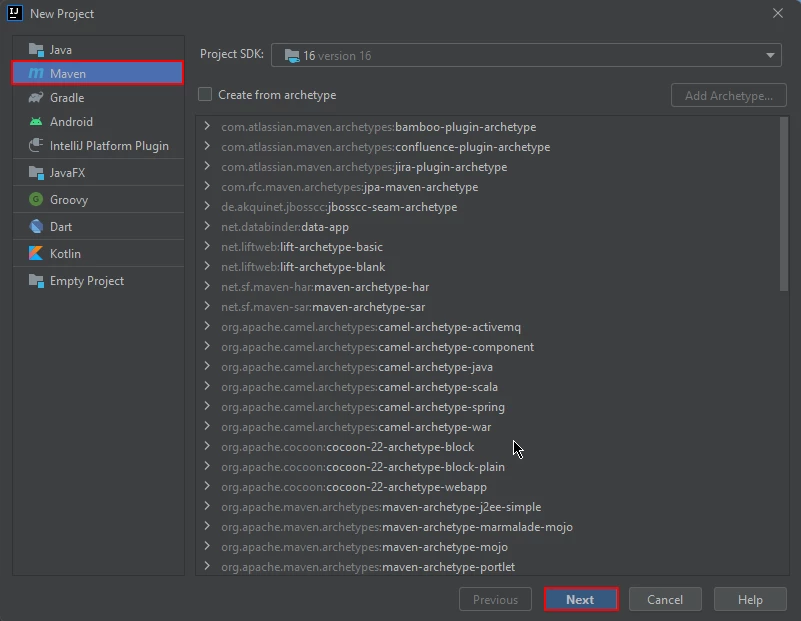 Novo projeto Maven no IntelliJ
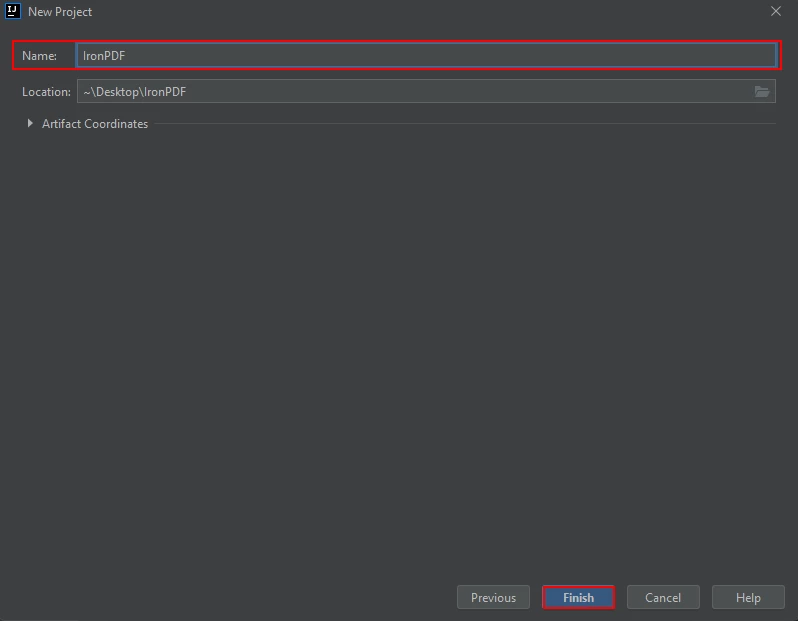 Dê um nome ao projeto Maven e clique em Concluir.
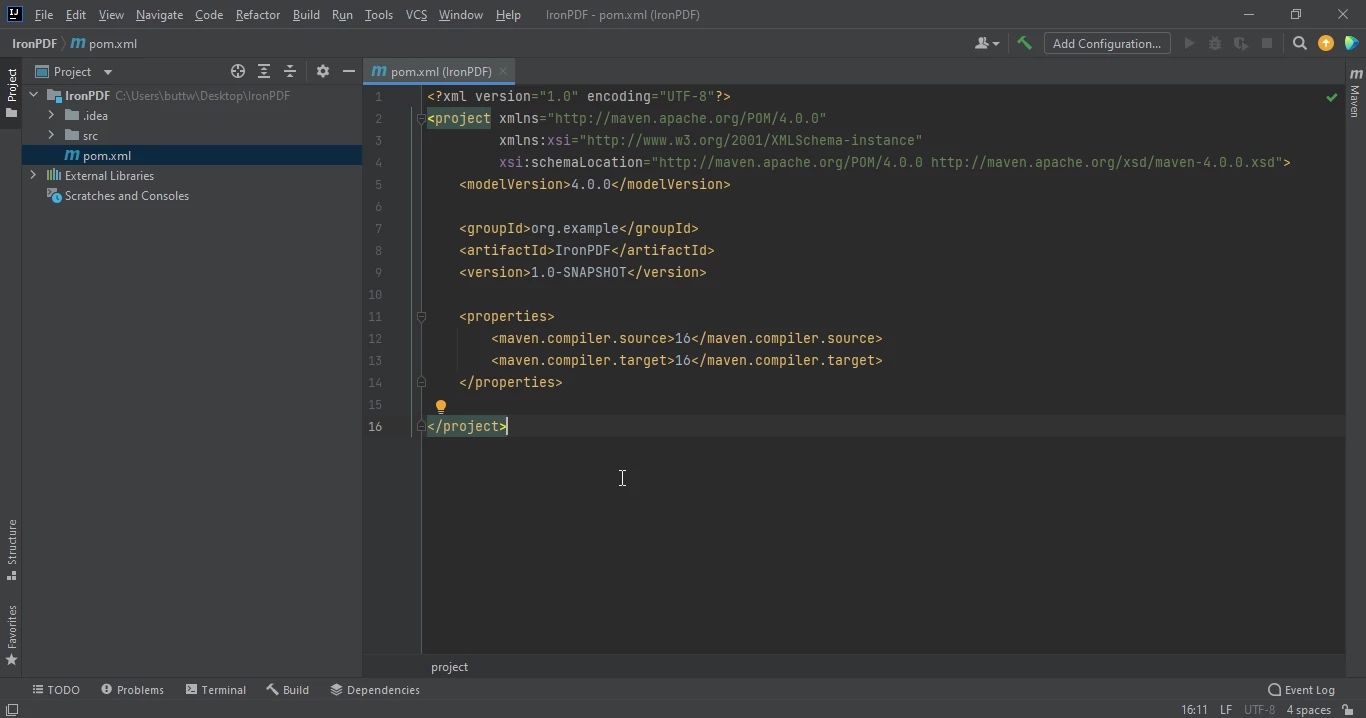 O arquivo pom.xml
Adicione as seguintes dependências no arquivo pom.xml ou você pode baixar o arquivo JAR da página da biblioteca IronPDF no Sonatype Central.
<dependency>
    <groupId>com.ironsoftware</groupId>
    <artifactId>ironpdf</artifactId>
    <version>1.0.0</version> <!-- replace with the latest version -->
</dependency>Depois de colocar as dependências no arquivo pom.xml, um pequeno ícone aparecerá no canto superior direito do arquivo.
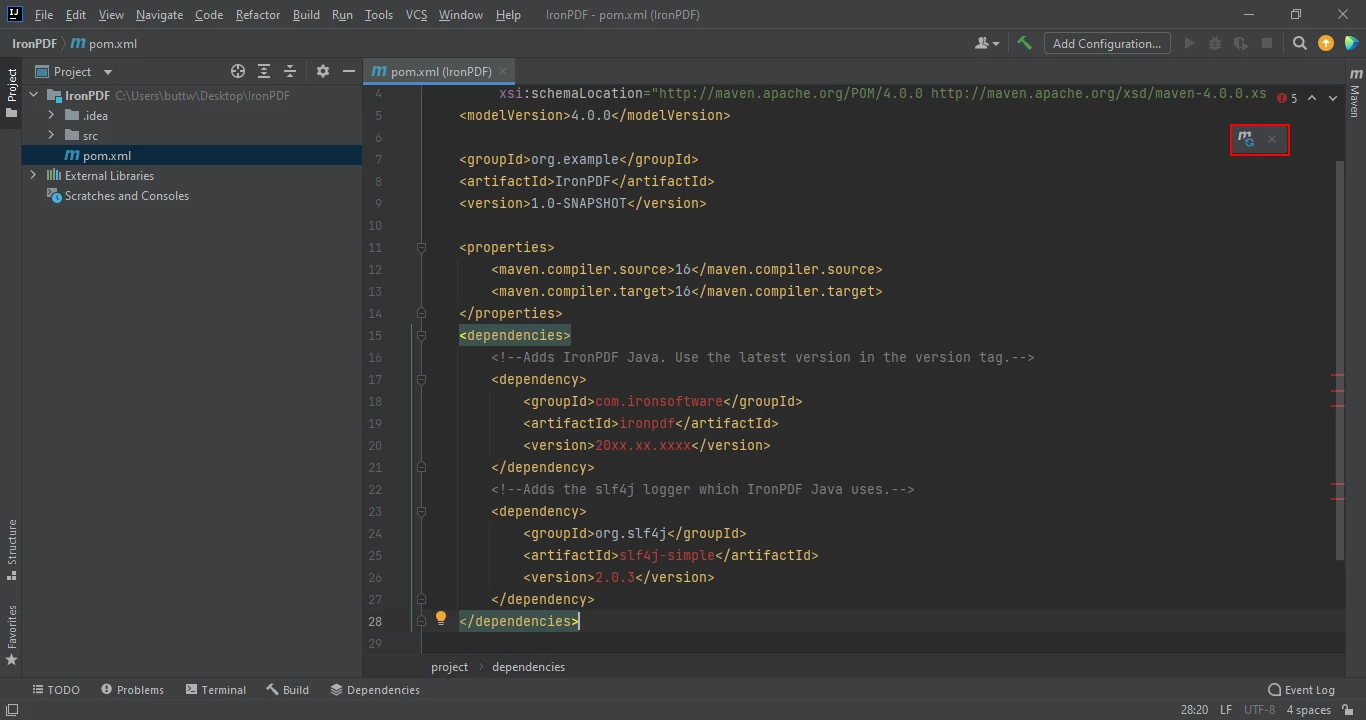 Clique no ícone flutuante para instalar as dependências do Maven automaticamente.
Instale as dependências Maven do IronPDF for Java clicando neste botão. Dependendo da velocidade da sua conexão com a internet, isso deve levar apenas alguns minutos.
IronPDF é uma biblioteca Java para criar, editar e extrair dados de documentos PDF. Ela fornece uma API simples para extrair texto de arquivos PDF, URLs e tabelas.
Utilizando o IronPDF for Java, você pode extrair facilmente dados de texto de documentos PDF. Abaixo está um exemplo de código para extrair dados de um arquivo PDF.
 Entrada de PDF
// Import the necessary IronPDF package for working with PDF documents
import com.ironsoftware.ironpdf.PdfDocument;

import java.io.IOException;
import java.nio.file.Paths;

public class Main {
    public static void main(String[] args) throws IOException {
        // Load the PDF document from the specified file
        PdfDocument pdf = PdfDocument.fromFile(Paths.get("business plan.pdf"));

        // Extract all text from the PDF document
        String text = pdf.extractAllText();

        // Print the extracted text to the console
        System.out.println("Text extracted from the PDF: " + text);
    }
}O código-fonte produz a saída apresentada abaixo:
> Text extracted from the PDF:
>
> CRAFT-ARENA
>
> Muhammad Waleed Butt
>
> Hassan Khan
>
> ABOUT US
>
> Craft-Arena is a partnership based business that will help local crafters of Pakistan to sell their handicrafts at good prices and helps them earn a good living.O IronPDF for Java converte a URL em PDF em tempo de execução e extrai o texto dela. Este exemplo mostrará o código-fonte para extrair texto de URLs.
// Import the necessary IronPDF package for working with PDF documents
import com.ironsoftware.ironpdf.PdfDocument;

import java.io.IOException;

public class Main {
    public static void main(String[] args) throws IOException {
        // Convert a URL to a PDF and load it into a PdfDocument
        PdfDocument pdf = PdfDocument.renderUrlAsPdf("https://ironpdf.com/java/");

        // Extract all text from the PDF document
        String text = pdf.extractAllText();

        // Print the extracted text to the console
        System.out.println("Text extracted from the URLs: " + text);
    }
}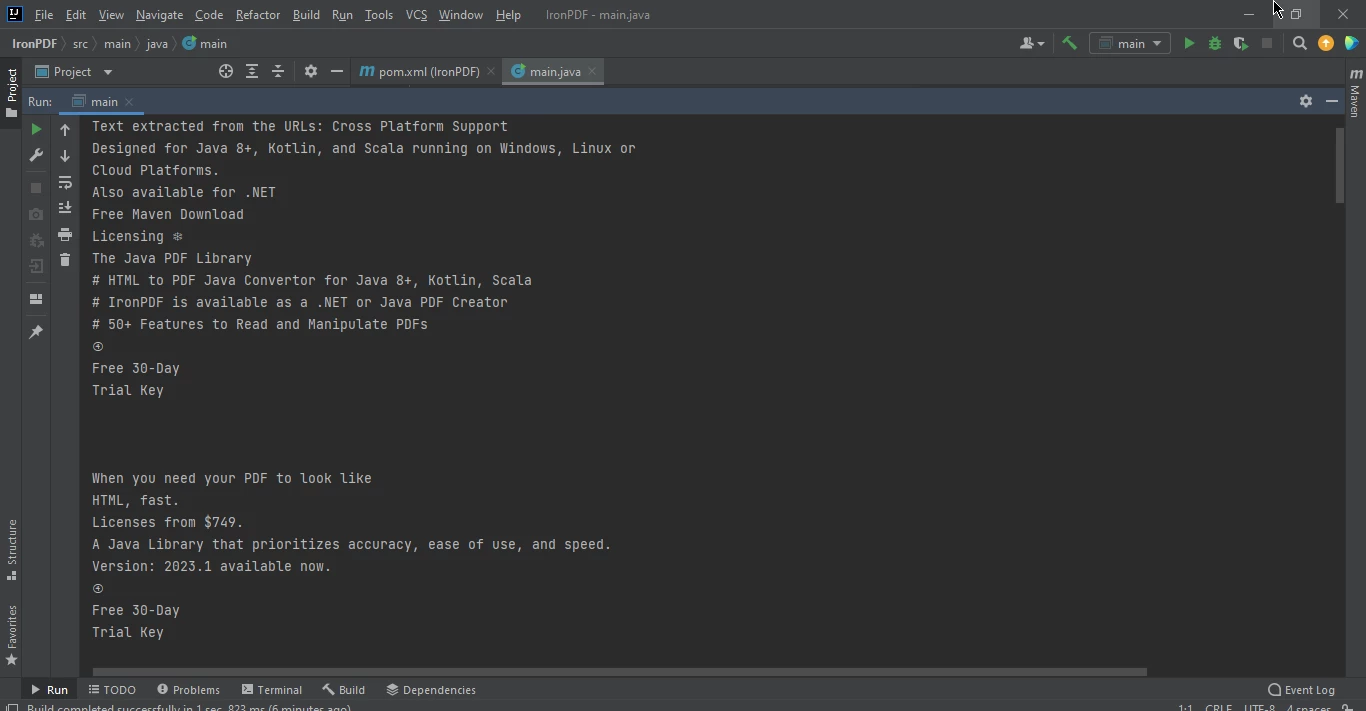 Dados extraídos da página da Web
Extrair dados de tabelas de um PDF usando o IronPDF for Java é muito simples; Você só precisa de um PDF contendo uma tabela e executar o código abaixo.
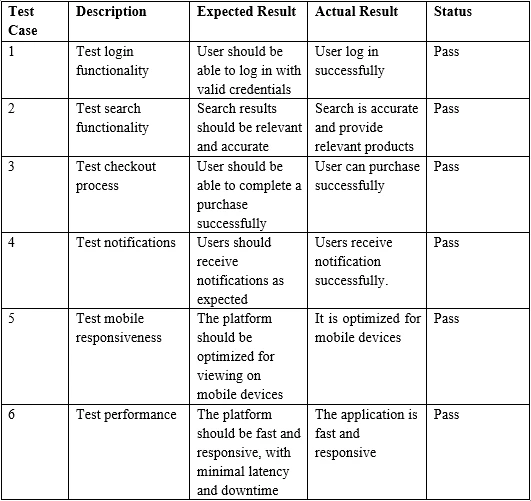 Exemplo de entrada de tabela em PDF
// Import the necessary IronPDF package for working with PDF documents
import com.ironsoftware.ironpdf.PdfDocument;

import java.io.IOException;
import java.nio.file.Paths;

public class Main {
    public static void main(String[] args) throws IOException {
        // Load the PDF document from the specified file
        PdfDocument pdf = PdfDocument.fromFile(Paths.get("table.pdf"));

        // Extract all text from the PDF document, including table data
        String text = pdf.extractAllText();

        // Print the extracted table data to the console
        System.out.print("Text extracted from the Marked tables: " + text);
    }
}> Test Case Description Expected Result Actual Result Status
>
> 1 Test login functionality User should be able to log in with valid credentials
>
> User log in successfully Pass
>
> 2 Test search functionality Search results should be relevant and accurate
>
> Search is accurate and provide relevant products Pass
>
> 3 Test checkout process User should be able to complete a purchase successfully
>
> User can purchase successfully PassEm conclusão, este tutorial demonstrou como extrair dados, especificamente dados tabulares, de um arquivo PDF usando o IronPDF for Java.
Para obter mais informações, consulte o exemplo de extração de texto de um PDF no site da IronPDF .
IronPDF é uma biblioteca com detalhes de licença comercial, começando em $999. No entanto, você pode avaliá-lo em produção com um teste gratuito usando a licença de avaliação do IronPDF .

Curtis Chau é bacharel em Ciência da Computação (Universidade Carleton) e se especializa em desenvolvimento front-end, com experiência em Node.js, TypeScript, JavaScript e React. Apaixonado por criar interfaces de usuário intuitivas e esteticamente agradáveis, Curtis gosta de trabalhar com frameworks modernos e criar manuais bem estruturados e visualmente atraentes.



IronPDF faz parte do IRON SUITE.
10 produtos de API .NET para seus documentos de escritório

Quando você precisa que seu PDF tenha a aparência de HTML, rapidamente.

