

JavaでPDFからデータを抽出する方法

このチュートリアルでは、IronPDF Java 向けを使用してPDFファイルからデータを抽出する方法を示します。環境の設定、ライブラリのインポート、入力ファイルの読み込み、必要なデータの抽出がコードサンプルとともに説明されています。
2. IronPDF for Java PDF ライブラリ
IronPDFは、開発者がJavaアプリケーション内でIronPDF for Javaを使用してPDFファイルからデータを生成、編集、抽出する能力を提供するソフトウェアライブラリです。 HTMLドキュメント、画像などからPDFを作成したり、複数のPDFを結合したり、PDFファイルを分割したり、既存のPDFを操作することができます。 IronPDFは、パスワード保護機能や、デジタル署名をPDFに追加する機能などを提供しています。
IronPDF for Javaは、Iron Softwareによって開発および維持されています。 最高評価の機能の一つは、PDFファイル、HTML、URLからテキストとデータを抽出することです。
3. 前提条件
PDFファイルからデータを抽出するためにIronPDFを使用するためには、次の前提条件を満たす必要があります:
- Javaインストール: Javaがシステムにインストールされており、パスが環境変数に設定されていることを確認してください。 まだJavaをインストールしていない場合は、Javaサイトのダウンロードページの指示に従ってください。
- Java IDE: EclipseやIntelliJのようなJava IDEがインストールされていること。 EclipseはこのEclipseダウンロードページから、IntelliJはこのIntelliJダウンロードページからダウンロードできます。
- IronPDFライブラリ: プロジェクトにIronPDFライブラリを依存関係としてダウンロードして追加してください。 IronPDFセットアップ手順ページでセットアップ方法を確認してください。
- Mavenインストール: Mavenがインストールされており、PDF変換プロセスを開始する前にIDEと統合されている必要があります。 JetBrainsのMavenインストールチュートリアルでMavenのインストールと統合について確認してください。
4. IronPDF for Javaのインストール
必要条件がすべて満たされている場合、IronPDF for Javaのインストールは簡単で複雑ではありません。 このガイドでは、JetBrainsのIntelliJ IDEAを使用してインストールをデモし、サンプルコードを実行します。
次の手順に従ってください:
- IntelliJ IDEAを開く: JetBrains IntelliJ IDEAをシステムで起動します。
- Mavenプロジェクトを作成する: IntelliJ IDEA内で新しいMavenプロジェクトを作成します。 これにより、IronPDF for Javaのインストールに適した環境が提供されます。
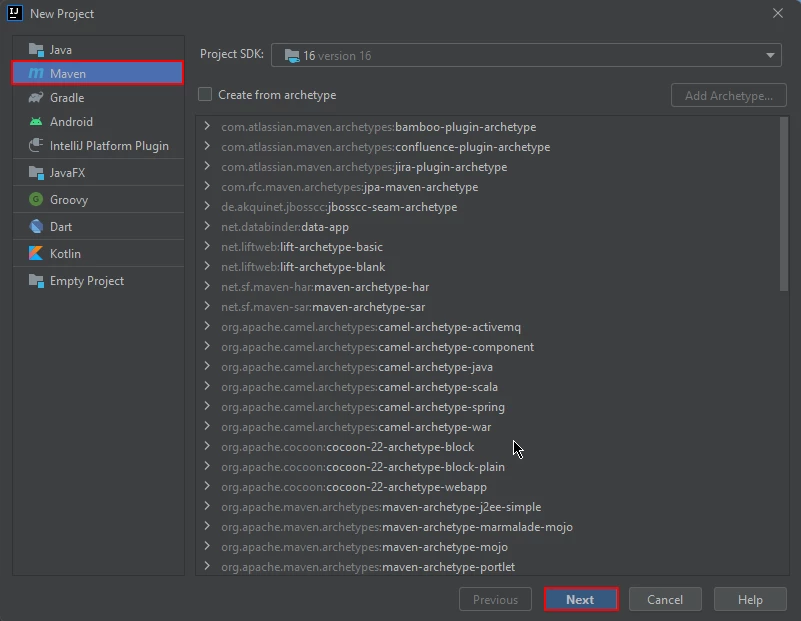 IntelliJでの新しいMavenプロジェクト
- 新しいウィンドウが表示されます。 プロジェクトの名前を入力して終了をクリックします。
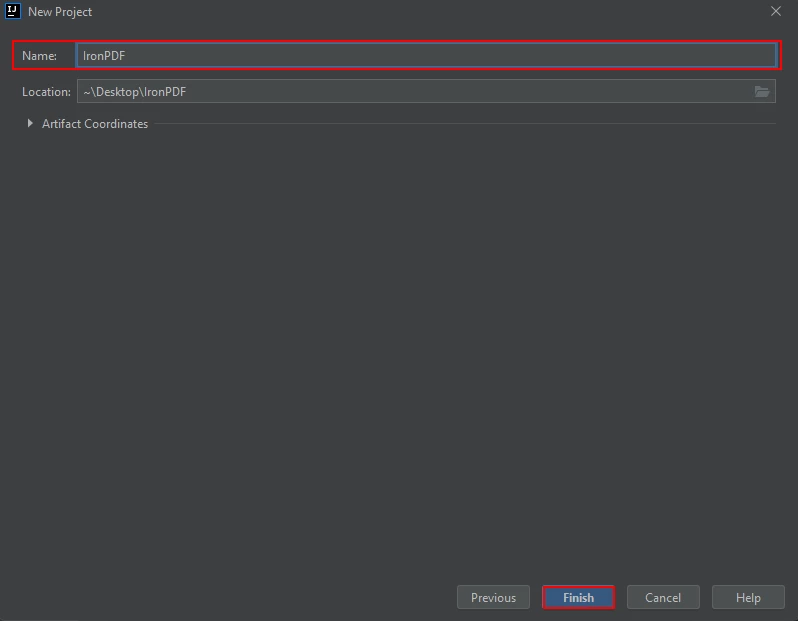 Mavenプロジェクトの名前を付けて終了をクリック
- 終了をクリックするとpom.xmlが開く新しいプロジェクトが作成されます。 これを使用してIronPDF Java Mavenの依存関係を追加します。
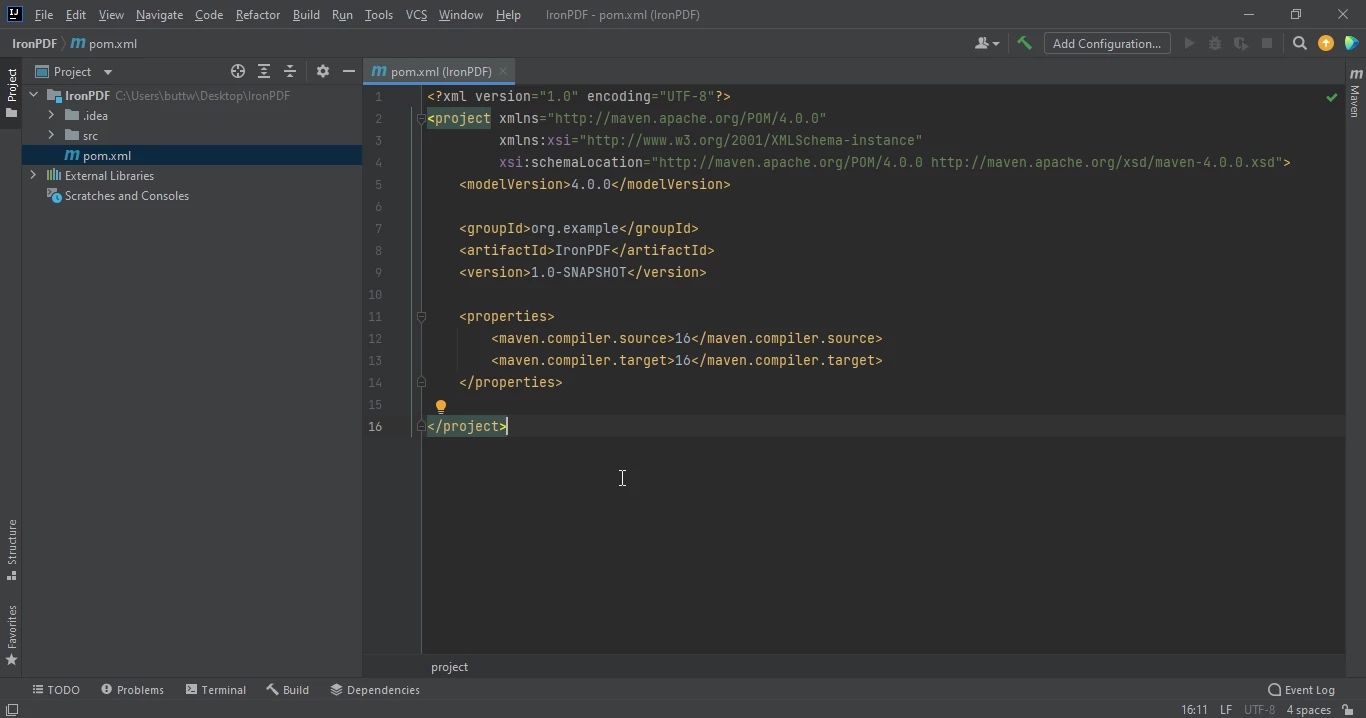 pom.xmlファイル
Sonatype CentralのIronPDFライブラリページからJARファイルをダウンロードすることもできます。pom.xmlファイルに以下の依存関係を追加します。
<dependency>
    <groupId>com.ironsoftware</groupId>
    <artifactId>ironpdf</artifactId>
    <version>1.0.0</version>
</dependency>
<dependency>
<groupId>com.ironsoftware</groupId>
<artifactId>ironpdf</artifactId>
<version>1.0.0</version>
</dependency>pom.xmlファイルに依存関係を配置すると、ファイルの右上隅に小さなアイコンが表示されます。
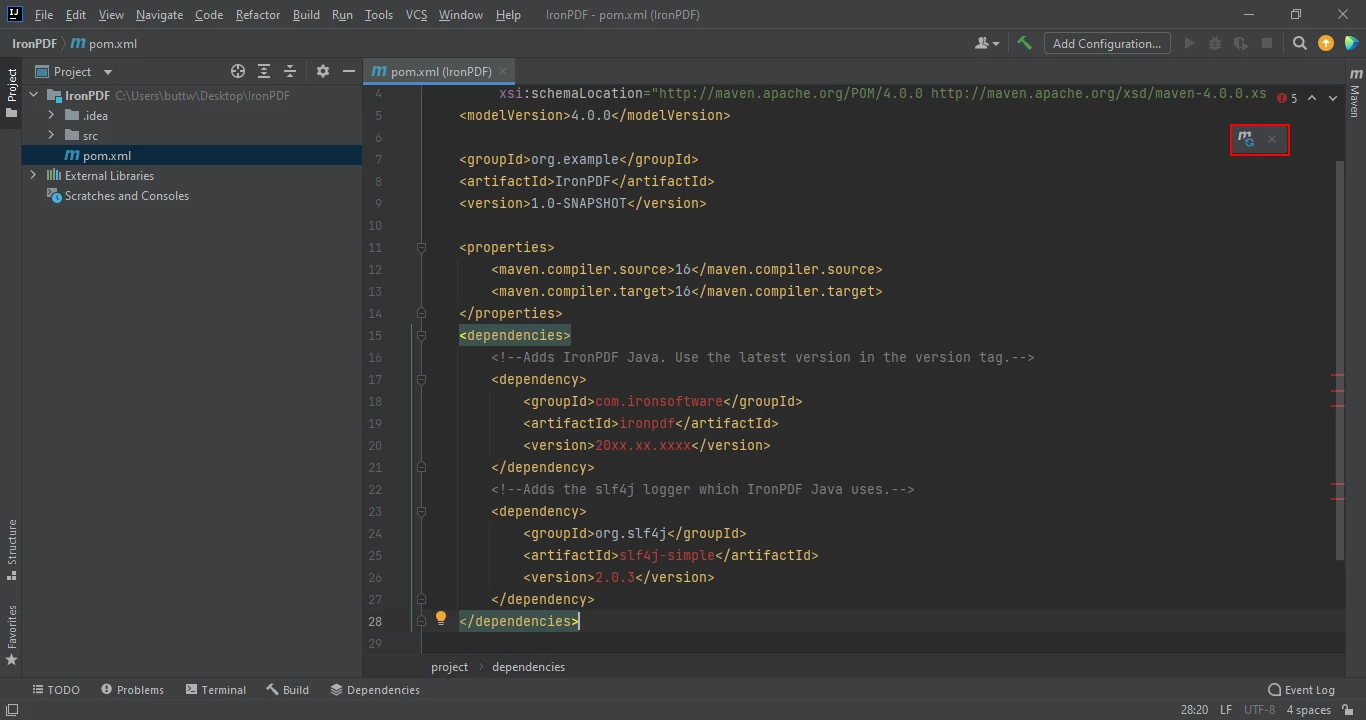 Maven依存関係を自動的にインストールするためのアイコンをクリック
このボタンをクリックしてIronPDF for JavaのMaven依存関係をインストールします。 インターネット接続の速度によりますが、これには数分しかかかりません。
5. データの抽出
IronPDFは、PDFドキュメントからデータを作成、編集、および抽出するため for Javaライブラリです。 PDFファイル、URL、およびテーブルからテキストを抽出するためのシンプルなAPIを提供します。
5.1. PDFドキュメントからのデータ抽出
IronPDF for Javaを使用すると、PDFドキュメントからテキストデータを簡単に抽出できます。 以下は、PDFファイルからデータを抽出するためのサンプルコードです。
 PDF入力
PDF入力
// Import the necessary IronPDF package for working with PDF documents
import com.ironsoftware.ironpdf.PdfDocument;

import java.io.IOException;
import java.nio.file.Paths;

public class Main {
    public static void main(String[] args) throws IOException {
        // Load the PDF document from the specified file
        PdfDocument pdf = PdfDocument.fromFile(Paths.get("business plan.pdf"));

        // Extract all text from the PDF document
        String text = pdf.extractAllText();

        // Print the extracted text to the console
        System.out.println("Text extracted from the PDF: " + text);
    }
}
// Import the necessary IronPDF package for working with PDF documents
import com.ironsoftware.ironpdf.PdfDocument;
import java.io.IOException;
import java.nio.file.Paths;
public class Main {
public static void main(String[] args) throws IOException {
// Load the PDF document from the specified file
PdfDocument pdf = PdfDocument.fromFile(Paths.get("business plan.pdf"));
// Extract all text from the PDF document
String text = pdf.extractAllText();
// Print the extracted text to the console
System.out.println("Text extracted from the PDF: " + text);
}
}ソースコードが以下の出力を生成します:
> Text extracted from the PDF:
>
> CRAFT-ARENA
>
> Muhammad Waleed Butt
>
> Hassan Khan
>
> ABOUT US
>
> Craft-Arena is a partnership based business that will help local crafters of Pakistan to sell their handicrafts at good prices and helps them earn a good living.
5.2. URLからのデータ抽出
IronPDF for Javaは、実行時にURLをPDFに変換し、そこからテキストを抽出します。 この例では、URLからテキストを抽出するためのソースコードを示します。
// Import the necessary IronPDF package for working with PDF documents
import com.ironsoftware.ironpdf.PdfDocument;

import java.io.IOException;

public class Main {
    public static void main(String[] args) throws IOException {
        // Convert a URL to a PDF and load it into a PdfDocument
        PdfDocument pdf = PdfDocument.renderUrlAsPdf("https://ironpdf.com/java/");

        // Extract all text from the PDF document
        String text = pdf.extractAllText();

        // Print the extracted text to the console
        System.out.println("Text extracted from the URLs: " + text);
    }
}
// Import the necessary IronPDF package for working with PDF documents
import com.ironsoftware.ironpdf.PdfDocument;
import java.io.IOException;
public class Main {
public static void main(String[] args) throws IOException {
// Convert a URL to a PDF and load it into a PdfDocument
PdfDocument pdf = PdfDocument.renderUrlAsPdf("https://ironpdf.com/java/");
// Extract all text from the PDF document
String text = pdf.extractAllText();
// Print the extracted text to the console
System.out.println("Text extracted from the URLs: " + text);
}
}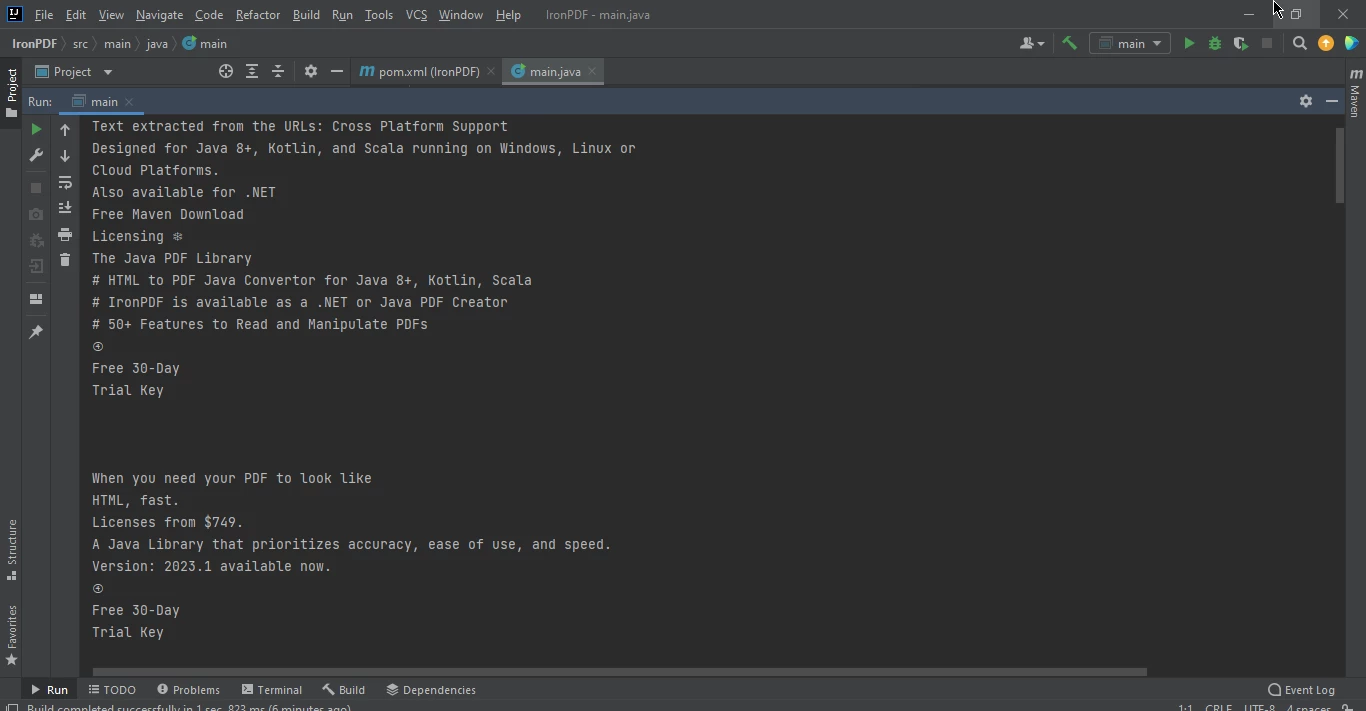 抽出されたウェブページデータ
5.3. テーブルデータからのデータ抽出
IronPDF for Javaを使用してPDFからテーブルデータを抽出することは非常に簡単です; 必要なのはテーブルを含むPDFと、以下のコードを実行することだけです。
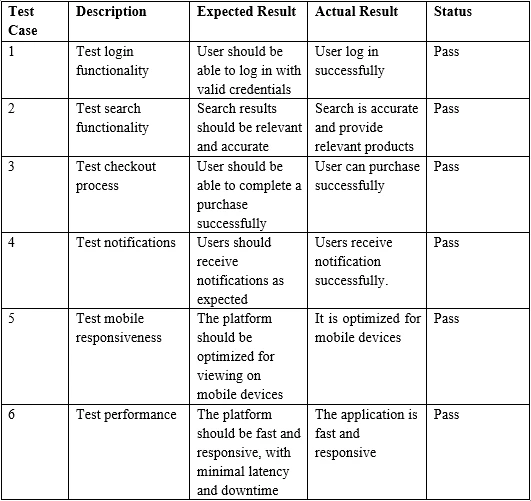 サンプルPDFテーブル入力
// Import the necessary IronPDF package for working with PDF documents
import com.ironsoftware.ironpdf.PdfDocument;

import java.io.IOException;
import java.nio.file.Paths;

public class Main {
    public static void main(String[] args) throws IOException {
        // Load the PDF document from the specified file
        PdfDocument pdf = PdfDocument.fromFile(Paths.get("table.pdf"));

        // Extract all text from the PDF document, including table data
        String text = pdf.extractAllText();

        // Print the extracted table data to the console
        System.out.print("Text extracted from the Marked tables: " + text);
    }
}
// Import the necessary IronPDF package for working with PDF documents
import com.ironsoftware.ironpdf.PdfDocument;
import java.io.IOException;
import java.nio.file.Paths;
public class Main {
public static void main(String[] args) throws IOException {
// Load the PDF document from the specified file
PdfDocument pdf = PdfDocument.fromFile(Paths.get("table.pdf"));
// Extract all text from the PDF document, including table data
String text = pdf.extractAllText();
// Print the extracted table data to the console
System.out.print("Text extracted from the Marked tables: " + text);
}
}> Test Case Description Expected Result Actual Result Status
>
> 1 Test login functionality User should be able to log in with valid credentials
>
> User log in successfully Pass
>
> 2 Test search functionality Search results should be relevant and accurate
>
> Search is accurate and provide relevant products Pass
>
> 3 Test checkout process User should be able to complete a purchase successfully
>
> User can purchase successfully Pass6. 結論
結論として、このチュートリアルでは、IronPDF for Javaを使用してPDFファイルから特に表形式のデータを抽出する方法を示しました。
詳細については、IronPDFウェブサイトのPDFからのテキスト抽出の例をご参照ください。
IronPDFは、商用ライセンス詳細があるライブラリで、$999から始まります。 しかし、IronPDFの試用ライセンスを使用した無料試用で製品を評価することができます。
よくある質問
JavaでPDFからテキストを抽出するにはどうすればいいですか?
JavaでPDFからテキストを抽出するには、PdfDocumentクラスを使用してドキュメントをロードし、extractAllTextメソッドを使用してテキストを取得できます。
URLからデータを抽出してJavaでPDFに変換することはできますか?
はい、IronPDF for Javaは実行時にURLをPDFに変換し、PdfDocumentクラスを使用してデータを抽出することを可能にします。
IntelliJ IDEAでIronPDFを設定する手順は何ですか?
IntelliJ IDEAでIronPDFをセットアップするには、新しいMavenプロジェクトを作成し、IronPDFライブラリをpom.xmlファイルに追加し、表示される浮動アイコンをクリックしてMavenの依存関係をインストールします。
JavaでIronPDFを使用するための前提条件は何ですか?
前提条件には、Javaがインストールされていること、EclipseやIntelliJなど for Java IDE、IronPDFライブラリ、Mavenがインストールされ、IDEと統合されていることが含まれます。
JavaでPDFからテーブルデータを抽出するにはどうすればいいですか?
IronPDF for Javaを使用してPDFからテーブルデータを抽出するには、PdfDocumentクラスでPDFドキュメントをロードし、extractAllTextメソッドを使用してテーブルデータを取得します。
IronPDF for Javaを使用するには商用ライセンスが必要ですか?
はい、IronPDF for Javaには商用ライセンスが必要ですが、評価用に無料トライアルが提供されています。
IronPDFをJavaで使用するためのチュートリアルはどこにありますか?
IronPDF for Javaを使用するためのチュートリアルと例は、IronPDFのウェブサイトで、特に例とチュートリアルのセクションで見つけることができます。
Java開発者がIronPDFで利用できる機能は何ですか?
IronPDF for Javaは、PDFファイルの作成、編集、マージ、分割、および操作を行う機能を提供し、パスワード保護やデジタル署名の追加を通じてPDFのセキュリティを強化する機能もあります。
JavaでPDFからデータを抽出する問題をトラブルシュートするにはどうすればいいですか?
最新 for Javaバージョン、互換性のあるIDE、IronPDFライブラリなど、すべての前提条件を満たしていることを確認してください。pom.xmlファイル内で正しいMaven統合とライブラリ依存関係を確認してください。










 無料で始めましょう
 無料で始めましょう
 無料ライブデモを予約
















