



更新日 2026年4月21日
JavaでTIFFをPDFに変換する方法
この包括的なガイドでは、JavaでIronPDFを使用してTIFF画像をシームレスにPDFに変換するステップを紹介します。
詳しく読む

この記事では、IronPDFライブラリ Java 向けを使用して複数のPDF文書をマージする方法を示します。 環境の設定、ライブラリのインポート、入力ファイルの読み取り、そしてそれらを1つのドキュメントにマージする過程を進めていきます。
IronPDF for Javaは、開発者が新しいPDFドキュメントをゼロから作成し、さまざまなファイル形式をPDFドキュメントに変換できる強力なライブラリです。 また、複数のPDFファイルを1つのドキュメントにマージする機能も提供しています。
IronPDF for Javaは使いやすく、開発者がPDFファイルを簡単に作成できるシンプルで直感的なAPIを備えています。 PDFにチャートをレンダリングする、PDFフォームを扱う、さらにはデジタル署名をプログラムで処理する方法もサポートしています。
実装前に、PDF作成プロセスを実行するために満たされるべきいくつかの前提条件があります。
すべての要件が満たされると、IronPDF for Javaのインストールは非常に簡単で、Java初心者でも簡単に行えます。
この記事ではサンプルをインストールし実行するためにJetBrainsのIntelliJ IDEAを使用します。
まず、JetBrains IntelliJ IDEAを開き、新しいMavenプロジェクトを作成します。
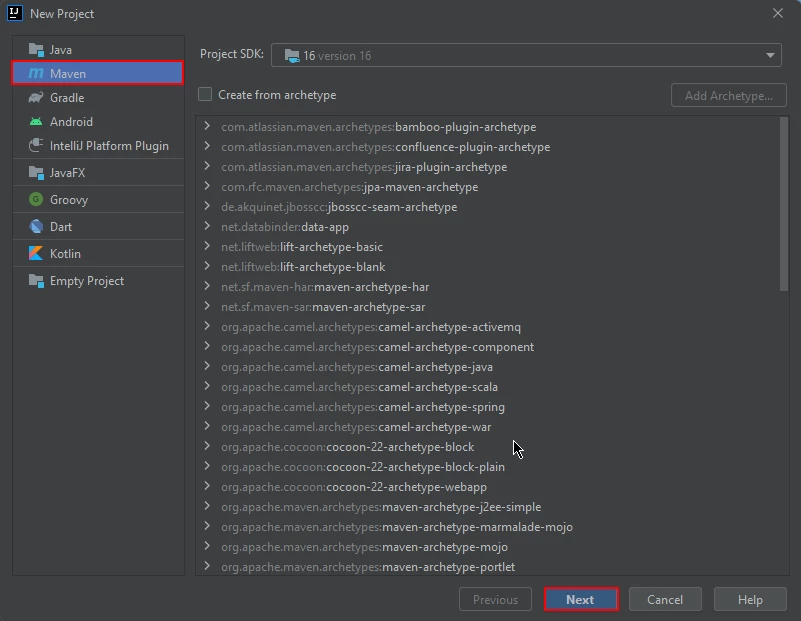 IntelliJでの新しいMavenプロジェクト
新しいウィンドウが表示されます。 プロジェクトの名前を入力し、終了をクリックします。
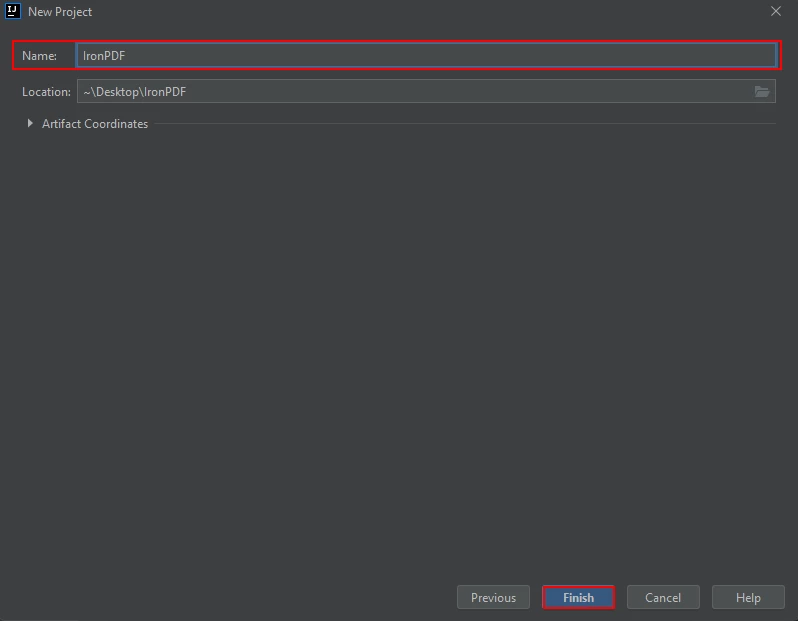 Mavenプロジェクトの名前を付けて終了をクリック
終了をクリックすると、新しいプロジェクトが起動してpom.xmlにIronPDF for JavaのMaven依存関係を追加することができます。
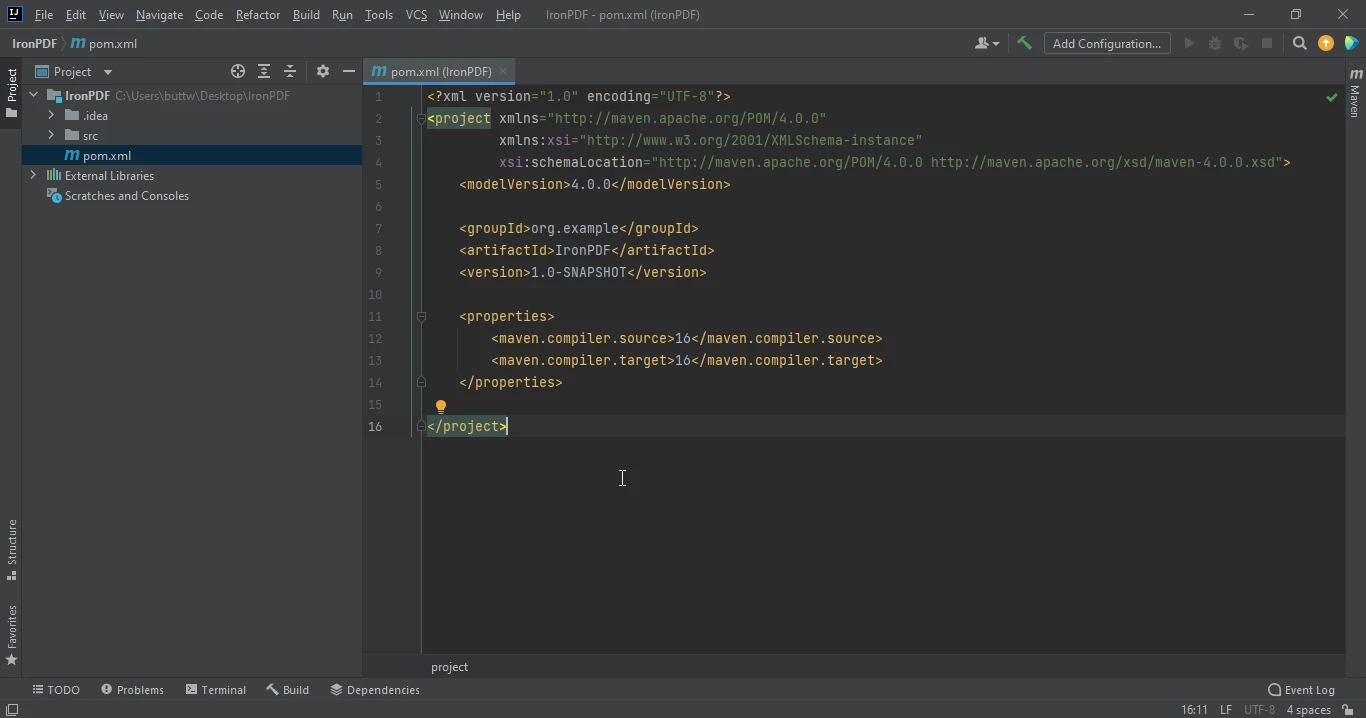 pom.xmlファイル
次の依存関係をpom.xmlファイルに追加するか、次のMaven CentralのIronPDFリスティングからJARファイルをダウンロードできます。
<dependency>
    <groupId>com.ironsoftware</groupId>
    <artifactId>ironpdf</artifactId>
    <version>YOUR_DESIRED_VERSION_HERE</version>
</dependency>依存関係をpom.xmlファイルに配置すると、ファイルの右上隅に小さなアイコンが表示されます。
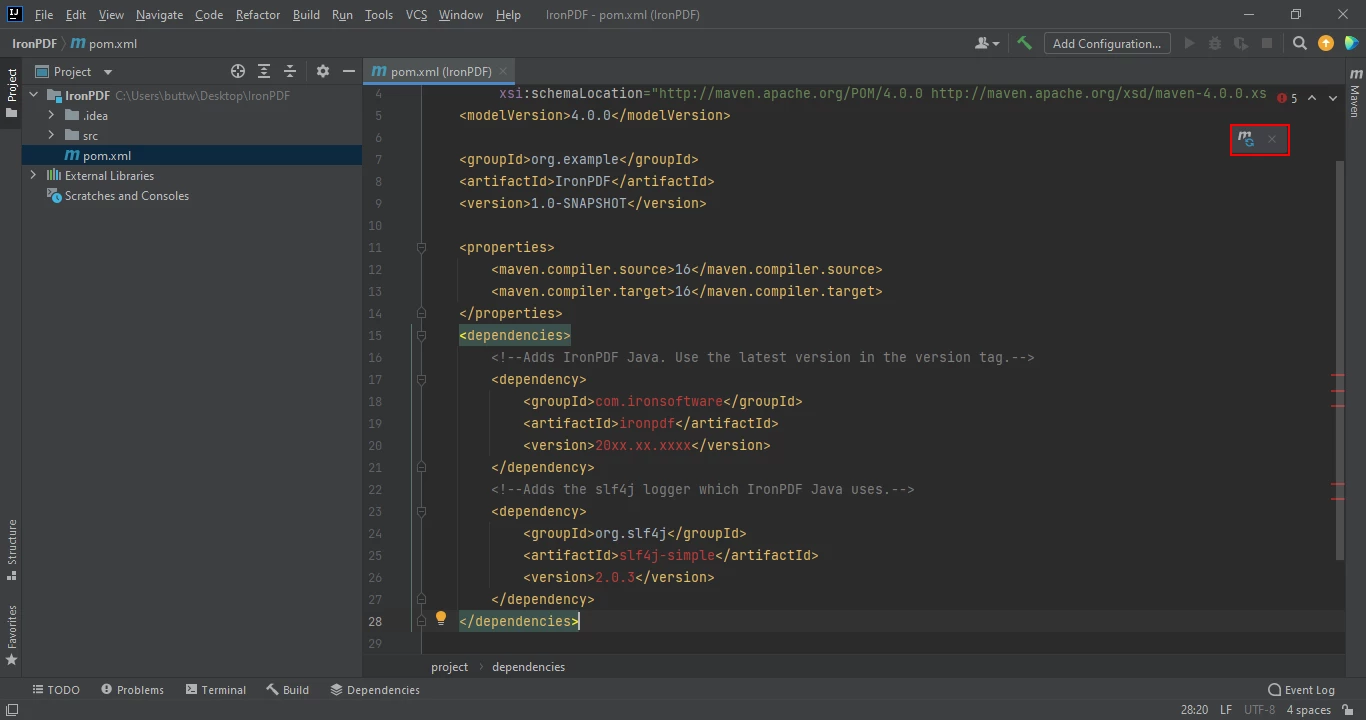 Maven依存関係を自動的にインストールするためのアイコンをクリック
このアイコンをクリックして、IronPDF for JavaのMaven依存関係をインストールします。 インターネット接続によっては数分しかかかりません。
IronPDFを使用すると、Javaプログラムを使用して複数のPDFドキュメントを1つのPDFドキュメントにマージできます。 IronPDFはいくつかの方法でPDFドキュメントをマージできるようにしています:
import com.ironsoftware.ironpdf.PdfDocument;

import java.io.IOException;
import java.nio.file.Paths;

// This class demonstrates how to create and merge two PDF documents using the IronPDF library.
public class Main {
    public static void main(String[] args) throws IOException {
        // Define the HTML content for the first PDF document
        String htmlA = "<p> [PDF_1] </p>"
                + "<p> Hi this is the first PDF </p>";
        // Define the HTML content for the second PDF document
        String htmlB = "<p> [PDF_2] </p>"
                + "<p> This is the 2nd PDF </p>";

        // Render the HTML content to create two separate PDF documents
        PdfDocument pdfA = PdfDocument.renderHtmlAsPdf(htmlA);
        PdfDocument pdfB = PdfDocument.renderHtmlAsPdf(htmlB);
        // Merge the two PDF documents into one
        PdfDocument merged = PdfDocument.merge(pdfA, pdfB);

        // Save the merged PDF document to the specified path
        merged.saveAs(Paths.get("assets/merged.pdf"));
    }
}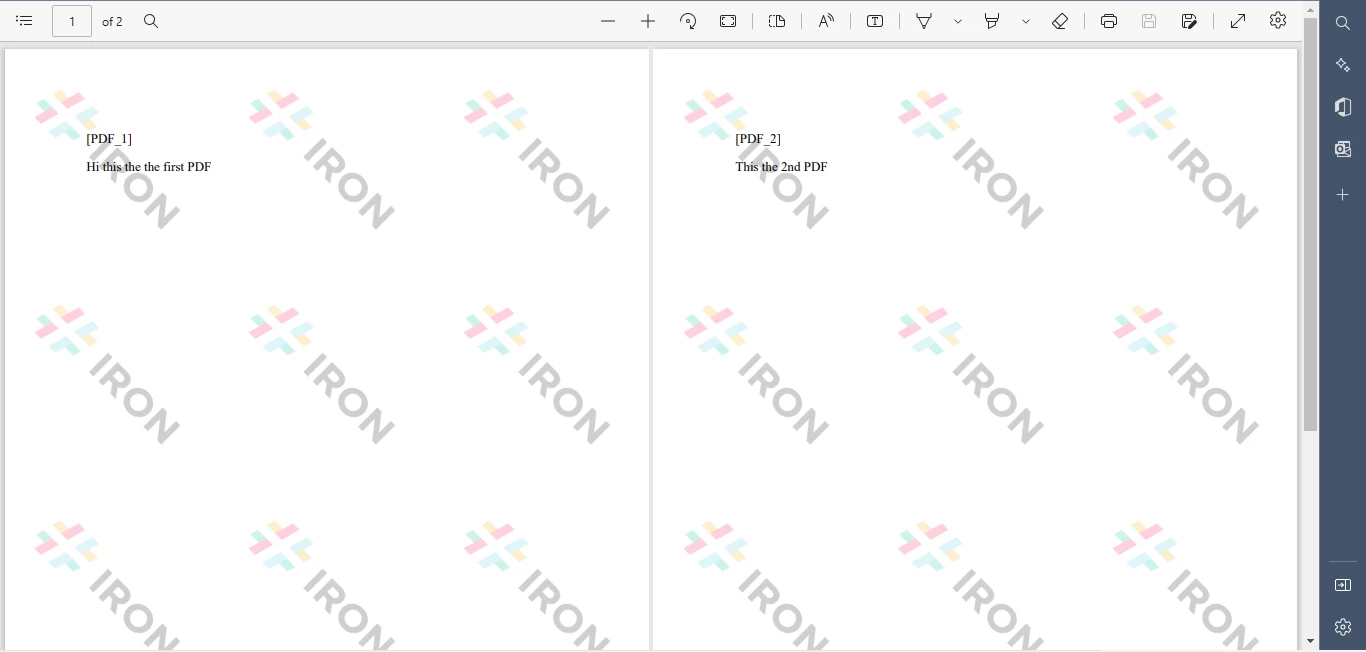 新しいPDFファイルマージャ
IronPDFは既存のPDFファイルを1つの共通のPDFファイルにマージすることができます。PDF入力ファイルのリストを指定するだけです。 IronPDFはすべてのPDFファイルを1つのPDF文書にマージし、宛先ファイルに保存します。出力には成功したPDFファイルのマージ結果が含まれます。
import com.ironsoftware.ironpdf.PdfDocument;

import java.io.IOException;
import java.nio.file.Paths;

// This class demonstrates how to merge existing PDF files using the IronPDF library.
public class Main {
    public static void main(String[] args) throws IOException {
        // Load the existing PDF files from the specified paths
        PdfDocument pdfA = PdfDocument.fromFile(Paths.get("assets/1.pdf"));
        PdfDocument pdfB = PdfDocument.fromFile(Paths.get("assets/2.pdf"));
        // Merge the two PDF documents into one
        PdfDocument merged = PdfDocument.merge(pdfA, pdfB);

        // Save the merged PDF document to the specified path
        merged.saveAs(Paths.get("assets/merged.pdf"));
    }
}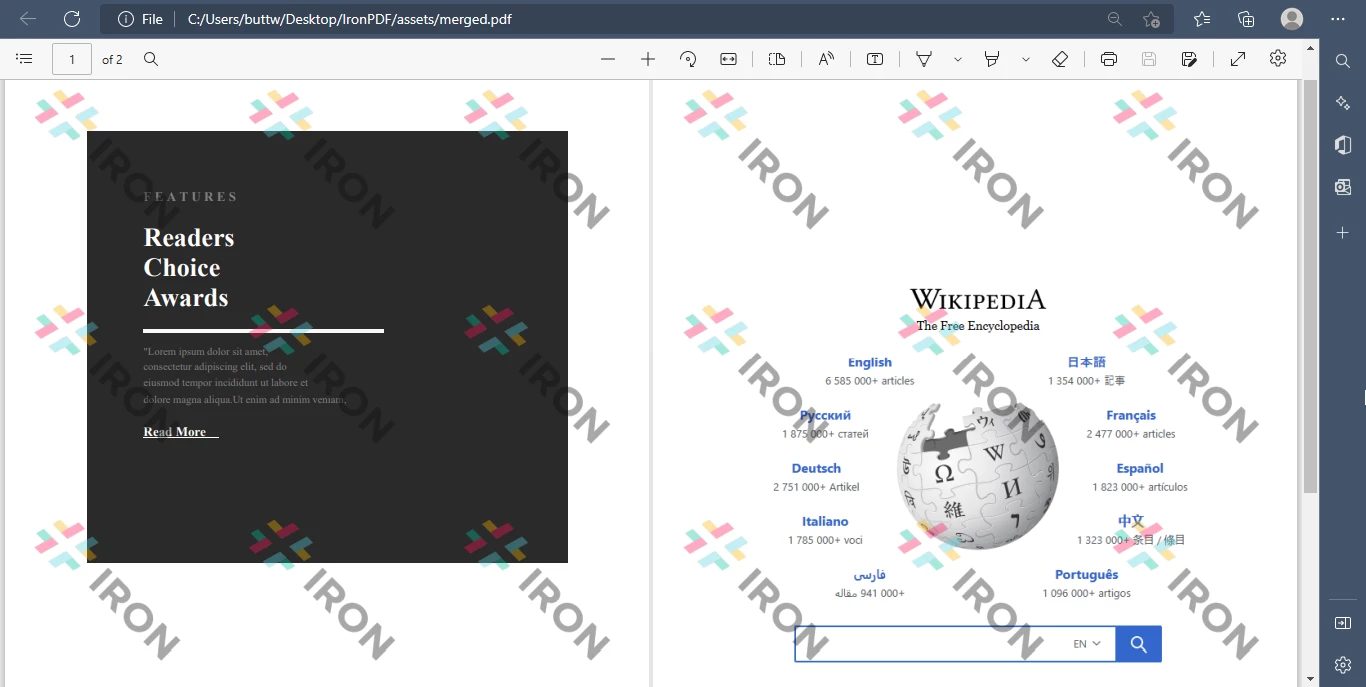 既存のPDFマージャ出力
IronPDF for Javaを使用して、2つ以上のPDFファイルを簡単にマージできます。
import com.ironsoftware.ironpdf.PdfDocument;

import java.io.IOException;
import java.nio.file.Paths;
import java.util.ArrayList;
import java.util.List;

// This class demonstrates how to merge more than two PDF documents using the IronPDF library.
public class Main {
    public static void main(String[] args) throws IOException {
        // Create a list to hold the PDF documents
        List<PdfDocument> pdfList = new ArrayList<>();
        // Add existing PDF files to the list
        pdfList.add(PdfDocument.fromFile(Paths.get("assets/1.pdf")));
        pdfList.add(PdfDocument.fromFile(Paths.get("assets/2.pdf")));
        pdfList.add(PdfDocument.fromFile(Paths.get("assets/3.pdf")));
        // Merge all PDF documents in the list into one
        PdfDocument merged = PdfDocument.merge(pdfList);
        // Save the merged PDF document to the specified path
        merged.saveAs(Paths.get("assets/merged.pdf"));
    }
}この記事はJavaとIronPDFライブラリを使用して複数のPDFファイルをマージする方法について説明します。 この記事で説明したステップに従うことで、環境を設定し、ライブラリをインポートし、入力ファイルを読み取り、それらを1つのドキュメントにマージすることができます。
JavaでIronPDFを使用してPDFファイルをマージするおよびHTMLからPDFを作成する、そしてIronPDFでPDFをフォーマットするための同様のチュートリアルについての詳細は、包括的なドキュメンテーションを探索してください。
IronPDF for Javaは開発目的のためには無料ですが、商業ライセンスは本番環境での使用に必要です.

Curtis Chauは、カールトン大学でコンピュータサイエンスの学士号を取得し、Node.js、TypeScript、JavaScript、およびReactに精通したフロントエンド開発を専門としています。直感的で美しいユーザーインターフェースを作成することに情熱を持ち、Curtisは現代のフレームワークを用いた開発や、構造の良い視覚的に魅力的なマニュアルの作成を楽しんでいます。

IronPDF はIRONSUITEの一部です
オフィス文書向けの.NET API製品10個

PDFがHTMLのように見える必要があるとき、迅速に。













