




Güncellendi 21 Nisan 2026
TIFF'i Java'da PDF'ye Dönüştürme Yöntemi
Bu kapsamlı kılavuz, IronPDF kullanarak Java'da TIFF görüntüsünü PDF'ye sorunsuz bir şekilde dönüştürme adımlarını size gösterecek.
Daha Fazla Oku

Bu makale, mevcut bir PDF belgesinden görüntüleri çıkartmak ve bunları tek bir klasöre kaydetmek için Java programlama dili nasıl kullanılacağını araştıracaktır. Bu amaçla, görüntüleri çıkartmak için IronPDF for Java kütüphanesi kullanılmaktadır.
extractAllImages yöntemini kullanarak görüntüleri çıkarınIronPDF, geliştiricilerin Java uygulamaları içinde PDF dosyaları oluşturma, değiştirme ve PDF dosyalarından veri çıkarma işlemlerine yardımcı olmak için tasarlanmış bir Java kütüphanesidir. IronPDF ile, HTML, görüntüler ve daha fazlası gibi çeşitli kaynaklardan PDF belgeleri oluşturabilirsiniz. Ayrıca, mevcut PDF'leri birleştirme, bölme ve manipüle etme yeteneğine sahipsiniz. IronPDF ayrıca şifre koruma özellikleri ve dijital imzaları içerir.
Iron Software tarafından geliştirilen ve sürdürülen IronPDF, PDF'lerden, HTML ve URL'lerden metin çıkartma kabiliyetiyle tanınır. Bu, sıfırdan PDF oluştursanız da mevcut olanlarla çalışsanız da çeşitli uygulamalar için çok yönlü ve güçlü bir araç yapar.
PDF dosyasından veri çıkartmadan önce, karşılanması gereken bazı ön gereksinimler vardır:
IronPDF for Java kurulumu, tüm gereksinimler karşılandığında kolay bir süreçtir. Bu kılavuz, JetBrains IntelliJ IDEA kullanarak kurulumu ve bazı örnek kodların çalıştırılmasını gösterecektir.
IntelliJ IDEA'yı Başlat: Sisteminizde JetBrains IntelliJ IDEA'yı açın.
Bir Maven Projesi Oluşturun: IntelliJ IDEA'da yeni bir Maven projesi oluşturun. Bu, IronPDF for Java'nın kurulumu için uygun bir ortam sağlayacaktır.
 Yeni bir Maven projesi oluşturun
Yeni bir pencere açılacak. Projenin adını girin ve Bitir'e tıklayın.
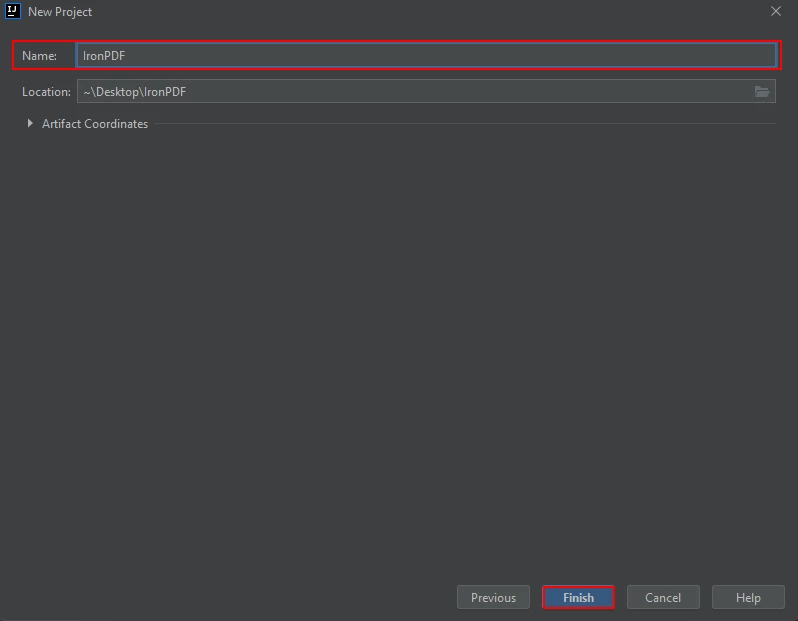 Projenin adını girin
Bitir'e tıkladığınızda, IronPDF for Java'nın Maven bağımlılıklarını eklemek için pom.xml dosyası ile yeni bir proje açılacak.
Sonraki adımda, pom.xml dosyasına aşağıdaki bağımlılıkları ekleyin veya aşağıdaki Maven deposundan JAR dosyasını indirebilirsiniz.
<dependency>
    <groupId>com.ironsoftware</groupId>
    <artifactId>ironpdf</artifactId>
    <version>YOUR_VERSION_HERE</version>
</dependency>Bağımlılıkları pom.xml dosyasına yerleştirdiğinizde, dosyanın sağ üst köşesinde küçük bir simge görünecektir.
 Gereksinimlerin yüklenmesi için pom.xml dosyası
Bu ikon'a tıklayarak IronPDF for Java'nın Maven gereksinimlerini yükleyin. Bu, internet bağlantınızın hızına bağlı olarak sadece birkaç dakika sürecektir.
IronPDF kullanarak bir PDF belgesinden görüntüleri, extractAllImages adlı tek bir yöntem ile çıkartabilirsiniz. Bu yöntem, bir PDF dosyasında mevcut olan tüm görüntüleri döndürür. Bundan sonra, çıkarılan tüm görüntüleri, çıkış görüntüsünün yolunu ve formatını belirterek, ImageIO.write yöntemi ile istediğiniz dosya yoluna kaydedebilirsiniz.
Aşağıdaki örnekte, bir PDF belgesinden görüntüler çıkartılacak ve dosya sistemine PNG görüntüleri olarak kaydedilecektir.
import com.ironsoftware.ironpdf.PdfDocument;
import javax.imageio.ImageIO;
import java.awt.image.BufferedImage;
import java.nio.file.Files;
import java.nio.file.Paths;
import java.util.List;

public class Main {
    public static void main(String[] args) throws Exception {
        // Load PDF document from file
        PdfDocument pdf = PdfDocument.fromFile(Paths.get("Final Project Report Craft Arena.pdf"));

        // Extract all images from the PDF document
        List<BufferedImage> images = pdf.extractAllImages();
        int i = 0;

        // Save each extracted image to the filesystem as a PNG
        for (BufferedImage image : images) {
            ImageIO.write(image, "PNG", Files.newOutputStream(Paths.get("image" + ++i + ".png")));
        }
    }
}Yukarıdaki program, "Final Project Report Craft Arena.pdf" dosyasını açar ve dosyadaki tüm görüntüleri BufferedImage nesnelerinin bir listesine çıkartmak için extractAllImages yöntemini kullanır. Daha sonra her yeni dosya görüntüsünü benzersiz bir adla ayrı PNG dosyalarına kaydeder.
 PDF Çıktısından Görüntü Çıkartma
Bu bölümde, doğrudan URL'lerden görüntülerin nasıl çıkarılacağı tartışılacak. Aşağıdaki kodda, URL bir PDF sayfasına dönüştürülüp navigasyon açılıp PDF'den görüntüler çıkartılıyor.
import com.ironsoftware.ironpdf.PdfDocument;
import javax.imageio.ImageIO;
import java.awt.image.BufferedImage;
import java.io.IOException;
import java.nio.file.Files;
import java.nio.file.Paths;
import java.util.List;

public class Main {
    public static void main(String[] args) throws IOException {
        // Render PDF from a URL
        PdfDocument pdf = PdfDocument.renderUrlAsPdf("https://www.amazon.com/?tag=hp2-brobookmark-us-20");

        // Extract all images from the rendered PDF document
        List<BufferedImage> images = pdf.extractAllImages();
        int i = 0;

        // Save each extracted image to the filesystem as a PNG
        for (BufferedImage image : images) {
            ImageIO.write(image, "PNG", Files.newOutputStream(Paths.get("image" + ++i + ".png")));
        }
    }
}Yukarıdaki kodda, Amazon ana sayfa URL'si bir giriş olarak sağlanmış ve 74 görüntü döndürmüştür.
 PDF Çıktısından Görüntü Çıkartma
Java'da IronPDF kütüphanesi kullanarak bir PDF belgesinden görüntüleri çıkartmak mümkündür. IronPDF'i yüklemek için Java, bir Java IDE (Eclipse veya IntelliJ), Maven ve IronPDF kütüphanesinin kurulu ve projenizle entegre olması gerekmektedir. IronPDF kullanarak PDF belgesinden görüntü çıkarma işlemi basittir ve extractAllImages adlı tek bir yöntem çağrısı gerektirir. Daha sonra, ImageIO.write yöntemi ile görüntüleri istediğiniz dosya yoluna kaydedebilirsiniz.
Bu makale, Java ve IronPDF kütüphanesini kullanarak bir PDF belgesinden görüntüleri nasıl çıkartacağınız hakkında adım adım bir kılavuz sunmaktadır. Daha fazla detay, PDF'lerden metin çıkartma hakkında bilgiler, Metin Çıkarma Kod Örneği'nde bulunabilir.
IronPDF, $999 ile başlayan ticari bir lisansa sahip bir kütüphanedir. Ancak, ücretsiz deneme ile prodüksiyonda değerlendirebilirsiniz.
Curtis Chau, Bilgisayar Bilimleri alanında Lisans Derecesine (Carleton Üniversitesi) sahip ve Node.js, TypeScript, JavaScript ve React konularında uzmanlaşmış ön uç geliştirmeyle ilgileniyor. Sezgisel ve estetik açıdan hoş kullanıcı arayüzleri oluşturma tutkunu, Curtis modern çerçevelerle çalışmayı ve iyi yapılandırılmış, görsel olarak çekici kılavuzlar oluşturmayı seviyor.



IronPDF, IRONSUITE'in bir parçasıdır
Ofis belgeleriniz için 10 .NET API ürünü

PDF'nizin HTML gibi görünmesine ihtiyaç duyduğunuzda, hızlı.

