

JavaでPDFから画像を抽出する方法

この記事では、既存のPDFドキュメントから画像を抽出し、Javaプログラミング言語を使用して単一のフォルダに保存する方法を探ります。 この目的のために、IronPDF for Javaライブラリを使用して画像を抽出します。
JavaでPDFから画像を抽出する方法
- PDFから画像を抽出するJavaライブラリをインストールする。
- PDFファイルをロードするか、URLからレンダリングする
- 画像を抽出するには、
extractAllImagesメソッドを利用します。 - 抽出した画像をJavaでファイルまたはストリームに保存する
- 指定されたディレクトリで抽出された画像を確認する
IronPDF Java 向け PDFライブラリ
IronPDFは、開発者がJavaアプリケーション内でPDFファイルからデータを生成、修正、および抽出するのを支援するために設計されたJavaライブラリです。 IronPDFを使用すると、HTML、画像など、さまざまなソースからPDFドキュメントを作成できます。 さらに、既存のPDFを結合、分割、および操作する能力があります。 IronPDFには、パスワード保護やデジタル署名などのセキュリティ機能も含まれています。
Iron Softwareによって開発および維持されているIronPDFは、PDF、HTML、URLからテキストを抽出する能力で知られています。 これにより、新たにPDFを作成する場合でも既存のものを扱う場合でも、さまざまなアプリケーションに対して柔軟で強力なツールとなります。
前提条件
PDFファイルからデータを抽出するためにIronPDFを使用する前に、満たすべきいくつかの前提条件があります:
- Javaのインストール: システムにJavaがインストールされており、そのパスが環境変数に設定されていることを確認してください。 まだJavaをインストールしていない場合は、Javaのウェブサイトからのダウンロードページの指示に従ってください。
- Java IDE: Java IDEとしてEclipseまたはIntelliJのいずれかがインストールされていること。Eclipseはこのリンク、IntelliJはこのダウンロードページからダウンロードできます。
- IronPDFライブラリ: IronPDFライブラリをダウンロードして、プロジェクトに依存関係として追加してください。 セットアップの手順については、IronPDFのウェブサイトをご覧ください。
- Mavenのインストール: PDF変換プロセスを開始する前に、MavenがインストールされてIDEと統合されていることを確認してください。 Mavenのインストールと統合に関する指導は、JetBrainsのガイドをご覧ください。
IronPDF for Javaのインストール
IronPDF for Javaのインストールは、すべての要件が満たされている場合、簡単なプロセスです。 このガイドでは、JetBrains IntelliJ IDEAを使用してインストールを示し、いくつかのサンプルコードを実行します。
-
IntelliJ IDEAの起動: システムでJetBrains IntelliJ IDEAを開きます。
- Mavenプロジェクトの作成: IntelliJ IDEAで新しいMavenプロジェクトを作成します。 これにより、IronPDF for Javaのインストールに適した環境が提供されます。
 新しいMavenプロジェクトを作成
新しいウィンドウが表示されます。 プロジェクトの名前を入力して終了をクリックします。
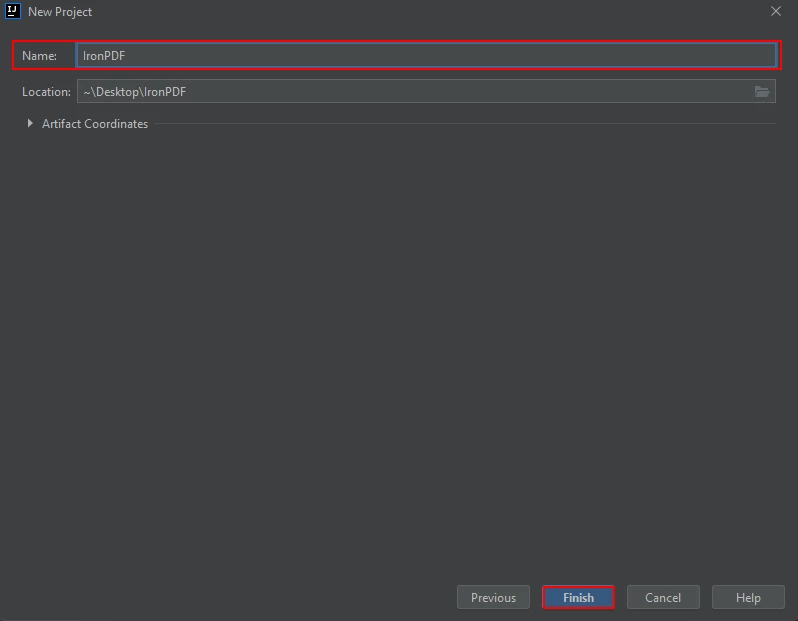 プロジェクトの名前を入力
完了をクリックすると、新しいプロジェクトが開き、IronPDF for JavaのMaven依存関係を追加するためのpom.xmlファイルになります。
次に、pom.xmlファイルに以下の依存関係を追加するか、次のMavenリポジトリからJARファイルをダウンロードできます。
<dependency>
    <groupId>com.ironsoftware</groupId>
    <artifactId>ironpdf</artifactId>
    <version>YOUR_VERSION_HERE</version>
</dependency>
<dependency>
<groupId>com.ironsoftware</groupId>
<artifactId>ironpdf</artifactId>
<version>YOUR_VERSION_HERE</version>
</dependency>pom.xmlファイルに依存関係を配置すると、ファイルの右上隅に小さなアイコンが表示されます。
 依存関係をインストールするための小さなアイコン付きのpom.xmlファイル
このアイコンをクリックして、IronPDF for JavaのMaven依存関係をインストールします。 インターネット接続によっては数分しかかかりません。
画像の抽出
IronPDFを使用してPDFドキュメントから画像を抽出するには、[extractAllImages](/java/object-reference/api/com/ironsoftware/ironpdf/PdfDocument.html#extractAllImages())というメソッドを1つ使用します。 このメソッドはPDFファイル内の利用可能なすべての画像を返します。その後、ImageIO.writeメソッドを使用して、抽出したすべての画像を出力画像のパスと形式を指定して選択したファイルパスに保存できます。
5.1. PDFドキュメントから画像を抽出
以下の例では、PDFドキュメントから画像を抽出し、PNG画像としてファイルシステムに保存します。
import com.ironsoftware.ironpdf.PdfDocument;
import javax.imageio.ImageIO;
import java.awt.image.BufferedImage;
import java.nio.file.Files;
import java.nio.file.Paths;
import java.util.List;

public class Main {
    public static void main(String[] args) throws Exception {
        // Load PDF document from file
        PdfDocument pdf = PdfDocument.fromFile(Paths.get("Final Project Report Craft Arena.pdf"));

        // Extract all images from the PDF document
        List<BufferedImage> images = pdf.extractAllImages();
        int i = 0;

        // Save each extracted image to the filesystem as a PNG
        for (BufferedImage image : images) {
            ImageIO.write(image, "PNG", Files.newOutputStream(Paths.get("image" + ++i + ".png")));
        }
    }
}
import com.ironsoftware.ironpdf.PdfDocument;
import javax.imageio.ImageIO;
import java.awt.image.BufferedImage;
import java.nio.file.Files;
import java.nio.file.Paths;
import java.util.List;
public class Main {
public static void main(String[] args) throws Exception {
// Load PDF document from file
PdfDocument pdf = PdfDocument.fromFile(Paths.get("Final Project Report Craft Arena.pdf"));
// Extract all images from the PDF document
List<BufferedImage> images = pdf.extractAllImages();
int i = 0;
// Save each extracted image to the filesystem as a PNG
for (BufferedImage image : images) {
ImageIO.write(image, "PNG", Files.newOutputStream(Paths.get("image" + ++i + ".png")));
}
}
}上記のプログラムは"Final Project Report Craft Arena.pdf"ファイルを開き、BufferedImageオブジェクトのリストに抽出します。 その後、各新しいファイル画像を一意の名前で別々のPNGファイルに保存します。
 PDF出力から画像を抽出
URLから画像を抽出
このセクションでは、URLから直接画像を抽出する方法について説明します。 下のコードでは、URLがPDFページに変換され、画像を抽出するためのナビゲーショントグルがされます。
import com.ironsoftware.ironpdf.PdfDocument;
import javax.imageio.ImageIO;
import java.awt.image.BufferedImage;
import java.io.IOException;
import java.nio.file.Files;
import java.nio.file.Paths;
import java.util.List;

public class Main {
    public static void main(String[] args) throws IOException {
        // Render PDF from a URL
        PdfDocument pdf = PdfDocument.renderUrlAsPdf("https://www.amazon.com/?tag=hp2-brobookmark-us-20");

        // Extract all images from the rendered PDF document
        List<BufferedImage> images = pdf.extractAllImages();
        int i = 0;

        // Save each extracted image to the filesystem as a PNG
        for (BufferedImage image : images) {
            ImageIO.write(image, "PNG", Files.newOutputStream(Paths.get("image" + ++i + ".png")));
        }
    }
}
import com.ironsoftware.ironpdf.PdfDocument;
import javax.imageio.ImageIO;
import java.awt.image.BufferedImage;
import java.io.IOException;
import java.nio.file.Files;
import java.nio.file.Paths;
import java.util.List;
public class Main {
public static void main(String[] args) throws IOException {
// Render PDF from a URL
PdfDocument pdf = PdfDocument.renderUrlAsPdf("https://www.amazon.com/?tag=hp2-brobookmark-us-20");
// Extract all images from the rendered PDF document
List<BufferedImage> images = pdf.extractAllImages();
int i = 0;
// Save each extracted image to the filesystem as a PNG
for (BufferedImage image : images) {
ImageIO.write(image, "PNG", Files.newOutputStream(Paths.get("image" + ++i + ".png")));
}
}
}上のコードでは、AmazonのホームページURLが入力として提供され、74枚の画像が返されます。
 PDF出力から画像を抽出
結論
PDFドキュメントから画像を抽出するには、JavaでIronPDFライブラリを使用して行うことができます。 IronPDFをインストールするには、Java、Java IDE(EclipseまたはIntelliJ)、Maven、およびIronPDFライブラリがインストールされており、プロジェクトと統合されている必要があります。 IronPDFを使用してPDFドキュメントから画像を抽出するプロセスは簡単で、extractAllImagesに対する1つのメソッドコールだけが必要です。 その後、選択したファイルパスにImageIO.writeメソッドを使って画像を保存できます。
この記事は、JavaとIronPDFライブラリを使用してPDFドキュメントから画像を抽出する手順を説明します。 PDFからテキストを抽出する方法に関する情報を含む詳細は、テキスト抽出コード例で見つけることができます。
IronPDFは商用ライセンスを備えたライブラリで、$999から始まります。 ただし、無料トライアルで本番環境で評価することができます。
よくある質問
Javaを使用してPDFから画像を抽出するにはどうすればよいですか?
Javaを使用してPDFから画像を抽出するには、IronPDFライブラリを利用します。PDFドキュメントをロードした後、extractAllImagesメソッドを使用します。抽出された画像は、ImageIO.writeのようなメソッドを使用して保存できます。
JavaでPDFから画像を抽出するために必要な前提条件は何ですか?
Javaを使用してPDFから画像を抽出するには、Javaがインストールされていること、およびEclipseやIntelliJ IDEAなど for Java IDEが必要です。また、Mavenを使用して依存関係を管理し、プロジェクトにIronPDFライブラリを含めるように設定します。
PDF画像抽出用 for Javaライブラリをインストールするにはどうすればよいですか?
IronPDFライブラリをインストールするには、IntelliJ IDEAなど for Java IDE内にMavenプロジェクトを作成します。IronPDF依存関係をpom.xmlファイルに追加し、Mavenを使用してダウンロードし、プロジェクトに含めます。
JavaでURLから生成されたPDFから画像を抽出できますか?
はい、IronPDFのrenderUrlAsPdfメソッドを使用してURLをPDFに変換し、その後にextractAllImagesメソッドを使用して結果のPDFから画像を抽出できます。
Java PDFライブラリの試用版はありますか?
IronPDFは、JavaでのPDF管理と画像抽出の機能を探索するための無料の試用版を提供しています。
IronPDFを使用するために適したJava IDEはどれですか?
EclipseとIntelliJ IDEAは、PDFを扱うためのIronPDFライブラリを利用するJavaアプリケーションの開発に推奨されるIDEです。
Javaを使用してPDFから抽出した画像を保存するにはどうすればよいですか?
IronPDFを使用してPDFから画像を抽出した後、ImageIO.writeメソッドを使用して、希望のファイルパスと画像フォーマットを指定して保存できます。
JavaでPDFファイルから画像を抽出する方法はどれですか?
IronPDFでは、extractAllImagesメソッドを使用してPDFドキュメントからすべての画像を抽出します。このメソッドは、さらなる処理や保存ができる画像のリストを返します。
PDFから抽出した画像を保存する際に使用できる画像形式は何ですか?
抽出された画像は、JavaのImageIO.writeメソッドを使用することで、PNGなどのさまざまなフォーマットで保存できます。
JavaのPDF管理ライブラリはどのような機能を提供しますか?
IronPDFは、PDFファイルの生成、変更、データ抽出を可能にするJava用の包括的なライブラリで、テキストの抽出、マージ、分割、セキュリティ対策の適用などの機能を含みます。










 無料で始めましょう
 無料で始めましょう
 無料ライブデモを予約
















