



Zaktualizowano 21 kwietnia 2026
Jak przekonwertować plik TIFF na PDF w Javie
Ten kompleksowy przewodnik przeprowadzi Cię krok po kroku przez proces płynnej konwersji obrazu TIFF do formatu PDF w Javie przy użyciu IronPDF.
Czytaj więcej

W tym artykułe pokażemy, jak tworzyć tabele w dokumencie PDF przy użyciu języka Java.
Do tworzenia tabel w dokumentach PDF za pomocą programu Java niezbędna jest biblioteka zewnętrzna. Dostępnych jest wiele bibliotek, które można wykorzystać do tworzenia tabel w plikach PDF za pomocą programu Java. Mogą one jednak być drogie, trudne w użyciu lub mieć problemy z wydajnością. Znalezienie biblioteki, która jest łatwa w użyciu, bezpłatna dla programistów i działa skutecznie, może być trudne.
IronPDF to biblioteka, która jest bardzo przydatna do manipulowania plikami PDF. Więcej informacji na temat IronPDF można znaleźć, klikając oficjalną stronę IronPDF for Java.
W niniejszym artykułe omówiono następujące kroki:
Otwórz swoje ulubione środowisko IDE. W tym artykułe zalecamy IntelliJ, więc kroki tworzenia nowego projektu mogą się różnić w przypadku innego środowiska IDE.
Otwórz środowisko IntelliJ IDE, kliknij Plik > Nowy projekt na górnym pasku menu. Nadaj nazwę projektowi, wybierz lokalizację, język, system kompilacji i JDK, jak pokazano poniżej.
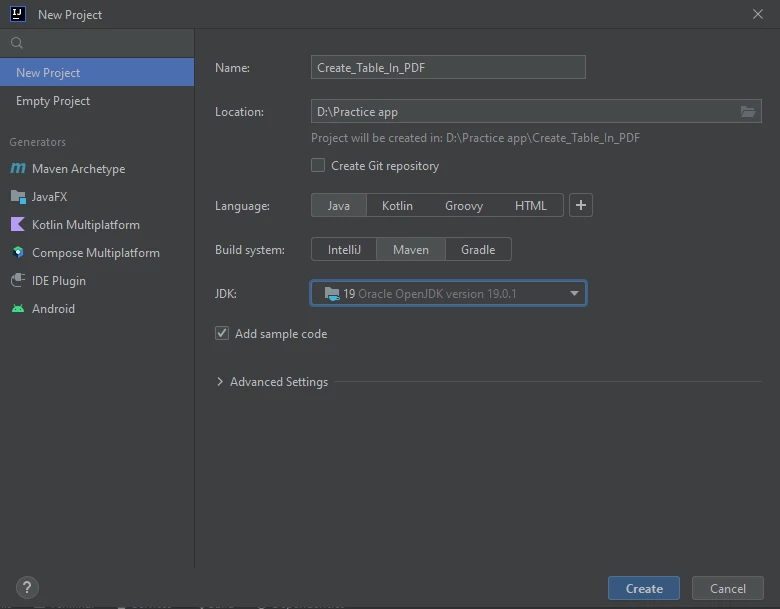 Okno nowego projektu w środowisku IntelliJ IDE
Kliknij przycisk Utwórz projekt, a zostanie utworzony nowy projekt.
Teraz zainstaluj bibliotekę IronPDF w nowo utworzonym projekcie. Przejdź do kolejnych kroków.
Otwórz plik pom.xml i dodaj niezbędne zależności i repozytoria, aby użyć IronPDF. Konkretna zawartość dla pom.xml nie jest podana w tym artykule, ale upewnij się, że poprawnie dołączono bibliotekę IronPDF, korzystając z zarządzania zależnościami Maven.
<!-- Add IronPDF dependencies here -->
<dependencies>
    <!-- Example dependency for IronPDF, actual group and artifact id to be retrieved from official documentation -->
    <dependency>
        <groupId>com.ironsoftware</groupId>
        <artifactId>ironpdf</artifactId>
        <version>VERSION_NUMBER</version>
    </dependency>
</dependencies>Wpisz następujące polecenie w terminalu i naciśnij Enter, aby zainstalować określone zależności Maven.
mvn installSpowoduje to zainstalowanie IronPDF w tym projekcie.
Dodaj następującą instrukcję importu, aby korzystać z klas IronPDF.
import com.ironsoftware.ironpdf.*;Na początek nauczymy się tworzyć proste dokumenty PDF w Javie.
Poniższy przykładowy kod utworzy nowy dokument PDF.
public static void main(String[] args) throws IOException {
    // Create a PDF document from an HTML string
    PdfDocument myPdf = PdfDocument.renderHtmlAsPdf("This is a sample PDF file");

    try {
        // Save the created PDF document to a file
        myPdf.saveAs(Paths.get("html_saved.pdf"));
    } catch (IOException e) {
        throw new RuntimeException(e);
    }
}Metoda [renderHtmlAsPdf](/java/object-reference/api/com/ironsoftware/ironpdf/PdfDocument.html#renderHtmlAsPdf(java.lang.String) przyjmuje ciąg znaków jako argument i konwertuje ten ciąg na instancję dokumentu PDF.
Funkcja [saveAs](/java/object-reference/api/com/ironsoftware/ironpdf/PdfDocument.html#saveAs(java.lang.String) przyjmuje ścieżkę do pliku jako argument i zapisuje nowo utworzony dokument PDF w ścieżce określonej w argumencie.
Na podstawie powyższego kodu tworzony jest plik PDF, przedstawiony na poniższym obrazku.
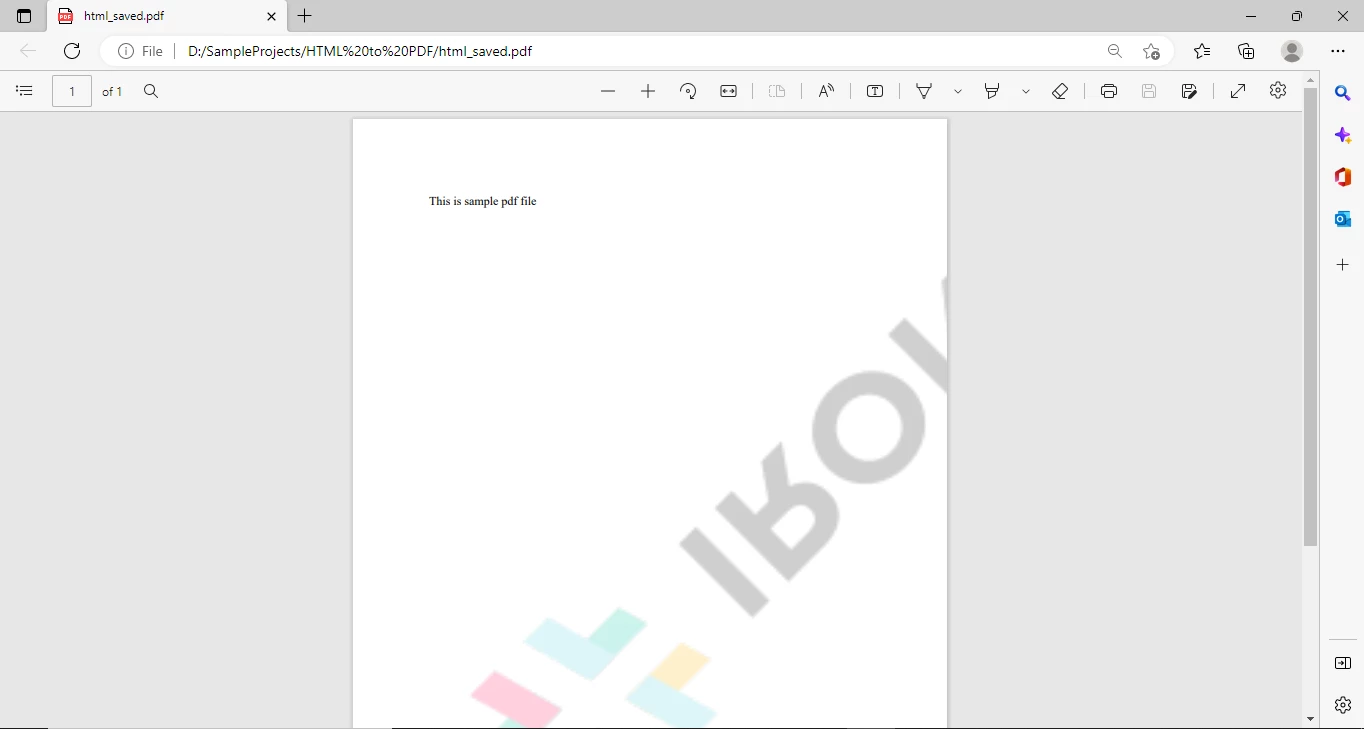 Nowy dokument PDF
Poniższy kod utworzy tabelę w formacie PDF.
public static void main(String[] args) throws IOException {
    // HTML content for creating a table
    String tableContent = "<table>\n" +
        "  <tr>\n" +
        "    <th>Company</th>\n" +
        "    <th>Contact</th>\n" +
        "    <th>Country</th>\n" +
        "  </tr>\n" +
        "  <tr>\n" +
        "    <td>Alfreds Futterkiste</td>\n" +
        "    <td>Maria Anders</td>\n" +
        "    <td>Germany</td>\n" +
        "  </tr>\n" +
        "  <tr>\n" +
        "    <td>Centro comercial Moctezuma</td>\n" +
        "    <td>Francisco Chang</td>\n" +
        "    <td>Mexico</td>\n" +
        "  </tr>\n" +
        "  <tr>\n" +
        "    <td>Ernst Handel</td>\n" +
        "    <td>Roland Mendel</td>\n" +
        "    <td>Austria</td>\n" +
        "  </tr>\n" +
        "  <tr>\n" +
        "    <td>Island Trading</td>\n" +
        "    <td>Helen Bennett</td>\n" +
        "    <td>UK</td>\n" +
        "  </tr>\n" +
        "  <tr>\n" +
        "    <td>Laughing Bacchus Winecellars</td>\n" +
        "    <td>Yoshi Tannamuri</td>\n" +
        "    <td>Canada</td>\n" +
        "  </tr>\n" +
        "  <tr>\n" +
        "    <td>Magazzini Alimentari Riuniti</td>\n" +
        "    <td>Giovanni Rovelli</td>\n" +
        "    <td>Italy</td>\n" +
        "  </tr>\n" +
        "</table>";

    // Create a PDF document with table content
    PdfDocument myPdf = PdfDocument.renderHtmlAsPdf("<h1>Example of adding table in a PDF</h1>" + tableContent);

    try {
        // Save the created PDF document to a file
        myPdf.saveAs(Paths.get("html_saved.pdf"));
    } catch (IOException e) {
        throw new RuntimeException(e);
    }
}Powyższy kod wykorzystuje proste tagi HTML do utworzenia tabeli w formacie PDF przy użyciu języka Java. Aby więc utworzyć tabelę, musisz posiadać podstawową wiedzę na temat używania tagów HTML. Prawie każdy programista Java zna HTML, więc bardzo łatwo jest utworzyć nową tabelę i komórki tabeli za pomocą tagów HTML.
Plik PDF wygenerowany przez ten program pokazano na poniższym obrazku:
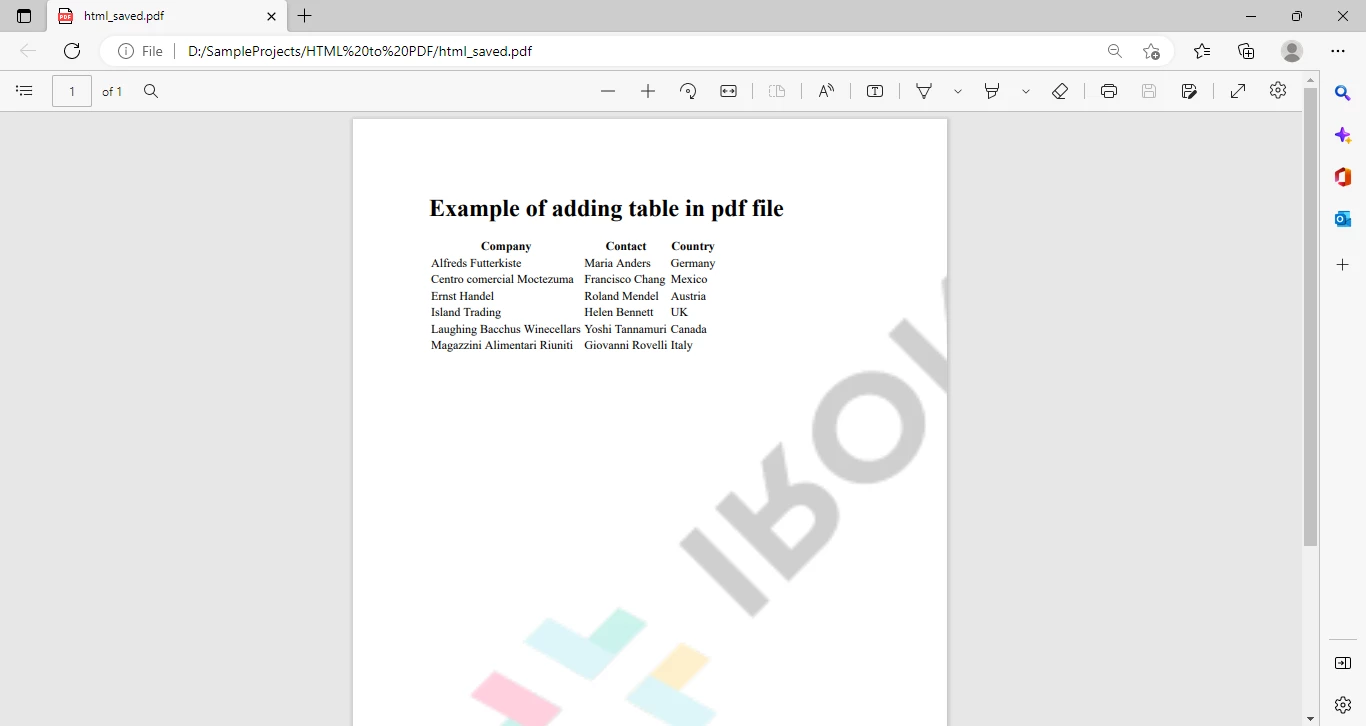 Dokument PDF zawierający tabelę z HTML
Jest to prosta tabela bez stylizacji.
Teraz dodajmy do tej tabeli kilka elementów stylizacji, takich jak szerokość tabeli, marginesy, układ, czcionka, kolor tła i inne.
Poniższy przykładowy kod sformatuje naszą tabelę i doda stylizację do naszych komórek.
public static void main(String[] args) throws IOException {
    // HTML and CSS content for styling the table
    String htmlstyle="<!DOCTYPE html>\n" +
        "<html>\n" +
            "<head>\n" +
                "<style>\n" +
                    "table {\n" +
                    "  font-family: arial, sans-serif;\n" +
                    "  border-collapse: collapse;\n" +
                    "  width: 100%;\n" +
                    "}\n" +
                    "\n" +
                    "td, th {\n" +
                    "  border: 1px solid #dddddd;\n" +
                    "  text-align: left;\n" +
                    "  padding: 8px;\n" +
                    "}\n" +
                    "\n" +
                    "tr:nth-child(even) {\n" +
                    "  background-color: #dddddd;\n" +
                    "}\n" +
                "</style>\n" +
            "</head>\n" +
        "<body>";

    String tableContent = "<table>\n" +
        "  <tr>\n" +
        "    <th>Company</th>\n" +
        "    <th>Contact</th>\n" +
        "    <th>Country</th>\n" +
        "  </tr>\n" +
        "  <tr>\n" +
        "    <td>Alfreds Futterkiste</td>\n" +
        "    <td>Maria Anders</td>\n" +
        "    <td>Germany</td>\n" +
        "  </tr>\n" +
        "  <tr>\n" +
        "    <td>Centro comercial Moctezuma</td>\n" +
        "    <td>Francisco Chang</td>\n" +
        "    <td>Mexico</td>\n" +
        "  </tr>\n" +
        "  <tr>\n" +
        "    <td>Ernst Handel</td>\n" +
        "    <td>Roland Mendel</td>\n" +
        "    <td>Austria</td>\n" +
        "  </tr>\n" +
        "  <tr>\n" +
        "    <td>Island Trading</td>\n" +
        "    <td>Helen Bennett</td>\n" +
        "    <td>UK</td>\n" +
        "  </tr>\n" +
        "  <tr>\n" +
        "    <td>Laughing Bacchus Winecellars</td>\n" +
        "    <td>Yoshi Tannamuri</td>\n" +
        "    <td>Canada</td>\n" +
        "  </tr>\n" +
        "  <tr>\n" +
        "    <td>Magazzini Alimentari Riuniti</td>\n" +
        "    <td>Giovanni Rovelli</td>\n" +
        "    <td>Italy</td>\n" +
        "  </tr>\n" +
        "</table>\n</body>\n" +
        "</html>";

    // Create a PDF document with styled table content
    PdfDocument myPdf = PdfDocument.renderHtmlAsPdf(htmlStyle + "Sample PDF" + tableContent);

    try {
        // Save the created PDF document to a file
        myPdf.saveAs(Paths.get("html_saved.pdf"));
    } catch (IOException e) {
        throw new RuntimeException(e);
    }
}Dodany kod CSS służy do stylizacji tabeli w pliku PDF. Dlatego bardzo efektywne jest stosowanie CSS do stylizacji w razie potrzeby.
Poniżej znajduje się plik PDF wygenerowany przez ten program.
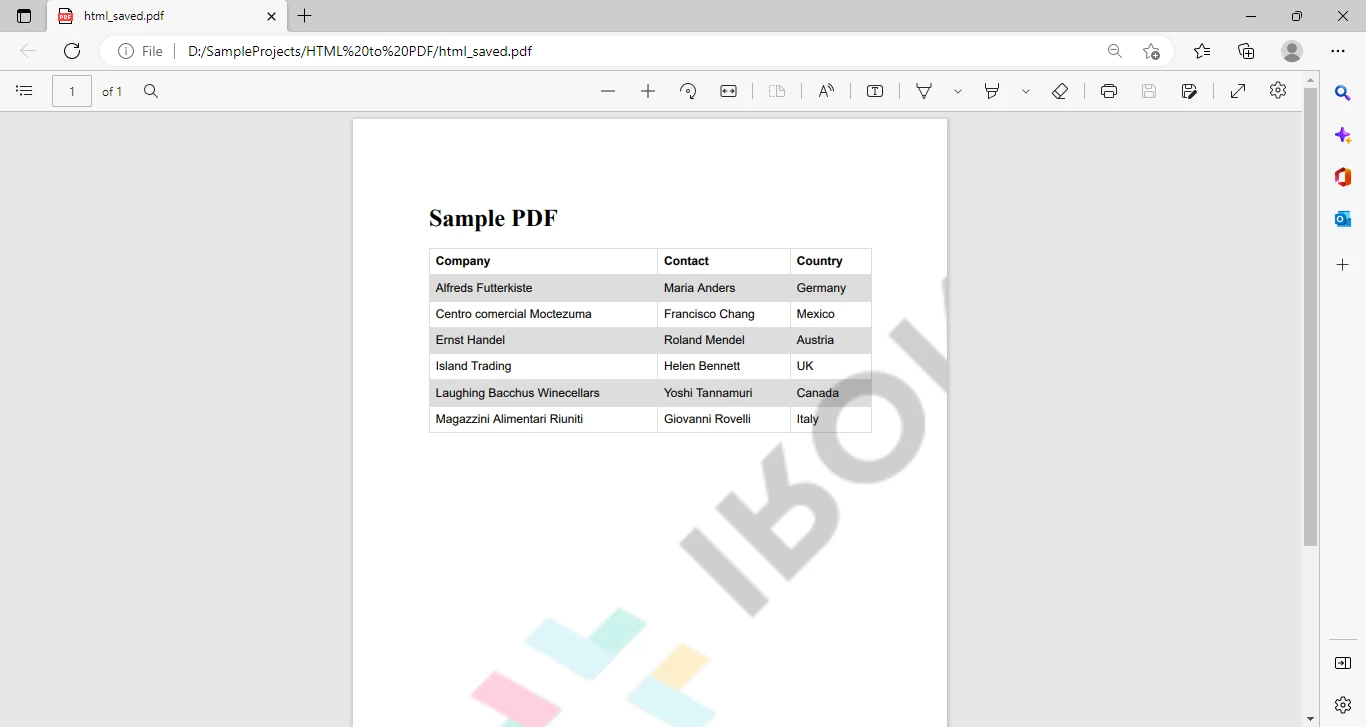 Dokument PDF zawierający tabelę z HTML i stylizowany za pomocą CSS
Powyższy kod wygląda na bardzo nieuporządkowany. Można to jednak uporządkować, przenosząc całą zawartość HTML do pliku HTML, a następnie generując plik PDF na podstawie tego pliku.
Utwórz nowy plik HTML i dodaj do niego całą treść HTML, tak jak pokazano poniżej:
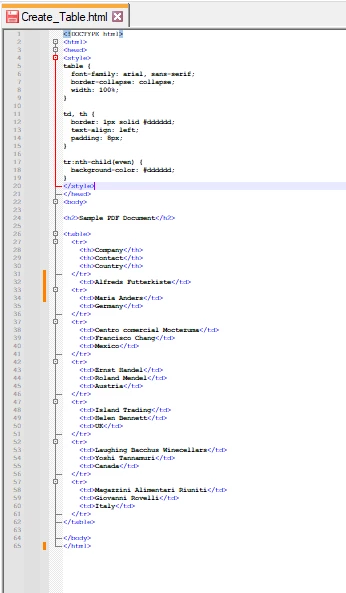 Kod HTML został przeniesiony do osobnego pliku HTML
Dodaj następujący kod do programu Java.
// Create a PDF document from an HTML file
PdfDocument myPdf = PdfDocument.renderHtmlFileAsPdf("Create_Table.html");

try {
    // Save the created PDF document to a file
    myPdf.saveAs(Paths.get("html_saved.pdf"));
} catch (IOException e) {
    throw new RuntimeException(e);
}Możemy zobaczyć, jak łatwo jest wygenerować plik PDF na podstawie dokumentu HTML. Jeśli chcesz utworzyć pliki PDF w Javie, najłatwiejszym sposobem jest stworzenie osobnego dokumentu HTML z treścią i stylem, a następnie po prostu przekonwertowanie tego dokumentu HTML na PDF za pomocą jednej linii kodu.
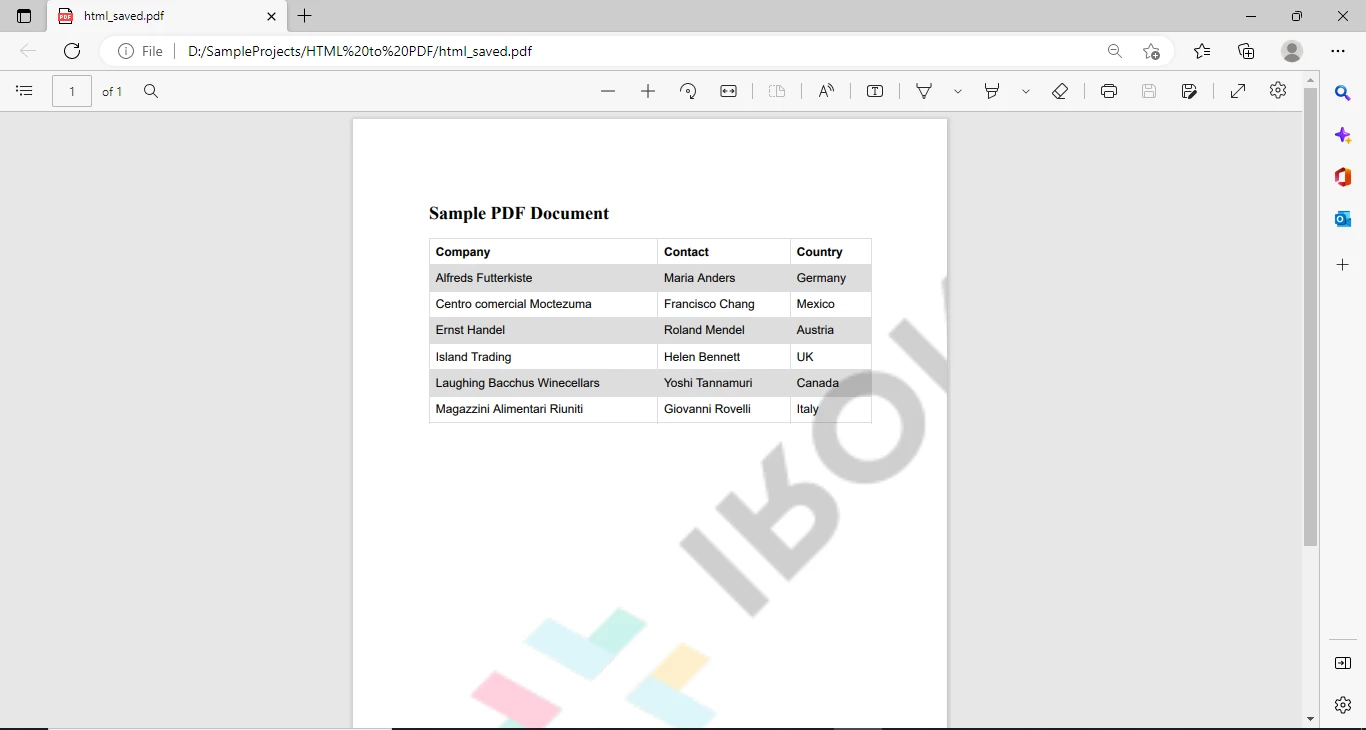 Ostateczny dokument PDF ze stylizacją
W tym samouczku pokazano, jak utworzyć stylizowaną tabelę w pliku PDF przy użyciu języka Java, oraz nauczyliśmy się konwertować pliki HTML na pliki PDF. IronPDF for Java oferuje również funkcje dodawania obrazów do plików PDF, dzielenia plików PDF, dodawania nagłówków i stopek, stosowania podpisów cyfrowych i wiele więcej. Zapoznaj się z dokumentacją IronPDF, aby dowiedzieć się więcej o tych funkcjach i dodatkowych możliwościach.
Usuń znak wodny IronPDF z wygenerowanych dokumentów PDF, kupując klucz licencyjny lub rejestrując się na bezpłatną wersję próbną.

Curtis Chau posiada tytuł licencjata z informatyki (Uniwersytet Carleton) i specjalizuje się w front-endowym rozwoju, z ekspertką w Node.js, TypeScript, JavaScript i React. Pasjonuje się tworzeniem intuicyjnych i estetycznie przyjemnych interfejsów użytkownika, Curtis cieszy się pracą z nowoczesnymi frameworkami i tworzeniem dobrze zorganizowanych, atrakcyjnych wizualnie podręczników.



IronPDF jest częścią IRONSUITE
10 produktów API .NET dla twoich dokumentów biurowych

Kiedy potrzebujesz, aby twój PDF wyglądał jak HTML, szybko.

