

Java를 사용하여 PDF 문서에 표를 만드는 방법(튜토리얼)

이 글에서는 Java를 사용하여 PDF 문서 내에 표를 만드는 방법을 설명합니다.
자바 프로그램을 사용하여 PDF 문서에 표를 생성하려면 타사 라이브러리가 필요합니다. 자바 프로그램을 사용하여 PDF 내부에 표를 생성하는 데 사용할 수 있는 라이브러리가 여러 가지 있습니다. 하지만 이러한 제품들은 가격이 비싸거나, 사용하기 어렵거나, 성능 문제가 있을 수 있습니다. 사용하기 쉽고, 개발 비용이 무료이며, 성능도 우수한 라이브러리를 찾는 것은 쉽지 않습니다.
IronPDF 는 PDF 파일을 조작하는 데 매우 유용한 라이브러리 중 하나입니다. IronPDF 에 대한 자세한 정보는 IronPDF 공식 Java 페이지를 클릭하여 확인할 수 있습니다.
이 글에서는 다음과 같은 단계를 다룹니다.
- 새 프로젝트 생성
- IronPDF 라이브러리를 설치합니다.
- 새 PDF 문서를 만드세요
- 이를 위한 표를 만드세요.
- PDF 문서에 동적 값을 추가합니다.
새 Java 프로젝트 생성
선호하는 IDE를 엽니다. 이 문서에서는 IntelliJ를 권장하므로 다른 IDE를 사용하는 경우 새 프로젝트를 만드는 단계가 다를 수 있습니다.
IntelliJ IDE를 열고 상단 메뉴에서 파일 > 새 프로젝트를 클릭합니다. 프로젝트 이름을 지정하고, 아래와 같이 위치, 언어, 빌드 시스템 및 JDK를 선택하십시오.
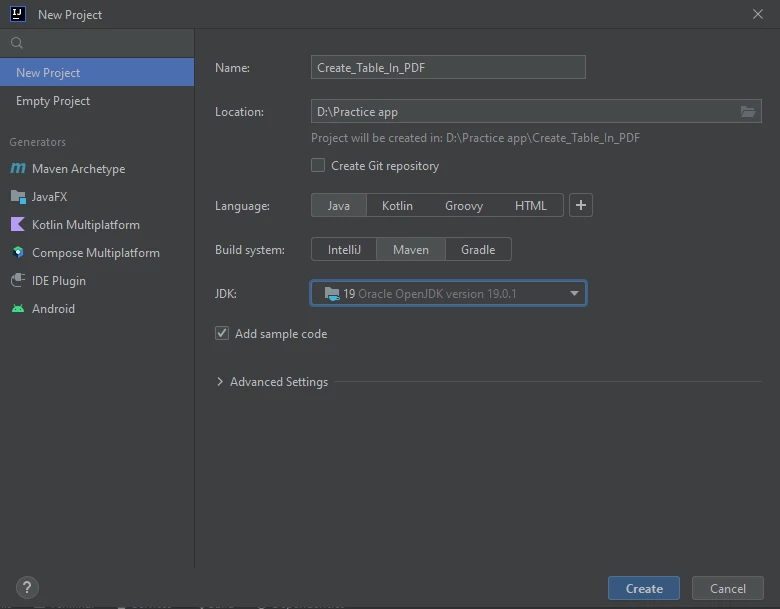 IntelliJ IDE 새 프로젝트 창
'프로젝트 생성' 버튼을 클릭하면 새 프로젝트가 생성됩니다.
IronPDF 라이브러리를 설치하세요
이제 새로 생성된 프로젝트에 IronPDF 라이브러리를 설치하세요. 다음 단계를 계속 진행하십시오.
IronPDF를 사용하기 위해 pom.xml 파일을 열어 필수 종속성과 저장소를 추가하세요. 이 기사에서는 pom.xml의 특정 내용을 제공하지 않지만, Maven의 종속성 관리를 사용하여 IronPDF 라이브러리를 올바르게 포함해야 합니다.
<dependencies>

    <dependency>
        <groupId>com.ironsoftware</groupId>
        <artifactId>ironpdf</artifactId>
        <version>VERSION_NUMBER</version>
    </dependency>
</dependencies>
<dependencies>

    <dependency>
        <groupId>com.ironsoftware</groupId>
        <artifactId>ironpdf</artifactId>
        <version>VERSION_NUMBER</version>
    </dependency>
</dependencies>터미널에 다음 명령어를 입력하고 Enter 키를 눌러 지정된 Maven 종속성을 설치하십시오.
mvn installmvn install이렇게 하면 이 프로젝트에 IronPDF 설치됩니다.
IronPDF 클래스를 사용하려면 다음 import 문을 추가하십시오.
import com.ironsoftware.ironpdf.*;import com.ironsoftware.ironpdf.*;우선 자바를 이용해 간단한 PDF 문서를 만드는 방법을 배우겠습니다.
PDF 문서를 만드세요
다음 예제 코드는 새 PDF 문서를 생성합니다.
public static void main(String[] args) throws IOException {
    // Create a PDF document from an HTML string
    PdfDocument myPdf = PdfDocument.renderHtmlAsPdf("This is a sample PDF file");

    try {
        // Save the created PDF document to a file
        myPdf.saveAs(Paths.get("html_saved.pdf"));
    } catch (IOException e) {
        throw new RuntimeException(e);
    }
}
public static void main(String[] args) throws IOException {
// Create a PDF document from an HTML string
PdfDocument myPdf = PdfDocument.renderHtmlAsPdf("This is a sample PDF file");
try {
// Save the created PDF document to a file
myPdf.saveAs(Paths.get("html_saved.pdf"));
} catch (IOException e) {
throw new RuntimeException(e);
}
}[renderHtmlAsPdf](/java/object-reference/api/com/ironsoftware/ironpdf/PdfDocument.html#renderHtmlAsPdf(java.lang.String) 메서드는 문자열을 인수로 받아 해당 문자열을 PDF 문서 인스턴스로 변환합니다.
[saveAs](/java/object-reference/api/com/ironsoftware/ironpdf/PdfDocument.html#saveAs(java.lang.String) 함수는 파일 경로를 인수로 받아 새로 생성된 PDF 문서를 인수에 지정된 파일 경로에 저장합니다.
위 코드를 실행하면 다음 이미지와 같이 PDF 파일이 생성됩니다.
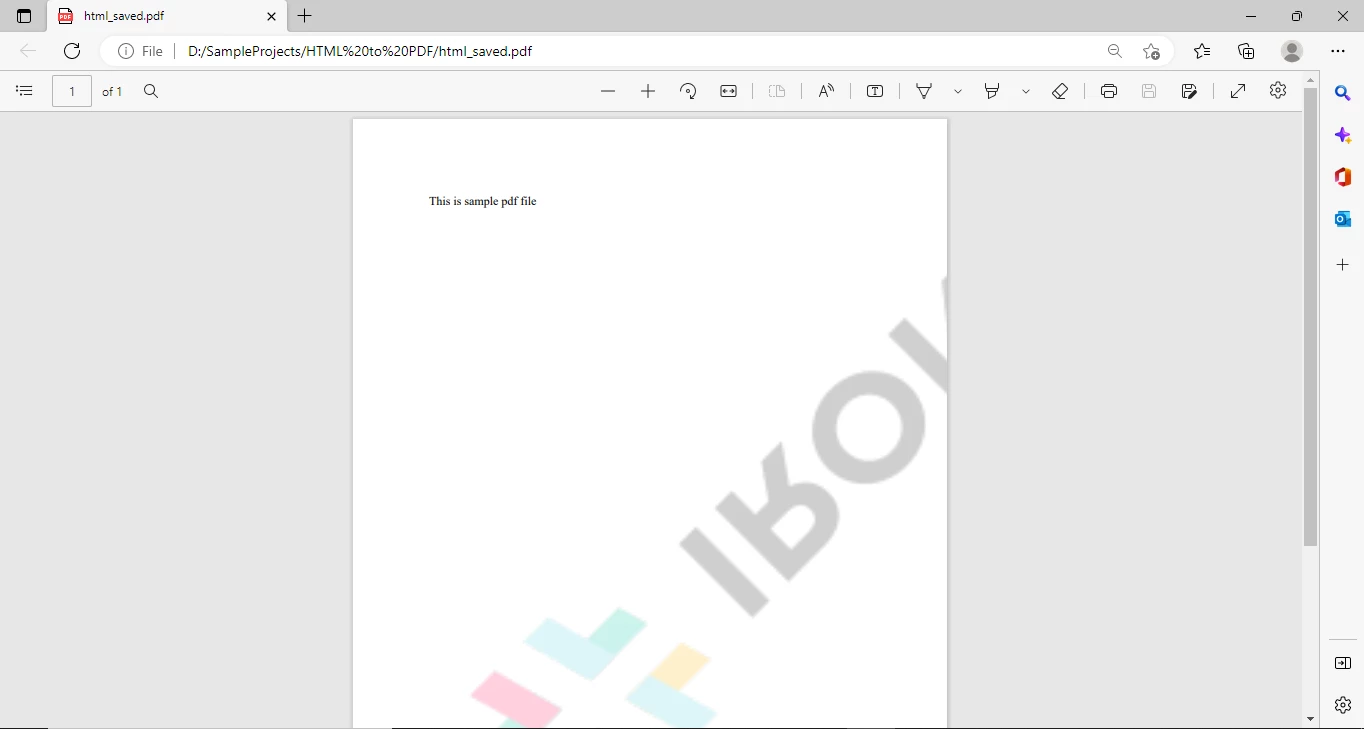 새 PDF 문서
PDF 파일에 사용할 표를 만드세요
다음 코드는 PDF 파일에 표를 생성합니다.
public static void main(String[] args) throws IOException {
    // HTML content for creating a table
    String tableContent = "<table>\n" +
        "  <tr>\n" +
        "    <th>Company</th>\n" +
        "    <th>Contact</th>\n" +
        "    <th>Country</th>\n" +
        "  </tr>\n" +
        "  <tr>\n" +
        "    <td>Alfreds Futterkiste</td>\n" +
        "    <td>Maria Anders</td>\n" +
        "    <td>Germany</td>\n" +
        "  </tr>\n" +
        "  <tr>\n" +
        "    <td>Centro comercial Moctezuma</td>\n" +
        "    <td>Francisco Chang</td>\n" +
        "    <td>Mexico</td>\n" +
        "  </tr>\n" +
        "  <tr>\n" +
        "    <td>Ernst Handel</td>\n" +
        "    <td>Roland Mendel</td>\n" +
        "    <td>Austria</td>\n" +
        "  </tr>\n" +
        "  <tr>\n" +
        "    <td>Island Trading</td>\n" +
        "    <td>Helen Bennett</td>\n" +
        "    <td>UK</td>\n" +
        "  </tr>\n" +
        "  <tr>\n" +
        "    <td>Laughing Bacchus Winecellars</td>\n" +
        "    <td>Yoshi Tannamuri</td>\n" +
        "    <td>Canada</td>\n" +
        "  </tr>\n" +
        "  <tr>\n" +
        "    <td>Magazzini Alimentari Riuniti</td>\n" +
        "    <td>Giovanni Rovelli</td>\n" +
        "    <td>Italy</td>\n" +
        "  </tr>\n" +
        "</table>";

    // Create a PDF document with table content
    PdfDocument myPdf = PdfDocument.renderHtmlAsPdf("<h1>Example of adding table in a PDF</h1>" + tableContent);

    try {
        // Save the created PDF document to a file
        myPdf.saveAs(Paths.get("html_saved.pdf"));
    } catch (IOException e) {
        throw new RuntimeException(e);
    }
}
public static void main(String[] args) throws IOException {
// HTML content for creating a table
String tableContent = "<table>\n" +
" <tr>\n" +
" <th>Company</th>\n" +
" <th>Contact</th>\n" +
" <th>Country</th>\n" +
" </tr>\n" +
" <tr>\n" +
" <td>Alfreds Futterkiste</td>\n" +
" <td>Maria Anders</td>\n" +
" <td>Germany</td>\n" +
" </tr>\n" +
" <tr>\n" +
" <td>Centro comercial Moctezuma</td>\n" +
" <td>Francisco Chang</td>\n" +
" <td>Mexico</td>\n" +
" </tr>\n" +
" <tr>\n" +
" <td>Ernst Handel</td>\n" +
" <td>Roland Mendel</td>\n" +
" <td>Austria</td>\n" +
" </tr>\n" +
" <tr>\n" +
" <td>Island Trading</td>\n" +
" <td>Helen Bennett</td>\n" +
" <td>UK</td>\n" +
" </tr>\n" +
" <tr>\n" +
" <td>Laughing Bacchus Winecellars</td>\n" +
" <td>Yoshi Tannamuri</td>\n" +
" <td>Canada</td>\n" +
" </tr>\n" +
" <tr>\n" +
" <td>Magazzini Alimentari Riuniti</td>\n" +
" <td>Giovanni Rovelli</td>\n" +
" <td>Italy</td>\n" +
" </tr>\n" +
"</table>";
// Create a PDF document with table content
PdfDocument myPdf = PdfDocument.renderHtmlAsPdf("<h1>Example of adding table in a PDF</h1>" + tableContent);
try {
// Save the created PDF document to a file
myPdf.saveAs(Paths.get("html_saved.pdf"));
} catch (IOException e) {
throw new RuntimeException(e);
}
}위 코드는 자바를 사용하여 간단한 HTML 태그로 PDF에 표를 생성합니다. 따라서 표를 만들려면 HTML 태그 사용에 대한 기본적인 지식이 있어야 합니다. 거의 모든 자바 프로그래머는 HTML에 대한 지식을 가지고 있으므로 HTML 태그를 사용하여 새 테이블과 테이블 셀을 만드는 것은 매우 쉽습니다.
이 프로그램으로 생성된 PDF 파일은 다음 이미지와 같습니다.
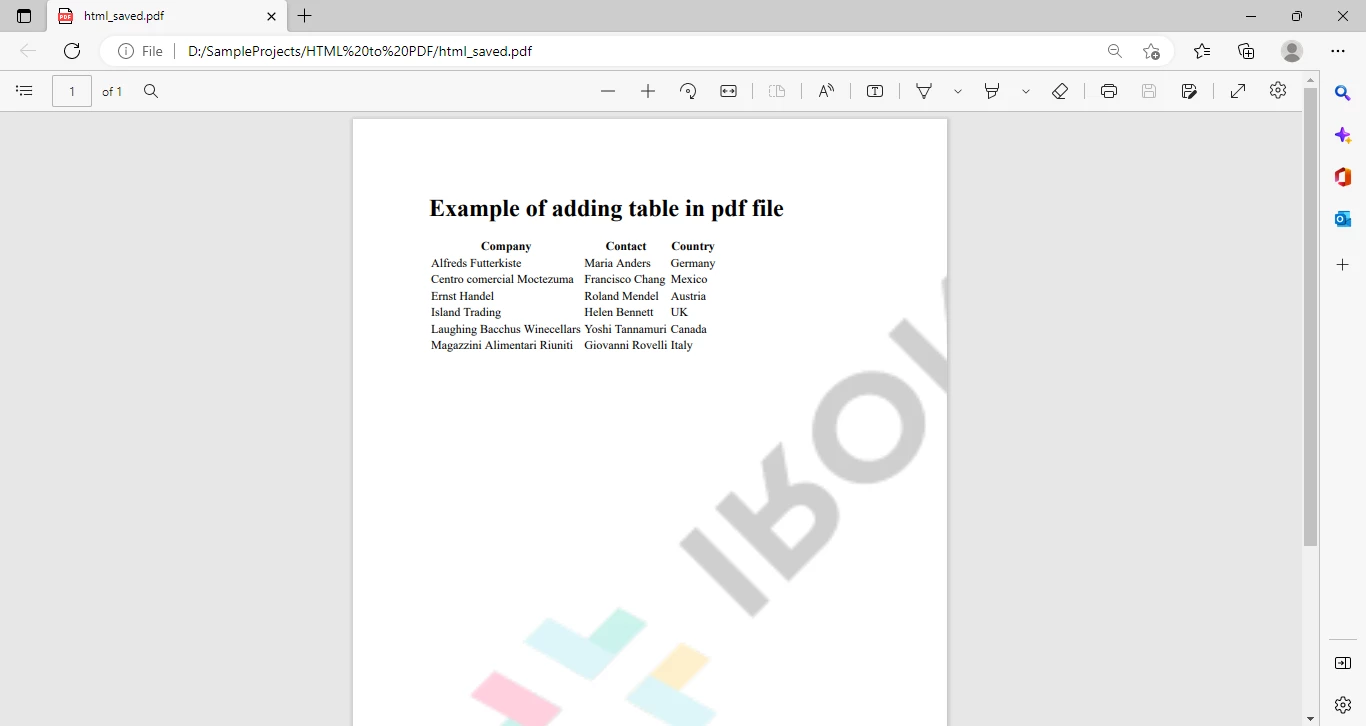 HTML에서 가져온 표가 포함된 PDF 문서
스타일링이 전혀 없는 단순한 테이블입니다.
이제 이 표에 너비, 여백, 레이아웃, 글꼴, 배경색 등을 설정하는 등의 스타일을 추가해 보겠습니다.
테이블에 스타일 추가하기
다음 샘플 코드는 표의 서식을 지정하고 셀에 스타일을 추가합니다.
public static void main(String[] args) throws IOException {
    // HTML and CSS content for styling the table
    String htmlstyle="<!DOCTYPE html>\n" +
        "<html>\n" +
            "<head>\n" +
                "<style>\n" +
                    "table {\n" +
                    "  font-family: arial, sans-serif;\n" +
                    "  border-collapse: collapse;\n" +
                    "  width: 100%;\n" +
                    "}\n" +
                    "\n" +
                    "td, th {\n" +
                    "  border: 1px solid #dddddd;\n" +
                    "  text-align: left;\n" +
                    "  padding: 8px;\n" +
                    "}\n" +
                    "\n" +
                    "tr:nth-child(even) {\n" +
                    "  background-color: #dddddd;\n" +
                    "}\n" +
                "</style>\n" +
            "</head>\n" +
        "<body>";

    String tableContent = "<table>\n" +
        "  <tr>\n" +
        "    <th>Company</th>\n" +
        "    <th>Contact</th>\n" +
        "    <th>Country</th>\n" +
        "  </tr>\n" +
        "  <tr>\n" +
        "    <td>Alfreds Futterkiste</td>\n" +
        "    <td>Maria Anders</td>\n" +
        "    <td>Germany</td>\n" +
        "  </tr>\n" +
        "  <tr>\n" +
        "    <td>Centro comercial Moctezuma</td>\n" +
        "    <td>Francisco Chang</td>\n" +
        "    <td>Mexico</td>\n" +
        "  </tr>\n" +
        "  <tr>\n" +
        "    <td>Ernst Handel</td>\n" +
        "    <td>Roland Mendel</td>\n" +
        "    <td>Austria</td>\n" +
        "  </tr>\n" +
        "  <tr>\n" +
        "    <td>Island Trading</td>\n" +
        "    <td>Helen Bennett</td>\n" +
        "    <td>UK</td>\n" +
        "  </tr>\n" +
        "  <tr>\n" +
        "    <td>Laughing Bacchus Winecellars</td>\n" +
        "    <td>Yoshi Tannamuri</td>\n" +
        "    <td>Canada</td>\n" +
        "  </tr>\n" +
        "  <tr>\n" +
        "    <td>Magazzini Alimentari Riuniti</td>\n" +
        "    <td>Giovanni Rovelli</td>\n" +
        "    <td>Italy</td>\n" +
        "  </tr>\n" +
        "</table>\n</body>\n" +
        "</html>";

    // Create a PDF document with styled table content
    PdfDocument myPdf = PdfDocument.renderHtmlAsPdf(htmlStyle + "Sample PDF" + tableContent);

    try {
        // Save the created PDF document to a file
        myPdf.saveAs(Paths.get("html_saved.pdf"));
    } catch (IOException e) {
        throw new RuntimeException(e);
    }
}
public static void main(String[] args) throws IOException {
// HTML and CSS content for styling the table
String htmlstyle="<!DOCTYPE html>\n" +
"<html>\n" +
"<head>\n" +
"<style>\n" +
"table {\n" +
" font-family: arial, sans-serif;\n" +
" border-collapse: collapse;\n" +
" width: 100%;\n" +
"}\n" +
"\n" +
"td, th {\n" +
" border: 1px solid #dddddd;\n" +
" text-align: left;\n" +
" padding: 8px;\n" +
"}\n" +
"\n" +
"tr:nth-child(even) {\n" +
" background-color: #dddddd;\n" +
"}\n" +
"</style>\n" +
"</head>\n" +
"<body>";
String tableContent = "<table>\n" +
" <tr>\n" +
" <th>Company</th>\n" +
" <th>Contact</th>\n" +
" <th>Country</th>\n" +
" </tr>\n" +
" <tr>\n" +
" <td>Alfreds Futterkiste</td>\n" +
" <td>Maria Anders</td>\n" +
" <td>Germany</td>\n" +
" </tr>\n" +
" <tr>\n" +
" <td>Centro comercial Moctezuma</td>\n" +
" <td>Francisco Chang</td>\n" +
" <td>Mexico</td>\n" +
" </tr>\n" +
" <tr>\n" +
" <td>Ernst Handel</td>\n" +
" <td>Roland Mendel</td>\n" +
" <td>Austria</td>\n" +
" </tr>\n" +
" <tr>\n" +
" <td>Island Trading</td>\n" +
" <td>Helen Bennett</td>\n" +
" <td>UK</td>\n" +
" </tr>\n" +
" <tr>\n" +
" <td>Laughing Bacchus Winecellars</td>\n" +
" <td>Yoshi Tannamuri</td>\n" +
" <td>Canada</td>\n" +
" </tr>\n" +
" <tr>\n" +
" <td>Magazzini Alimentari Riuniti</td>\n" +
" <td>Giovanni Rovelli</td>\n" +
" <td>Italy</td>\n" +
" </tr>\n" +
"</table>\n</body>\n" +
"</html>";
// Create a PDF document with styled table content
PdfDocument myPdf = PdfDocument.renderHtmlAsPdf(htmlStyle + "Sample PDF" + tableContent);
try {
// Save the created PDF document to a file
myPdf.saveAs(Paths.get("html_saved.pdf"));
} catch (IOException e) {
throw new RuntimeException(e);
}
}추가된 CSS는 PDF의 표 스타일을 지정하는 데 사용됩니다. 따라서 필요에 따라 CSS를 사용하여 스타일을 지정하는 것이 매우 효율적입니다.
다음은 이 프로그램에서 생성된 PDF 파일입니다.
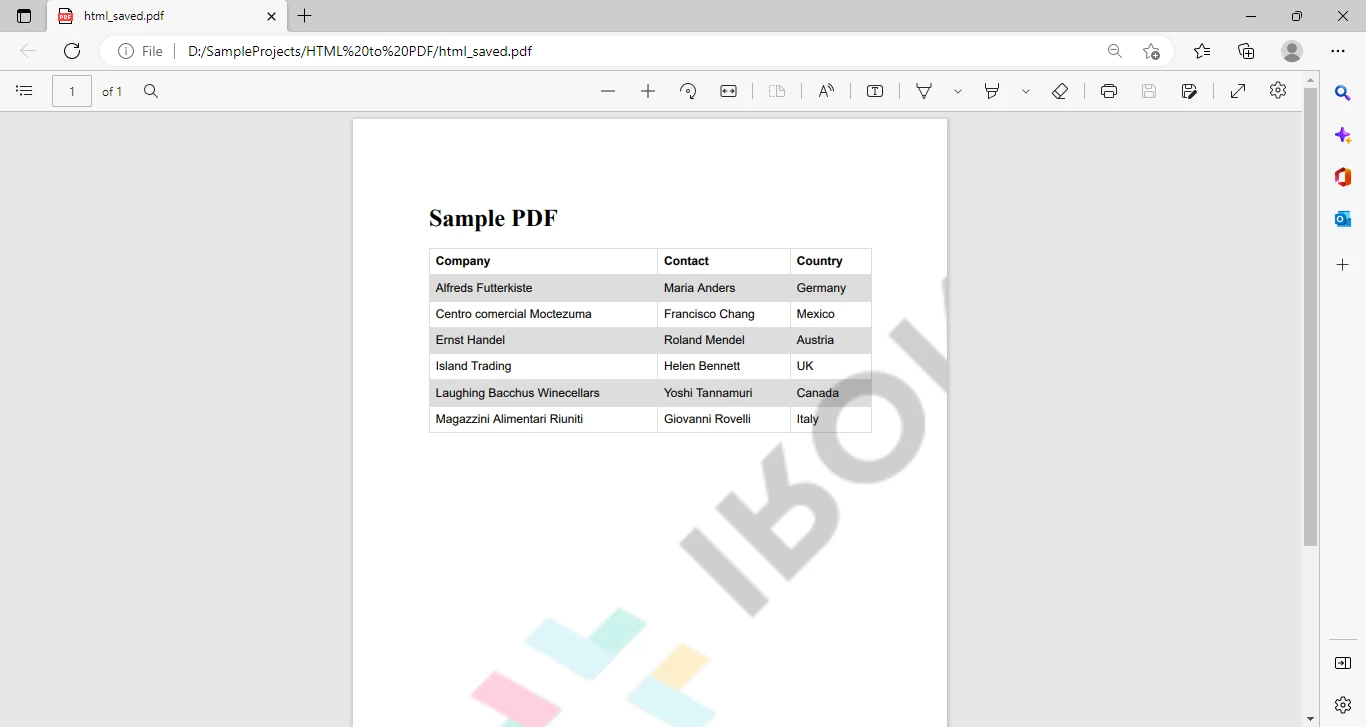 HTML로 작성된 표와 CSS로 스타일링된 표가 포함된 PDF 문서
위 코드는 너무 지저분해 보입니다. 하지만 모든 HTML 콘텐츠를 하나의 HTML 파일로 옮긴 다음 해당 파일에서 PDF를 생성하면 문제를 해결할 수 있습니다.
Java를 사용하여 HTML 파일을 PDF에 표로 생성하는 방법
새 HTML 파일을 만들고 아래와 같이 모든 HTML 콘텐츠를 해당 파일에 추가하세요.
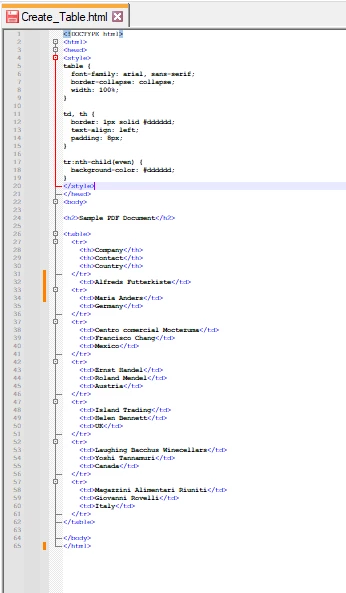 HTML이 별도의 HTML 파일로 이동되었습니다.
자바 프로그램에 다음 코드를 추가하세요.
// Create a PDF document from an HTML file
PdfDocument myPdf = PdfDocument.renderHtmlFileAsPdf("Create_Table.html");

try {
    // Save the created PDF document to a file
    myPdf.saveAs(Paths.get("html_saved.pdf"));
} catch (IOException e) {
    throw new RuntimeException(e);
}
// Create a PDF document from an HTML file
PdfDocument myPdf = PdfDocument.renderHtmlFileAsPdf("Create_Table.html");
try {
// Save the created PDF document to a file
myPdf.saveAs(Paths.get("html_saved.pdf"));
} catch (IOException e) {
throw new RuntimeException(e);
}HTML 문서를 사용하여 PDF를 생성하는 것이 얼마나 쉬운지 알 수 있습니다. Java에서 PDF 파일을 생성해야 하는 경우 가장 쉬운 방법은 콘텐츠와 스타일이 포함된 별도의 HTML 문서를 만든 다음, 단 한 줄의 코드로 해당 HTML 문서를 PDF로 변환하는 것입니다.
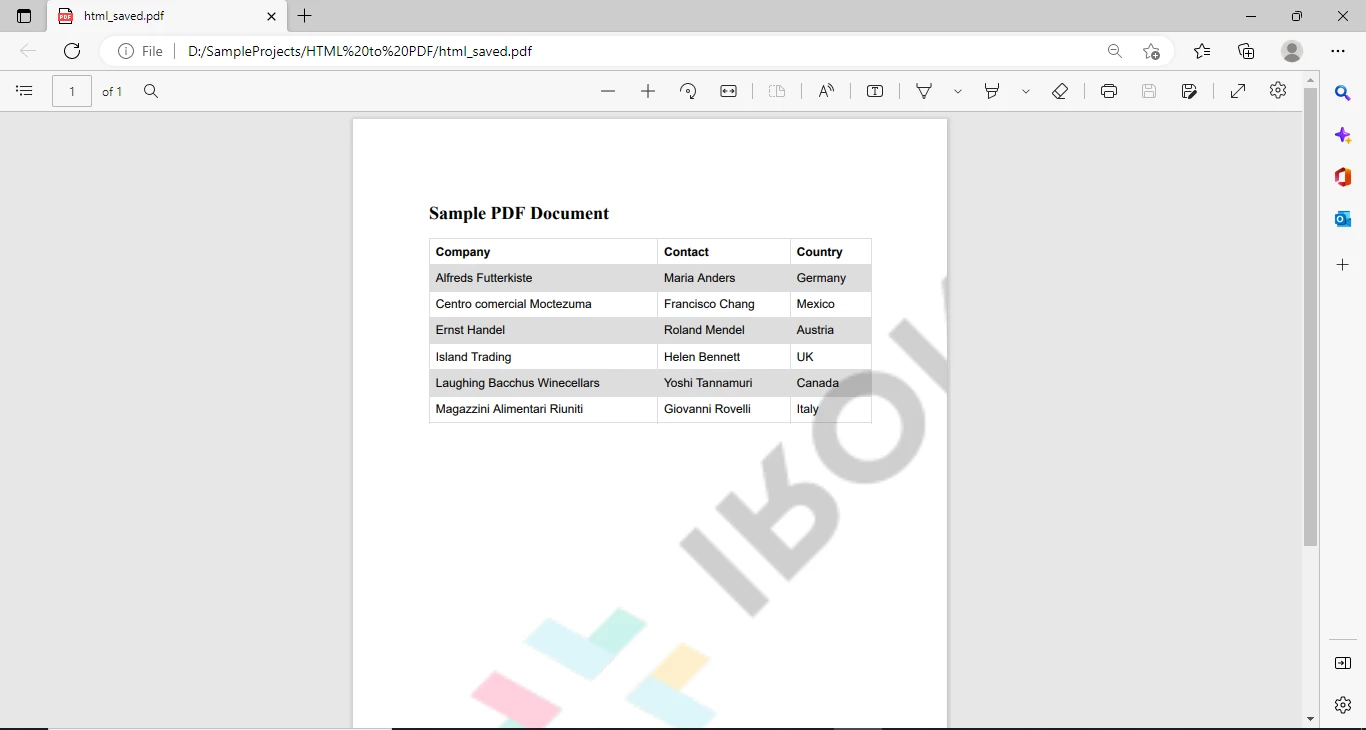 스타일이 적용된 최종 PDF 문서
요약
이 튜토리얼에서는 Java를 사용하여 PDF 파일에 스타일이 적용된 표를 만드는 방법과 HTML 파일을 PDF 파일로 변환하는 방법을 알아보았습니다. IronPDF for Java는 PDF 파일에 이미지를 추가하고, PDF 파일을 분할하고 , 머리글과 바닥글을 추가하고 , 디지털 서명을 적용하는 등 다양한 기능을 제공합니다. IronPDF 설명서를 참조하여 이러한 기능 및 추가 기능에 대해 자세히 알아보세요.
IronPDF 워터마크를 제거하려면 라이선스 키를 구매 하거나 무료 평가판에 등록하세요 .
자주 묻는 질문
PDF 파일을 생성하는 새로운 Java 프로젝트를 어떻게 시작할 수 있나요?
PDF 생성을 위한 새로운 Java 프로젝트를 시작하려면 IntelliJ와 같은 IDE를 사용할 수 있습니다. 먼저 프로젝트를 설정하고 Maven을 통해 IronPDF 라이브러리를 설치하여 PDF 생성 및 조작을 처리하세요.
Java를 사용하여 HTML 콘텐츠를 PDF로 변환하는 데에는 어떤 단계가 포함되나요?
Java에서 HTML 콘텐츠를 PDF로 변환하려면 IronPDF의 PdfDocument.renderHtmlAsPdf 메서드를 사용할 수 있습니다. 이 메서드는 HTML 콘텐츠를 작성하고, 선택적으로 CSS로 스타일을 지정한 다음, PDF로 렌더링하는 과정을 포함합니다.
Java로 생성된 PDF에서 CSS를 사용하여 표 스타일을 지정할 수 있나요?
네, IronPDF를 사용하여 PDF로 렌더링하기 전에 HTML 콘텐츠에 CSS를 포함시키면 PDF의 표 스타일을 지정할 수 있습니다. 이렇게 하면 글꼴, 테두리, 색상 등을 정의할 수 있습니다.
Java를 사용하여 외부 HTML 파일에서 PDF를 생성하는 방법은 무엇입니까?
Java에서 외부 HTML 파일을 PDF로 변환하려면 IronPDF의 PdfDocument.renderHtmlFileAsPdf 메서드를 사용할 수 있습니다. 이 메서드는 전체 HTML 파일을 PDF 문서로 변환합니다.
Java에서 PDF 생성을 위해 타사 라이브러리를 사용하는 것의 이점은 무엇입니까?
IronPDF와 같은 타사 라이브러리를 사용하면 Java에서 PDF를 생성하는 과정이 간소화되며, HTML을 PDF로 변환, 표 스타일링, 이미지 및 디지털 서명 지원과 같은 추가 기능 등을 제공합니다.
Java 라이브러리를 사용하여 PDF 문서에 이미지를 포함시키는 방법은 무엇인가요?
IronPDF를 사용하여 PDF로 렌더링하는 HTML 콘텐츠 내에 이미지를 삽입하면 PDF 문서에 이미지를 포함할 수 있습니다. 이 방법을 사용하면 시각적 요소를 매끄럽게 통합할 수 있습니다.
Java에서 PDF를 분할하는 데 사용할 수 있는 옵션은 무엇입니까?
IronPDF는 PDF 분할 옵션을 제공하여 하나의 PDF 파일을 여러 개의 문서로 나눌 수 있습니다. 이 기능은 대용량 문서를 관리하거나 특정 섹션을 추출할 때 특히 유용합니다.
Java를 사용하여 PDF에 디지털 서명을 적용하는 방법은 무엇입니까?
IronPDF의 내장 기능을 사용하면 PDF에 디지털 서명을 적용할 수 있습니다. 이 기능은 디지털 서명 추가를 지원하여 문서의 보안과 진위성을 강화합니다.
PDF 문서에 워터마크가 있는 경우 어떻게 해야 하나요?
IronPDF로 생성한 PDF 문서에 워터마크가 있는 경우, 라이선스 키를 구매하거나 무료 평가판 라이선스를 등록하여 워터마크를 제거할 수 있습니다.










 무료로 시작하세요
 무료로 시작하세요
 무료 라이브 데모 예약하기





 신용카드나 계정 생성은 필요하지 않습니다.










