




Güncellendi 21 Nisan 2026
TIFF'i Java'da PDF'ye Dönüştürme Yöntemi
Bu kapsamlı kılavuz, IronPDF kullanarak Java'da TIFF görüntüsünü PDF'ye sorunsuz bir şekilde dönüştürme adımlarını size gösterecek.
Daha Fazla Oku

Bu makale, Java kullanarak bir PDF belgesi içinde tabloların nasıl oluşturulacağını gösterecek.
Java programı kullanarak PDF belgelerinde tablo oluşturmak için üçüncü taraf bir kütüphaneye ihtiyaç vardır. Java programı kullanarak PDF içinde tablo oluşturmaya olanak tanıyan birkaç kütüphane mevcuttur. Bununla birlikte, pahalı, kullanımı zor veya performans sorunları olan kütüphaneler olabilir. Kullanımı kolay, geliştirme için ücretsiz ve etkili bir performans sağlayan bir kütüphane bulmak zor olabilir.
IronPDF, PDF dosyalarını manipüle etmek için çok kullanışlı bir kütüphanedir. IronPDF hakkında daha fazla bilgiyi, IronPDF Resmi Java Sayfasına tıklayarak bulabilirsiniz.
Bu makalede yer alan adımlar şunlardır:
Tercih ettiğiniz IDE'yi açın. IntelliJ bu makalede önerilmektedir, bu yüzden başka bir IDE kullanarak yeni bir proje oluşturma adımları farklı olabilir.
IntelliJ IDE'yi açın, üst menü çubuğundan Dosya > Yeni Proje seçeneğine tıklayın. Projenizi adlandırın, konumu, dili, yapı sistemini ve JDK'yı aşağıda gösterildiği gibi seçin.
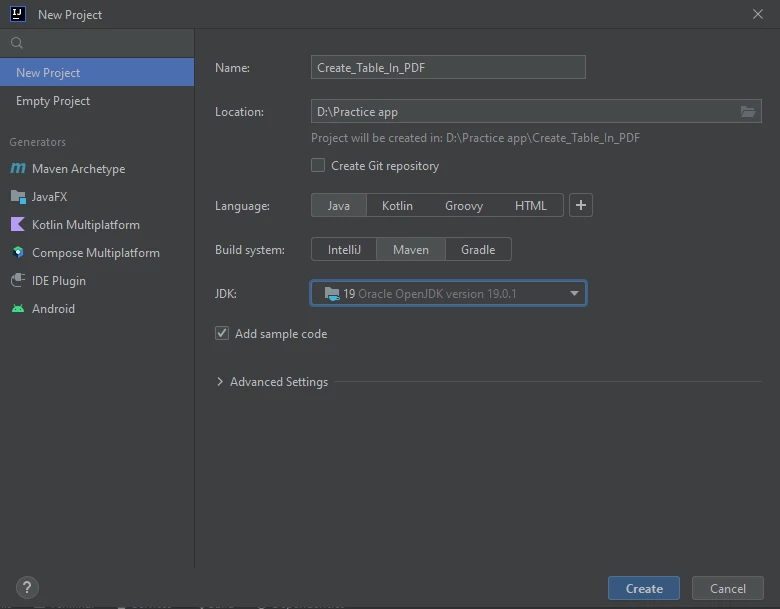 IntelliJ IDE Yeni Proje Penceresi
Proje Oluştur düğmesine tıklayın ve yeni bir proje oluşturulacak.
Artık, yeni oluşturulan projeye IronPDF kütüphanesini kurun. Aşağıdaki adımlara devam edin.
pom.xml dosyasını açın ve IronPDF kullanmak için gerekli bağımlılıkları ve depoları ekleyin. Bu makalede pom.xml için belirli içerik sağlanmamıştır, ancak IronPDF kütüphanesini Maven'ın bağımlılık yönetimini kullanarak doğru bir şekilde dahil ettiğinizden emin olun.
<!-- Add IronPDF dependencies here -->
<dependencies>
    <!-- Example dependency for IronPDF, actual group and artifact id to be retrieved from official documentation -->
    <dependency>
        <groupId>com.ironsoftware</groupId>
        <artifactId>ironpdf</artifactId>
        <version>VERSION_NUMBER</version>
    </dependency>
</dependencies>Terminalinize şu komutu yazın ve belirtilen Maven bağımlılıklarını yüklemek için enter tuşuna basın.
mvn installBu, bu projede IronPDF'yi yükleyecektir.
IronPDF sınıflarını kullanmak için aşağıdaki ihraç ifadesini ekleyin.
import com.ironsoftware.ironpdf.*;Öncelikle, Java'da basit PDF belgeleri oluşturmayı öğreneceğiz.
Aşağıdaki örnek kod yeni bir PDF belgesi oluşturacaktır.
public static void main(String[] args) throws IOException {
    // Create a PDF document from an HTML string
    PdfDocument myPdf = PdfDocument.renderHtmlAsPdf("This is a sample PDF file");

    try {
        // Save the created PDF document to a file
        myPdf.saveAs(Paths.get("html_saved.pdf"));
    } catch (IOException e) {
        throw new RuntimeException(e);
    }
}[renderHtmlAsPdf](/java/object-reference/api/com/ironsoftware/ironpdf/PdfDocument.html#renderHtmlAsPdf(java.lang.String) yöntemi bir dizgeyi argüman olarak alır ve bu dizgeyi bir PDF belgesi örneğine dönüştürür.
[saveAs](/java/object-reference/api/com/ironsoftware/ironpdf/PdfDocument.html#saveAs(java.lang.String) fonksiyonu bir dosya yolunu argüman olarak alır ve yeni oluşturulan PDF belgesini belirtilen dosya yoluna kaydeder.
Yukarıdaki koddan oluşturulan PDF, aşağıdaki resimde gösterilmektedir.
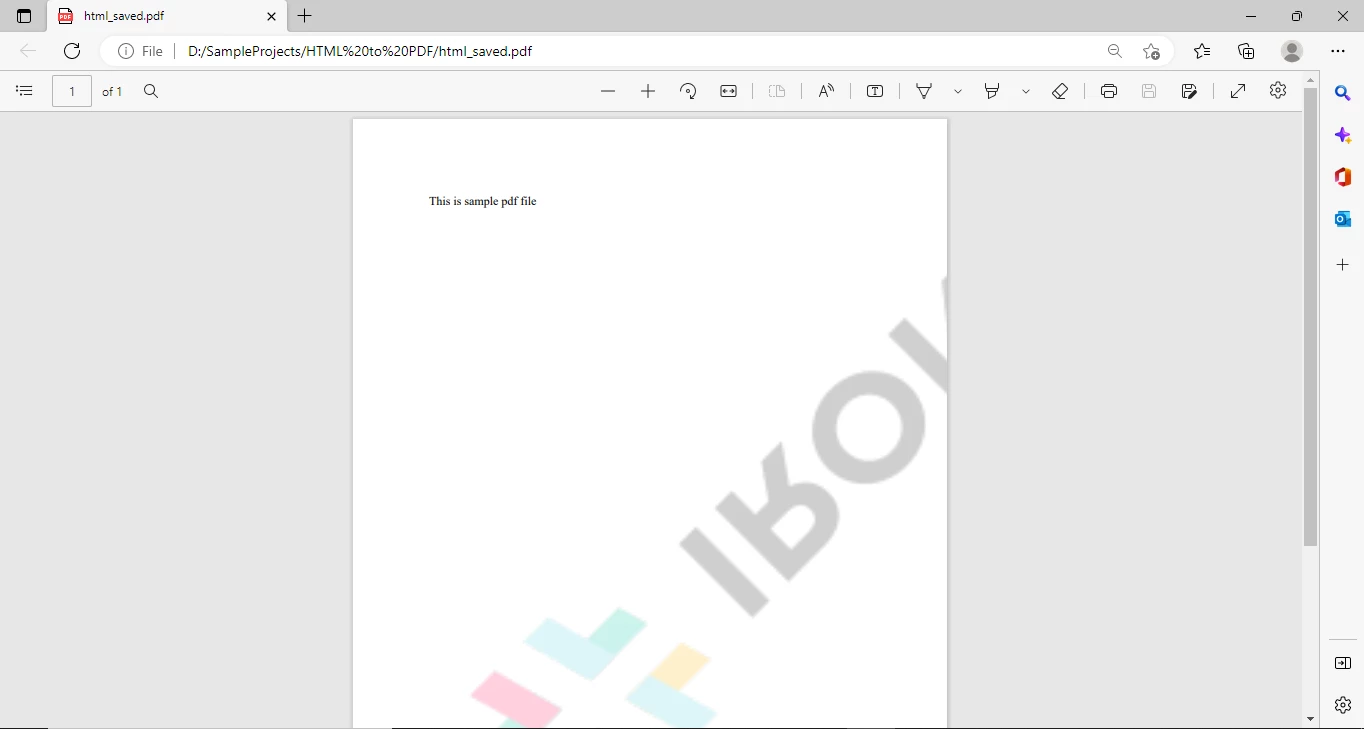 Yeni PDF Belgesi
Aşağıdaki kod PDF'de bir tablo oluşturacaktır.
public static void main(String[] args) throws IOException {
    // HTML content for creating a table
    String tableContent = "<table>\n" +
        "  <tr>\n" +
        "    <th>Company</th>\n" +
        "    <th>Contact</th>\n" +
        "    <th>Country</th>\n" +
        "  </tr>\n" +
        "  <tr>\n" +
        "    <td>Alfreds Futterkiste</td>\n" +
        "    <td>Maria Anders</td>\n" +
        "    <td>Germany</td>\n" +
        "  </tr>\n" +
        "  <tr>\n" +
        "    <td>Centro comercial Moctezuma</td>\n" +
        "    <td>Francisco Chang</td>\n" +
        "    <td>Mexico</td>\n" +
        "  </tr>\n" +
        "  <tr>\n" +
        "    <td>Ernst Handel</td>\n" +
        "    <td>Roland Mendel</td>\n" +
        "    <td>Austria</td>\n" +
        "  </tr>\n" +
        "  <tr>\n" +
        "    <td>Island Trading</td>\n" +
        "    <td>Helen Bennett</td>\n" +
        "    <td>UK</td>\n" +
        "  </tr>\n" +
        "  <tr>\n" +
        "    <td>Laughing Bacchus Winecellars</td>\n" +
        "    <td>Yoshi Tannamuri</td>\n" +
        "    <td>Canada</td>\n" +
        "  </tr>\n" +
        "  <tr>\n" +
        "    <td>Magazzini Alimentari Riuniti</td>\n" +
        "    <td>Giovanni Rovelli</td>\n" +
        "    <td>Italy</td>\n" +
        "  </tr>\n" +
        "</table>";

    // Create a PDF document with table content
    PdfDocument myPdf = PdfDocument.renderHtmlAsPdf("<h1>Example of adding table in a PDF</h1>" + tableContent);

    try {
        // Save the created PDF document to a file
        myPdf.saveAs(Paths.get("html_saved.pdf"));
    } catch (IOException e) {
        throw new RuntimeException(e);
    }
}Yukarıdaki kod, Java kullanarak PDF'de bir tablo oluşturmak için basit HTML etiketlerini kullanır. Bu nedenle, bir tablo oluşturmak için HTML etiketlerini kullanma konusunda temel bilgiye sahip olmalısınız. Neredeyse her Java programcısı HTML bilgisine sahiptir, bu yüzden HTML etiketlerini kullanarak yeni bir tablo ve tablo hücreleri oluşturmak çok kolaydır.
Bu program tarafından üretilen PDF dosyası aşağıdaki resimde gösterilmektedir:
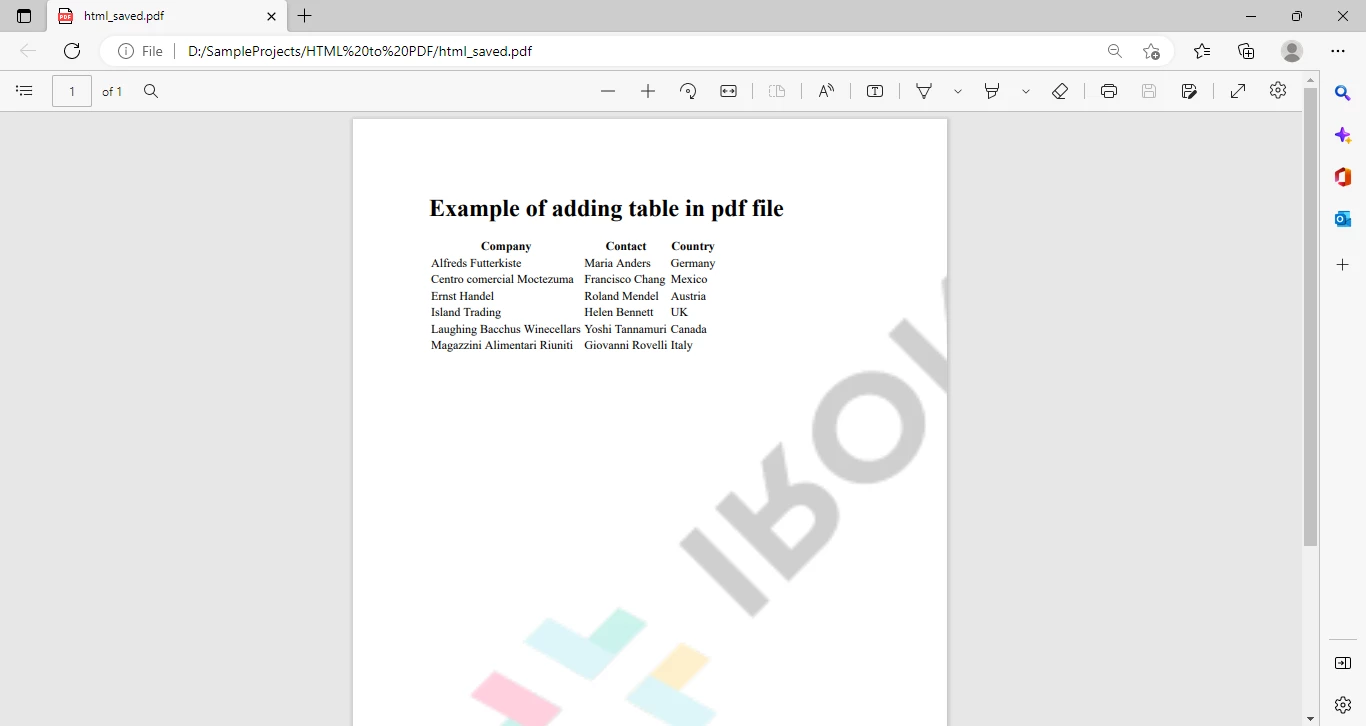 HTML'den bir tablo içeren PDF belgesi
Bu basit bir tablodur ve stil içermez.
Şimdi, bu tabloya biraz stil ekleyelim, örneğin tablo genişliğini, kenar boşluğunu, düzenini, yazı tipini, arka plan rengini ve daha fazlasını ayarlayın.
Aşağıdaki örnek kod tablolarımızı biçimlendirecek ve hücrelerimize stil ekleyecektir.
public static void main(String[] args) throws IOException {
    // HTML and CSS content for styling the table
    String htmlstyle="<!DOCTYPE html>\n" +
        "<html>\n" +
            "<head>\n" +
                "<style>\n" +
                    "table {\n" +
                    "  font-family: arial, sans-serif;\n" +
                    "  border-collapse: collapse;\n" +
                    "  width: 100%;\n" +
                    "}\n" +
                    "\n" +
                    "td, th {\n" +
                    "  border: 1px solid #dddddd;\n" +
                    "  text-align: left;\n" +
                    "  padding: 8px;\n" +
                    "}\n" +
                    "\n" +
                    "tr:nth-child(even) {\n" +
                    "  background-color: #dddddd;\n" +
                    "}\n" +
                "</style>\n" +
            "</head>\n" +
        "<body>";

    String tableContent = "<table>\n" +
        "  <tr>\n" +
        "    <th>Company</th>\n" +
        "    <th>Contact</th>\n" +
        "    <th>Country</th>\n" +
        "  </tr>\n" +
        "  <tr>\n" +
        "    <td>Alfreds Futterkiste</td>\n" +
        "    <td>Maria Anders</td>\n" +
        "    <td>Germany</td>\n" +
        "  </tr>\n" +
        "  <tr>\n" +
        "    <td>Centro comercial Moctezuma</td>\n" +
        "    <td>Francisco Chang</td>\n" +
        "    <td>Mexico</td>\n" +
        "  </tr>\n" +
        "  <tr>\n" +
        "    <td>Ernst Handel</td>\n" +
        "    <td>Roland Mendel</td>\n" +
        "    <td>Austria</td>\n" +
        "  </tr>\n" +
        "  <tr>\n" +
        "    <td>Island Trading</td>\n" +
        "    <td>Helen Bennett</td>\n" +
        "    <td>UK</td>\n" +
        "  </tr>\n" +
        "  <tr>\n" +
        "    <td>Laughing Bacchus Winecellars</td>\n" +
        "    <td>Yoshi Tannamuri</td>\n" +
        "    <td>Canada</td>\n" +
        "  </tr>\n" +
        "  <tr>\n" +
        "    <td>Magazzini Alimentari Riuniti</td>\n" +
        "    <td>Giovanni Rovelli</td>\n" +
        "    <td>Italy</td>\n" +
        "  </tr>\n" +
        "</table>\n</body>\n" +
        "</html>";

    // Create a PDF document with styled table content
    PdfDocument myPdf = PdfDocument.renderHtmlAsPdf(htmlStyle + "Sample PDF" + tableContent);

    try {
        // Save the created PDF document to a file
        myPdf.saveAs(Paths.get("html_saved.pdf"));
    } catch (IOException e) {
        throw new RuntimeException(e);
    }
}Eklenen CSS, PDF'deki tabloyu biçimlendirmek için kullanılır. Bu nedenle, ihtiyaç duyulan stili eklemek için CSS'yi kullanmak çok etkilidir.
Aşağıda bu program tarafından oluşturulan PDF bulunmaktadır.
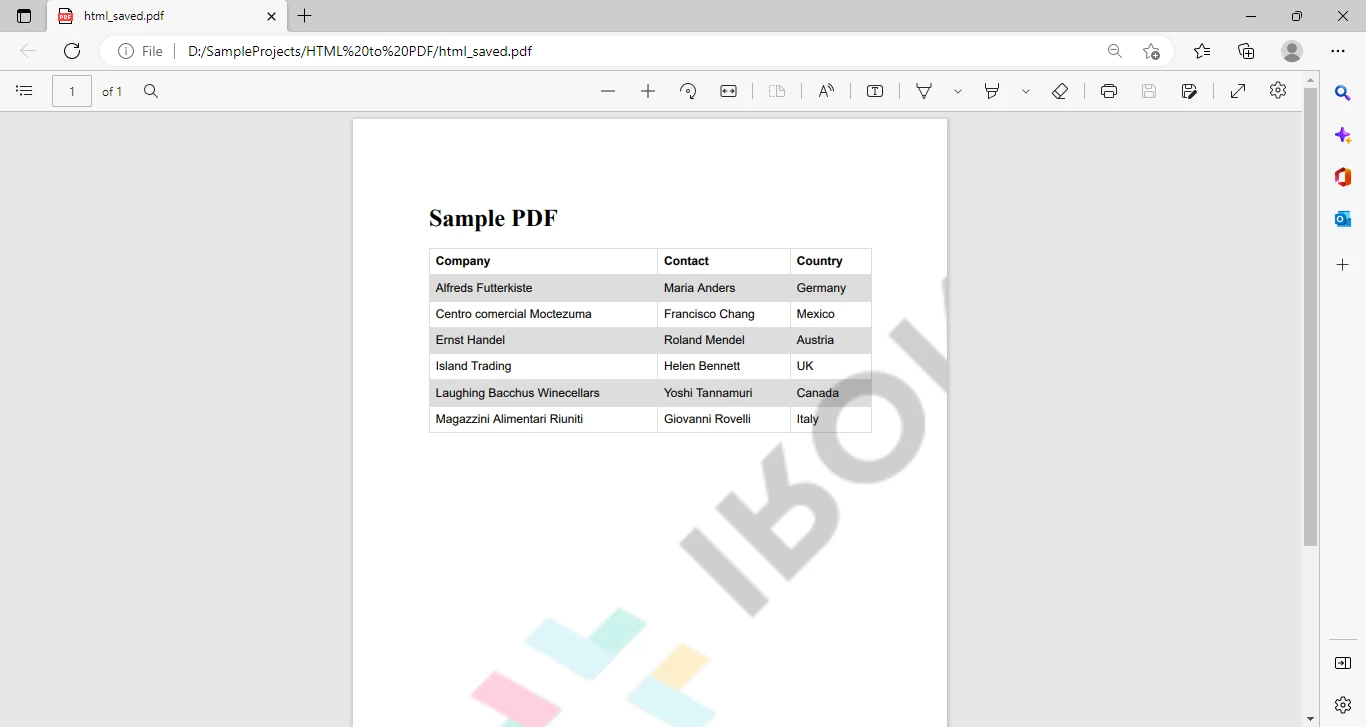 HTML'den bir tablo içeren ve CSS ile stil verilmiş PDF belgesi
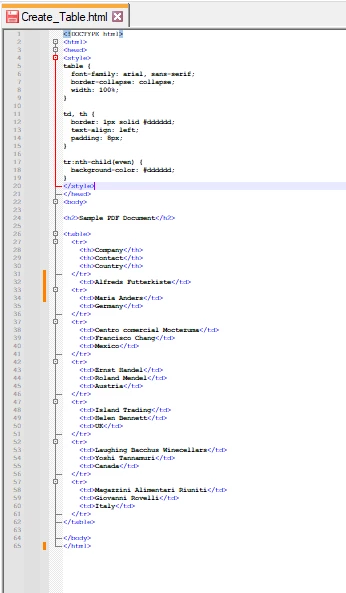
Yukarıdaki kod çok karışık görünüyor. Ancak, HTML içeriğinin tamamını bir HTML dosyasına taşıyarak temizlenebilir ve ardından bu dosyadan PDF oluşturulabilir.
Yeni bir HTML dosyası oluşturun ve tüm HTML içeriğinizi aşağıda gösterildiği gibi bu dosyaya ekleyin:
 HTML kendi HTML dosyasına taşındı
Java programına aşağıdaki kodu ekleyin.
// Create a PDF document from an HTML file
PdfDocument myPdf = PdfDocument.renderHtmlFileAsPdf("Create_Table.html");

try {
    // Save the created PDF document to a file
    myPdf.saveAs(Paths.get("html_saved.pdf"));
} catch (IOException e) {
    throw new RuntimeException(e);
}Bir HTML belgesi kullanarak PDF oluşturmanın ne kadar kolay olduğunu görebiliriz. Java'da PDF dosyaları oluşturmanız gerekiyorsa, en kolay yolu, içeriği ve stiliyle ayrı bir HTML belgesi oluşturmak ve ardından HTML belgenizi tek bir kod satırıyla PDF'ye dönüştürmektir.
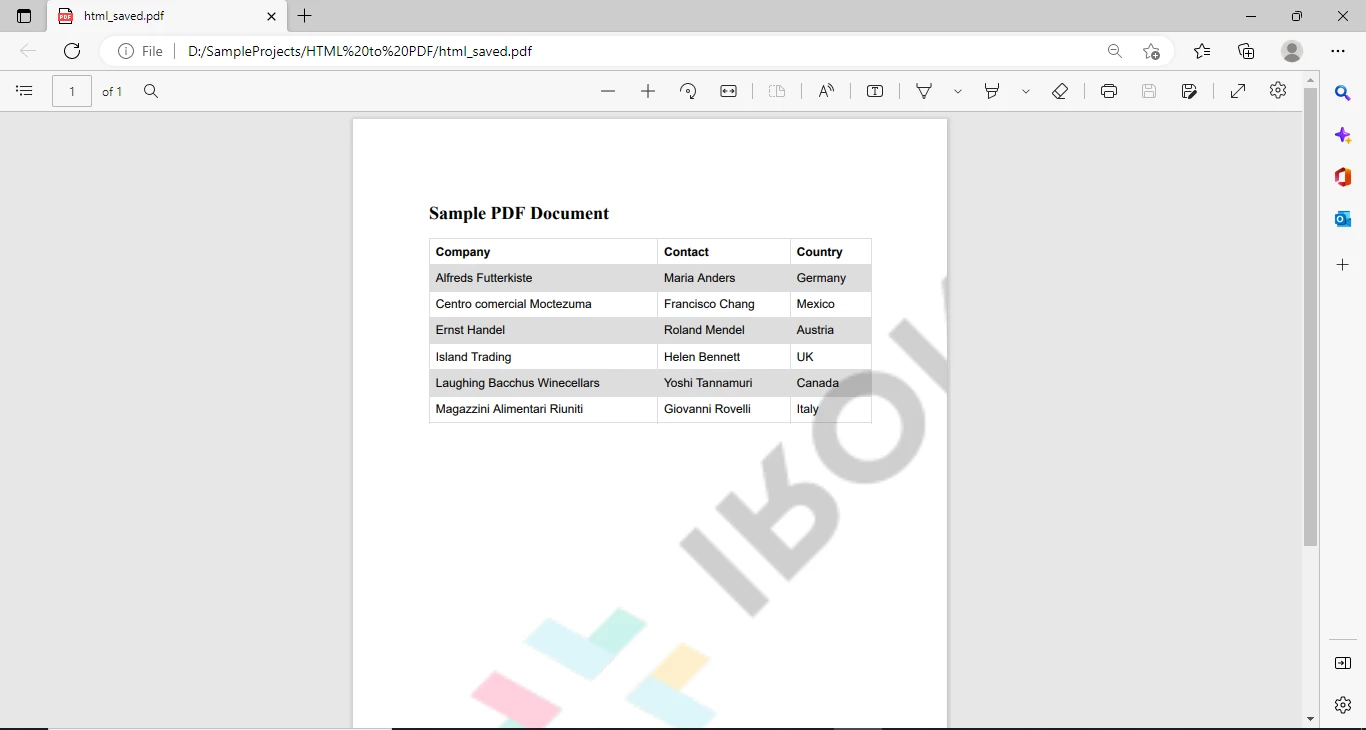 Stil verilmiş son PDF belgesi
Bu öğretici, Java kullanarak PDF dosyasında stil verilmiş bir tablo nasıl oluşturulacağını ve HTML dosyalarını PDF dosyalarına nasıl dönüştüreceğini gösterdi. IronPDF for Java ayrıca PDF dosyasına resim ekleme, PDF dosyalarını bölme, başlık ve altbilgi ekleme, dijital imzalar uygulama ve daha birçok işlevsellik sağlar. IronPDF Dokümantasyonu'nu Keşfedin ve bu özellikler ve ek yetenekler hakkında daha fazla bilgi edinin.
Oluşturduğunuz PDF belgelerinden IronPDF filigranını kaldırmak için bir lisans anahtarı satın alabilir veya bir ücretsiz deneme sürümüne kaydolabilirsiniz.
Curtis Chau, Bilgisayar Bilimleri alanında Lisans Derecesine (Carleton Üniversitesi) sahip ve Node.js, TypeScript, JavaScript ve React konularında uzmanlaşmış ön uç geliştirmeyle ilgileniyor. Sezgisel ve estetik açıdan hoş kullanıcı arayüzleri oluşturma tutkunu, Curtis modern çerçevelerle çalışmayı ve iyi yapılandırılmış, görsel olarak çekici kılavuzlar oluşturmayı seviyor.



IronPDF, IRONSUITE'in bir parçasıdır
Ofis belgeleriniz için 10 .NET API ürünü

PDF'nizin HTML gibi görünmesine ihtiyaç duyduğunuzda, hızlı.

