




Güncellendi 21 Nisan 2026
TIFF'i Java'da PDF'ye Dönüştürme Yöntemi
Bu kapsamlı kılavuz, IronPDF kullanarak Java'da TIFF görüntüsünü PDF'ye sorunsuz bir şekilde dönüştürme adımlarını size gösterecek.
Daha Fazla Oku

Bu makale, programlı olarak resim dosyası formatlarından PDF belgeleri oluşturmak için IronPDF for Java kütüphanesini kullanacaktır.
fromImage yöntemini kullanınIron Software mühendisleri artık Java geliştiricilerin yeni belgeler oluşturmasına, düzenlemesine, yazmasına, boyutlandırmasına ve PDF belgelerini manipüle etmesine yardımcı olan IronPDF Library Java içinyı geliştirdiler. IronPDF, bir PDF dosyasının veya PDF dönüşümünün her yönüyle çalışmayı sağlar. Java'da PDF'ler oluşturmak ve özelleştirmek için geliştiricilere geniş bir özellik yelpazesi sunar. Aynı zamanda PDF'lerin düzenini ve biçimlendirmesini kontrol etmeye de yardımcı olur.
IronPDF for Java, .NET Framework'un yetenekleri üzerine inşa edilmiştir ve diğer açık kaynaklı kütüphanelere göre PDF'lerle çalışmak için çok yönlü bir araçtır. PDF'ler oluşturmanın ve manipüle etmenin yanı sıra, öncelikle resimler ve HTML dosyaları ve diğer dosya formatlarını PDF'ye dönüştürmede de yardım eder.
PNG'yi PDF'ye dönüştüren bir uygulama oluşturmak için, aşağıdaki önkoşulların indirildiğinden ve yüklendiğinden emin olmalısınız:
Java Geliştirme Kiti (JDK): PNG'yi PDF'ye dönüştüren uygulamayı derlemek ve çalıştırmak için bilgisayarınızda en son JDK sürümü yüklü olmalıdır. JDK Oracle web sitesinden indirilebilir.
Maven: Maven, öncelikle Java projeleri için kullanıldığından, bir derleme otomasyon aracı olarak yüklü olmalıdır. Maven Apache Maven web sitesinden indirilebilir.
IronPDF Java Kütüphanesi: Şimdi PNG'yi PDF'ye dönüştürme projenize bir bağımlılık olarak eklenmiş en son IronPDF sürümüne ihtiyacınız olacak. Aşağıdaki IronPDF bağımlılığını projenizin pom.xml dosyasına ekleyin:
<dependency>
  <groupId>com.ironsoftware</groupId>
  <artifactId>ironpdf-java</artifactId>
  <version>VERSION_NUMBER</version>
</dependency>pom.xml dosyasına Slf4j bağımlılığını da eklemeniz gerekecek.
<dependency>
    <groupId>org.slf4j</groupId>
    <artifactId>slf4j-simple</artifactId>
    <version>2.0.5</version>
</dependency>Tüm önkoşullar indirildikten ve yüklendikten sonra, proje artık Java uygulamalarında PNG görüntülerini PDF belgelerine dönüştürmek için kullanılabilir.
Öncelikle, Java uygulamanızda IronPDF kullanarak PNG görüntülerini PDF dosyalarına dönüştürmek için aşağıdaki ithalatlara ihtiyacınız olacak.
import com.ironsoftware.ironpdf.PdfDocument;
import java.io.IOException;
import java.nio.file.*;
import java.util.ArrayList;
import java.util.List;İthalatlar eklendikten sonra, görüntüden PDF'ye dönüşüm için hazırsınız.
IronPDF, geliştiricilere birkaç basit adımla tek bir PNG veya JPG görüntüsünü PDF dosyasına dönüştürmede yardımcı olur. Java kod parçası aşağıdaki örnekte gösterilmektedir:
// Create a list to hold the path of the image to be converted
List<Path> paths = new ArrayList<>();
paths.add(Paths.get("example.png")); // Add image path to the list

// Create a PDF document from the image and save the PDF
PdfDocument.fromImage(paths).saveAs(Paths.get("example.pdf"));Burada, PDF'ye dönüştürmeye çalıştığınız görüntü dosyasının yolunu ilk önce almalısınız. Daha sonra bu görüntü yolunu bir List'e ekleyin ve [fromImage](/java/object-reference/api/com/ironsoftware/ironpdf/PdfDocument.html#fromImage(java.util.List) yöntemini çağırın. Son olarak, dönüştürülmüş PNG dosyasını dosya sistemine kaydetmek için [saveAs](/java/object-reference/api/com/ironsoftware/ironpdf/PdfDocument.html#saveAs(java.lang.String) yöntemini çağırın.
IronPDF ayrıca geliştiricilere, aşağıdaki kod örneğinde gösterildiği gibi, birden fazla PNG veya JPG görüntüsünü tek bir PDF belgesinde birleştirme olanağı sağlar.
// Define the directory containing images to convert
Path imageDirectory = Paths.get("assets/images");

// Create an empty List to hold image Paths
List<Path> imageFiles = new ArrayList<>();

// Populate the List with images' paths from the directory using DirectoryStream
try (DirectoryStream<Path> stream = Files.newDirectoryStream(imageDirectory, "*.{png, jpg, gif}")) {
    for (Path entry : stream) {
        imageFiles.add(entry); // Add image file path to the list
    }

    // Create a PDF document from all images and save it
    PdfDocument.fromImage(imageFiles).saveAs(Paths.get("multiple_images.pdf"));
} catch (IOException exception) {
    throw new RuntimeException(String.format("Error converting images to PDF from directory: %s: %s",
            imageDirectory,
            exception.getMessage()),
            exception);
}Yukarıdaki koddaki fromImage yöntemi, PNG görüntü yolu nesnelerinin bir listesini de kabul edebilir. Her yol nesnesi, yerel olarak saklanan bir görüntünün geçerli bir yolunu belirtir. Bu durumda, görüntüler aynı dizindendir, bu yüzden dizinde bulunan tüm görüntülerin bir listesini oluşturmak için java.nio.file sınıflarında bulunan bir DirectoryStream kullanılır.
Şimdi, fromImage yöntemi, listedeki her bir PNG veya JPG görüntüsünü PDF belgesinin ayrı bir sayfasında işleyecektir. Son olarak, dönüştürülen görüntüleri multiple_images.pdf çıktısına kaydetmek için saveAs yöntemini kullanın.
Yukarıdaki kod örneklerinden biriyle projeyi çalıştırdıktan sonra, çıktı PDF dosya formatında üretilir. Burada gösterilen çıktı, "PNG'yi PDF'ye Dönüştür" Çoklu Görüntüler'den alınmıştır.
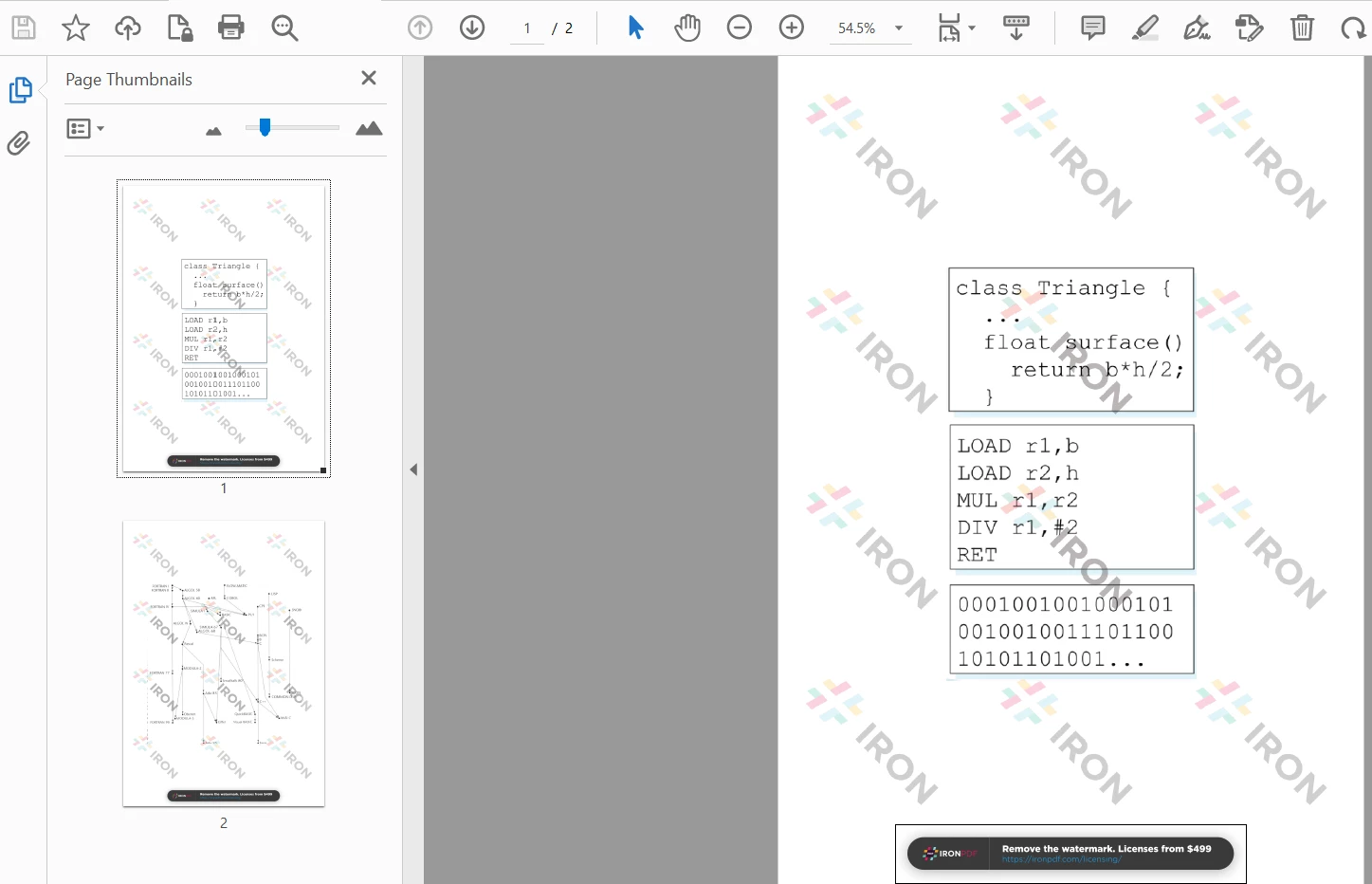
PNG'den PDF'ye Çıktı
IronPDF ile görüntü dönüşümü üzerine daha fazla kod örneği görüntüleyebilir ve ayrıca IronPDF'nin Resmi Web Sitesinden IronPDF for Java'yı indirebilirsiniz.
 IronPDF for Java
IronPDF, tüm resimlerin ve metinlerin herhangi bir biçim kaybı olmadan render edilmesi konusunda mükemmel bir kaliteye sahiptir. PDF'lerdeki form bileşenleri de dönüştürülen PDF dosyasında düzenlenebilir.
Bu makale, IronPDF'nin görüntüyü PDF'ye dönüştürme özelliğini kullanarak PDF'ler nasıl oluşturulur? konusunu göstermektedir. Sonuç olarak, IronPDF, Java geliştiricileri için PDF dosya formatı ile çalışmak üzere geliştirilmiş güçlü bir kütüphanedir. Geliştiricilere, sıfırdan Çoklu Görüntülerden PDF belgelerini oluştur olarak kolaylık sağlar. Ayrıca, HTML ve resim dosyalarının yanı sıra XML belgelerini PDF'ye de destekler. IronPDF, Yazılım Mühendislerinin PDF dosyalarındaki içeriği çıkarmasına ve yazmasına yardımcı olan harika bir PDF API'sidir.
IronPDF for Java kullanımı ücretsizdir, ancak dağıtım amaçları için, $999den başlayan ticari bir lisansa sahiptir. Ayrıca IronPDF'nin tam sürümünün fonksiyonelliğini üretim modunda test etmek için ücretsiz deneme sürümüne erişebilirsiniz.
Curtis Chau, Bilgisayar Bilimleri alanında Lisans Derecesine (Carleton Üniversitesi) sahip ve Node.js, TypeScript, JavaScript ve React konularında uzmanlaşmış ön uç geliştirmeyle ilgileniyor. Sezgisel ve estetik açıdan hoş kullanıcı arayüzleri oluşturma tutkunu, Curtis modern çerçevelerle çalışmayı ve iyi yapılandırılmış, görsel olarak çekici kılavuzlar oluşturmayı seviyor.



IronPDF, IRONSUITE'in bir parçasıdır
Ofis belgeleriniz için 10 .NET API ürünü

PDF'nizin HTML gibi görünmesine ihtiyaç duyduğunuzda, hızlı.

