



업데이트됨 2026년 4월 21일
Java를 이용하여 TIFF 파일을 PDF로 변환하는 방법
이 종합 가이드는 IronPDF를 사용하여 Java 환경에서 TIFF 이미지를 PDF로 원활하게 변환하는 단계를 안내합니다.
더 읽어보기

이 글에서는 IronPDF for Java 라이브러리를 사용하여 이미지 파일 형식에서 PDF 문서를 프로그래밍 방식으로 생성하는 방법을 설명합니다.
fromImage 메서드를 사용하여 PNG를 PDF로 변환하는 방법Iron Software 엔지니어들은 Java 개발자들이 PDF 문서를 새로 생성하고, 편집하고, 작성하고, 크기를 조정하고, 조작할 수 있도록 도와주는 IronPDF 라이브러리를 Java용으로 개발했습니다. IronPDF PDF 파일 또는 PDF 변환의 모든 측면을 다룰 수 있도록 지원합니다. 이 라이브러리는 개발자에게 Java를 사용하여 PDF를 생성하고 사용자 정의할 수 있는 다양한 기능을 제공합니다. 또한 PDF의 레이아웃과 서식을 제어하는 데 도움이 됩니다.
IronPDF for Java는 .NET Framework 의 기능을 기반으로 구축되어 다른 오픈 소스 라이브러리에 비해 PDF 작업을 위한 다재다능한 도구입니다. PDF를 생성하고 조작하는 것 외에도, 이 프로그램은 이미지와 HTML 파일을 PDF 및 기타 파일 형식으로 변환하는 데 주로 도움을 줍니다.
PNG 파일을 PDF 파일로 변환하는 애플리케이션을 만들려면 다음 필수 구성 요소를 다운로드하고 설치해야 합니다.
자바 개발 키트(JDK): PNG를 PDF로 변환하는 애플리케이션을 컴파일하고 실행하려면 컴퓨터에 최신 버전의 JDK가 설치되어 있어야 합니다. JDK는 오라클 웹사이트 에서 다운로드할 수 있습니다.
Maven: Maven은 주로 Java 프로젝트에 사용되는 빌드 자동화 도구이므로 설치해야 합니다. Maven은 Apache Maven 웹사이트 에서 다운로드할 수 있습니다.
IronPDF Java 라이브러리: 이제 PNG를 PDF로 변환하는 프로젝트에 최신 버전의 IronPDF 종속성으로 추가해야 합니다. 프로젝트의 pom.xml 파일에 다음 IronPDF 종속성을 추가하십시오:
<dependency>
  <groupId>com.ironsoftware</groupId>
  <artifactId>ironpdf-java</artifactId>
  <version>VERSION_NUMBER</version>
</dependency>또한 pom.xml 파일에 Slf4j 종속성을 추가해야 합니다.
<dependency>
    <groupId>org.slf4j</groupId>
    <artifactId>slf4j-simple</artifactId>
    <version>2.0.5</version>
</dependency>필요한 모든 구성 요소를 다운로드하고 설치하면 이제 이 프로젝트를 사용하여 Java 애플리케이션에서 PNG 이미지를 PDF 문서로 변환할 수 있습니다.
우선, Java 애플리케이션에서 IronPDF 사용하여 PNG 이미지를 PDF 파일로 변환하려면 다음 라이브러리를 임포트해야 합니다.
import com.ironsoftware.ironpdf.PdfDocument;
import java.io.IOException;
import java.nio.file.*;
import java.util.ArrayList;
import java.util.List;가져오기가 완료되면 이미지를 PDF로 변환할 준비가 된 것입니다.
IronPDF 개발자가 몇 가지 간단한 단계를 거쳐 단일 PNG 또는 JPG 이미지를 PDF 파일로 변환할 수 있도록 도와줍니다. 다음은 자바 코드 조각의 예입니다.
// Create a list to hold the path of the image to be converted
List<Path> paths = new ArrayList<>();
paths.add(Paths.get("example.png")); // Add image path to the list

// Create a PDF document from the image and save the PDF
PdfDocument.fromImage(paths).saveAs(Paths.get("example.pdf"));먼저 PDF로 변환하려는 이미지 파일의 경로를 알아야 합니다. 그런 다음 해당 이미지 경로를 List에 추가하고 [fromImage](/java/object-reference/api/com/ironsoftware/ironpdf/PdfDocument.html#fromImage(java.util.List) 메소드를 호출합니다. 마지막으로, 변환된 PNG 파일을 파일 시스템에 저장하려면 [saveAs](/java/object-reference/api/com/ironsoftware/ironpdf/PdfDocument.html#saveAs(java.lang.String) 메소드를 호출하십시오.
IronPDF 다음 코드 예제에서처럼 여러 PNG 또는 JPG 이미지를 하나의 PDF 문서로 결합할 수 있도록 지원합니다.
// Define the directory containing images to convert
Path imageDirectory = Paths.get("assets/images");

// Create an empty List to hold image Paths
List<Path> imageFiles = new ArrayList<>();

// Populate the List with images' paths from the directory using DirectoryStream
try (DirectoryStream<Path> stream = Files.newDirectoryStream(imageDirectory, "*.{png, jpg, gif}")) {
    for (Path entry : stream) {
        imageFiles.add(entry); // Add image file path to the list
    }

    // Create a PDF document from all images and save it
    PdfDocument.fromImage(imageFiles).saveAs(Paths.get("multiple_images.pdf"));
} catch (IOException exception) {
    throw new RuntimeException(String.format("Error converting images to PDF from directory: %s: %s",
            imageDirectory,
            exception.getMessage()),
            exception);
}위 코드의 fromImage 메소드는 PNG 이미지 경로 객체 목록도 수용할 수 있습니다. 각 경로 객체는 로컬에 저장된 이미지에 대한 유효한 경로를 참조합니다. 이 경우, 이미지는 동일한 디렉토리에 있으므로 java.nio.file 클래스에서 발견된 DirectoryStream가 디렉토리에 포함된 모든 이미지를 나열하는 데 사용됩니다.
이제 fromImage 메소드는 목록에 있는 각 PNG 또는 JPG 이미지를 PDF 문서의 별도 페이지에 렌더링합니다. 마지막으로, 변환된 이미지를 multiple_images.pdf 출력에 저장하려면 saveAs 메소드를 사용하십시오.
위의 코드 예제 중 하나를 사용하여 프로젝트를 실행하면 PDF 파일 형식으로 결과물이 생성됩니다. 여기에 표시된 출력 결과는 "여러 이미지를 PNG에서 PDF로 변환" 기능의 결과입니다.
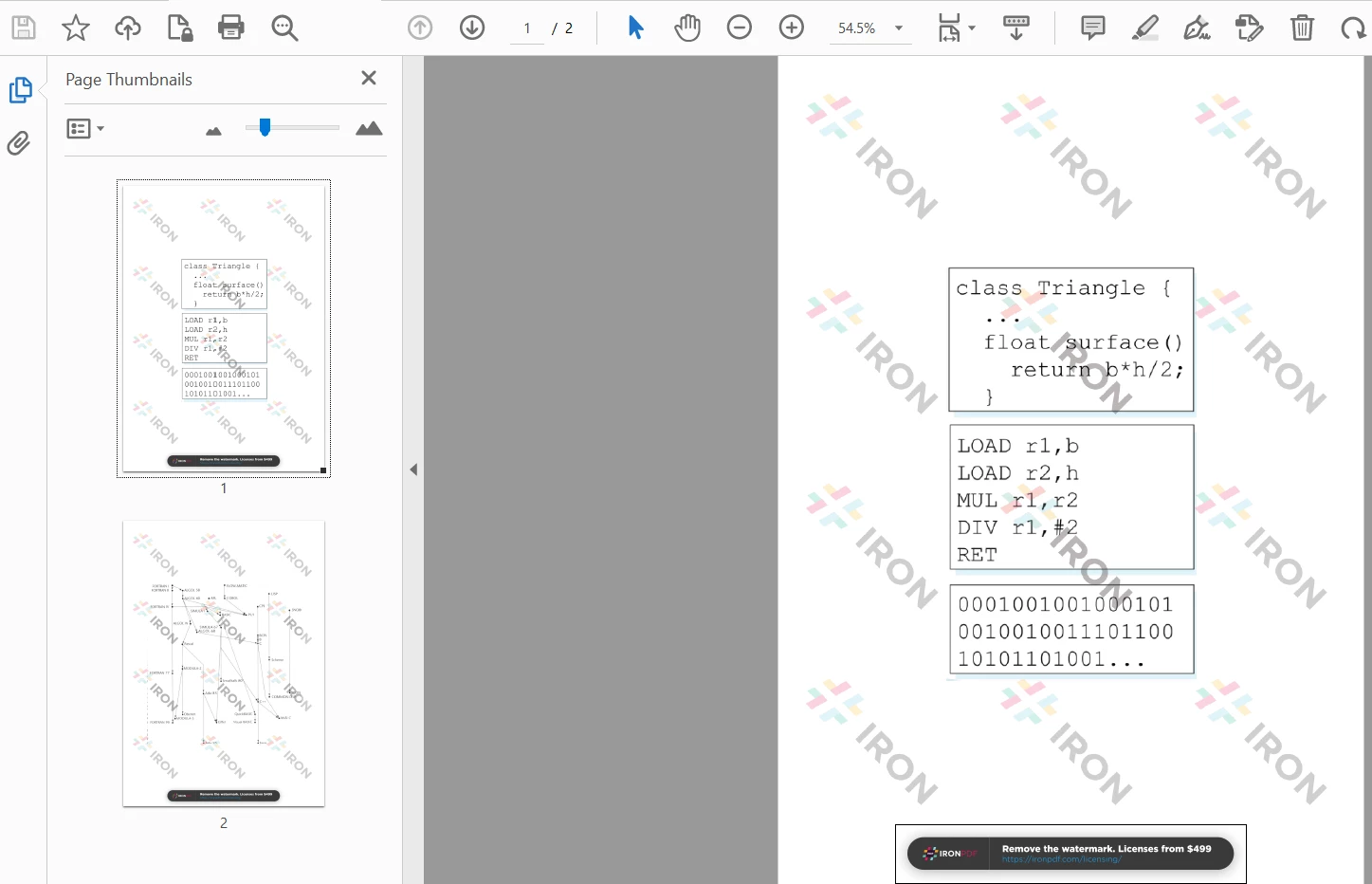
PNG를 PDF로 변환
IronPDF 를 사용한 이미지 변환 에 대한 추가 코드 예제는 IronPDF 공식 웹사이트 에서 확인하실 수 있으며, Java용 IronPDF 도 다운로드하실 수 있습니다.
 Java용 IronPDF
IronPDF 이미지와 텍스트를 어떤 형식으로든 손실 없이 렌더링하는 뛰어난 기능을 가지고 있습니다. PDF 파일의 양식 구성 요소 도 변환된 PDF 파일에서 편집할 수 있습니다.
이 글에서는 IronPDF 의 이미지-PDF 변환 기능을 사용하여 PDF를 생성하는 방법을 설명합니다. 결론적으로 IronPDF 자바 개발자가 PDF 파일 형식을 다룰 수 있도록 개발된 강력한 라이브러리입니다. 이 기능을 사용하면 개발자가 여러 이미지를 사용하여 처음부터 PDF 문서를 쉽게 생성 할 수 있습니다. 또한 HTML 및 이미지 파일뿐만 아니라 XML 문서를 PDF로 변환하는 기능도 지원합니다. IronPDF 는 소프트웨어 엔지니어가 PDF 파일에서 콘텐츠를 추출하고 작성하는 데 도움이 되는 훌륭한 PDF API입니다.
IronPDF for Java는 무료로 사용할 수 있지만, 배포 목적으로는 $999부터 시작하는 상업용 라이선스가 필요합니다. IronPDF 정식 버전의 무료 평가판을 이용해 실제 운영 환경에서 기능을 테스트해 볼 수도 있습니다.

커티스 차우는 칼턴 대학교에서 컴퓨터 과학 학사 학위를 취득했으며, Node.js, TypeScript, JavaScript, React를 전문으로 하는 프론트엔드 개발자입니다. 직관적이고 미적으로 뛰어난 사용자 인터페이스를 만드는 데 열정을 가진 그는 최신 프레임워크를 활용하고, 잘 구성되고 시각적으로 매력적인 매뉴얼을 제작하는 것을 즐깁니다.



IronPDF는 IRON SUITE 의 일부입니다.
10개의 .NET API 제품, 당신의 사무 문서를 위해

PDF 파일을 HTML처럼 빠르게 변환해야 할 때.

