

JavaでPNGをPDFに変換する方法(チュートリアル)

この記事では、IronPDF for Javaライブラリを使用して、プログラムでイメージファイル形式からPDFドキュメントを作成します。
JavaでPNGをPDFに変換する方法
- PNGをPDFに変換するIronPDF Javaライブラリをインストールする.
- JavaでPNGをPDFに変換するために
fromImageメソッドを利用する - 1つのPNGファイルを変換するために単一ファイルパスをメソッドに渡す
- 複数のPNGを1つのPDFに変換するためにファイルパスのリストを渡す
- 生成されたPDFを希望の場所にエクスポートする
IronPDF - Javaライブラリ
Iron Softwareのエンジニアは、Java開発者が新しいドキュメントを作成、編集、書き込み、リサイズ、およびPDFドキュメントを操作するのを助けるIronPDF Library Java 向けを開発しました。 IronPDFは、PDFファイルまたはPDF変換のあらゆる側面で作業することを可能にします。 JavaでPDFを作成しカスタマイズするための幅広い機能を開発者に提供します。 PDFのレイアウトとフォーマットを制御するのにも役立ちます。
IronPDF for Javaは.NET Frameworkの機能に基づいており、他のオープンソースライブラリと比較してPDF作業で非常に汎用性の高いツールです。 PDFを作成し操作することに加えて、主に画像やHTMLファイルをPDFにおよび他のファイル形式にも変換するのに役立ちます。
JavaでPNGをPDFに変換する手順
前提条件
PNGをPDFに変換するアプリケーションを作成するには、次の前提条件をダウンロードしてインストールする必要があります:
- Java Development Kit (JDK): PNGをPDFに変換するアプリケーションをコンパイルおよび実行するためには、コンピュータに最新バージョンのJDKをインストールする必要があります。 JDKはOracleのウェブサイトからダウンロードできます。
- Maven: Mavenは主にJavaプロジェクト用のビルド自動化ツールであるため、インストールが必要です。 MavenはApache Mavenのウェブサイトからダウンロードできます。
-
IronPDF Java 向け Library: 今度は、PNGをPDFに変換するプロジェクトに依存関係として最新バージョンのIronPDFを追加する必要があります。 プロジェクトの
pom.xmlファイルに次の IronPDF 依存関係を追加してください:<dependency> <groupId>com.ironsoftware</groupId> <artifactId>ironpdf-java</artifactId> <version>VERSION_NUMBER</version> </dependency><dependency> <groupId>com.ironsoftware</groupId> <artifactId>ironpdf-java</artifactId> <version>VERSION_NUMBER</version> </dependency>XML -
pom.xmlファイルに Slf4j 依存関係も追加する必要があります。<dependency> <groupId>org.slf4j</groupId> <artifactId>slf4j-simple</artifactId> <version>2.0.5</version> </dependency><dependency> <groupId>org.slf4j</groupId> <artifactId>slf4j-simple</artifactId> <version>2.0.5</version> </dependency>XML
すべての前提条件をダウンロードしてインストールしたら、プロジェクトはJavaアプリケーションでPNG画像をPDFドキュメントに変換するために利用できるようになります。
Javaメインファイルにインポートを追加
まず、IronPDFを使用してJavaアプリケーションでPNG画像をPDFファイルに変換するための次のインポートが必要です。
import com.ironsoftware.ironpdf.PdfDocument;
import java.io.IOException;
import java.nio.file.*;
import java.util.ArrayList;
import java.util.List;
import com.ironsoftware.ironpdf.PdfDocument;
import java.io.IOException;
import java.nio.file.*;
import java.util.ArrayList;
import java.util.List;インポートを追加したら、画像をPDFに変換して準備OKです。
単一のPNGをPDFファイルに変換
IronPDFを使用すると、開発者は簡単なステップで単一のPNGまたはJPG画像をPDFファイルに変換できます。 Javaコードスニペットは以下の例に示されています:
// Create a list to hold the path of the image to be converted
List<Path> paths = new ArrayList<>();
paths.add(Paths.get("example.png")); // Add image path to the list

// Create a PDF document from the image and save the PDF
PdfDocument.fromImage(paths).saveAs(Paths.get("example.pdf"));
// Create a list to hold the path of the image to be converted
List<Path> paths = new ArrayList<>();
paths.add(Paths.get("example.png")); // Add image path to the list
// Create a PDF document from the image and save the PDF
PdfDocument.fromImage(paths).saveAs(Paths.get("example.pdf"));ここで、最初にPDFに変換しようとしている画像ファイルのパスを取得する必要があります。 次に、その画像パスを List に追加し、 [fromImage](/java/object-reference/api/com/ironsoftware/ironpdf/PdfDocument.html#fromImage(java.util.List) メソッドを呼び出します。 最後に、変換された PNG ファイルをファイルシステムに保存するために [saveAs](/java/object-reference/api/com/ironsoftware/ironpdf/PdfDocument.html#saveAs(java.lang.String) メソッドを呼び出します。
複数のPNGを1つのPDFファイルに変換
IronPDFを使用すると、開発者は複数のPNGやJPG画像を1つのPDFドキュメントにまとめることもできます。以下のコード例に示されています。
// Define the directory containing images to convert
Path imageDirectory = Paths.get("assets/images");

// Create an empty List to hold image Paths
List<Path> imageFiles = new ArrayList<>();

// Populate the List with images' paths from the directory using DirectoryStream
try (DirectoryStream<Path> stream = Files.newDirectoryStream(imageDirectory, "*.{png, jpg, gif}")) {
    for (Path entry : stream) {
        imageFiles.add(entry); // Add image file path to the list
    }

    // Create a PDF document from all images and save it
    PdfDocument.fromImage(imageFiles).saveAs(Paths.get("multiple_images.pdf"));
} catch (IOException exception) {
    throw new RuntimeException(String.format("Error converting images to PDF from directory: %s: %s",
            imageDirectory,
            exception.getMessage()),
            exception);
}
// Define the directory containing images to convert
Path imageDirectory = Paths.get("assets/images");
// Create an empty List to hold image Paths
List<Path> imageFiles = new ArrayList<>();
// Populate the List with images' paths from the directory using DirectoryStream
try (DirectoryStream<Path> stream = Files.newDirectoryStream(imageDirectory, "*.{png, jpg, gif}")) {
for (Path entry : stream) {
imageFiles.add(entry); // Add image file path to the list
}
// Create a PDF document from all images and save it
PdfDocument.fromImage(imageFiles).saveAs(Paths.get("multiple_images.pdf"));
} catch (IOException exception) {
throw new RuntimeException(String.format("Error converting images to PDF from directory: %s: %s",
imageDirectory,
exception.getMessage()),
exception);
}上記のコードにある fromImage メソッドは、PNG 画像パスオブジェクトの一覧を受け入れることもできます。 各パスオブジェクトはローカルに保存されている画像への有効なパスを参照します。 この場合、画像は同じディレクトリからのものであるため、ディレクトリに含まれるすべての画像の一覧を作成するために、java.nio.file クラスで見つかった DirectoryStream が使用されます。
今、fromImage メソッドは、リストにある各 PNG または JPG 画像を PDF ドキュメントの別々のページにレンダリングします。 最後に、saveAs メソッドを使用して、変換された画像を multiple_images.pdf 出力に保存します。
これらのコード例のいずれかでプロジェクトを実行すると、出力はPDFファイル形式で生成されます。 ここでは、"PNGをPDFに変換" 複数画像の出力が表示されています。
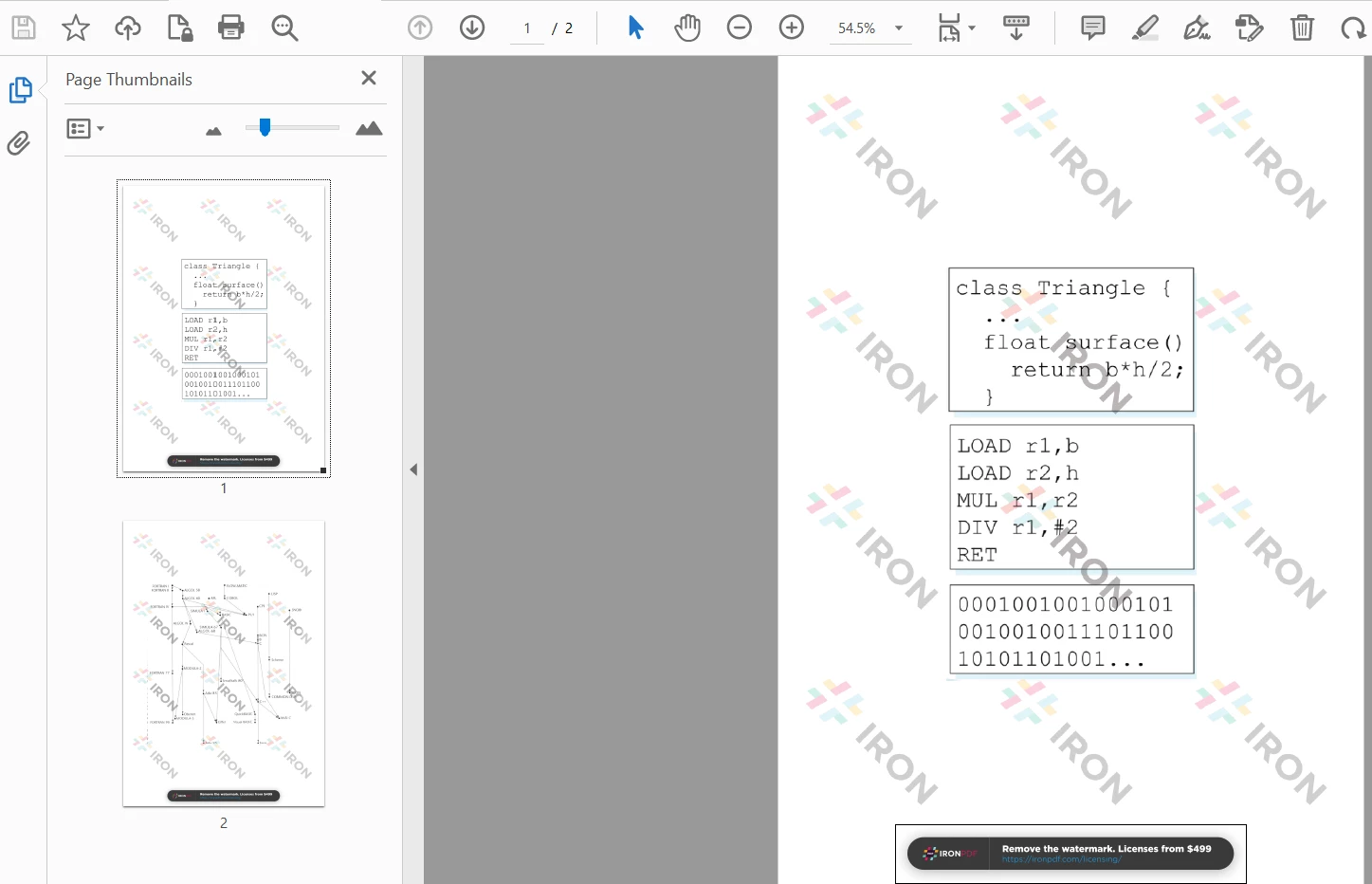
PNG to PDF出力
IronPDFを使用して画像変換のさらなるコード例を確認したり、IronPDF for Javaの公式ウェブサイトからIronPDFをダウンロードすることもできます。
 IronPDF Java 向け
IronPDFは、あらゆる画像およびテキストをフォーマットを失うことなくレンダリングする優れた品質を持っています。 PDFのフォームコンポーネントも変換されたPDFファイルで編集可能です。
まとめ
この記事は、IronPDFの画像をPDFに変換する機能を使用してPDFを生成する方法を示しています。 結論として、IronPDFはJava開発者がPDFファイル形式で作業するために開発された強力なライブラリです。 これにより、開発者は手順から複数の画像からPDFドキュメントを作成を簡単に行うことができます。 これにより、XMLドキュメントからPDF、およびHTMLや画像ファイルのサポートが可能です。 IronPDFは、ソフトウェアエンジニアがPDFファイルからコンテンツを抽出および書き込みするのに役立つ優れたPDF APIです。
IronPDF for Javaは無料で使用できますが、展開目的には商用ライセンスが$liteLicenseから始まります。 IronPDFのフルバージョンの無償トライアルにアクセスして、その機能を実際のモードでテストすることもできます。
よくある質問
JavaでPNG画像をPDFに変換するにはどうすればいいですか?
IronPDFのfromImageメソッドを使用して、JavaでPNG画像をPDFに変換できます。まず、画像パスをリストに追加し、それをメソッドに渡します。その後、saveAsメソッドを使用して出力を保存します。
Javaを使用して複数のPNG画像を1つのPDFに変換できますか?
はい、IronPDFを使用すると、複数のPNG画像を1つのPDFドキュメントに変換できます。DirectoryStreamを使用してディレクトリから画像パスを収集し、それらをfromImageメソッドに渡します。
JavaでPNGファイルをPDFに変換するにはどのような手順が必要ですか?
IronPDFを使用してPNGファイルをPDFに変換するには、Java Development Kit(JDK)、Mavenをインストールし、IronPDFをプロジェクトの依存関係に追加します。fromImageメソッドを使用して画像を変換し、saveAsを使用してPDFを保存します。
IronPDFはJava開発において無料で使用できますか?
IronPDF for Javaは開発中は無料で使用できますが、展開には商用ライセンスが必要です。テストのためにフルバージョンの無料トライアルも利用可能です。
JavaプロジェクトでIronPDFを使用するための前提条件は何ですか?
JavaプロジェクトでIronPDFを使用するには、Java Development Kit(JDK)、Maven、およびIronPDF Javaライブラリが必要です。IronPDFの依存関係をプロジェクトのpom.xmlファイルに追加します。
Java開発者向けにIronPDFが提供する機能は何ですか?
IronPDF for Javaは、画像やHTMLをPDFに変換する機能、フォーム部品の編集、高品質な画像とテキストのレンダリングをフォーマットを維持しつつ提供します。
IronPDFはPDFドキュメント内での画像レンダリングをどのように処理しますか?
IronPDFは、元のフォーマットと品質を維持しながら、PDFドキュメント内で高品質の画像レンダリングを提供します。
Javaを使用して画像を変換する際に高品質のPDFを保証するにはどうすればよいですか?
IronPDFは、フォーマットを失わずに画像とテキストを正確にレンダリングすることで、高品質のPDF出力を保証します。fromImageメソッドを使用して変換中の品質を維持します。
MavenはIronPDFを使用してJavaプロジェクトをセットアップする際にどのような役割を果たしますか?
Mavenは、Javaプロジェクトでの依存関係管理に使用されます。IronPDFをpom.xmlに依存関係として追加することで、簡単な統合と更新が可能になります。










 無料で始めましょう
 無料で始めましょう
 無料ライブデモを予約
















