



Atualizado 21 de abril de 2026
Como converter TIFF para PDF em Java
Este guia completo irá orientá-lo passo a passo sobre como converter imagens TIFF em PDF de forma integrada em Java usando o IronPDF.
Leia mais

Este artigo demonstrará como criar tabelas dentro de um documento PDF usando Java.
É necessário utilizar uma biblioteca de terceiros para criar tabelas em documentos PDF usando um programa Java. Existem diversas bibliotecas disponíveis que podem ser usadas para criar tabelas dentro de PDFs usando um programa Java. No entanto, podem ser caros, difíceis de usar ou apresentar problemas de desempenho. Pode ser complicado encontrar uma biblioteca que seja fácil de usar, gratuita para desenvolvimento e que tenha um bom desempenho.
IronPDF é uma biblioteca muito útil para manipular arquivos PDF. Você pode encontrar mais informações sobre o IronPDF clicando na página oficial do IronPDF for Java .
Os seguintes passos são abordados neste artigo:
Abra a sua IDE preferida. O IntelliJ é recomendado neste artigo, portanto, os passos para criar um novo projeto podem ser diferentes se você usar outra IDE.
Abra o IntelliJ IDE e clique em Arquivo > Novo Projeto na barra de menu superior. Dê um nome ao seu projeto, selecione a localização, o idioma, o sistema de compilação e o JDK, conforme mostrado abaixo.
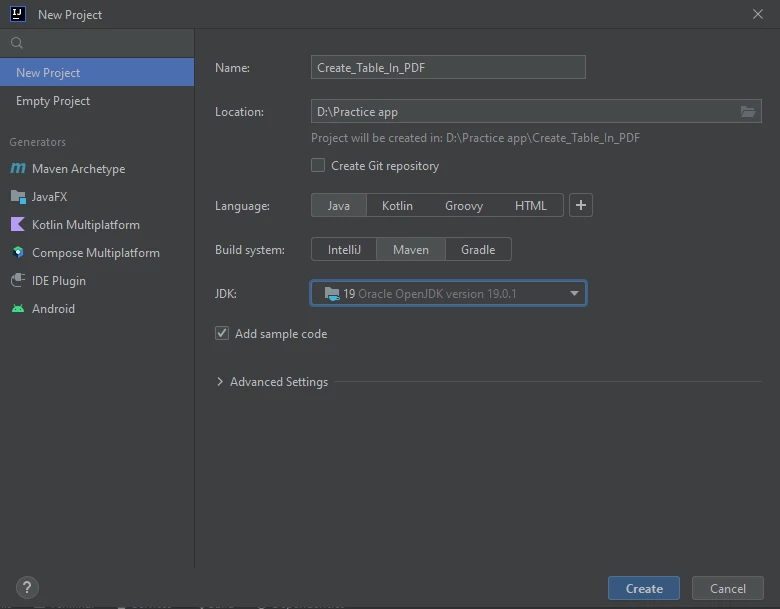 Janela de Novo Projeto do IntelliJ IDE
Clique no botão Criar Projeto e um novo projeto será criado.
Agora, instale a biblioteca IronPDF no projeto recém-criado. Continue com os seguintes passos.
Abra o arquivo pom.xml e adicione as dependências e repositórios necessários para usar o IronPDF. O conteúdo específico para o pom.xml não é fornecido neste artigo, mas certifique-se de incluir corretamente a biblioteca IronPDF usando o gerenciamento de dependências do Maven.
<!-- Add IronPDF dependencies here -->
<dependencies>
    <!-- Example dependency for IronPDF, actual group and artifact id to be retrieved from official documentation -->
    <dependency>
        <groupId>com.ironsoftware</groupId>
        <artifactId>ironpdf</artifactId>
        <version>VERSION_NUMBER</version>
    </dependency>
</dependencies>Digite o seguinte comando no seu terminal e pressione Enter para instalar as dependências Maven especificadas.
mvn installIsso instalará o IronPDF neste projeto.
Adicione a seguinte declaração de importação para usar as classes do IronPDF .
import com.ironsoftware.ironpdf.*;Primeiramente, aprenderemos a criar documentos PDF simples em Java.
O código de exemplo a seguir criará um novo documento PDF.
public static void main(String[] args) throws IOException {
    // Create a PDF document from an HTML string
    PdfDocument myPdf = PdfDocument.renderHtmlAsPdf("This is a sample PDF file");

    try {
        // Save the created PDF document to a file
        myPdf.saveAs(Paths.get("html_saved.pdf"));
    } catch (IOException e) {
        throw new RuntimeException(e);
    }
}O método [renderHtmlAsPdf](/java/object-reference/api/com/ironsoftware/ironpdf/PdfDocument.html#renderHtmlAsPdf(java.lang.String) recebe uma string como argumento e converte essa string em uma instância de um documento PDF.
A função [saveAs](/java/object-reference/api/com/ironsoftware/ironpdf/PdfDocument.html#saveAs(java.lang.String) recebe um caminho de arquivo como argumento e salva o documento PDF recém-criado no caminho de arquivo especificado no argumento.
Um arquivo PDF é criado a partir do código acima, conforme mostrado na imagem a seguir.
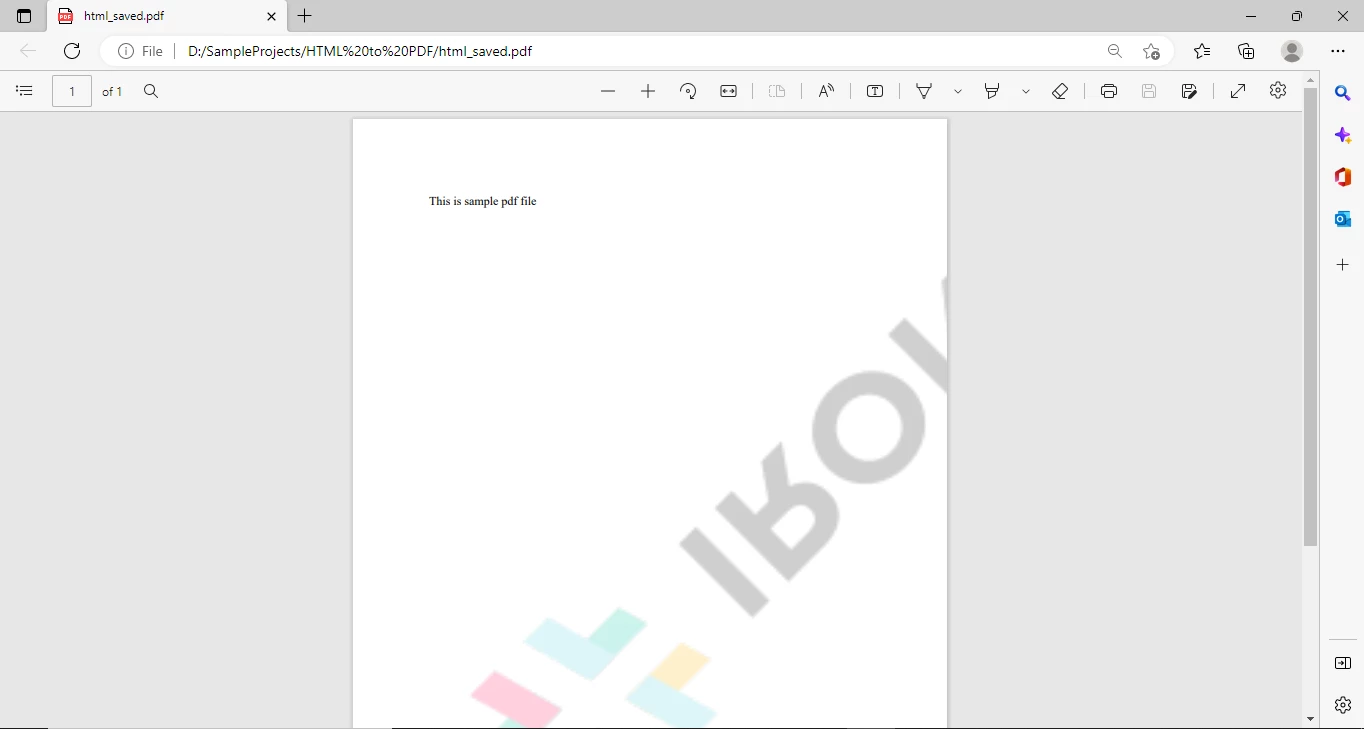 Novo documento PDF
O código a seguir criará uma tabela em PDF.
public static void main(String[] args) throws IOException {
    // HTML content for creating a table
    String tableContent = "<table>\n" +
        "  <tr>\n" +
        "    <th>Company</th>\n" +
        "    <th>Contact</th>\n" +
        "    <th>Country</th>\n" +
        "  </tr>\n" +
        "  <tr>\n" +
        "    <td>Alfreds Futterkiste</td>\n" +
        "    <td>Maria Anders</td>\n" +
        "    <td>Germany</td>\n" +
        "  </tr>\n" +
        "  <tr>\n" +
        "    <td>Centro comercial Moctezuma</td>\n" +
        "    <td>Francisco Chang</td>\n" +
        "    <td>Mexico</td>\n" +
        "  </tr>\n" +
        "  <tr>\n" +
        "    <td>Ernst Handel</td>\n" +
        "    <td>Roland Mendel</td>\n" +
        "    <td>Austria</td>\n" +
        "  </tr>\n" +
        "  <tr>\n" +
        "    <td>Island Trading</td>\n" +
        "    <td>Helen Bennett</td>\n" +
        "    <td>UK</td>\n" +
        "  </tr>\n" +
        "  <tr>\n" +
        "    <td>Laughing Bacchus Winecellars</td>\n" +
        "    <td>Yoshi Tannamuri</td>\n" +
        "    <td>Canada</td>\n" +
        "  </tr>\n" +
        "  <tr>\n" +
        "    <td>Magazzini Alimentari Riuniti</td>\n" +
        "    <td>Giovanni Rovelli</td>\n" +
        "    <td>Italy</td>\n" +
        "  </tr>\n" +
        "</table>";

    // Create a PDF document with table content
    PdfDocument myPdf = PdfDocument.renderHtmlAsPdf("<h1>Example of adding table in a PDF</h1>" + tableContent);

    try {
        // Save the created PDF document to a file
        myPdf.saveAs(Paths.get("html_saved.pdf"));
    } catch (IOException e) {
        throw new RuntimeException(e);
    }
}O código acima utiliza tags HTML simples para criar uma tabela em PDF usando Java. Portanto, para criar uma tabela, você precisa ter conhecimento básico de como usar tags HTML. Quase todo programador Java tem conhecimento de HTML, então é muito fácil criar uma nova tabela e células de tabela usando tags HTML.
O arquivo PDF gerado por este programa é mostrado na imagem a seguir:
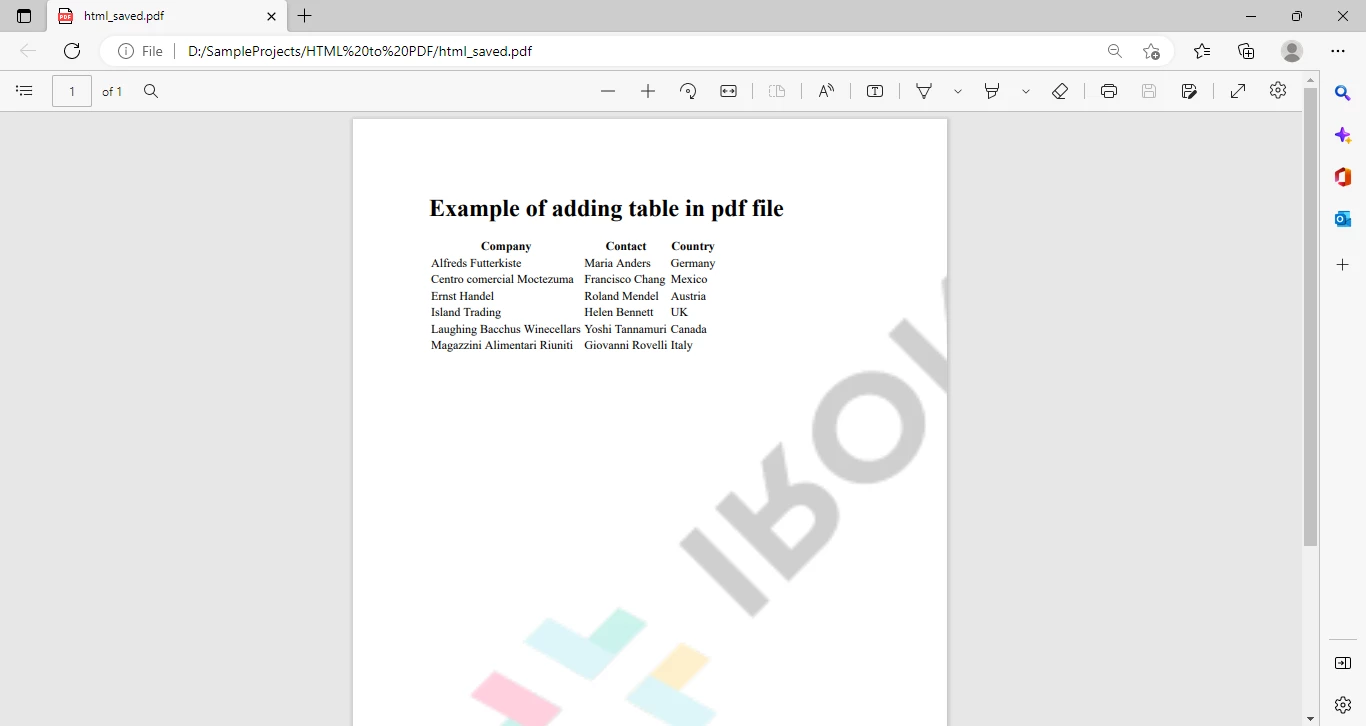 Documento PDF contendo uma tabela de HTML
É uma mesa simples, sem qualquer decoração.
Agora vamos adicionar alguns estilos a esta tabela, como definir a largura, as margens, o layout, a fonte, a cor de fundo e muito mais.
O código de exemplo a seguir formatará nossa tabela e adicionará estilo às nossas células.
public static void main(String[] args) throws IOException {
    // HTML and CSS content for styling the table
    String htmlstyle="<!DOCTYPE html>\n" +
        "<html>\n" +
            "<head>\n" +
                "<style>\n" +
                    "table {\n" +
                    "  font-family: arial, sans-serif;\n" +
                    "  border-collapse: collapse;\n" +
                    "  width: 100%;\n" +
                    "}\n" +
                    "\n" +
                    "td, th {\n" +
                    "  border: 1px solid #dddddd;\n" +
                    "  text-align: left;\n" +
                    "  padding: 8px;\n" +
                    "}\n" +
                    "\n" +
                    "tr:nth-child(even) {\n" +
                    "  background-color: #dddddd;\n" +
                    "}\n" +
                "</style>\n" +
            "</head>\n" +
        "<body>";

    String tableContent = "<table>\n" +
        "  <tr>\n" +
        "    <th>Company</th>\n" +
        "    <th>Contact</th>\n" +
        "    <th>Country</th>\n" +
        "  </tr>\n" +
        "  <tr>\n" +
        "    <td>Alfreds Futterkiste</td>\n" +
        "    <td>Maria Anders</td>\n" +
        "    <td>Germany</td>\n" +
        "  </tr>\n" +
        "  <tr>\n" +
        "    <td>Centro comercial Moctezuma</td>\n" +
        "    <td>Francisco Chang</td>\n" +
        "    <td>Mexico</td>\n" +
        "  </tr>\n" +
        "  <tr>\n" +
        "    <td>Ernst Handel</td>\n" +
        "    <td>Roland Mendel</td>\n" +
        "    <td>Austria</td>\n" +
        "  </tr>\n" +
        "  <tr>\n" +
        "    <td>Island Trading</td>\n" +
        "    <td>Helen Bennett</td>\n" +
        "    <td>UK</td>\n" +
        "  </tr>\n" +
        "  <tr>\n" +
        "    <td>Laughing Bacchus Winecellars</td>\n" +
        "    <td>Yoshi Tannamuri</td>\n" +
        "    <td>Canada</td>\n" +
        "  </tr>\n" +
        "  <tr>\n" +
        "    <td>Magazzini Alimentari Riuniti</td>\n" +
        "    <td>Giovanni Rovelli</td>\n" +
        "    <td>Italy</td>\n" +
        "  </tr>\n" +
        "</table>\n</body>\n" +
        "</html>";

    // Create a PDF document with styled table content
    PdfDocument myPdf = PdfDocument.renderHtmlAsPdf(htmlStyle + "Sample PDF" + tableContent);

    try {
        // Save the created PDF document to a file
        myPdf.saveAs(Paths.get("html_saved.pdf"));
    } catch (IOException e) {
        throw new RuntimeException(e);
    }
}O CSS adicionado é usado para estilizar a tabela no PDF. Portanto, é muito eficiente usar CSS para estilizar conforme necessário.
Segue abaixo o PDF gerado por este programa.
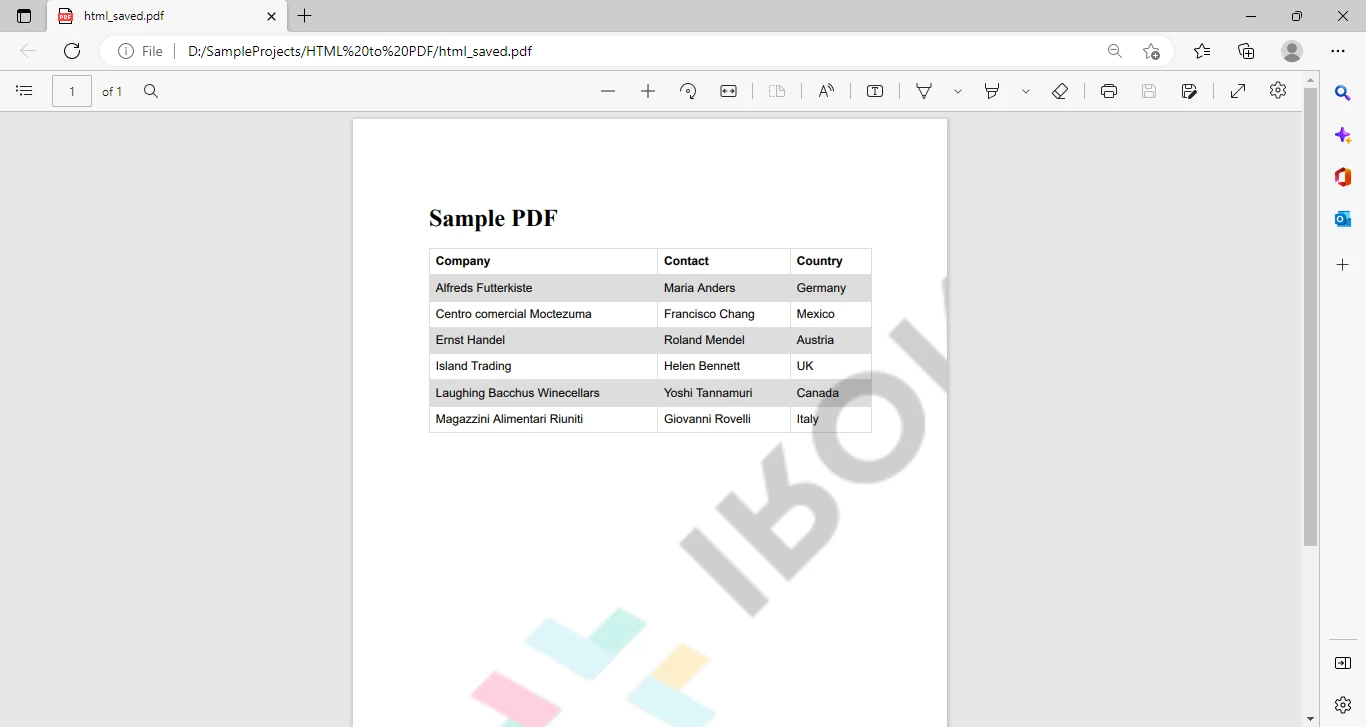 Documento PDF contendo uma tabela em HTML e estilizada com CSS.
O código acima parece muito confuso. Mas isso pode ser resolvido movendo todo o conteúdo HTML para um arquivo HTML e, em seguida, gerando o PDF a partir desse arquivo.
Crie um novo arquivo HTML e adicione todo o seu conteúdo HTML a esse arquivo, conforme mostrado abaixo:
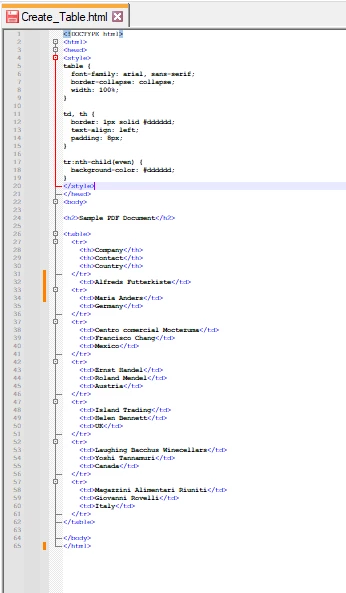 O HTML foi movido para seu próprio arquivo HTML.
Adicione o seguinte código ao programa Java.
// Create a PDF document from an HTML file
PdfDocument myPdf = PdfDocument.renderHtmlFileAsPdf("Create_Table.html");

try {
    // Save the created PDF document to a file
    myPdf.saveAs(Paths.get("html_saved.pdf"));
} catch (IOException e) {
    throw new RuntimeException(e);
}Podemos ver como é fácil gerar um PDF usando um documento HTML. Se você precisa criar arquivos PDF em Java, a maneira mais fácil é criar um documento HTML separado com conteúdo e formatação e, em seguida, converter esse documento HTML em PDF com uma única linha de código.
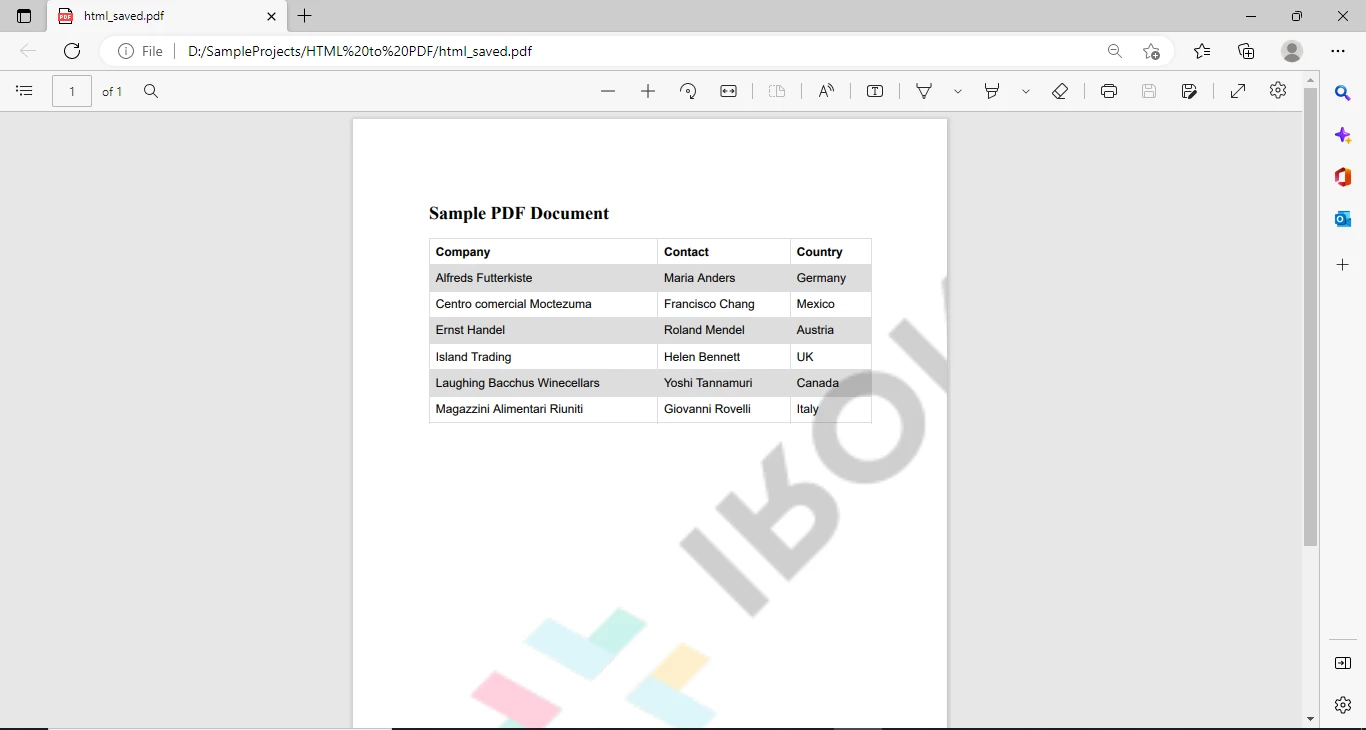 Documento PDF final com formatação.
Este tutorial demonstrou como criar uma tabela estilizada em um arquivo PDF usando Java e ensinou como converter arquivos HTML em arquivos PDF. O IronPDF for Java também oferece funcionalidades para adicionar imagens ao arquivo PDF, dividir arquivos PDF , adicionar cabeçalhos e rodapés , aplicar assinaturas digitais e muito mais. Explore a documentação do IronPDF para saber mais sobre esses recursos e funcionalidades adicionais.
Remova a marca d'água do IronPDF dos seus documentos PDF gerados adquirindo uma chave de licença ou registrando-se para um teste gratuito .

Curtis Chau é bacharel em Ciência da Computação (Universidade Carleton) e se especializa em desenvolvimento front-end, com experiência em Node.js, TypeScript, JavaScript e React. Apaixonado por criar interfaces de usuário intuitivas e esteticamente agradáveis, Curtis gosta de trabalhar com frameworks modernos e criar manuais bem estruturados e visualmente atraentes.



IronPDF faz parte do IRON SUITE.
10 produtos de API .NET para seus documentos de escritório











Quando você precisa que seu PDF tenha a aparência de HTML, rapidamente.

