



Zaktualizowano 21 kwietnia 2026
Jak przekonwertować plik TIFF na PDF w Javie
Ten kompleksowy przewodnik przeprowadzi Cię krok po kroku przez proces płynnej konwersji obrazu TIFF do formatu PDF w Javie przy użyciu IronPDF.
Czytaj więcej

W tym artykułe pokażemy, jak połączyć wiele dokumentów PDF za pomocą biblioteki IronPDF for Java. Przejdziemy przez proces konfiguracji środowiska, importowania biblioteki, odczytu plików wejściowych i scałania ich w jeden dokument.
IronPDF for Java to potężna biblioteka, która pozwala programistom tworzyć nowe dokumenty PDF od podstaw oraz konwertować różne formaty plików do dokumentów PDF. Umożliwia również scałanie wielu plików PDF w jeden dokument.
IronPDF for Java jest łatwy w użyciu i posiada proste oraz intuicyjne API, które ułatwia programistom tworzenie plików PDF. Obsługuje również metody renderowania wykresów w plikach PDF, pracy z formularzami PDF, a nawet obsługi podpisów cyfrowych programowo.
Przed wdrożeniem należy spełnić kilka warunków wstępnych, aby przeprowadzić proces tworzenia pliku PDF.
Jeśli wszystkie wymagania są spełnione, instalacja IronPDF for Java jest dość prosta i intuicyjna, nawet dla początkujących użytkowników Javy.
W tym artykułe do instalacji i uruchamiania przykładów zostanie użyty program IntelliJ IDEA firmy JetBrains.
Najpierw otwórz JetBrains IntelliJ IDEA i utwórz nowy projekt Maven.
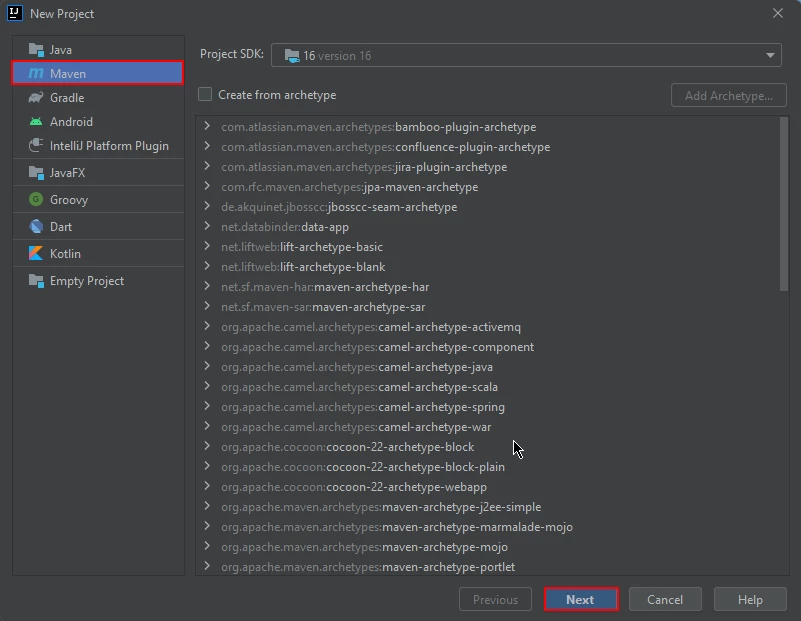 Nowy projekt Maven w IntelliJ
Pojawi się nowe okno. Wpisz nazwę projektu i kliknij "Zakończ".
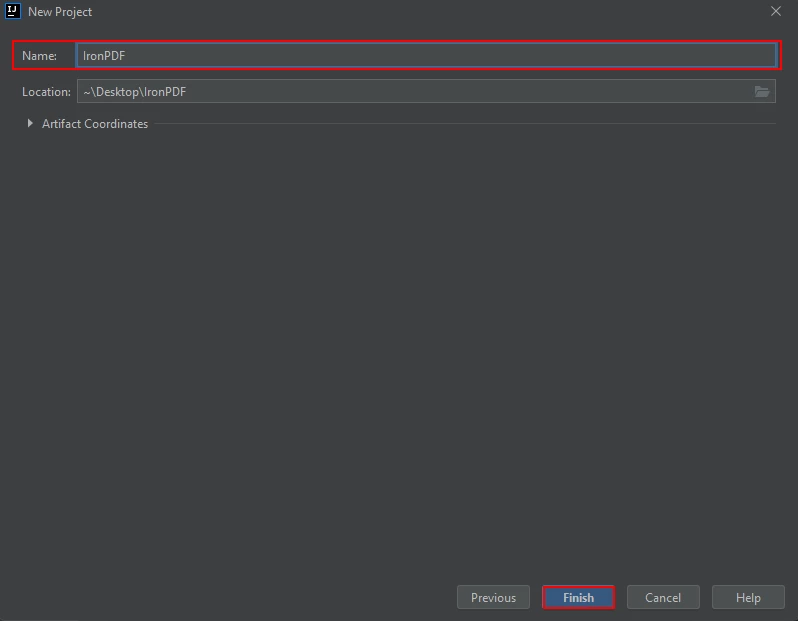 Nadaj nazwę projektowi Maven i kliknij Zakończ
Po kliknięciu przycisku "Zakończ" otworzy się nowy projekt z plikiem pom.xml, w którym należy dodać zależności Maven dla IronPDF for Java.
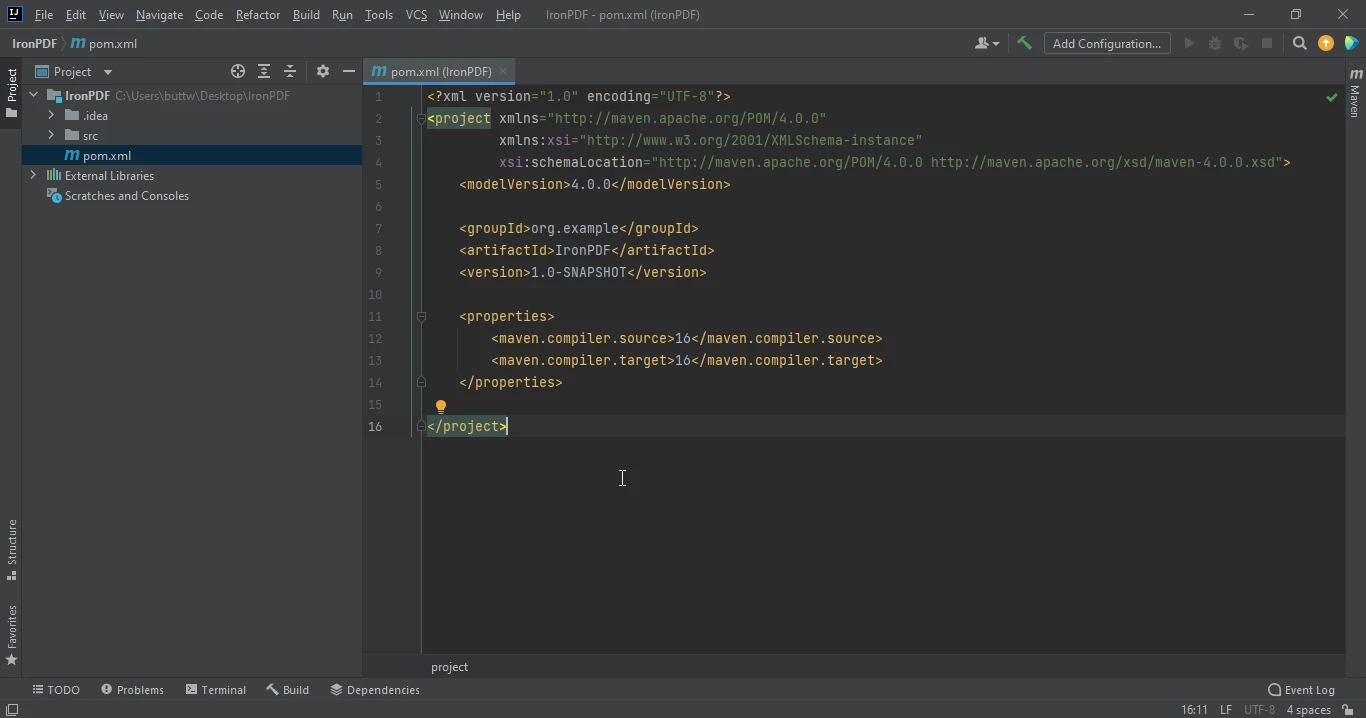 Plik pom.xml
Dodaj nastepujace zaleznosci w pliku pom.xml lub mozesz pobrac plik JAR z nastepujacego listingu IronPDF na Maven Central.
<dependency>
    <groupId>com.ironsoftware</groupId>
    <artifactId>ironpdf</artifactId>
    <version>YOUR_DESIRED_VERSION_HERE</version>
</dependency>Po umieszczeniu zaleznosci w pliku pom.xml w prawym gornym rogu pliku pojawi sie mala ikona.
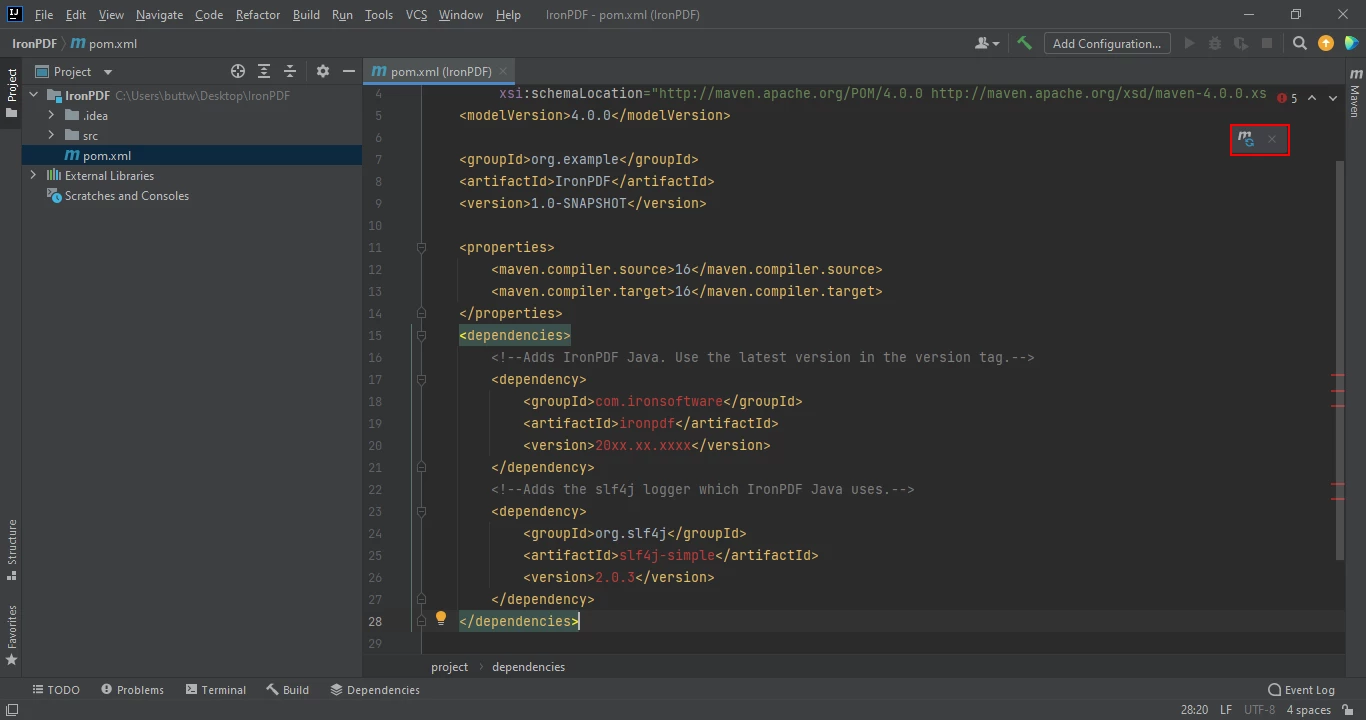 Kliknij pływającą ikonę, aby automatycznie zainstalować zależności Maven
Kliknij tę ikonę, aby zainstalować zależności Maven dla IronPDF for Java. W zależności od szybkości połączenia internetowego zajmie to tylko kilka minut.
IronPDF umożliwia scałanie wielu dokumentów PDF w jeden dokument PDF za pomocą programu Java. IronPDF oferuje kilka sposobów łączenia dokumentów PDF:
import com.ironsoftware.ironpdf.PdfDocument;

import java.io.IOException;
import java.nio.file.Paths;

// This class demonstrates how to create and merge two PDF documents using the IronPDF library.
public class Main {
    public static void main(String[] args) throws IOException {
        // Define the HTML content for the first PDF document
        String htmlA = "<p> [PDF_1] </p>"
                + "<p> Hi this is the first PDF </p>";
        // Define the HTML content for the second PDF document
        String htmlB = "<p> [PDF_2] </p>"
                + "<p> This is the 2nd PDF </p>";

        // Render the HTML content to create two separate PDF documents
        PdfDocument pdfA = PdfDocument.renderHtmlAsPdf(htmlA);
        PdfDocument pdfB = PdfDocument.renderHtmlAsPdf(htmlB);
        // Merge the two PDF documents into one
        PdfDocument merged = PdfDocument.merge(pdfA, pdfB);

        // Save the merged PDF document to the specified path
        merged.saveAs(Paths.get("assets/merged.pdf"));
    }
}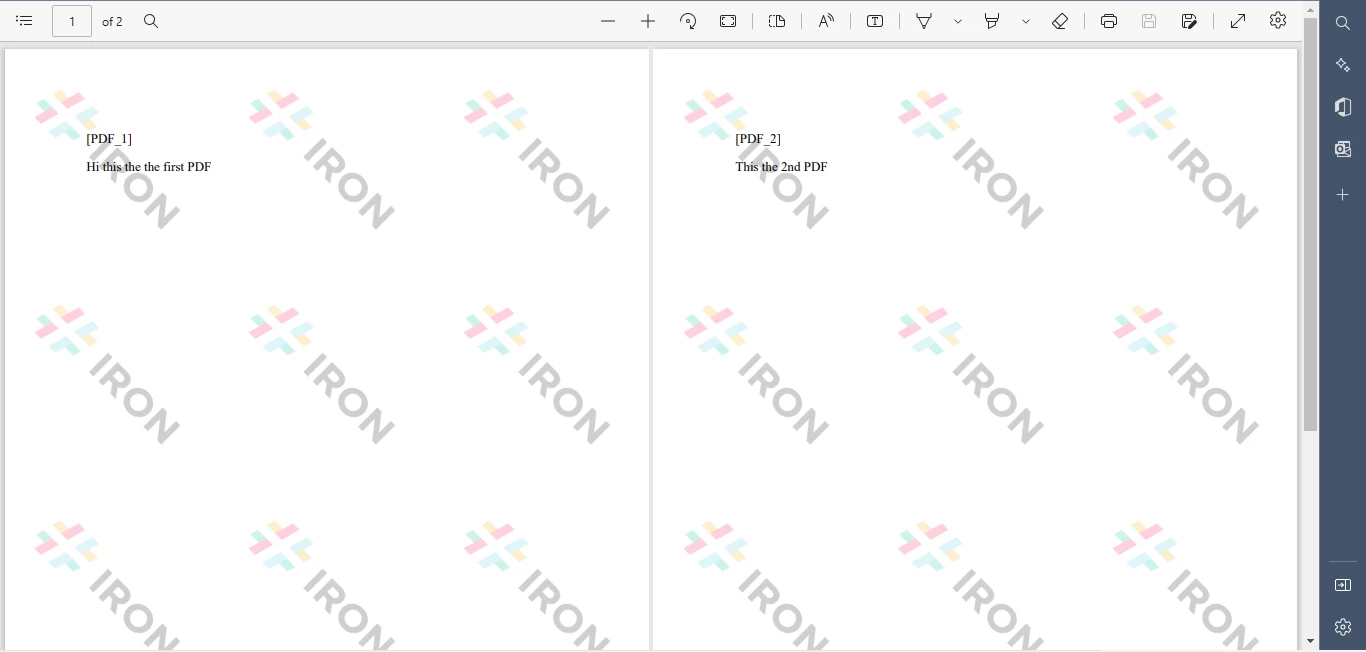 Nowe narzędzie do łączenia plików PDF
IronPDF pozwala na połączenie istniejących plików PDF w jeden wspólny plik PDF. Wystarczy podać listę plików wejściowych PDF. IronPDF połączy wszystkie pliki PDF w jeden dokument PDF i zapisze go w pliku docelowym. Wynik będzie zawierał efekt pomyślnego połączenia plików PDF.
import com.ironsoftware.ironpdf.PdfDocument;

import java.io.IOException;
import java.nio.file.Paths;

// This class demonstrates how to merge existing PDF files using the IronPDF library.
public class Main {
    public static void main(String[] args) throws IOException {
        // Load the existing PDF files from the specified paths
        PdfDocument pdfA = PdfDocument.fromFile(Paths.get("assets/1.pdf"));
        PdfDocument pdfB = PdfDocument.fromFile(Paths.get("assets/2.pdf"));
        // Merge the two PDF documents into one
        PdfDocument merged = PdfDocument.merge(pdfA, pdfB);

        // Save the merged PDF document to the specified path
        merged.saveAs(Paths.get("assets/merged.pdf"));
    }
}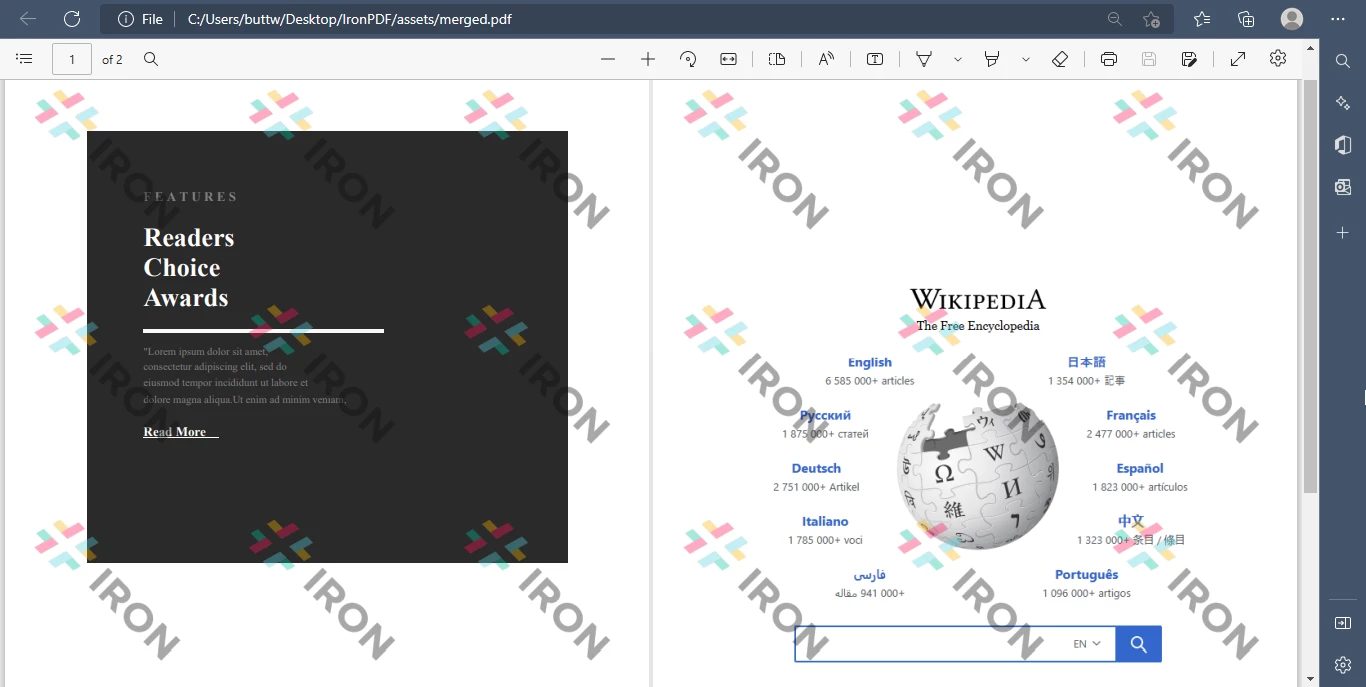 Istniejący wynik połączenia plików PDF
Za pomocą IronPDF for Java można łatwo połączyć więcej niż dwa pliki PDF.
import com.ironsoftware.ironpdf.PdfDocument;

import java.io.IOException;
import java.nio.file.Paths;
import java.util.ArrayList;
import java.util.List;

// This class demonstrates how to merge more than two PDF documents using the IronPDF library.
public class Main {
    public static void main(String[] args) throws IOException {
        // Create a list to hold the PDF documents
        List<PdfDocument> pdfList = new ArrayList<>();
        // Add existing PDF files to the list
        pdfList.add(PdfDocument.fromFile(Paths.get("assets/1.pdf")));
        pdfList.add(PdfDocument.fromFile(Paths.get("assets/2.pdf")));
        pdfList.add(PdfDocument.fromFile(Paths.get("assets/3.pdf")));
        // Merge all PDF documents in the list into one
        PdfDocument merged = PdfDocument.merge(pdfList);
        // Save the merged PDF document to the specified path
        merged.saveAs(Paths.get("assets/merged.pdf"));
    }
}W tym artykułe omówiono, jak scalić wiele plików PDF przy użyciu języka Java i biblioteki IronPDF. Postępując zgodnie z instrukcjami zawartymi w tym artykułe, będziesz w stanie skonfigurować środowisko, zaimportować bibliotekę, odczytać pliki wejściowe i połączyć je w jeden dokument.
Aby uzyskać więcej informacji na temat łączenia plików PDF w Javie przy użyciu IronPDF oraz podobnych samouczków dotyczących tworzenia plików PDF z HTML i formatowania plików PDF za pomocą IronPDF, zapoznaj się z naszą obszerną dokumentacją.
IronPDF for Java jest bezpłatny do celów programistycznych, ale wymaga licencji komercyjnej do użytku w środowiskach produkcyjnych.

Curtis Chau posiada tytuł licencjata z informatyki (Uniwersytet Carleton) i specjalizuje się w front-endowym rozwoju, z ekspertką w Node.js, TypeScript, JavaScript i React. Pasjonuje się tworzeniem intuicyjnych i estetycznie przyjemnych interfejsów użytkownika, Curtis cieszy się pracą z nowoczesnymi frameworkami i tworzeniem dobrze zorganizowanych, atrakcyjnych wizualnie podręczników.



IronPDF jest częścią IRONSUITE
10 produktów API .NET dla twoich dokumentów biurowych

Kiedy potrzebujesz, aby twój PDF wyglądał jak HTML, szybko.

