



Zaktualizowano 21 kwietnia 2026
Jak przekonwertować plik TIFF na PDF w Javie
Ten kompleksowy przewodnik przeprowadzi Cię krok po kroku przez proces płynnej konwersji obrazu TIFF do formatu PDF w Javie przy użyciu IronPDF.
Czytaj więcej

IronPDF to biblioteka Java do generowania, odczytu i edycji dokumentów PDF. Umożliwia użytkownikom łatwą i dokładną pracę z dokumentami PDF. IronPDF for Java opiera się na sukcesie IronPDF for .NET i zapewnia wydajność na różnych platformach. IronPDF for Java używa IronPdfEngine, który jest szybki i zoptymalizowany pod kątem wydajności.
IronPDF pomaga wyodrębniać tekst i obrazy z plików PDF oraz inne obiekty z plików PDF. Pomaga tworzyć pliki PDF na podstawie ciągów znaków HTML, adresów URL i obrazów. Umożliwia również konwersję między różnymi formatami plików. Możesz łatwo dodawać nowe treści oraz podpisy cyfrowe do plików PDF wraz z metadanymi dokumentu do istniejących dokumentów PDF. Jest przeznaczony specjalnie dla Java 8+, Scała i Kotlin, na dowolnych platformach Windows, Linux i chmurowych.
Aby stworzyć PDF Stamper, potrzebne są następujące elementy:
Możesz użyć dowolnego środowiska IDE obsługującego Javę. Istnieje wiele środowisk IDE dostępnych do programowania w Javie. W tej demonstracji zostanie użyte środowisko IntelliJ IDE. Można używać NetBeans, Eclipse itp.
Maven to menedżer zależności, który umożliwia kontrolę nad projektem Java. Maven dla języka Java można pobrać z oficjalnej strony internetowej Maven. Środowisko IntelliJ IDE dla języka Java obsługuje Maven.
IronPDF for Java można pobrać i zainstalować na wiele sposobów.
pom.xml w projekcie Maven.<dependency>
<groupId>com.ironsoftware</groupId>
<artifactId>ironpdf</artifactId>
<version>LATEST_VERSION</version> <!-- Make sure to replace LATEST_VERSION with the actual version number -->
</dependency>Ta zależność jest również wymagana do umieszczania treści w istniejącym dokumencie PDF. Można go dodać za pomocą menedżera zależności Maven w IntelliJ lub bezpośrednio pobrać ze strony Maven. Dodaj następującą zależność do pliku pom.xml:
<dependency>
    <groupId>org.slf4j</groupId>
    <artifactId>slf4j-simple</artifactId>
    <version>2.0.5</version>
</dependency>Po zainstalowaniu wszystkich wymaganych elementów kolejnym krokiem jest zaimportowanie niezbędnych pakietów IronPDF do pracy z dokumentami PDF. Dodaj następujący kod na początku pliku Main.java:
import com.ironsoftware.ironpdf.License;
import com.ironsoftware.ironpdf.PdfDocument;
import com.ironsoftware.ironpdf.edit.PageSelection;
import com.ironsoftware.ironpdf.metadata.MetadataManager;
import com.ironsoftware.ironpdf.security.PdfPrintSecurity;
import com.ironsoftware.ironpdf.security.SecurityManager;
import com.ironsoftware.ironpdf.security.SecurityOptions;
import com.ironsoftware.ironpdf.stamp.*;

import java.io.IOException;
import java.nio.file.Paths;
import java.util.Date;Niektóre metody dostępne w IronPDF wymagają licencji do korzystania. Możesz kupić licencję lub wypróbować IronPDF za darmo dzięki licencji Trial. Klucz można ustawić w następujący sposób:
// Set the IronPDF license key
License.setLicenseKey("YOUR-KEY");Aby zaimportować istniejący dokument do stemplowania nowej zawartości, używana jest klasa PdfDocument. Jego statyczna metoda [fromFile](/java/object-reference/api/com/ironsoftware/ironpdf/PdfDocument.html#fromFile(java.nio.file.Path) jest używana do ładowania pliku z określonej ścieżki z rzeczywistą nazwą pliku. Kod wygląda następująco:
// Load an existing PDF document
PdfDocument pd = PdfDocument.fromFile(Paths.get("sample.pdf"));Załadowano oryginalny dokument:
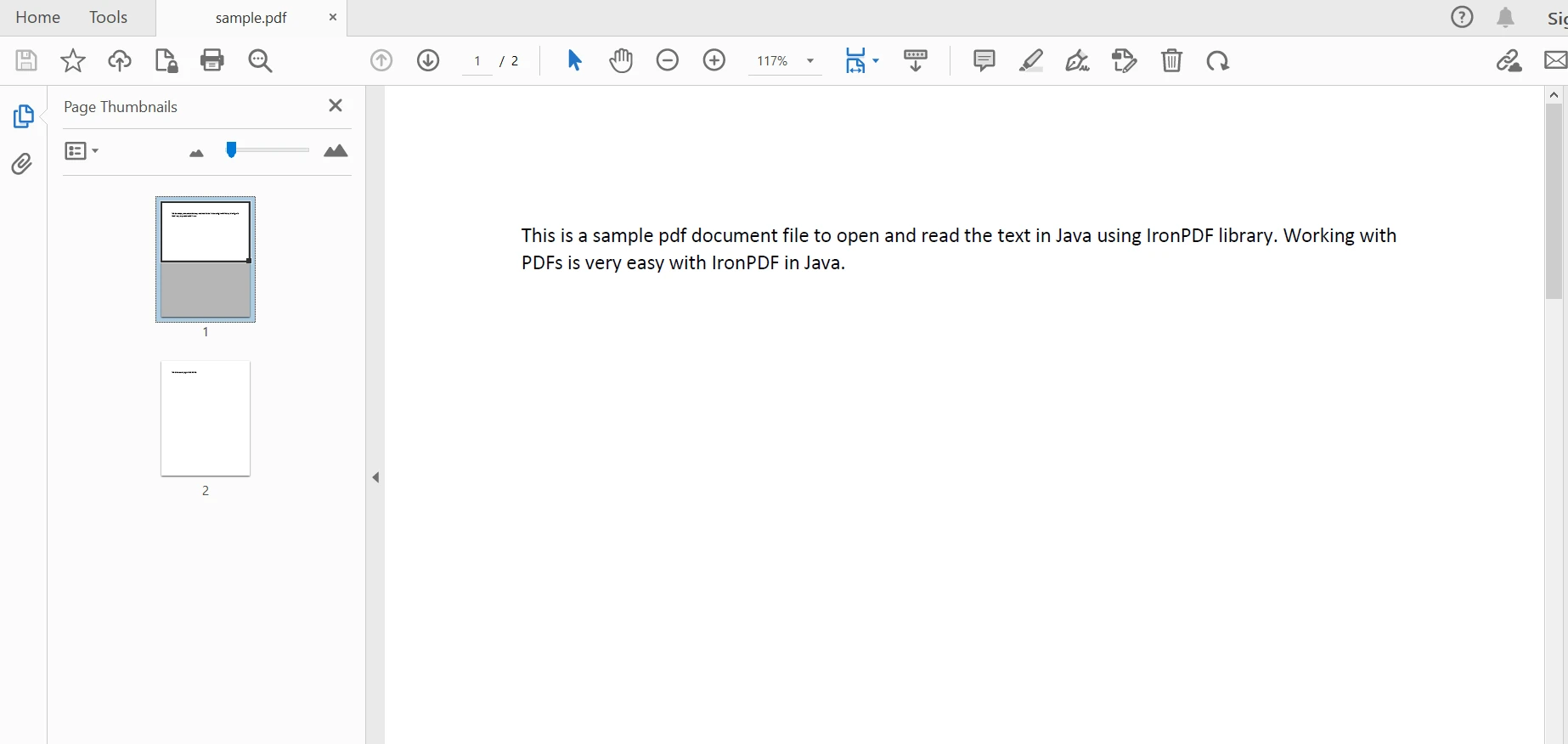 Przykładowy dokument
IronPDF oferuje pakiet stempli. It allows a bunch of useful stamping options like BarcodeStamper, HtmlStamper, ImageStamper, TextStamper, and others for content alignment. Aby dodać nową zawartość HTML do tego dokumentu PDF, zostanie użyta klasa HtmlStamper. Wykorzystajmy plik z poprzedniej sekcji i dodajmy do niego trochę treści. Poniższy kod pomaga w realizacji tego zadania:
// Create an HtmlStamper and set its content
HtmlStamper htmlStamper = new HtmlStamper();
htmlStamper.setHtml("New content added!");Obiekt HtmlStamper jest tworzony, a następnie używana jest jego metoda setHtml do załączenia nowego kodu HTML. Kolejnym krokiem jest zastosowanie go do istniejącego dokumentu PDF w celu utworzenia nowej wersji PDF.
Używanie wcześniej utworzonego obiektu PdfDocument do dodania kodu HTML do istniejącego dokumentu. Zapewnia [applyStamp](/java/object-reference/api/com/ironsoftware/ironpdf/PdfDocument.html#applyStamp(com.ironsoftware.ironpdf.stamp.Stamper) z dwoma przeciążeniami, jednym, które akceptuje tylko zawartość jako obiekt Stamper, a drugim z wyborem strony również.
// Apply the stamper to the PDF document
pd.applyStamp(htmlStamper);Spowoduje to dodanie opisu ciągu znaków do istniejącego dokumentu.
Aby zapisać plik, użyj metody [saveAs](/java/object-reference/api/com/ironsoftware/ironpdf/PdfDocument.html#saveAs(java.lang.String) obiektu PdfDocument.
// Save the modified PDF document
pd.saveAs("stamped.pdf");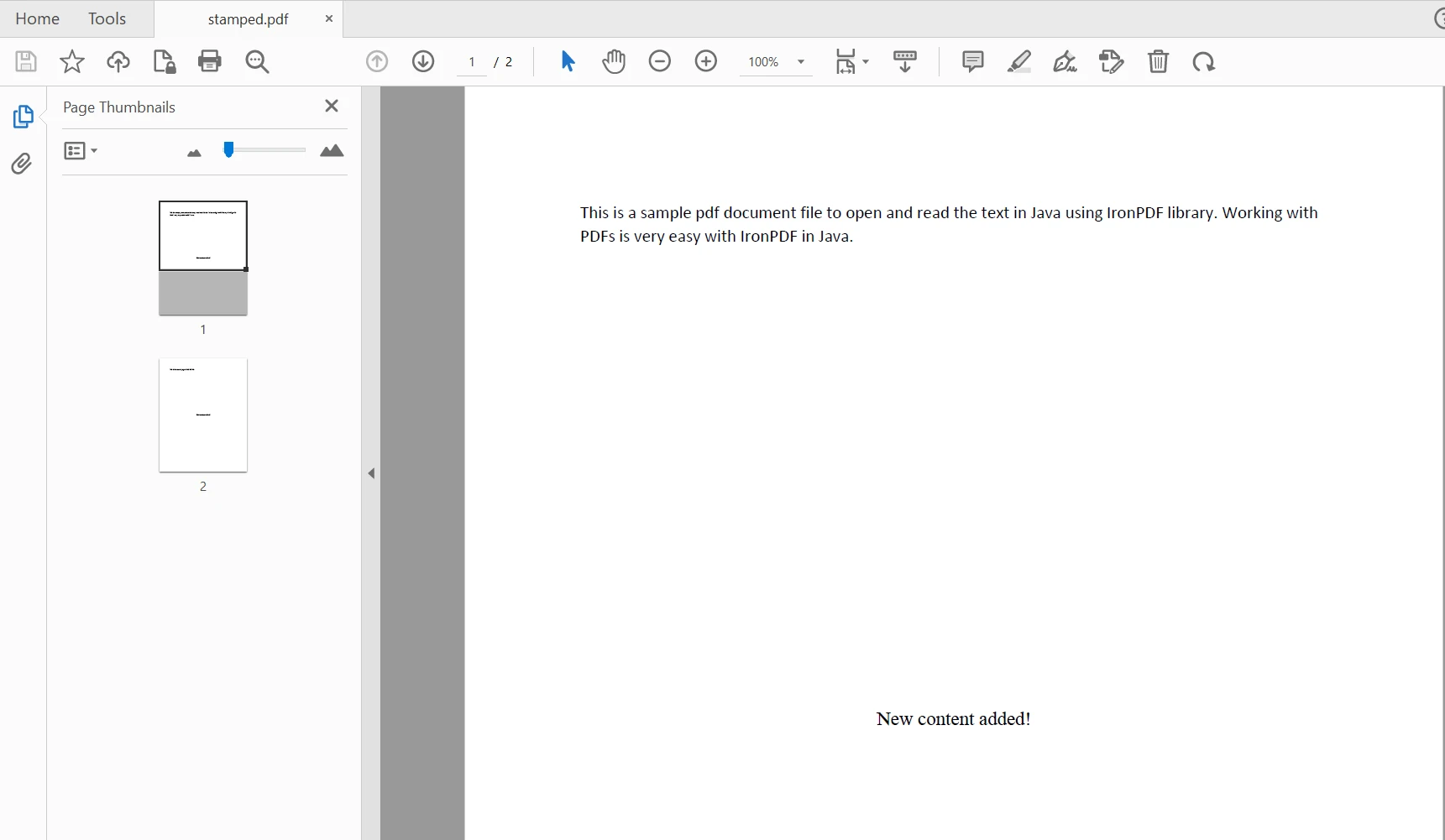 Plik PDF z pieczęcią
Ciąg HTML jest dodawany do każdej strony dokumentu PDF oraz w środkowej części każdej strony.
Można użyć innego przeciążenia metody applyStamp, aby dodać zawartość do określonej strony.
// Stamp content to a specific page
pd.applyStamp(htmlStamper, PageSelection.singlePage(1));PageSelection klasa zapewnia różne metody do kontrolowania numeru strony. firstPage, lastPage, allPages i pageRange to niektóre metody dostępne do odpowiedniego dodawania zawartości.
Możesz użyć [setVerticalAlignment](/java/object-reference/api/com/ironsoftware/ironpdf/stamp/Stamper.html#setVerticalAlignment(com.ironsoftware.ironpdf.stamp.VerticalAlignment), [setHorizontalAlignment](/java/object-reference/api/com/ironsoftware/ironpdf/stamp/Stamper.html#setHorizontalAlignment(com.ironsoftware.ironpdf.stamp.HorizontalAlignment), setWidth, setHeight metod w każdej klasie Stamper, aby dostosować pozycję dodanej zawartości do istniejącego dokumentu PDF. Poniższy przykładowy kod pomoże umieścić tekst w lewym dolnym rogu strony:
// Set the alignment of the stamper
htmlStamper.setHorizontalAlignment(HorizontalAlignment.LEFT);
htmlStamper.setVerticalAlignment(VerticalAlignment.BOTTOM);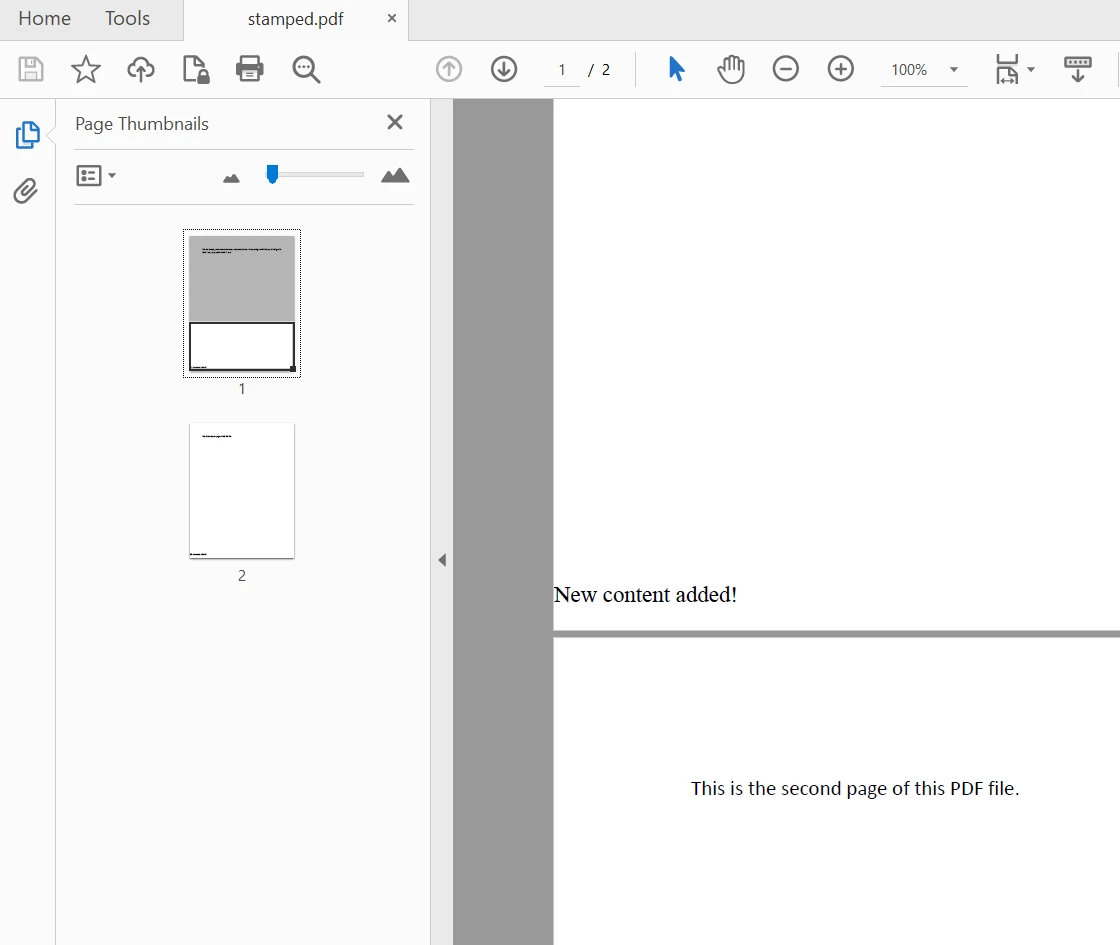 Plik PDF z wyrównaniem stempla
Można użyć metod setVerticalOffset, setHorizontalOffset, aby dalej dostosować pozycjonowanie zawartości.
Aby uzyskać więcej informacji na temat pracy z plikami PDF przy użyciu IronPDF, zapoznaj się z tym przykładem kodu służącym do konwersji HTML na PDF w Javie.
IronPDF for Java to wszechstronna biblioteka, która umożliwia dodawanie opisów plików w postaci metadanych, uprawnień użytkownika, hasła użytkownika, dodawanie podpisu cyfrowego oraz tworzenie podpisanych dokumentów w celu zapisania wersji dokumentu PDF.
// Edit file metadata
MetadataManager metadata = pd.getMetadata();
metadata.setAuthor("Satoshi Nakamoto");
metadata.setKeywords("SEO, Friendly");
metadata.setModifiedDate(new Date().toString());Możesz również kontrolować opcje zabezpieczeń pliku PDF, aby chronić dane przed nieuprawnionym użyciem. It provides options to set setAllowUserPrinting, [setAllowUserEdits](/java/object-reference/api/com/ironsoftware/ironpdf/security/SecurityOptions.html#setAllowUserEdits(com.ironsoftware.ironpdf.security.PdfEditSecurity), [setAllowUserCopyPasteContent](/java/object-reference/api/com/ironsoftware/ironpdf/security/SecurityOptions.html#setAllowUserCopyPasteContent(java.lang.Boolean), [setAllowUserAnnotations](/java/object-reference/api/com/ironsoftware/ironpdf/security/SecurityOptions.html#setAllowUserAnnotations(java.lang.Boolean), [setUserPassword](/java/object-reference/api/com/ironsoftware/ironpdf/security/SecurityOptions.html#setUserPassword(java.lang.String), [setAllowUserFormData](/java/object-reference/api/com/ironsoftware/ironpdf/security/SecurityOptions.html#setAllowUserFormData(java.lang.Boolean) parameters to true or false. Poniższy przykładowy kod pomoże ustawić wszystkie wspomniane powyżej właściwości obiektów.
// Edit file security settings
SecurityOptions securityOptions = new SecurityOptions();
securityOptions.setAllowUserCopyPasteContent(false);
securityOptions.setAllowUserAnnotations(false);
securityOptions.setAllowUserPrinting(PdfPrintSecurity.FULL_PRINT_RIGHTS);
securityOptions.setAllowUserFormData(false);
securityOptions.setOwnerPassword("top-secret");
securityOptions.setUserPassword("sharable");
// Change or set the document encryption password
SecurityManager securityManager = pd.getSecurity();
securityManager.removePasswordsAndEncryption();
securityManager.makePdfDocumentReadOnly("secret-key");
securityManager.setSecurityOptions(securityOptions);
pd.saveAs(Paths.get("assets/secured.pdf"));Aby umieścić podpisy cyfrowe na samym pliku, zapoznaj się z tym szczegółowym przykładem kodu dotyczącym podpisów PDF.
W tym artykułe omówiono, jak umieścić pieczątkę na istniejącym dokumencie PDF w języku Java. Dostępny jest pakiet stempli zawierający szereg przydatnych klas stempli, które można wykorzystać do dodania treści w wielu formatach do pliku PDF w dowolnym miejscu oryginalnego dokumentu.
IronPDF jest biblioteką wszechstronną, co widać również na powyższych przykładach kodu. Jest to dość proste, ale jednocześnie bardzo potężne narzędzie do generowania i edycji plików PDF. Pomaga to programistom w łatwej integracji wszystkich funkcji PDF w jednej aplikacji Java.
IronPDF jest bezpłatny do użytku w ramach pojedynczego projektu i oferuje bezpłatną licencję próbną bez znaku wodnego, umożliwiającą przetestowanie pełnej funkcjonalności. Jednak w przypadku wykorzystania komercyjnego należy uzyskać licencję od IronPDF.
Ponadto firma IronPDF oferuje specjalną promocję na Suite Iron Software, w ramach której programiści mogą nabyć wszystkie pięć produktów Iron Software w cenie dwóch licencji.

Curtis Chau posiada tytuł licencjata z informatyki (Uniwersytet Carleton) i specjalizuje się w front-endowym rozwoju, z ekspertką w Node.js, TypeScript, JavaScript i React. Pasjonuje się tworzeniem intuicyjnych i estetycznie przyjemnych interfejsów użytkownika, Curtis cieszy się pracą z nowoczesnymi frameworkami i tworzeniem dobrze zorganizowanych, atrakcyjnych wizualnie podręczników.



IronPDF jest częścią IRONSUITE
10 produktów API .NET dla twoich dokumentów biurowych

Kiedy potrzebujesz, aby twój PDF wyglądał jak HTML, szybko.

