

Java PDF Stamper (tutorial para iniciantes)

IronPDF - Biblioteca Java para PDF
IronPDF é uma biblioteca Java para gerar, ler e editar documentos PDF. Permite aos usuários trabalhar com documentos PDF com facilidade e precisão. O IronPDF for Java foi desenvolvido com base no sucesso do IronPDF for .NET e oferece eficiência em diferentes plataformas. IronPDF for Java usa IronPdfEngine, que é rápido e otimizado para desempenho.
O IronPDF ajuda a extrair texto e imagens de PDFs , bem como outros objetos de arquivos PDF. Ele ajuda a criar PDFs a partir de strings HTML , URLs e imagens. Permite também a conversão entre diferentes formatos de arquivo. Você pode facilmente adicionar novo conteúdo e assinaturas digitais a PDFs, além de metadados a documentos PDF existentes. Ele foi projetado especialmente para Java 8+, Scala e Kotlin, em qualquer plataforma Windows, Linux e em nuvem.
Passos para criar um carimbo PDF usando o IronPDF em uma aplicação Java.
Pré-requisitos
Para criar um carimbo em PDF, você precisará dos seguintes pré-requisitos:
1. IDE Java
Você pode usar qualquer IDE compatível com Java. Existem diversas IDEs disponíveis para desenvolvimento em Java. Esta demonstração utilizará o IntelliJ IDE . Você pode usar o NetBeans, o Eclipse, etc.
2. Projeto Maven
O Maven é um gerenciador de dependências que permite o controle sobre o projeto Java. O Maven for Java pode ser baixado do site oficial do Maven . O IntelliJ IDE for Java inclui suporte ao Maven.
3. IronPDF
Você pode baixar e instalar o IronPDF for Java de diversas maneiras.
- Adicionando a dependência IronPDF no arquivo
pom.xmlno projeto Maven.
<dependency>
    <groupId>com.ironsoftware</groupId>
    <artifactId>ironpdf</artifactId>
    <version>LATEST_VERSION</version>
</dependency>
<dependency>
<groupId>com.ironsoftware</groupId>
<artifactId>ironpdf</artifactId>
<version>LATEST_VERSION</version>
</dependency>- Visite o site do Maven e baixe o pacote IronPDF mais recente para Java do repositório Maven para IronPDF .
- Faça o download do IronPDF diretamente na seção de downloads oficial do IronPDF em IronPDF .
- Instale o IronPDF manualmente usando o arquivo JAR do IronPDF em sua aplicação Java.
4. Slf4j
Essa dependência também é necessária para inserir conteúdo em um documento PDF existente. Ele pode ser adicionado usando o gerenciador de dependências Maven no IntelliJ ou baixado diretamente do site Maven. Adicione a seguinte dependência ao arquivo pom.xml:
<dependency>
    <groupId>org.slf4j</groupId>
    <artifactId>slf4j-simple</artifactId>
    <version>2.0.5</version>
</dependency>
<dependency>
<groupId>org.slf4j</groupId>
<artifactId>slf4j-simple</artifactId>
<version>2.0.5</version>
</dependency>Adicionando as importações necessárias
Após a instalação de todos os pré-requisitos, o próximo passo é importar os pacotes IronPDF necessários para trabalhar com documentos PDF. Adicione o seguinte código no início do arquivo Main.java:
import com.ironsoftware.ironpdf.License;
import com.ironsoftware.ironpdf.PdfDocument;
import com.ironsoftware.ironpdf.edit.PageSelection;
import com.ironsoftware.ironpdf.metadata.MetadataManager;
import com.ironsoftware.ironpdf.security.PdfPrintSecurity;
import com.ironsoftware.ironpdf.security.SecurityManager;
import com.ironsoftware.ironpdf.security.SecurityOptions;
import com.ironsoftware.ironpdf.stamp.*;

import java.io.IOException;
import java.nio.file.Paths;
import java.util.Date;
import com.ironsoftware.ironpdf.License;
import com.ironsoftware.ironpdf.PdfDocument;
import com.ironsoftware.ironpdf.edit.PageSelection;
import com.ironsoftware.ironpdf.metadata.MetadataManager;
import com.ironsoftware.ironpdf.security.PdfPrintSecurity;
import com.ironsoftware.ironpdf.security.SecurityManager;
import com.ironsoftware.ironpdf.security.SecurityOptions;
import com.ironsoftware.ironpdf.stamp.*;
import java.io.IOException;
import java.nio.file.Paths;
import java.util.Date;Chave de licença
Alguns métodos disponíveis no IronPDF exigem uma licença para serem utilizados. Você pode adquirir uma licença ou experimentar o IronPDF gratuitamente com uma licença de avaliação . Você pode definir a chave da seguinte forma:
// Set the IronPDF license key
License.setLicenseKey("YOUR-KEY");
// Set the IronPDF license key
License.setLicenseKey("YOUR-KEY");Abrir um documento PDF existente
Para importar um documento existente para adicionar novos conteúdos, é usada a classe PdfDocument. Seu método estático [fromFile](/java/object-reference/api/com/ironsoftware/ironpdf/PdfDocument.html#fromFile(java.nio.file.Path) é usado para carregar um arquivo de um caminho específico com o nome real do arquivo. O código é o seguinte:
// Load an existing PDF document
PdfDocument pd = PdfDocument.fromFile(Paths.get("sample.pdf"));
// Load an existing PDF document
PdfDocument pd = PdfDocument.fromFile(Paths.get("sample.pdf"));Documento original carregado:
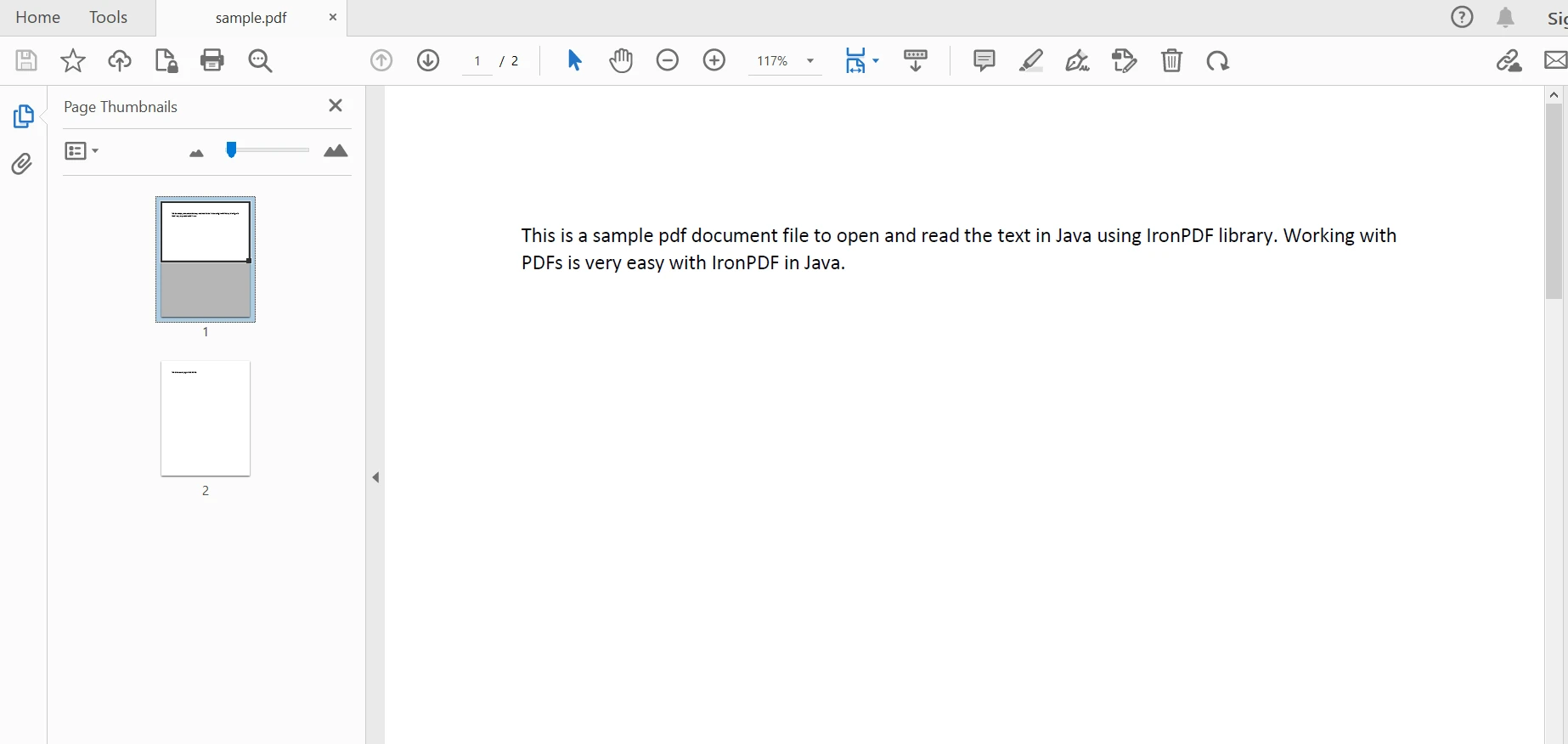 O documento de exemplo
Adicionar novo conteúdo HTML
A IronPDF oferece um pacote de carimbos. It allows a bunch of useful stamping options like BarcodeStamper, HtmlStamper, ImageStamper, TextStamper, and others for content alignment. Para adicionar novo conteúdo HTML a este documento PDF, a classe HtmlStamper será usada. Vamos usar o arquivo da seção anterior e adicionar algum conteúdo a ele. O código a seguir ajuda a realizar essa tarefa:
// Create an HtmlStamper and set its content
HtmlStamper htmlStamper = new HtmlStamper();
htmlStamper.setHtml("New content added!");
// Create an HtmlStamper and set its content
HtmlStamper htmlStamper = new HtmlStamper();
htmlStamper.setHtml("New content added!");Um objeto HtmlStamper é criado e em seguida, utilizado seu método setHtml para anexar novo código HTML. O próximo passo é aplicá-lo ao documento PDF existente para criar uma nova versão em PDF.
Adicionando todos os elementos interativos ao documento PDF
Usando o objeto PdfDocument criado anteriormente para adicionar o código HTML ao documento existente. Ele fornece [applyStamp](/java/object-reference/api/com/ironsoftware/ironpdf/PdfDocument.html#applyStamp(com.ironsoftware.ironpdf.stamp.Stamper) com duas sobrecargas, uma que aceita somente o conteúdo como um objeto Stamper e a outra também com a seleção de página.
// Apply the stamper to the PDF document
pd.applyStamp(htmlStamper);
// Apply the stamper to the PDF document
pd.applyStamp(htmlStamper);Isso adicionará a descrição em formato de texto ao documento existente.
Salvando as alterações no PDF
Para salvar o arquivo, use o método [saveAs](/java/object-reference/api/com/ironsoftware/ironpdf/PdfDocument.html#saveAs(java.lang.String) do objeto PdfDocument.
// Save the modified PDF document
pd.saveAs("stamped.pdf");
// Save the modified PDF document
pd.saveAs("stamped.pdf");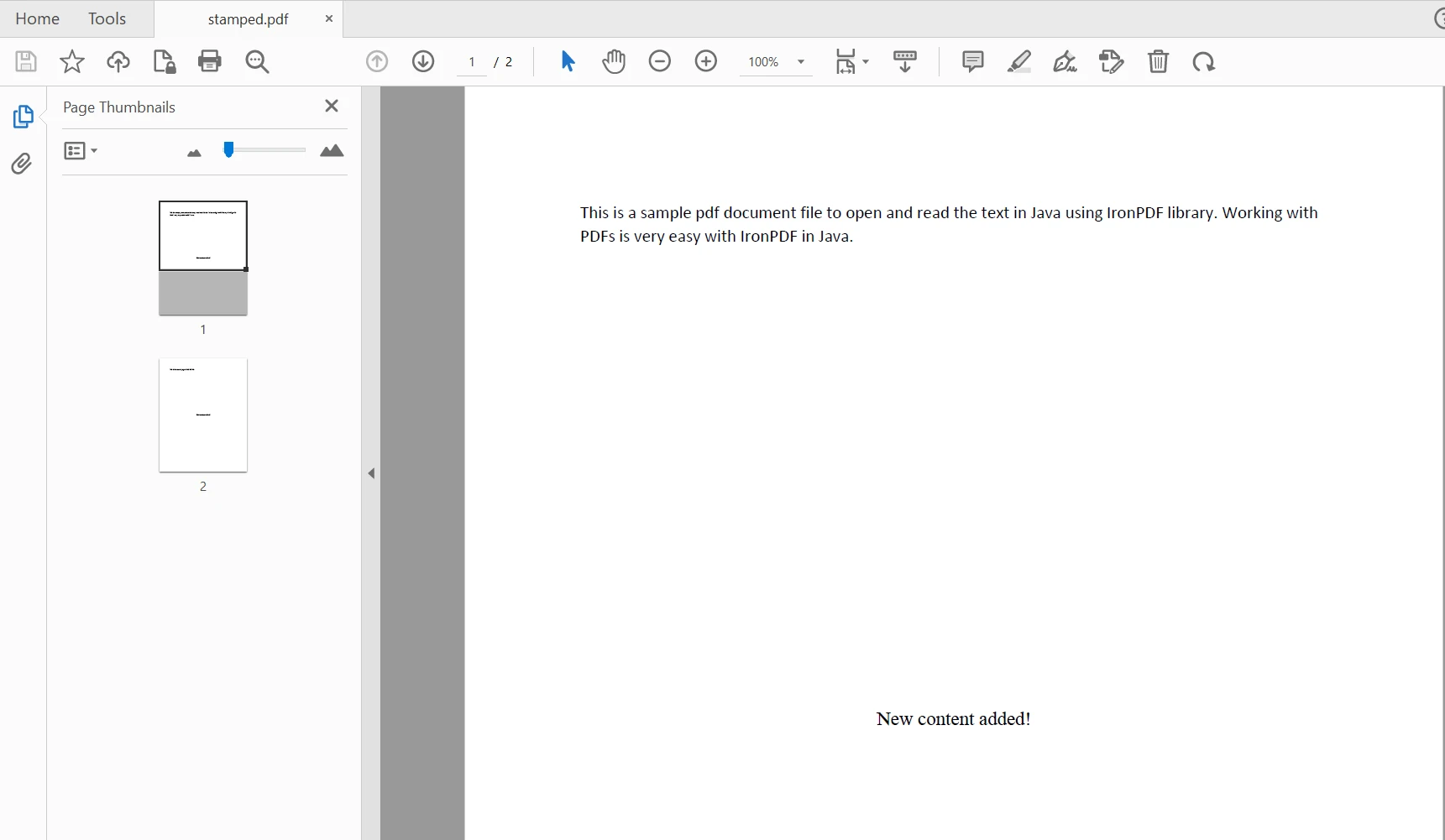 O arquivo PDF carimbado
A sequência HTML é adicionada a todas as páginas do documento PDF e no meio de cada página.
Carimbar em páginas específicas
Você pode usar outra sobrecarga do método applyStamp para adicionar o conteúdo a uma página específica.
// Stamp content to a specific page
pd.applyStamp(htmlStamper, PageSelection.singlePage(1));
// Stamp content to a specific page
pd.applyStamp(htmlStamper, PageSelection.singlePage(1));PageSelection classe fornece diferentes métodos para controlar o número da página. firstPage, lastPage, allPages, e pageRange são alguns métodos disponíveis para adicionar o conteúdo adequadamente.
Alinhando o Conteúdo
You can use [setVerticalAlignment](/java/object-reference/api/com/ironsoftware/ironpdf/stamp/Stamper.html#setVerticalAlignment(com.ironsoftware.ironpdf.stamp.VerticalAlignment), [setHorizontalAlignment](/java/object-reference/api/com/ironsoftware/ironpdf/stamp/Stamper.html#setHorizontalAlignment(com.ironsoftware.ironpdf.stamp.HorizontalAlignment), setWidth, setHeight methods in each Stamper class to adjust the position of the content added to the existing PDF document. O código de exemplo a seguir ajudará a posicionar o texto no canto inferior esquerdo da página:
// Set the alignment of the stamper
htmlStamper.setHorizontalAlignment(HorizontalAlignment.LEFT);
htmlStamper.setVerticalAlignment(VerticalAlignment.BOTTOM);
// Set the alignment of the stamper
htmlStamper.setHorizontalAlignment(HorizontalAlignment.LEFT);
htmlStamper.setVerticalAlignment(VerticalAlignment.BOTTOM);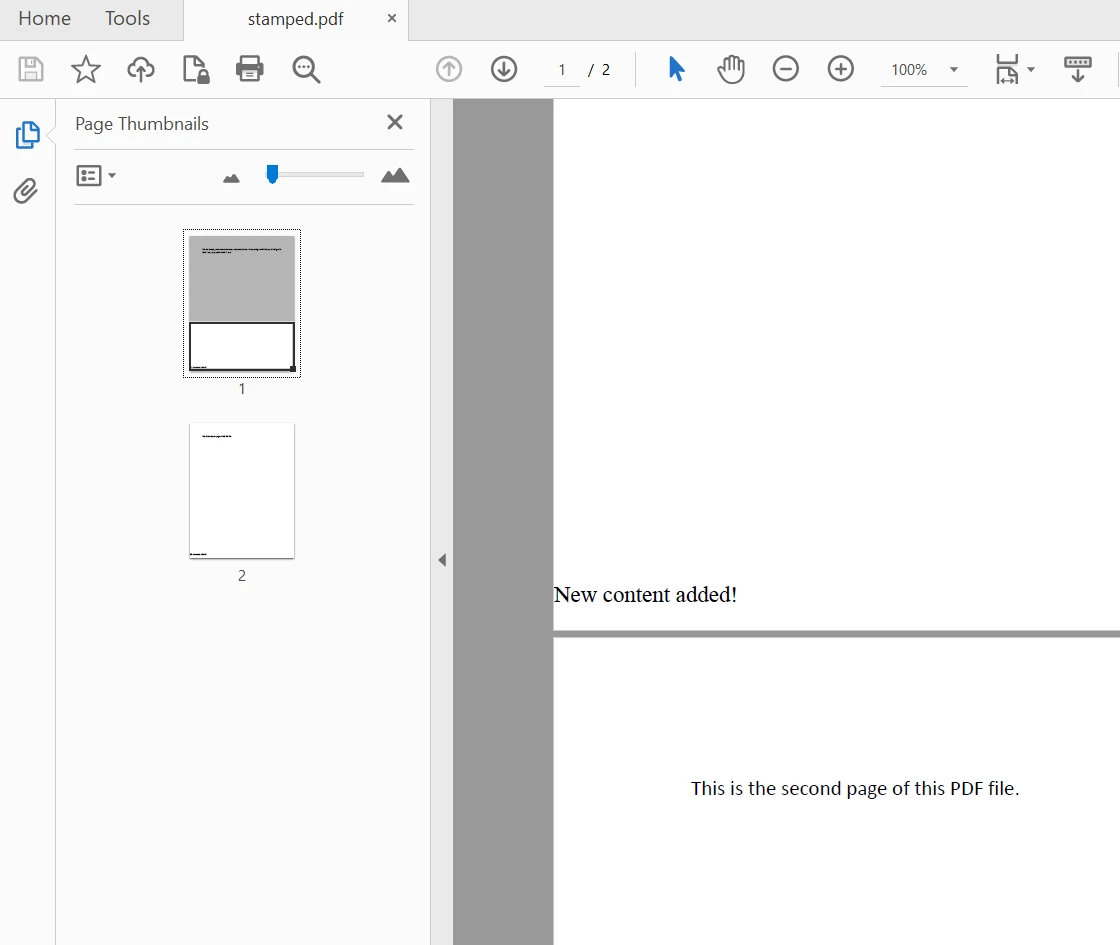 O arquivo PDF de saída com alinhamento do carimbo
Você pode usar setVerticalOffset, setHorizontalOffset método para ajustar ainda mais o posicionamento do conteúdo.
Para obter mais informações sobre como trabalhar com arquivos PDF usando o IronPDF, visite este exemplo de código para conversão de HTML para PDF em Java .
Carimbar metadados, assinatura e opções de segurança em documentos existentes.
IronPDF for Java é uma biblioteca versátil que oferece a possibilidade de adicionar descrições de arquivos na forma de metadados, permissões de usuário, senha de usuário, adicionar assinatura digital e criar documentos assinados para salvar a versão do documento PDF.
Metadados
// Edit file metadata
MetadataManager metadata = pd.getMetadata();
metadata.setAuthor("Satoshi Nakamoto");
metadata.setKeywords("SEO, Friendly");
metadata.setModifiedDate(new Date().toString());
// Edit file metadata
MetadataManager metadata = pd.getMetadata();
metadata.setAuthor("Satoshi Nakamoto");
metadata.setKeywords("SEO, Friendly");
metadata.setModifiedDate(new Date().toString());Opções de segurança
Você também pode controlar as opções de segurança do seu arquivo PDF para que os dados sejam protegidos contra uso não autorizado. It provides options to set setAllowUserPrinting, [setAllowUserEdits](/java/object-reference/api/com/ironsoftware/ironpdf/security/SecurityOptions.html#setAllowUserEdits(com.ironsoftware.ironpdf.security.PdfEditSecurity), [setAllowUserCopyPasteContent](/java/object-reference/api/com/ironsoftware/ironpdf/security/SecurityOptions.html#setAllowUserCopyPasteContent(java.lang.Boolean), [setAllowUserAnnotations](/java/object-reference/api/com/ironsoftware/ironpdf/security/SecurityOptions.html#setAllowUserAnnotations(java.lang.Boolean), [setUserPassword](/java/object-reference/api/com/ironsoftware/ironpdf/security/SecurityOptions.html#setUserPassword(java.lang.String), [setAllowUserFormData](/java/object-reference/api/com/ironsoftware/ironpdf/security/SecurityOptions.html#setAllowUserFormData(java.lang.Boolean) parameters to true or false. O código de exemplo a seguir ajudará a definir todas as propriedades dos objetos mencionadas acima.
// Edit file security settings
SecurityOptions securityOptions = new SecurityOptions();
securityOptions.setAllowUserCopyPasteContent(false);
securityOptions.setAllowUserAnnotations(false);
securityOptions.setAllowUserPrinting(PdfPrintSecurity.FULL_PRINT_RIGHTS);
securityOptions.setAllowUserFormData(false);
securityOptions.setOwnerPassword("top-secret");
securityOptions.setUserPassword("sharable");
// Edit file security settings
SecurityOptions securityOptions = new SecurityOptions();
securityOptions.setAllowUserCopyPasteContent(false);
securityOptions.setAllowUserAnnotations(false);
securityOptions.setAllowUserPrinting(PdfPrintSecurity.FULL_PRINT_RIGHTS);
securityOptions.setAllowUserFormData(false);
securityOptions.setOwnerPassword("top-secret");
securityOptions.setUserPassword("sharable");Senha do usuário
// Change or set the document encryption password
SecurityManager securityManager = pd.getSecurity();
securityManager.removePasswordsAndEncryption();
securityManager.makePdfDocumentReadOnly("secret-key");

securityManager.setSecurityOptions(securityOptions);
pd.saveAs(Paths.get("assets/secured.pdf"));
// Change or set the document encryption password
SecurityManager securityManager = pd.getSecurity();
securityManager.removePasswordsAndEncryption();
securityManager.makePdfDocumentReadOnly("secret-key");
securityManager.setSecurityOptions(securityOptions);
pd.saveAs(Paths.get("assets/secured.pdf"));Para inserir assinaturas digitais no arquivo, você pode consultar este exemplo de código detalhado para assinaturas em PDF .
Resumo
Este artigo discutiu como inserir conteúdo em um documento PDF existente usando Java. Existe um pacote de carimbos com várias classes de carimbo úteis, que podem ser usadas para adicionar conteúdo em vários formatos a um PDF em qualquer local desejado no documento original.
IronPDF é uma biblioteca versátil, como pode ser visto nos exemplos de código acima. É uma ferramenta bastante simples, mas ao mesmo tempo muito poderosa para geração e manipulação de PDFs. Isso ajuda os desenvolvedores a integrar facilmente todas as funcionalidades de PDF em um único programa de aplicação Java.
O IronPDF é gratuito para desenvolvimento individual e oferece uma licença de avaliação gratuita sem marca d'água para testar todas as suas funcionalidades. No entanto, para uso comercial, deve ser licenciado com o IronPDF .
Por fim, a IronPDF oferece uma promoção especial para a compra dos pacotes Iron Software , na qual os desenvolvedores podem adquirir todos os cinco produtos Iron Software pelo preço de duas licenças.
Perguntas frequentes
Como posso adicionar conteúdo a um documento PDF existente em Java?
Você pode usar a classe HtmlStamper do IronPDF for Java para adicionar conteúdo HTML a um documento PDF existente. Essa classe permite integrar novo conteúdo, preservando a formatação original.
Quais são os principais passos para criar um carimbo PDF em Java?
Para criar um carimbo PDF usando o IronPDF for Java, você precisa configurar uma IDE Java, criar um projeto Maven para gerenciamento de dependências e incluir a biblioteca IronPDF. Em seguida, importe as classes necessárias, inicialize a licença, abra um PDF existente e use o HtmlStamper para adicionar conteúdo.
Como posso garantir que a formatação de um PDF seja preservada ao adicionar novo conteúdo?
O IronPDF for Java mantém a formatação original de um PDF ao adicionar novo conteúdo. Isso é possível graças ao seu robusto mecanismo de renderização, que replica com precisão o layout existente enquanto integra novos elementos.
É possível aplicar um carimbo apenas a determinadas páginas de um PDF?
Sim, com o IronPDF for Java, você pode usar o método applyStamp juntamente com a classe PageSelection para selecionar páginas específicas dentro de um PDF para a aplicação de carimbos.
Como faço para ajustar a posição do conteúdo carimbado em um documento PDF?
Você pode ajustar a posição do conteúdo estampado em um PDF usando os métodos setVerticalAlignment e setHorizontalAlignment da classe HtmlStamper para controlar onde o novo conteúdo aparece na página.
Quais são os recursos de segurança disponíveis para documentos PDF?
O IronPDF for Java oferece diversos recursos de segurança, incluindo a configuração de permissões de usuário, a adição de senhas e o controle de acesso à impressão, edição e cópia de conteúdo em documentos PDF.
Preciso de uma licença para usar uma biblioteca de PDFs para fins comerciais?
Sim, é necessária uma licença comercial para usar o IronPDF for Java em um ambiente comercial. No entanto, uma licença de avaliação gratuita está disponível para testar todas as funcionalidades da biblioteca sem marca d'água.
Quais plataformas são compatíveis com o IronPDF for Java?
O IronPDF for Java é compatível com Java 8+, Scala, Kotlin e suporta diversas plataformas, incluindo Windows, Linux e ambientes em nuvem.
Como posso converter conteúdo HTML em PDF usando Java?
Você pode converter conteúdo HTML em PDF usando o método RenderHtmlAsPdf do IronPDF for Java, permitindo que strings ou arquivos HTML sejam renderizados com precisão como documentos PDF.
O que é necessário para começar a usar o IronPDF for Java em um projeto?
Para começar a usar o IronPDF for Java, certifique-se de ter uma IDE Java como o IntelliJ, um projeto Maven para gerenciar as dependências e a biblioteca IronPDF. Você também precisa importar as classes relevantes e configurar uma licença para a biblioteca.










 Comece GRATUITAMENTE
 Comece GRATUITAMENTE
 Agende uma demonstração ao vivo gratuita





 Não é necessário cartão de crédito nem criação de conta.










