




Güncellendi 21 Nisan 2026
TIFF'i Java'da PDF'ye Dönüştürme Yöntemi
Bu kapsamlı kılavuz, IronPDF kullanarak Java'da TIFF görüntüsünü PDF'ye sorunsuz bir şekilde dönüştürme adımlarını size gösterecek.
Daha Fazla Oku

IronPDF, bir Java PDF Kütüphanesidir ve PDF belgeleri oluşturma, okuma ve düzenleme işlemlerini gerçekleştirir. Kullanıcıların PDF belgeleriyle kolaylıkla ve hassasiyetle çalışmasına olanak tanır. Java için IronPDF, IronPDF for .NET'in başarısı üzerine inşa edilmiştir ve farklı platformlarda verimlilik sağlar. IronPDF for Java, hızlı ve performans için optimize edilmiş olan IronPdfEngine kullanır.
IronPDF, PDF'lerden metin ve görüntü çıkarmak ve PDF dosyalarından diğer nesneleri çıkarmak için yardımcı olur. HTML Dizelerinden, URL'den ve görüntülerden PDF'ler oluşturmanıza yardımcı olur. Ayrıca farklı dosya formatları arasında dönüştürme yapmanızı sağlar. Kolaylıkla yeni içerik ekleyebilir ve mevcut PDF belgelerine dijital imzalar ekleyebilirsiniz.belge meta verilerini ekleyebilirsiniz. Özellikle Java 8+, Scala ve Kotlin için Windows, Linux ve Bulut platformlarında tasarlanmıştır.
Bir PDF Damgalayıcı yapmak için aşağıdaki ön koşullar gereklidir:
Java destekli herhangi bir IDE'yi kullanabilirsiniz. Java geliştirme için bir dizi IDE mevcuttur. Bu gösterim, IntelliJ IDE''i kullanacak. NetBeans, Eclipse gibi IDE'ler kullanabilirsiniz.
Maven, bir bağımlılık yöneticisidir ve Java projesi üzerinde kontrol sağlar. Java için Maven, resmi Maven web sitesinden indirilebilir. Java için IntelliJ IDE, Maven desteği içerir.
Java için IronPDF'yi birden çok şekilde indirip kurabilirsiniz.
pom.xml dosyasına IronPDF bağımlılığı ekleniyor.<dependency>
<groupId>com.ironsoftware</groupId>
<artifactId>ironpdf</artifactId>
<version>LATEST_VERSION</version> <!-- Make sure to replace LATEST_VERSION with the actual version number -->
</dependency>Bu bağımlılık da mevcut bir PDF belgesine içerik damgalamak için gereklidir. IntelliJ'de Maven bağımlılık yöneticisi kullanılarak veya doğrudan Maven web sitesinden indirerek eklenebilir. Aşağıdaki bağımlılığı pom.xml dosyaya ekleyin:
<dependency>
    <groupId>org.slf4j</groupId>
    <artifactId>slf4j-simple</artifactId>
    <version>2.0.5</version>
</dependency>Tüm ön koşullar yüklendikten sonra, PDF belgeleriyle çalışmak için gerekli IronPDF paketlerini ithal etme adımı gelir. Main.java dosyasının üstüne aşağıdaki kodu ekleyin:
import com.ironsoftware.ironpdf.License;
import com.ironsoftware.ironpdf.PdfDocument;
import com.ironsoftware.ironpdf.edit.PageSelection;
import com.ironsoftware.ironpdf.metadata.MetadataManager;
import com.ironsoftware.ironpdf.security.PdfPrintSecurity;
import com.ironsoftware.ironpdf.security.SecurityManager;
import com.ironsoftware.ironpdf.security.SecurityOptions;
import com.ironsoftware.ironpdf.stamp.*;

import java.io.IOException;
import java.nio.file.Paths;
import java.util.Date;IronPDF'de mevcut olan bazı yöntemler kullanım için lisans gerektirir. Bir lisans satın alabilir veya IronPDF'yi deneme lisansı ile ücretsiz deneyebilirsiniz. Anahtarı aşağıdaki şekilde ayarlayabilirsiniz:
// Set the IronPDF license key
License.setLicenseKey("YOUR-KEY");Yeni içerik damgalamak için mevcut bir belgeyi içe aktarmak için PdfDocument sınıfı kullanılır. Belirli bir yoldan dosyayı, gerçek dosya adını kullanarak yüklemek için statik [fromFile](/java/object-reference/api/com/ironsoftware/ironpdf/PdfDocument.html#fromFile(java.nio.file.Path) yöntemi kullanılır. Kod şöyle devam ediyor:
// Load an existing PDF document
PdfDocument pd = PdfDocument.fromFile(Paths.get("sample.pdf"));Yüklenen orijinal belge:
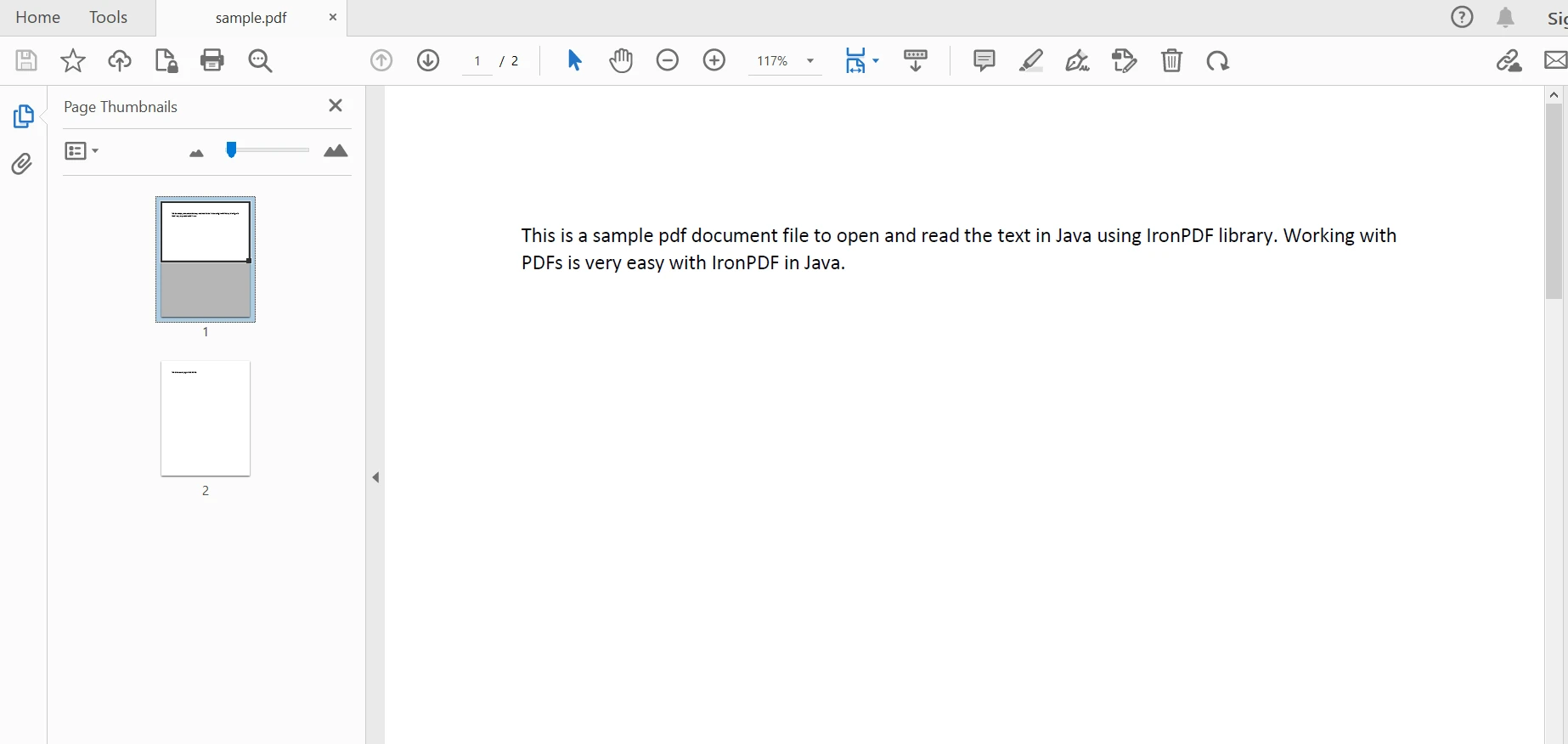 Örnek belge
IronPDF, bir damga paketi sağlar. BarcodeStamper, HtmlStamper, ImageStamper, TextStamper ve içerik hizalaması için diğer birçok yararlı damgalama seçeneği sunar. Bu PDF belgesine yeni HTML içeriği eklemek için HtmlStamper sınıfı kullanılacak. Önceki bölümdeki dosyayı kullanarak ona bazı içerikler ekleyelim. Bu görevi gerçekleştirmek için aşağıdaki kod yardımcı olur:
// Create an HtmlStamper and set its content
HtmlStamper htmlStamper = new HtmlStamper();
htmlStamper.setHtml("New content added!");Bir HtmlStamper nesnesi oluşturuldu ve ardından yeni HTML kodu eklemek için setHtml yöntemi kullanılır. Sonraki adım, mevcut PDF belgesine uygulayarak yeni bir PDF sürümü oluşturmaktır.
Daha önce oluşturulan PdfDocument nesnesini kullanarak var olan belgeye HTML kodu ekleme. [applyStamp](/java/object-reference/api/com/ironsoftware/ironpdf/PdfDocument.html#applyStamp(com.ironsoftware.ironpdf.stamp.Stamper) yalnızca içeriği kabul eden bir Stamper nesnesiyle ve diğer bir seçenek olarak sayfa seçimi ile sağlayan iki yükleme sunar.
// Apply the stamper to the PDF document
pd.applyStamp(htmlStamper);Bu, mevcut belgeye dize açıklamasını ekleyecektir.
Dosyayı kaydetmek için PdfDocument nesnesinin [saveAs](/java/object-reference/api/com/ironsoftware/ironpdf/PdfDocument.html#saveAs(java.lang.String) yöntemi kullanılır.
// Save the modified PDF document
pd.saveAs("stamped.pdf");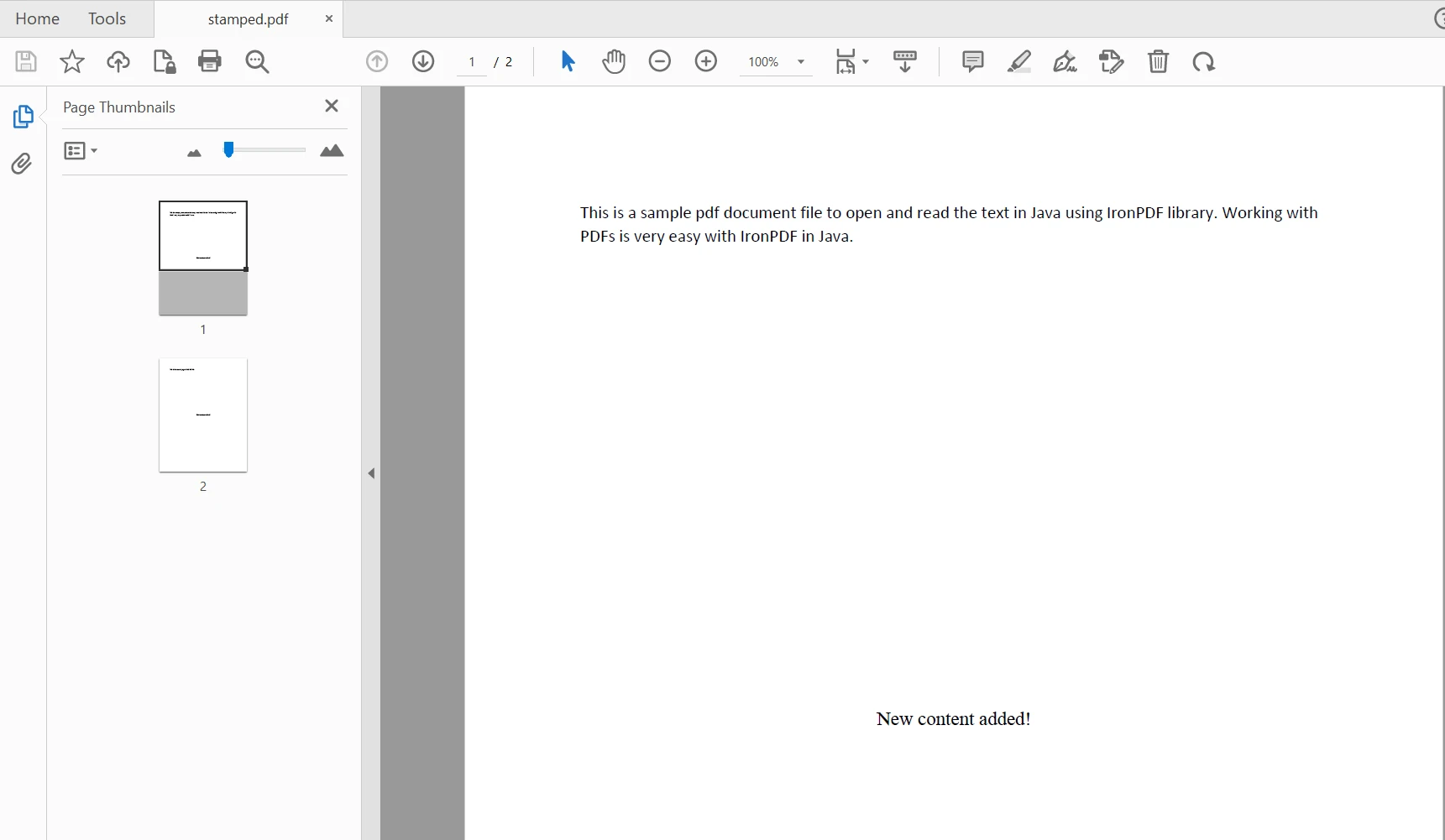 Damgalı PDF dosyası
HTML dizesi PDF belgesinin her sayfasına ve her sayfanın ortasına eklenir.
Belirli bir sayfaya içerik eklemek için applyStamp yönteminin diğer bir yüklemesini kullanabilirsiniz.
// Stamp content to a specific page
pd.applyStamp(htmlStamper, PageSelection.singlePage(1));PageSelection sınıfı, sayfa numarasını kontrol etmek için farklı yöntemler sağlar. İçeriği uygun şekilde eklemek için kullanılabilen bazı yöntemler: firstPage, lastPage, allPages ve pageRange.
Var olan PDF belgesine eklenen içeriğin konumunu ayarlamak için her bir Stamper sınıfında [setVerticalAlignment](/java/object-reference/api/com/ironsoftware/ironpdf/stamp/Stamper.html#setVerticalAlignment(com.ironsoftware.ironpdf.stamp.VerticalAlignment), [setHorizontalAlignment](/java/object-reference/api/com/ironsoftware/ironpdf/stamp/Stamper.html#setHorizontalAlignment(com.ironsoftware.ironpdf.stamp.HorizontalAlignment), setWidth, setHeight yöntemlerini kullanabilirsiniz. Aşağıdaki örnek kod, metni sayfanın sol alt köşesine yerleştirmeye yardımcı olacaktır:
// Set the alignment of the stamper
htmlStamper.setHorizontalAlignment(HorizontalAlignment.LEFT);
htmlStamper.setVerticalAlignment(VerticalAlignment.BOTTOM);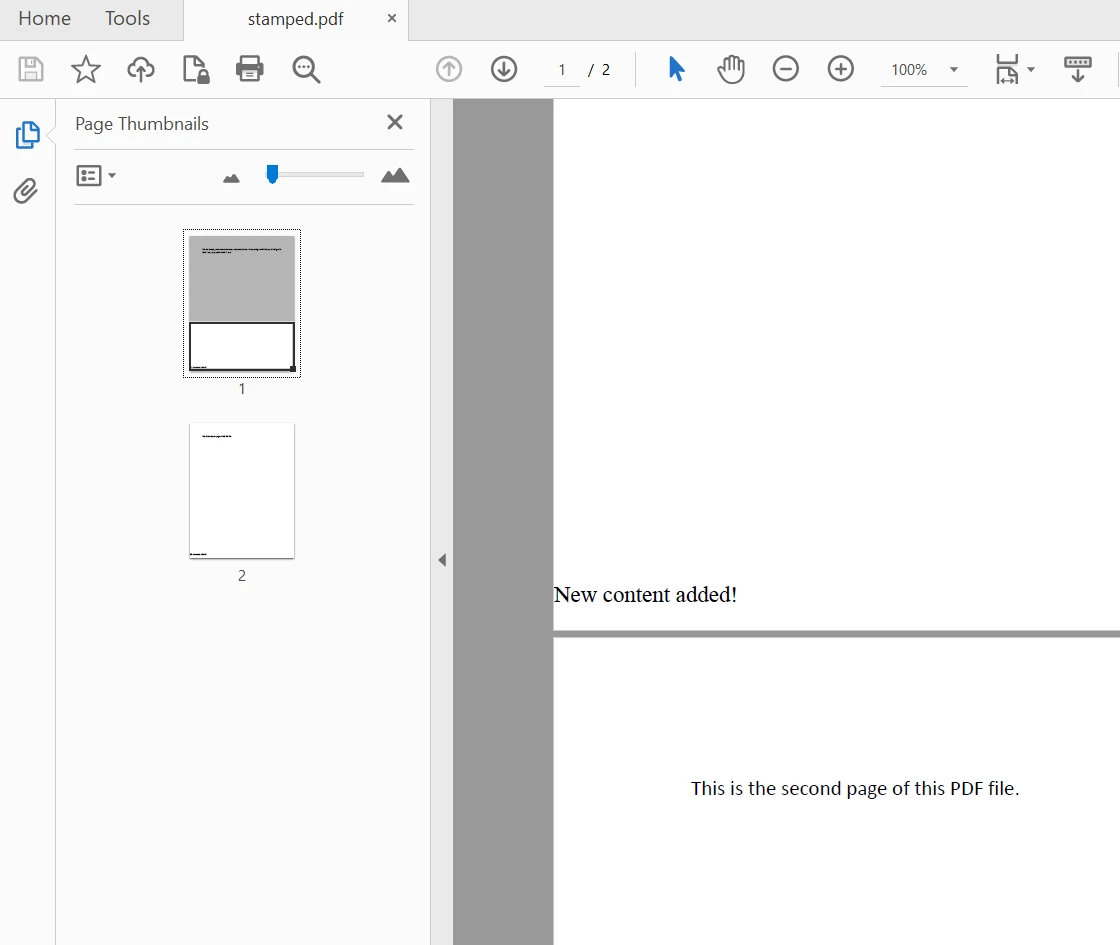 Damga Hizalamasıyla Çıkış PDF Dosyası
İçeriğin konumunu daha da ayarlamak için setVerticalOffset, setHorizontalOffset yöntemlerini kullanabilirsiniz.
IronPDF kullanarak PDF dosyalarıyla çalışmak hakkında daha fazla bilgi edinmek için bu HTML'den Java'da PDF'e dönüştürme için kod örneğini ziyaret edin.
IronPDF for Java, dosya açıklamaları eklemek, kullanıcı izinleri, kullanıcı şifresi eklemek, dijital imza ekleyip imzalı belgeler oluşturmak ve PDF belgesinin sürümünü kaydetmek için olanaklar sağlayan çok yönlü bir kütüphanedir.
// Edit file metadata
MetadataManager metadata = pd.getMetadata();
metadata.setAuthor("Satoshi Nakamoto");
metadata.setKeywords("SEO, Friendly");
metadata.setModifiedDate(new Date().toString());PDF dosyanızın güvenlik seçeneklerini kontrol edebilir ve verinin yetkisiz kullanımını engelleyebilirsiniz. It provides options to set setAllowUserPrinting, [setAllowUserEdits](/java/object-reference/api/com/ironsoftware/ironpdf/security/SecurityOptions.html#setAllowUserEdits(com.ironsoftware.ironpdf.security.PdfEditSecurity), [setAllowUserCopyPasteContent](/java/object-reference/api/com/ironsoftware/ironpdf/security/SecurityOptions.html#setAllowUserCopyPasteContent(java.lang.Boolean), [setAllowUserAnnotations](/java/object-reference/api/com/ironsoftware/ironpdf/security/SecurityOptions.html#setAllowUserAnnotations(java.lang.Boolean), [setUserPassword](/java/object-reference/api/com/ironsoftware/ironpdf/security/SecurityOptions.html#setUserPassword(java.lang.String), [setAllowUserFormData](/java/object-reference/api/com/ironsoftware/ironpdf/security/SecurityOptions.html#setAllowUserFormData(java.lang.Boolean) parameters to true or false. Aşağıdaki örnek kod, yukarıda belirtilen tüm nesne özelliklerini ayarlamada yardımcı olacaktır.
// Edit file security settings
SecurityOptions securityOptions = new SecurityOptions();
securityOptions.setAllowUserCopyPasteContent(false);
securityOptions.setAllowUserAnnotations(false);
securityOptions.setAllowUserPrinting(PdfPrintSecurity.FULL_PRINT_RIGHTS);
securityOptions.setAllowUserFormData(false);
securityOptions.setOwnerPassword("top-secret");
securityOptions.setUserPassword("sharable");
// Change or set the document encryption password
SecurityManager securityManager = pd.getSecurity();
securityManager.removePasswordsAndEncryption();
securityManager.makePdfDocumentReadOnly("secret-key");
securityManager.setSecurityOptions(securityOptions);
pd.saveAs(Paths.get("assets/secured.pdf"));Gerçek dosyaya dijital imzalar damgalamak için, bu PDF imzaları için ayrıntılı kod örneğine bakabilirsiniz.
Bu makale, Java'da mevcut bir PDF belgesine nasıl içerik damgalanacağını tartıştı. Orijinal belgedeki istenen herhangi bir konuma PDF'ye farklı formatlarda içerik eklemek için kullanılabilecek bir damga paketi bulunmaktadır.
IronPDF çok yönlü bir kütüphanedir; bu, yukarıdaki kod örneklerinden de görülebilir. Oldukça basit fakat yine de çok güçlü bir PDF oluşturma ve manipülasyon aracıdır. Bu, geliştiricilere tek bir Java uygulama programında tüm PDF işlevselliklerini kolayca entegre etmeye yardımcı olur.
IronPDF, tek geliştirme için ücretsizdir ve tam işlevselliğini test etmek için bir filigran olmadan ücretsiz deneme lisansı sunar. Bununla birlikte, ticari kullanım için IronPDF ile lisanslanmalıdır.
Son olarak, IronPDF geliştiricilerin Iron Software suitlerini satın alması için özel bir promosyon sunuyor ve bu, geliştiricilerin iki lisans fiyatına beş Iron Software ürününü satın alabilecekleri anlamına geliyor.
Curtis Chau, Bilgisayar Bilimleri alanında Lisans Derecesine (Carleton Üniversitesi) sahip ve Node.js, TypeScript, JavaScript ve React konularında uzmanlaşmış ön uç geliştirmeyle ilgileniyor. Sezgisel ve estetik açıdan hoş kullanıcı arayüzleri oluşturma tutkunu, Curtis modern çerçevelerle çalışmayı ve iyi yapılandırılmış, görsel olarak çekici kılavuzlar oluşturmayı seviyor.



IronPDF, IRONSUITE'in bir parçasıdır
Ofis belgeleriniz için 10 .NET API ürünü

PDF'nizin HTML gibi görünmesine ihtiyaç duyduğunuzda, hızlı.

