

Java PDF Stamper (Einsteiger-Tutorial)

IronPDF - Java PDF-Bibliothek
IronPDF ist eine Java PDF Bibliothek für das Erstellen, Lesen und Bearbeiten von PDF-Dokumenten. Es ermöglicht Benutzern, mit PDF-Dokumenten einfach und präzise zu arbeiten. IronPDF for Java baut auf dem Erfolg von IronPDF for .NET auf und bietet Effizienz auf verschiedenen Plattformen. IronPDF for Java verwendet IronPdfEngine, das schnell und für Leistung optimiert ist.
IronPDF hilft beim Extrahieren von Texten und Bildern aus PDFs sowie anderen Objekten aus PDF-Dateien. Es hilft beim Erstellen von PDFs aus HTML-String, URL und Bildern. Es ermöglicht auch die Konvertierung zwischen verschiedenen Dateiformaten. Sie können leicht neue Inhalte hinzufügen und digitale Signaturen zu PDFs hinzufügen sowie Dokumenten-Metadaten zu bestehenden PDF-Dokumenten hinzufügen. Es ist speziell für Java 8+, Scala und Kotlin auf jeder Windows-, Linux- und Cloud-Plattform konzipiert.
Schritte zum Erstellen eines PDF-Stamper mit IronPDF in einer Java-Anwendung
Voraussetzungen
Um einen PDF-Stamper zu erstellen, benötigen Sie die folgenden Voraussetzungen:
1. Java IDE
Sie können jede Java-unterstützte IDE verwenden. Es gibt eine Vielzahl von IDEs für die Java-Entwicklung. Diese Demonstration wird mit IntelliJ IDE durchgeführt. Sie können NetBeans, Eclipse usw. verwenden.
2. Maven-Projekt
Maven ist ein Abhängigkeitsmanager und ermöglicht die Kontrolle über das Java-Projekt. Maven for Java kann von der offiziellen Maven-Website heruntergeladen werden. IntelliJ IDE for Java enthält Maven-Unterstützung.
3. IronPDF
Sie können IronPDF for Java auf verschiedene Weisen herunterladen und installieren.
- Hinzufügen der IronPDF-Abhängigkeit in die
pom.xml-Datei im Maven-Projekt.
<dependency>
    <groupId>com.ironsoftware</groupId>
    <artifactId>ironpdf</artifactId>
    <version>LATEST_VERSION</version>
</dependency>
<dependency>
<groupId>com.ironsoftware</groupId>
<artifactId>ironpdf</artifactId>
<version>LATEST_VERSION</version>
</dependency>- Besuchen Sie die Maven-Website und laden Sie das neueste IronPDF-Paket for Java aus dem Maven-Repository für IronPDF herunter.
- Laden Sie IronPDF direkt aus dem offiziellen IronPDF-Download-Bereich auf ironpdf.com herunter.
- Installieren Sie IronPDF manuell mit der IronPDF JAR-Datei in Ihrer Java-Anwendung.
4. Slf4j
Diese Abhängigkeit wird ebenfalls benötigt, um Inhalte auf ein bestehendes PDF-Dokument zu stempeln. Es kann mit dem Maven-Abhängigkeitsmanager in IntelliJ hinzugefügt oder direkt von der Maven-Website heruntergeladen werden. Fügen Sie die folgende Abhängigkeit zur pom.xml-Datei hinzu:
<dependency>
    <groupId>org.slf4j</groupId>
    <artifactId>slf4j-simple</artifactId>
    <version>2.0.5</version>
</dependency>
<dependency>
<groupId>org.slf4j</groupId>
<artifactId>slf4j-simple</artifactId>
<version>2.0.5</version>
</dependency>Notwendige Importe hinzufügen
Sobald alle Voraussetzungen installiert sind, besteht der nächste Schritt darin, die notwendigen IronPDF-Pakete zu importieren, um mit PDF-Dokumenten zu arbeiten. Fügen Sie den folgenden Code an den Anfang der Main.java-Datei ein:
import com.ironsoftware.ironpdf.License;
import com.ironsoftware.ironpdf.PdfDocument;
import com.ironsoftware.ironpdf.edit.PageSelection;
import com.ironsoftware.ironpdf.metadata.MetadataManager;
import com.ironsoftware.ironpdf.security.PdfPrintSecurity;
import com.ironsoftware.ironpdf.security.SecurityManager;
import com.ironsoftware.ironpdf.security.SecurityOptions;
import com.ironsoftware.ironpdf.stamp.*;

import java.io.IOException;
import java.nio.file.Paths;
import java.util.Date;
import com.ironsoftware.ironpdf.License;
import com.ironsoftware.ironpdf.PdfDocument;
import com.ironsoftware.ironpdf.edit.PageSelection;
import com.ironsoftware.ironpdf.metadata.MetadataManager;
import com.ironsoftware.ironpdf.security.PdfPrintSecurity;
import com.ironsoftware.ironpdf.security.SecurityManager;
import com.ironsoftware.ironpdf.security.SecurityOptions;
import com.ironsoftware.ironpdf.stamp.*;
import java.io.IOException;
import java.nio.file.Paths;
import java.util.Date;Lizenzschlüssel
Einige in IronPDF verfügbare Methoden erfordern eine Lizenz zur Nutzung. Sie können eine Lizenz erwerben oder IronPDF kostenlos mit einer Testlizenz ausprobieren. Sie können den Schlüssel wie folgt festlegen:
// Set the IronPDF license key
License.setLicenseKey("YOUR-KEY");
// Set the IronPDF license key
License.setLicenseKey("YOUR-KEY");Ein bestehendes PDF-Dokument öffnen
Um ein bestehendes Dokument zu importieren, um neuen Inhalt zu stempeln, wird die PdfDocument-Klasse verwendet. Die statische [fromFile](/java/object-reference/api/com/ironsoftware/ironpdf/PdfDocument.html#fromFile(java.nio.file.Path)-Methode wird verwendet, um eine Datei von einem bestimmten Pfad mit dem tatsächlichen Dateinamen zu laden. Der Code sieht wie folgt aus:
// Load an existing PDF document
PdfDocument pd = PdfDocument.fromFile(Paths.get("sample.pdf"));
// Load an existing PDF document
PdfDocument pd = PdfDocument.fromFile(Paths.get("sample.pdf"));Geladenes Originaldokument:
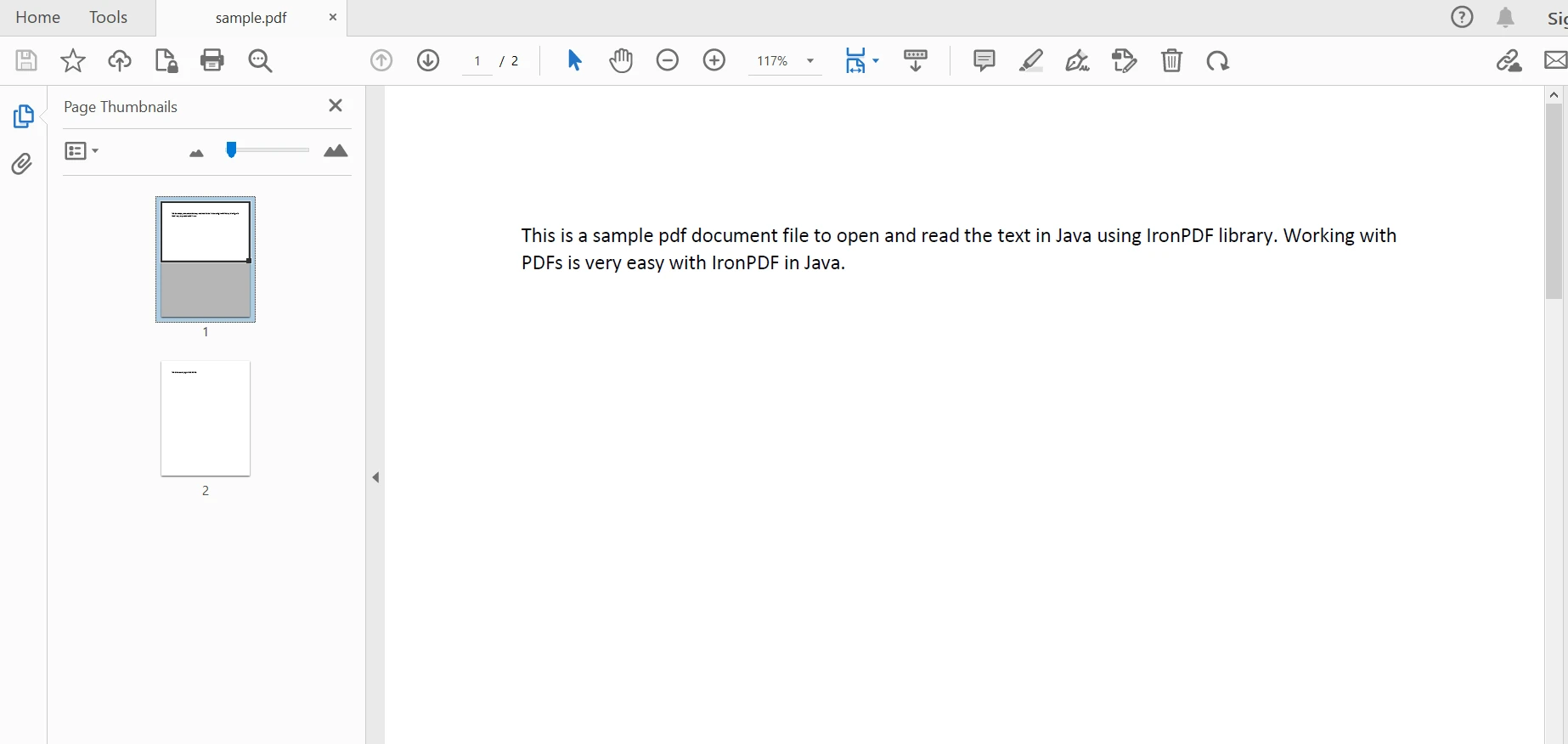 Das Beispieldokument
Neuen HTML-Inhalt hinzufügen
IronPDF bietet ein Stempelpaket. It allows a bunch of useful stamping options like BarcodeStamper, HtmlStamper, ImageStamper, TextStamper, and others for content alignment. Um neuen HTML-Inhalt zu diesem PDF-Dokument hinzuzufügen, wird die HtmlStamper-Klasse verwendet. Lassen Sie uns die Datei aus dem vorherigen Abschnitt verwenden und etwas Inhalt hinzufügen. Der folgende Code hilft, diese Aufgabe zu erreichen:
// Create an HtmlStamper and set its content
HtmlStamper htmlStamper = new HtmlStamper();
htmlStamper.setHtml("New content added!");
// Create an HtmlStamper and set its content
HtmlStamper htmlStamper = new HtmlStamper();
htmlStamper.setHtml("New content added!");Ein HtmlStamper-Objekt wird erstellt und dann die setHtml-Methode verwendet, um neuen HTML-Code zu befestigen. Der nächste Schritt besteht darin, es auf das bestehende PDF-Dokument anzuwenden, um eine neue PDF-Version zu erstellen.
Hinzufügen aller interaktiven Elemente zu einem PDF-Dokument
Verwendung des zuvor erstellten PdfDocument-Objekts zum Hinzufügen des HTML-Codes zum bestehenden Dokument. Es bietet [applyStamp](/java/object-reference/api/com/ironsoftware/ironpdf/PdfDocument.html#applyStamp(com.ironsoftware.ironpdf.stamp.Stamper) mit zwei Überladungen, eine davon akzeptiert nur den Inhalt als ein Stamper-Objekt und die andere auch mit Seitenauswahl.
// Apply the stamper to the PDF document
pd.applyStamp(htmlStamper);
// Apply the stamper to the PDF document
pd.applyStamp(htmlStamper);Dies wird die Stringbeschreibung zum bestehenden Dokument hinzufügen.
Speichern der Änderungen im PDF
Um die Datei zu speichern, verwenden Sie die [saveAs](/java/object-reference/api/com/ironsoftware/ironpdf/PdfDocument.html#saveAs(java.lang.String)-Methode des PdfDocument-Objekts.
// Save the modified PDF document
pd.saveAs("stamped.pdf");
// Save the modified PDF document
pd.saveAs("stamped.pdf");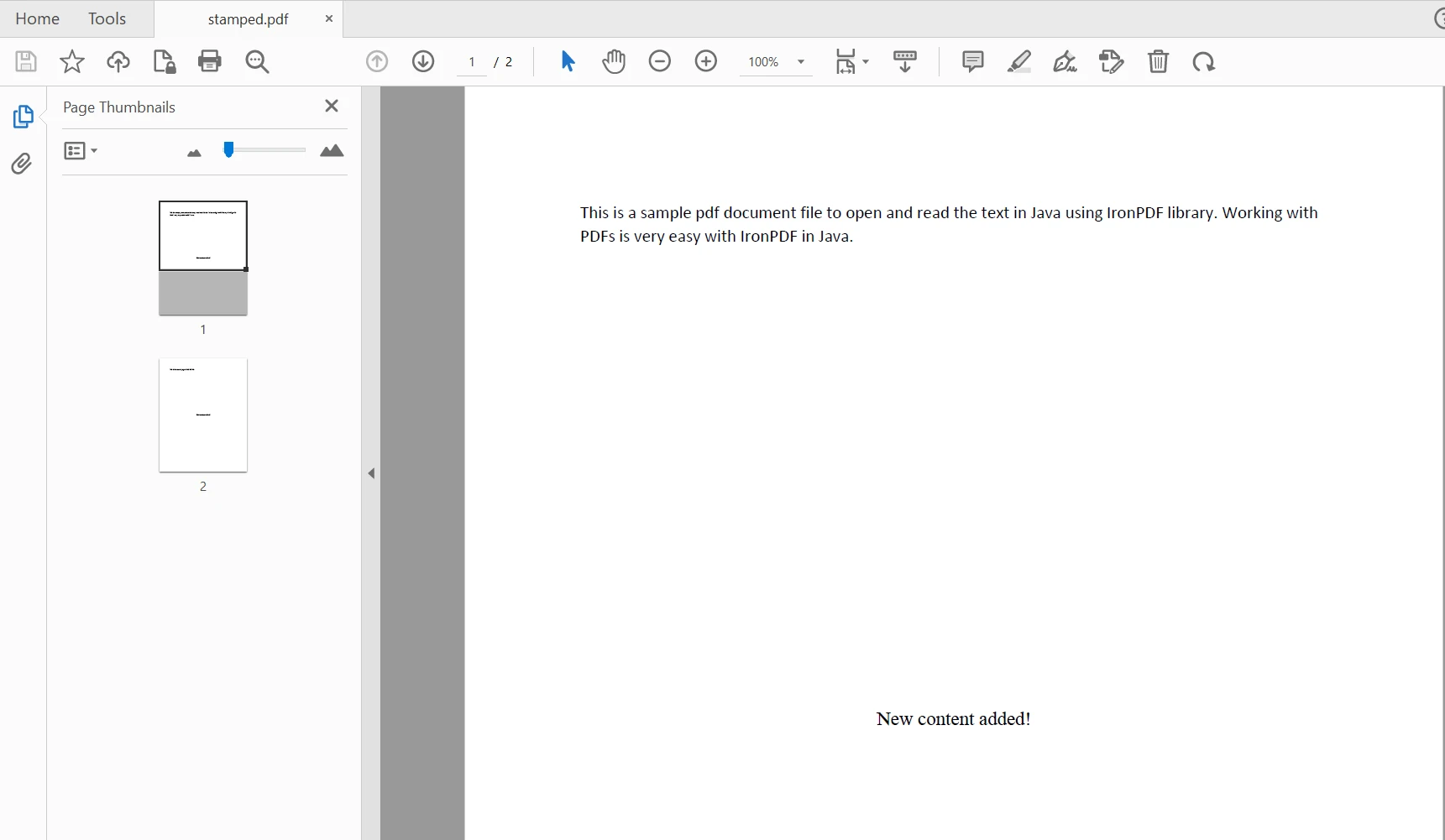 Die gestempelte PDF-Datei
Der HTML-String wird auf jede Seite des PDF-Dokuments hinzugefügt und in der Mitte jeder Seite.
Stempeln auf spezifische Seiten
Sie können eine andere Überladung der applyStamp-Methode verwenden, um den Inhalt zu einer bestimmten Seite hinzuzufügen.
// Stamp content to a specific page
pd.applyStamp(htmlStamper, PageSelection.singlePage(1));
// Stamp content to a specific page
pd.applyStamp(htmlStamper, PageSelection.singlePage(1));PageSelection-Klasse bietet verschiedene Methoden zur Steuerung der Seitennummer. firstPage, lastPage, allPages und pageRange sind einige Methoden, die verfügbar sind, um den Inhalt angemessen hinzuzufügen.
Ausrichten des Inhalts
Sie können [setVerticalAlignment](/java/object-reference/api/com/ironsoftware/ironpdf/stamp/Stamper.html#setVerticalAlignment(com.ironsoftware.ironpdf.stamp.VerticalAlignment), [setHorizontalAlignment](/java/object-reference/api/com/ironsoftware/ironpdf/stamp/Stamper.html#setHorizontalAlignment(com.ironsoftware.ironpdf.stamp.HorizontalAlignment), setWidth, setHeight-Methoden in jeder Stamper-Klasse verwenden, um die Position des hinzugefügten Inhalts im bestehenden PDF-Dokument anzupassen. Der folgende Beispielcode wird helfen, den Text unten links auf der Seite zu platzieren:
// Set the alignment of the stamper
htmlStamper.setHorizontalAlignment(HorizontalAlignment.LEFT);
htmlStamper.setVerticalAlignment(VerticalAlignment.BOTTOM);
// Set the alignment of the stamper
htmlStamper.setHorizontalAlignment(HorizontalAlignment.LEFT);
htmlStamper.setVerticalAlignment(VerticalAlignment.BOTTOM);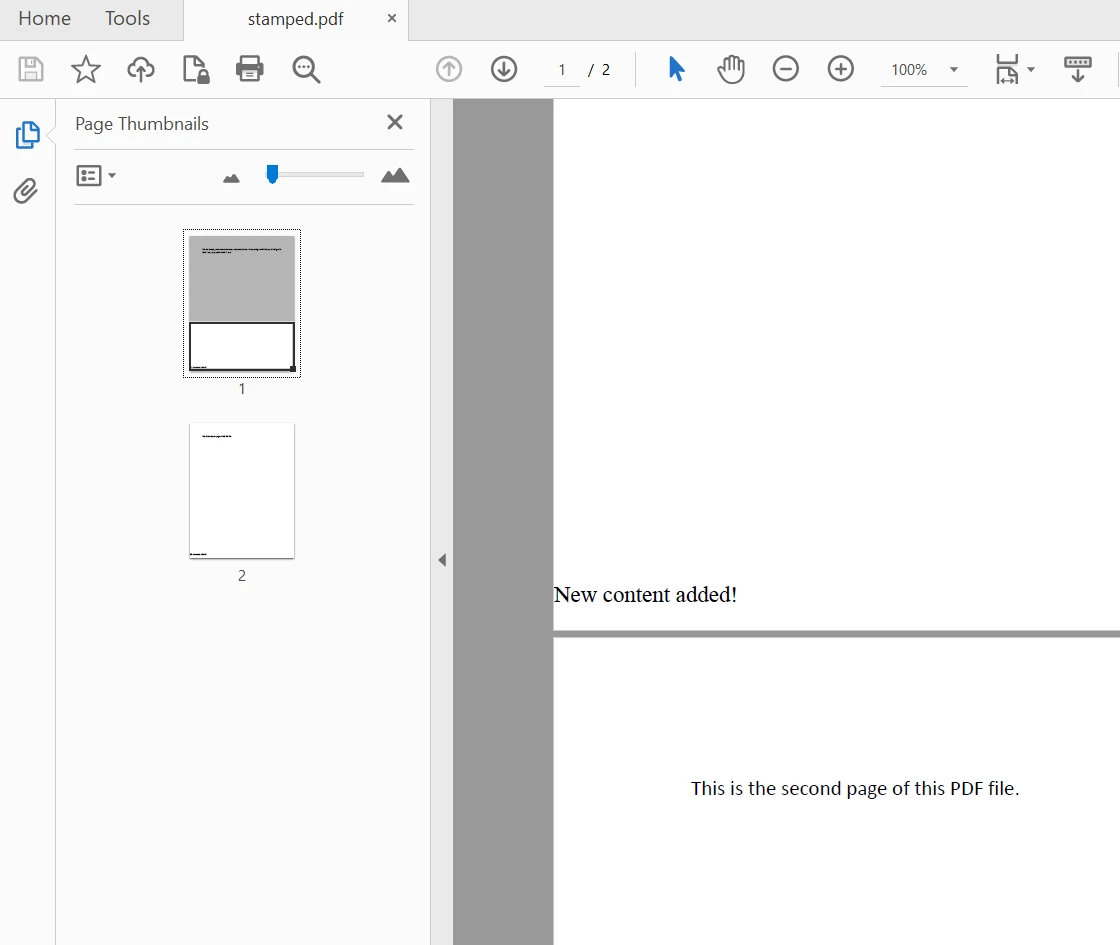 Die Ausgabe-PDF-Datei mit Stempelausrichtung
Sie können setVerticalOffset, setHorizontalOffset-Methoden verwenden, um die Positionierung des Inhalts weiter anzupassen.
Für mehr Informationen über das Arbeiten mit PDF-Dateien mit IronPDF, besuchen Sie dieses Codebeispiel für HTML-zu-PDF-Konvertierung in Java.
Metadaten-Stempel, Signatur und Sicherheitsoptionen zu einem bestehenden Dokument hinzufügen
IronPDF for Java ist eine vielseitige Bibliothek und bietet die Möglichkeit, Dateibeschreibungen in Form von Metadaten, Benutzerberechtigungen, Benutzerpasswörter, digitale Signaturen hinzuzufügen und signierte Dokumente zu erstellen, um die Version des PDF-Dokuments zu speichern.
Metadaten
// Edit file metadata
MetadataManager metadata = pd.getMetadata();
metadata.setAuthor("Satoshi Nakamoto");
metadata.setKeywords("SEO, Friendly");
metadata.setModifiedDate(new Date().toString());
// Edit file metadata
MetadataManager metadata = pd.getMetadata();
metadata.setAuthor("Satoshi Nakamoto");
metadata.setKeywords("SEO, Friendly");
metadata.setModifiedDate(new Date().toString());Sicherheitsoptionen
Sie können auch die Sicherheitsoptionen Ihrer PDF-Datei kontrollieren, sodass die Daten vor unbefugter Nutzung geschützt sind. It provides options to set setAllowUserPrinting, [setAllowUserEdits](/java/object-reference/api/com/ironsoftware/ironpdf/security/SecurityOptions.html#setAllowUserEdits(com.ironsoftware.ironpdf.security.PdfEditSecurity), [setAllowUserCopyPasteContent](/java/object-reference/api/com/ironsoftware/ironpdf/security/SecurityOptions.html#setAllowUserCopyPasteContent(java.lang.Boolean), [setAllowUserAnnotations](/java/object-reference/api/com/ironsoftware/ironpdf/security/SecurityOptions.html#setAllowUserAnnotations(java.lang.Boolean), [setUserPassword](/java/object-reference/api/com/ironsoftware/ironpdf/security/SecurityOptions.html#setUserPassword(java.lang.String), [setAllowUserFormData](/java/object-reference/api/com/ironsoftware/ironpdf/security/SecurityOptions.html#setAllowUserFormData(java.lang.Boolean) parameters to true or false. Der folgende Beispielcode wird helfen, alle oben erwähnten Objekteigenschaften zu setzen.
// Edit file security settings
SecurityOptions securityOptions = new SecurityOptions();
securityOptions.setAllowUserCopyPasteContent(false);
securityOptions.setAllowUserAnnotations(false);
securityOptions.setAllowUserPrinting(PdfPrintSecurity.FULL_PRINT_RIGHTS);
securityOptions.setAllowUserFormData(false);
securityOptions.setOwnerPassword("top-secret");
securityOptions.setUserPassword("sharable");
// Edit file security settings
SecurityOptions securityOptions = new SecurityOptions();
securityOptions.setAllowUserCopyPasteContent(false);
securityOptions.setAllowUserAnnotations(false);
securityOptions.setAllowUserPrinting(PdfPrintSecurity.FULL_PRINT_RIGHTS);
securityOptions.setAllowUserFormData(false);
securityOptions.setOwnerPassword("top-secret");
securityOptions.setUserPassword("sharable");Benutzer-Passwort
// Change or set the document encryption password
SecurityManager securityManager = pd.getSecurity();
securityManager.removePasswordsAndEncryption();
securityManager.makePdfDocumentReadOnly("secret-key");

securityManager.setSecurityOptions(securityOptions);
pd.saveAs(Paths.get("assets/secured.pdf"));
// Change or set the document encryption password
SecurityManager securityManager = pd.getSecurity();
securityManager.removePasswordsAndEncryption();
securityManager.makePdfDocumentReadOnly("secret-key");
securityManager.setSecurityOptions(securityOptions);
pd.saveAs(Paths.get("assets/secured.pdf"));Für das Stempeln digitaler Signaturen auf der tatsächlichen Datei, sehen Sie sich dieses detaillierte Codebeispiel für PDF-Signaturen an.
Zusammenfassung
Dieser Artikel behandelte, wie man Inhalte auf ein bestehendes PDF-Dokument in Java stempelt. Es gibt ein stempel Paket mit einer Vielfalt nützlicher Stempelklassen, die verwendet werden können, um Inhalte in mehreren Formaten an einer gewünschten Stelle im Originaldokument hinzuzufügen.
IronPDF ist eine vielseitige Bibliothek, wie man auch an den obigen Codebeispielen sehen kann. Es ist ziemlich einfach, aber zugleich ein sehr leistungsstarkes Tool zur Erzeugung und Bearbeitung von PDFs. Dies hilft Entwicklern, alle PDF-Funktionalitäten einfach in ein einzelnes Java-Anwendungsprogramm zu integrieren.
IronPDF ist kostenfrei für die Einzelentwicklung und bietet eine kostenlose Testlizenz ohne Wasserzeichen, um seine vollständige Funktionalität auszuprobieren. Jedoch, für den kommerziellen Gebrauch, sollte es mit IronPDF lizenziert werden.
Schließlich bietet IronPDF [eine spezielle Promotion zum Kauf von Iron Software Suites](Iron Suite), bei der Entwickler alle fünf Iron Software Produkte zum Preis von zwei Lizenzen kaufen können.
Häufig gestellte Fragen
Wie kann ich Inhalte zu einem bestehenden PDF-Dokument in Java hinzufügen?
Sie können die HtmlStamper-Klasse von IronPDF for Java verwenden, um HTML-Inhalte zu einem bestehenden PDF-Dokument hinzuzufügen. Diese Klasse ermöglicht es, neuen Inhalt einzubinden, während das ursprüngliche Format erhalten bleibt.
Welche Hauptschritte sind erforderlich, um einen PDF-Stamper in Java zu erstellen?
Um einen PDF-Stamper mit IronPDF for Java zu erstellen, müssen Sie ein Java IDE einrichten, ein Maven-Projekt für das Abhängigkeitsmanagement erstellen und die IronPDF-Bibliothek einfügen. Dann importieren Sie notwendige Klassen, initialisieren die Lizenz, öffnen eine bestehende PDF und verwenden HtmlStamper, um Inhalte hinzuzufügen.
Wie kann ich sicherstellen, dass die Formatierung eines PDFs beim Hinzufügen neuer Inhalte erhalten bleibt?
IronPDF for Java bewahrt die ursprüngliche Formatierung eines PDFs beim Hinzufügen neuer Inhalte. Dies wird durch seine robuste Rendering-Engine erreicht, die das bestehende Layout genau repliziert und gleichzeitig neue Elemente integriert.
Ist es möglich, einen Stempel nur auf bestimmte Seiten eines PDFs anzuwenden?
Ja, mit IronPDF for Java können Sie die applyStamp-Methode zusammen mit der PageSelection-Klasse verwenden, um bestimmte Seiten innerhalb eines PDFs zum Stempeln zu bestimmen.
Wie passe ich die Position von gestempeltem Inhalt in einem PDF-Dokument an?
Sie können die Position von gestempeltem Inhalt in einem PDF anpassen, indem Sie die Methoden setVerticalAlignment und setHorizontalAlignment in der HtmlStamper-Klasse verwenden, um zu steuern, wo der neue Inhalt auf der Seite erscheint.
Welche Sicherheitsfunktionen stehen für PDF-Dokumente zur Verfügung?
IronPDF for Java bietet mehrere Sicherheitsfunktionen, darunter die Festlegung von Benutzerberechtigungen, das Hinzufügen von Passwörtern und die Steuerung des Zugriffs auf Drucken, Bearbeiten und Kopieren von Inhalten innerhalb von PDF-Dokumenten.
Benötige ich eine Lizenz, um eine PDF-Bibliothek für kommerzielle Zwecke zu verwenden?
Ja, eine kommerzielle Lizenz ist für IronPDF in einer kommerziellen Umgebung erforderlich. Eine kostenlose Testlizenz steht zur Verfügung.
Welche Plattformen sind mit IronPDF for Java kompatibel?
IronPDF for Java ist kompatibel mit Java 8+, Scala, Kotlin und unterstützt verschiedene Plattformen einschließlich Windows, Linux und Cloud-Umgebungen.
Wie kann ich HTML-Inhalte in Java in ein PDF umwandeln?
Sie können HTML-Inhalte in ein PDF umwandeln, indem Sie die RenderHtmlAsPdf-Methode von IronPDF for Java verwenden, die es ermöglicht, HTML-Strings oder -Dateien akkurat als PDF-Dokumente zu rendern.
Was ist erforderlich, um mit IronPDF for Java in einem Projekt zu beginnen?
Um mit IronPDF for Java zu beginnen, benötigen Sie eine Java IDE, ein Maven-Projekt und die IronPDF-Bibliothek.










 Kostenlos loslegen
 Kostenlos loslegen
 Kostenlose Live-Demo buchen
















