



Zaktualizowano 21 kwietnia 2026
Jak przekonwertować plik TIFF na PDF w Javie
Ten kompleksowy przewodnik przeprowadzi Cię krok po kroku przez proces płynnej konwersji obrazu TIFF do formatu PDF w Javie przy użyciu IronPDF.
Czytaj więcej

Przeglądarki plików PDF często oferują funkcje takie jak Zoom, nawigacja po stronach, wyszukiwanie i obsługa adnotacji, umożliwiając użytkownikom wydajną nawigację i analizę dokumentów. Te przeglądarki wykorzystują biblioteki takie jak IronPDF, zapewniając wszechstronne i konfigurowalne rozwiązanie do włączania funkcji przeglądania plików PDF do projektów Java.
IronPDF dla Java to potężna i bogata w funkcje biblioteka, która umożliwia programistom łatwe tworzenie, edytowanie i manipulowanie dokumentami PDF w ramach ich aplikacji. Dzięki IronPDF programiści mogą generować pliki PDF z HTML, adresów URL i innych źródeł, stosować formatowanie i stylizację, dodawać obrazy, tabele i tekst, a także wykonywać zaawansowane operacje, takie jak scałanie wielu plików PDF w Javie, dzielenie dokumentów PDF w Javie oraz szyfrowanie plików PDF dla bezpieczeństwa.
Aby korzystać z przeglądarki Java w IronPDF, należy spełnić pewne warunki wstępne. Upewnij się, że masz następujące elementy:
W tym samouczku zaleca się użycie środowiska IntelliJ IDE. Należy jednak pamiętać, że można użyć dowolnego środowiska IDE. Należy pamiętać, że proces tworzenia nowego projektu Java może się nieznacznie różnić w zależności od używanego środowiska IDE.
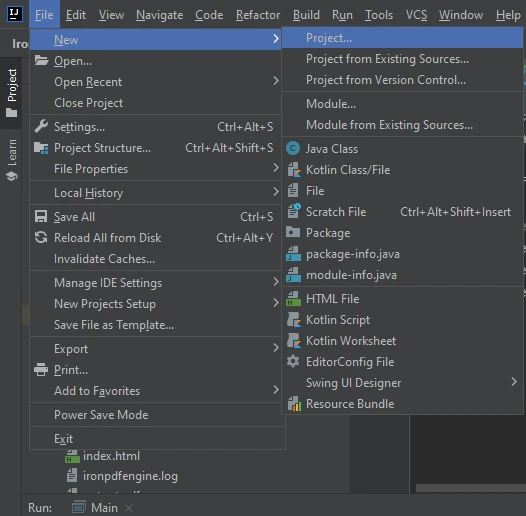 IntelliJ
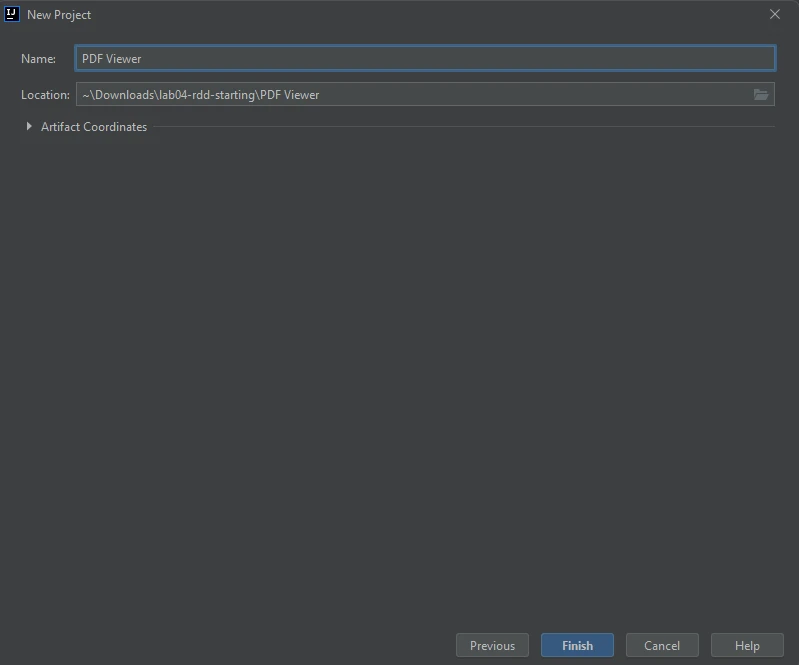 Utwórz projekt
Po utworzeniu projektu dodaj zaleznosc dla IronPDF w pom.xml.
Ponizej znajduje sie kod zaleznosci, umiesc go w swoim pom.xml.
<dependency>
    <groupId>com.ironsoftware</groupId>
    <artifactId>ironpdf-java</artifactId>
    <version>2023.9.1</version> <!-- Replace with the appropriate version -->
</dependency>Teraz środowisko jest gotowe. Napiszmy logikę do tworzenia i otwierania plików PDF w przeglądarce PDF.
Teraz utworz nowy plik Java w src > main > java.
Najpierw zaimportuj wymagane referencje, które są ważne dla tworzenia i przeglądania plików PDF w tej aplikacji Java.
import com.ironsoftware.ironpdf.License;
import com.ironsoftware.ironpdf.PdfDocument;

import java.awt.Desktop;
import java.io.File;
import java.io.IOException;
import java.nio.file.Paths;Te importy są ważne, ponieważ pomogą programowi Java w wykonaniu pożądanej logiki.
Teraz napiszmy przykładowy kod, który utworzy dokument PDF i zaimplementuje logikę przeglądarki dokumentów, aby otworzyć utworzony plik PDF w przeglądarce PDF.
public class Main {
    public static void main(String[] args) throws IOException {
        // Use IronPDF to create a PDF document from a URL
        PdfDocument pdf = PdfDocument.renderUrlAsPdf("https://ironpdf.com/");

        // Save the PDF document to the local file system
        pdf.saveAs(Paths.get("html_saved.pdf"));

        // Create a new file object for the saved PDF
        File file = new File("html_saved.pdf");

        // Check if the desktop is supported and the file exists, then open the PDF
        if (Desktop.isDesktopSupported() && file.exists()) {
            Desktop desktop = Desktop.getDesktop();
            desktop.open(file);
        }
    }
}Powyzej przedstawiony kod utworzy plik PDF przy uzyciu [PdfDocument.renderUrlAsPdf](/java/object-reference/api/com/ironsoftware/ironpdf/PdfDocument.html#renderUrlAsPdf(java.lang.String), ktory przyjmuje URL jako strumien wejsciowy i zwraca plik PDF jako wyjscie. Nastepnie, utworz nowy obiekt File uzywajac tego samego dokumentu PDF. Potem, desktop.open(file) zostanie uzyty, aby otworzyc plik PDF w domyslnym przegladarce PDF.
Pliki PDF utworzone przy użyciu IronPDF można drukować. Wszystkie strony ładują się idealnie, wszystkie obrazy są nienaruszone, a linki są klikalne. Przykładowy zrzut ekranu pliku PDF znajduje się w domyślnej przeglądarce PDF.
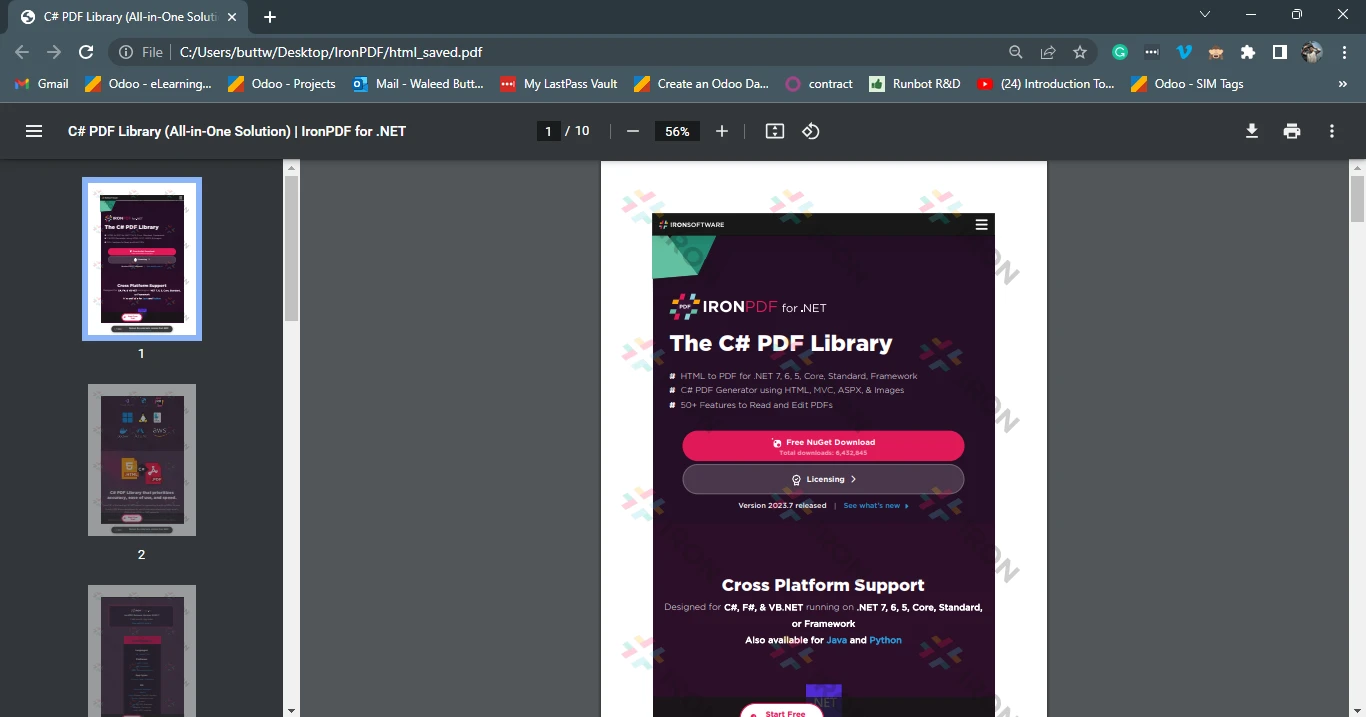 Wynik w formacie PDF
Przeglądarka plików PDF dla języka Java to cenne narzędzie, które pozwala użytkownikom przeglądać, drukować i pracować z plikami PDF w środowisku Java. Oferuje takie funkcje, jak renderowanie, nawigacja, wyszukiwanie i obsługa adnotacji, ułatwiając użytkownikom dostęp do treści plików PDF i ich analizę. IronPDF for Java to solidna biblioteka, która umożliwia programistom łatwe tworzenie, edytowanie i manipulowanie dokumentami PDF.
Dzięki rozbudowanemu zestawowi interfejsów API i funkcji IronPDF umożliwia płynną integrację funkcji generowania i edycji plików PDF z aplikacjami Java. Postępując zgodnie z instrukcjami dotyczącymi tworzenia nowego projektu Java i konfiguracji Środowiska, programiści mogą wykorzystać IronPDF do tworzenia i przeglądania dokumentów PDF w domyślnej przeglądarce PDF. Oferuje to takie zalety, jak kompatybilność międzyplatformowa, opcje dostosowywania, wydajność oraz zwiększone bezpieczeństwo. Dzięki IronPDF dla Java programiści mogą z łatwością generować profesjonalne dokumenty PDF i zapewnić użytkownikom płynne wyświetlanie treści.
Zapoznaj się z naszym samouczkiem, aby dowiedzieć się, jak używać IronPDF do konwersji plików HTML na PDF w Javie.

Curtis Chau posiada tytuł licencjata z informatyki (Uniwersytet Carleton) i specjalizuje się w front-endowym rozwoju, z ekspertką w Node.js, TypeScript, JavaScript i React. Pasjonuje się tworzeniem intuicyjnych i estetycznie przyjemnych interfejsów użytkownika, Curtis cieszy się pracą z nowoczesnymi frameworkami i tworzeniem dobrze zorganizowanych, atrakcyjnych wizualnie podręczników.



IronPDF jest częścią IRONSUITE
10 produktów API .NET dla twoich dokumentów biurowych

Kiedy potrzebujesz, aby twój PDF wyglądał jak HTML, szybko.

