



Zaktualizowano 21 kwietnia 2026
Jak przekonwertować plik TIFF na PDF w Javie
Ten kompleksowy przewodnik przeprowadzi Cię krok po kroku przez proces płynnej konwersji obrazu TIFF do formatu PDF w Javie przy użyciu IronPDF.
Czytaj więcej

W tym artykułe omówimy, jak odczytywać pliki PDF za pomocą biblioteki IronPDF dla Java.
Scanner(System.in), aby uzyskać ścieżkę wejściową od użytkownika.PdfDocument.fromFile do otwierania plików PDF ze ścieżki.extractAllText](/java/object-reference/api/com/ironsoftware/ironpdf/PdfDocument.html#extractAllText().Umożliwiając programistom płynne generowanie, edycję i interakcję z plikami PDF, IronPDF stanowi solidną i wszechstronną bibliotekę zaprojektowaną w celu usprawnienia zadań związanych z plikami PDF w aplikacjach Java. Od automatycznego generowania raportów po tworzenie interaktywnych formularzy - IronPDF oferuje kompleksowy zestaw funkcji do obsługi dokumentów PDF. IronPDF pozwala programistom na zapisywanie danych w plikach PDF, tworzenie nowych plików PDF, edycję istniejących plików i wiele więcej.
Łatwość integracji z popularnymi frameworkami i bibliotekami Java w połączeniu z bogatym API sprawia, że jest to potężne narzędzie dla programistów pragnących skutecznie radzić sobie z wyzwaniami związanymi z plikami PDF. W tym artykułe wprowadzającym omówimy podstawowe pojęcia, architekturę i niezliczone możliwości, jakie oferuje IronPDF, dostarczając programistom Java wiedzy niezbędnej do wykorzystania pełnego potencjału tego rozwiązania i uproszczenia zarządzania dokumentami PDF w ich projektach.
IronPDF for Java to potężna biblioteka PDF, która oferuje szeroki zakres funkcji ułatwiających programistom Javy pracę z dokumentami PDF. Oto lista niektórych kluczowych funkcji:
Aby zainstalować IronPDF, potrzebujesz przede wszystkim dobrego kompilatora Java. W dzisiejszym artykule zaleca się IntelliJ IDEA.
Otwórz IntelliJ IDEA i utwórz nowy projekt Maven. Po utworzeniu projektu otwórz plik pom.xml i wpisz w nim poniższe zależności Maven, aby użyć IronPDF.
<!-- Add IronPDF Maven dependency to pom.xml -->
<dependency>
    <groupId>com.ironsoftware</groupId>
    <artifactId>ironpdf</artifactId>
    <version>your_version_here</version>
</dependency>Po dodaniu tych elementów kliknij mały przycisk, który pojawi się po prawej stronie ekranu, aby zainstalować te zależności.
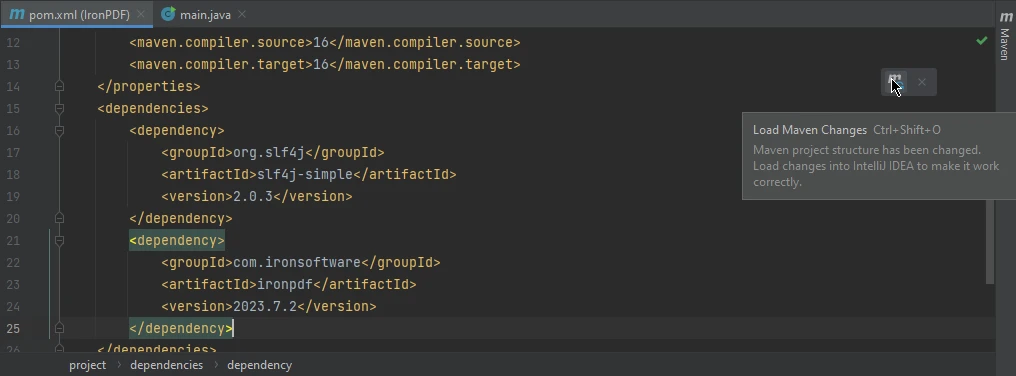 Plik pom.xml
W tej sekcji przedstawimy kod źródłowy, który pozwoli stworzyć czytnik plików PDF. Będzie on odczytywał pliki PDF po otrzymaniu od użytkownika ścieżki do pliku, wyodrębniał tekst jako wartość ciągu znaków i wyświetlał go w konsoli, aby użytkownik mógł go przeczytać i uzyskać z niego przydatne informacje.
import com.ironsoftware.ironpdf.*;
import java.io.IOException;
import java.nio.file.Paths;
import java.util.Scanner;

public class Main {
    public static void main(String[] args) {
        // Create Scanner for user input
        Scanner scanner = new Scanner(System.in);
        System.out.print("Enter the PDF file path: ");
        String filePath = scanner.nextLine();
        scanner.close();

        try {
            // Load PDF from file
            PdfDocument pdf = PdfDocument.fromFile(Paths.get(filePath));
            // Extract all text from the PDF
            String text = pdf.extractAllText();
            // Print the extracted text to the console
            System.out.println(text);
        } catch (IOException e) {
            System.err.println("An IOException occurred: " + e.getMessage());
        } catch (PdfException e) {
            System.err.println("A PdfException occurred: " + e.getMessage());
        } catch (Exception e) {
            System.err.println("An unexpected exception occurred: " + e.getMessage());
        }
    }
}Ten kod Java służy do wyodrębniania treści tekstowej z pliku PDF wskazanego przez użytkownika. Zaczyna się od zaimportowania niezbędnych bibliotek, w tym com.ironsoftware.ironpdf.* do przetwarzania PDF i java.util.Scanner do wprowadzania użytkownika. Wewnątrz funkcji main inicjalizuje Scanner, aby przechwycić dane wejściowe użytkownika z konsoli. Użytkownik jest proszony o podanie ścieżki do pliku PDF, który chce przetworzyć.
Gdy użytkownik poda ścieżkę do pliku, kod odczytuje ją, tworzy obiekt PdfDocument przy użyciu biblioteki IronPDF, a następnie wyodrębnia całą zawartość tekstową z podanego pliku PDF.
Uruchom program Java, a pojawi się prośba o podanie ścieżki do pliku PDF. Wpisz ścieżkę do pliku PDF i naciśnij Enter.
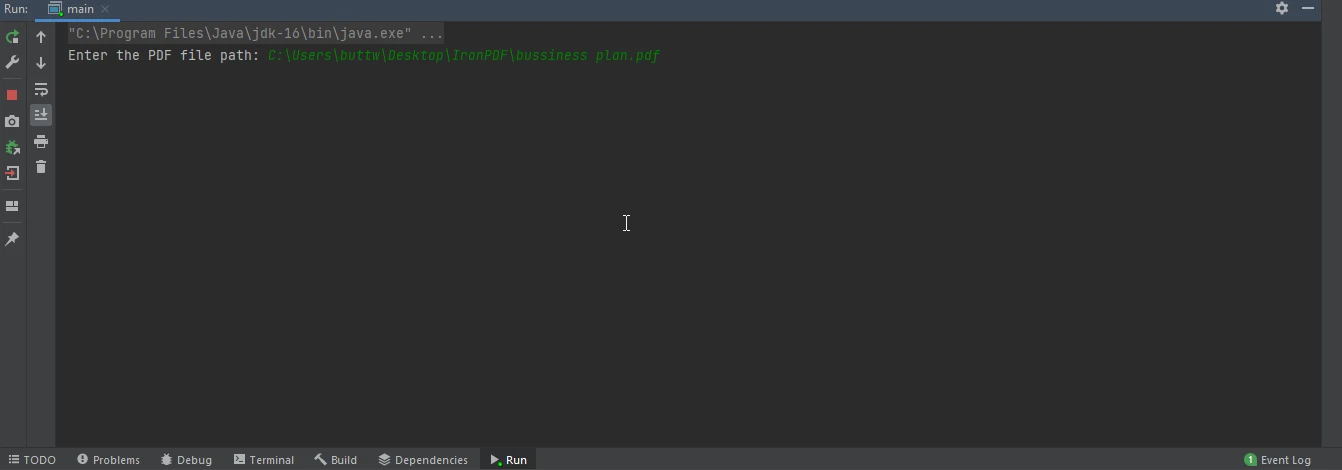 Plik główny
Otworzy plik PDF znajdujący się w podanej ścieżce, wyodrębni jego tekst i wyświetli go w konsoli. Poniżej znajduje się obrazek przedstawiający wynik.
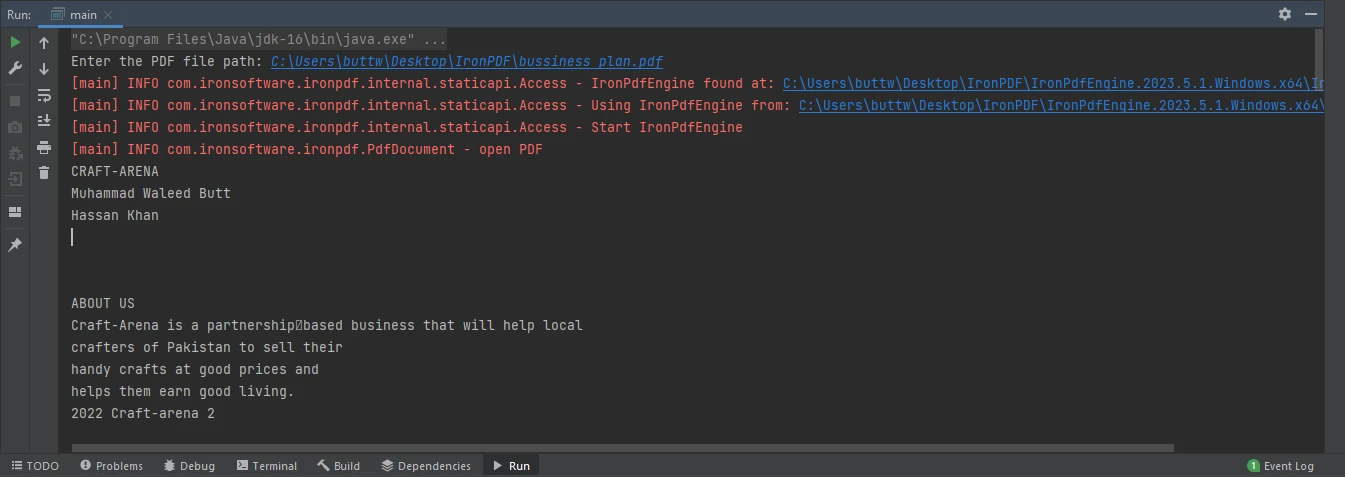 Zawartość konsoli
Uruchom ponownie program Java i wprowadź nowy plik z inną ścieżką do pliku PDF.
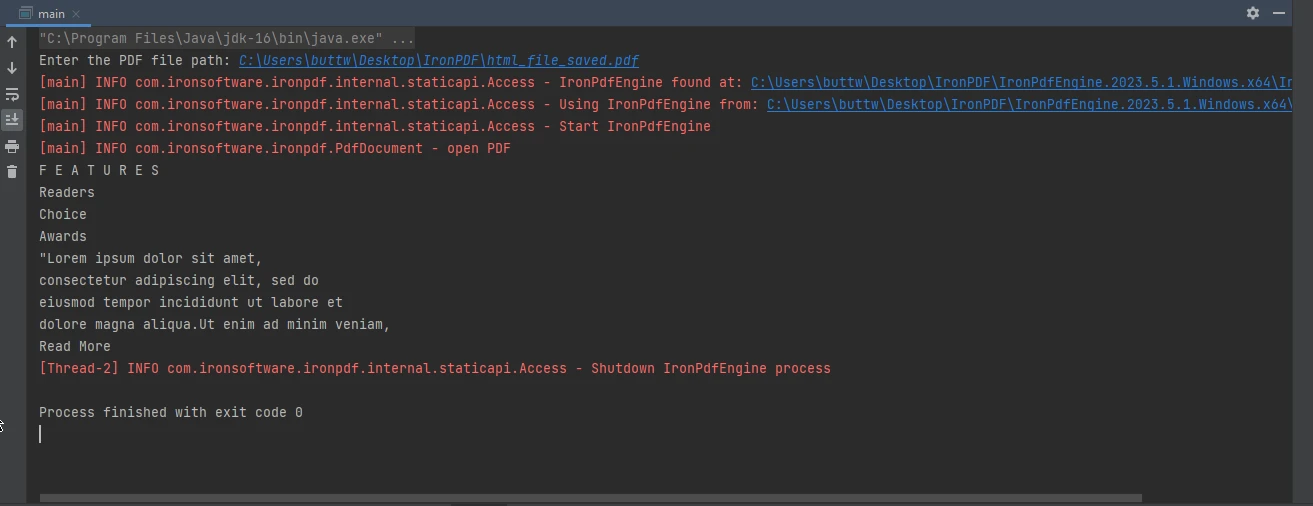 Konsola z przykładu 2
W niniejszym artykułe przedstawiono wprowadzenie do IronPDF for Java, w tym instrukcje instalacji oraz praktyczny przykład tworzenia czytnika PDF służącego do interaktywnego wyodrębniania tekstu z plików PDF. Dzięki wiedzy i narzędziom zawartym w tym przewodniku programiści Java mogą w pełni wykorzystać możliwości IronPDF i uprościć zadania związane z plikami PDF w swoich projektach, niezależnie od tego, czy chodzi o generowanie raportów, przetwarzanie danych czy tworzenie interaktywnych formularzy.
Pełny artykuł na temat odczytywania plików PDF można znaleźć na tym szczegółowym blogu. Przykład kodu pokazujący, jak odczytać plik PDF w Javie, jest dostępny na tej stronie z przykładami.
Zarejestruj się już dziś na wersję próbną IronPDF, aby poznać wszystkie jego funkcje i przekonać się, jak IronPDF może pomóc Ci usprawnić zadania związane z plikami PDF. Jeśli uznasz, że IronPDF jest przydatny w Twoim środowisku pracy, koniecznie kup licencję.

Curtis Chau posiada tytuł licencjata z informatyki (Uniwersytet Carleton) i specjalizuje się w front-endowym rozwoju, z ekspertką w Node.js, TypeScript, JavaScript i React. Pasjonuje się tworzeniem intuicyjnych i estetycznie przyjemnych interfejsów użytkownika, Curtis cieszy się pracą z nowoczesnymi frameworkami i tworzeniem dobrze zorganizowanych, atrakcyjnych wizualnie podręczników.



IronPDF jest częścią IRONSUITE
10 produktów API .NET dla twoich dokumentów biurowych

Kiedy potrzebujesz, aby twój PDF wyglądał jak HTML, szybko.

