



Zaktualizowano 21 kwietnia 2026
Jak przekonwertować plik TIFF na PDF w Javie
Ten kompleksowy przewodnik przeprowadzi Cię krok po kroku przez proces płynnej konwersji obrazu TIFF do formatu PDF w Javie przy użyciu IronPDF.
Czytaj więcej

W tym artykułe pokażemy, jak używać IronPDF do podglądu plików PDF w aplikacji Java.
IronPDF to wysokowydajna biblioteka Java, oferująca szybkie i dokładne operacje, co czyni ją doskonałym wyborem do zadań związanych z plikami PDF, takich jak odczytywanie plików PDF, wyodrębnianie tekstu i obrazów, scałanie oraz dzielenie.
Za pomocą biblioteki IronPDF można tworzyć pliki PDF z HTML, adresów URL i ciągów znaków z precyzyjnym renderowaniem co do piksela.
Aby stworzyć przeglądarkę dokumentów PDF w Javie, należy zadbać o następujące elementy.
Utwórz nowy projekt Java w wybranym środowisku IDE. Używam IntelliJ IDEA i utworzyłem projekt przy użyciu Mavena.
Dodaj bibliotekę IronPDF do projektu, używając Maven, dodając poniższe zależności w pliku projektu pom.xml:
<!-- Add IronPDF dependency in your pom.xml -->
<dependency>
    <groupId>com.ironsoftware</groupId>
    <artifactId>ironpdf</artifactId>
    <version>latest_version</version>
</dependency>Dodaj niezbędne importy:
import com.ironsoftware.ironpdf.PdfDocument;

import javax.imageio.ImageIO;
import javax.swing.*;
import javax.swing.border.EmptyBorder;
import java.awt.image.BufferedImage;
import java.io.File;
import java.io.IOException;
import java.nio.file.Paths;
import java.util.ArrayList;
import java.util.List;Aby wyświetlić dokumenty PDF, kolejnym krokiem jest załadowanie pliku PDF w tej aplikacji do przeglądania PDF w Javie, korzystając z klasy PdfDocument.
public class PDFPreview extends JFrame {

    private List<String> imagePaths = new ArrayList<>();

    private List<String> ConvertToImages() throws IOException {
        // Load the PDF document from a file
        PdfDocument pdfDocument = PdfDocument.fromFile(Paths.get("example.pdf"));
        // Convert the PDF pages to a list of BufferedImages
        List<BufferedImage> extractedImages = pdfDocument.toBufferedImages();
        int i = 1;
        // Iterate over the extracted images and save each to an image file
        for (BufferedImage extractedImage : extractedImages) {
            String fileName = "assets/images/" + i + ".png";
            ImageIO.write(extractedImage, "PNG", new File(fileName));
            // Store the file paths in the image paths list
            imagePaths.add("assets/images/" + i + ".png");
            i++;
        }
        return imagePaths;
    }
}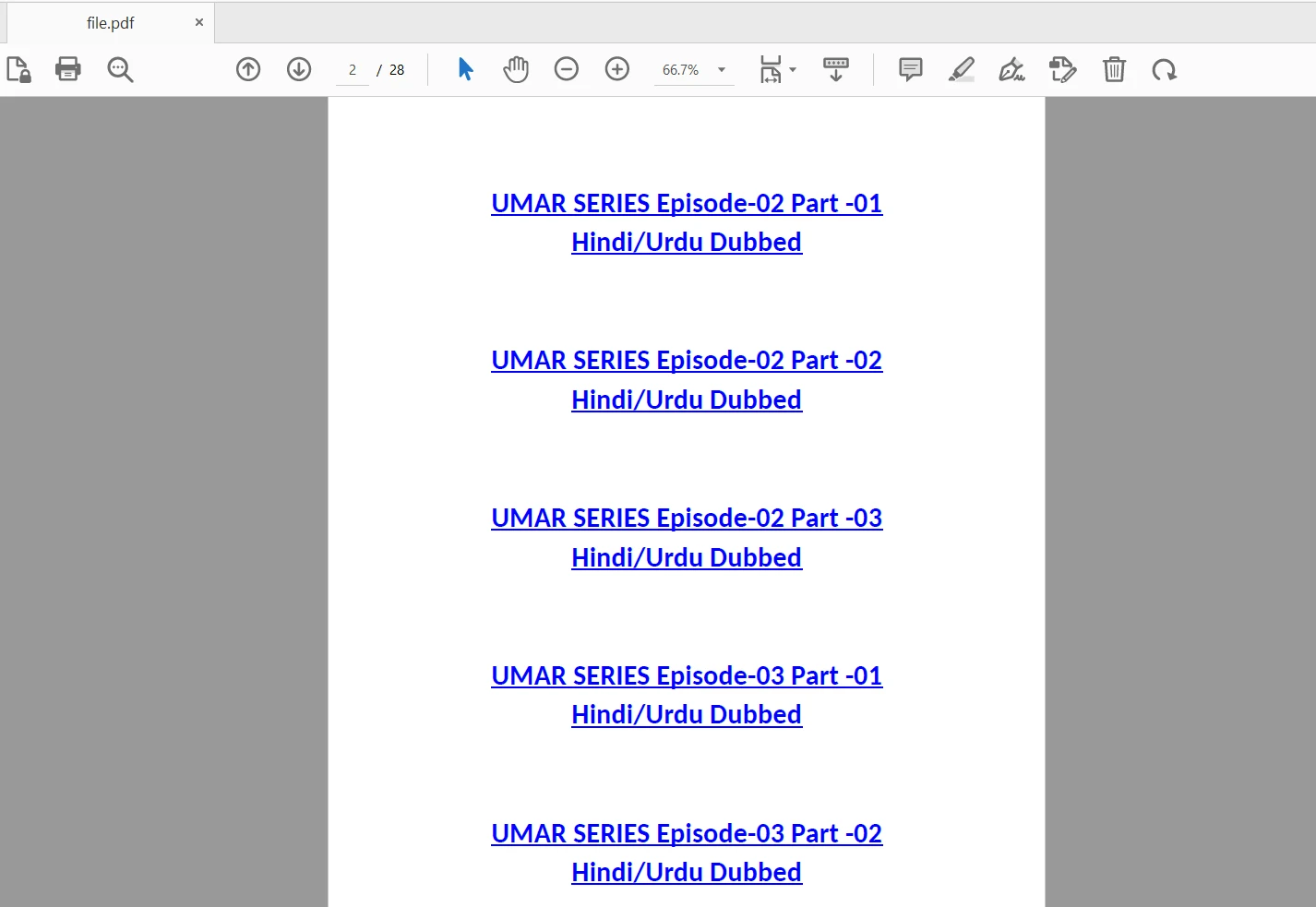 Plik PDF wynikowy
Przekształcone na obrazy:
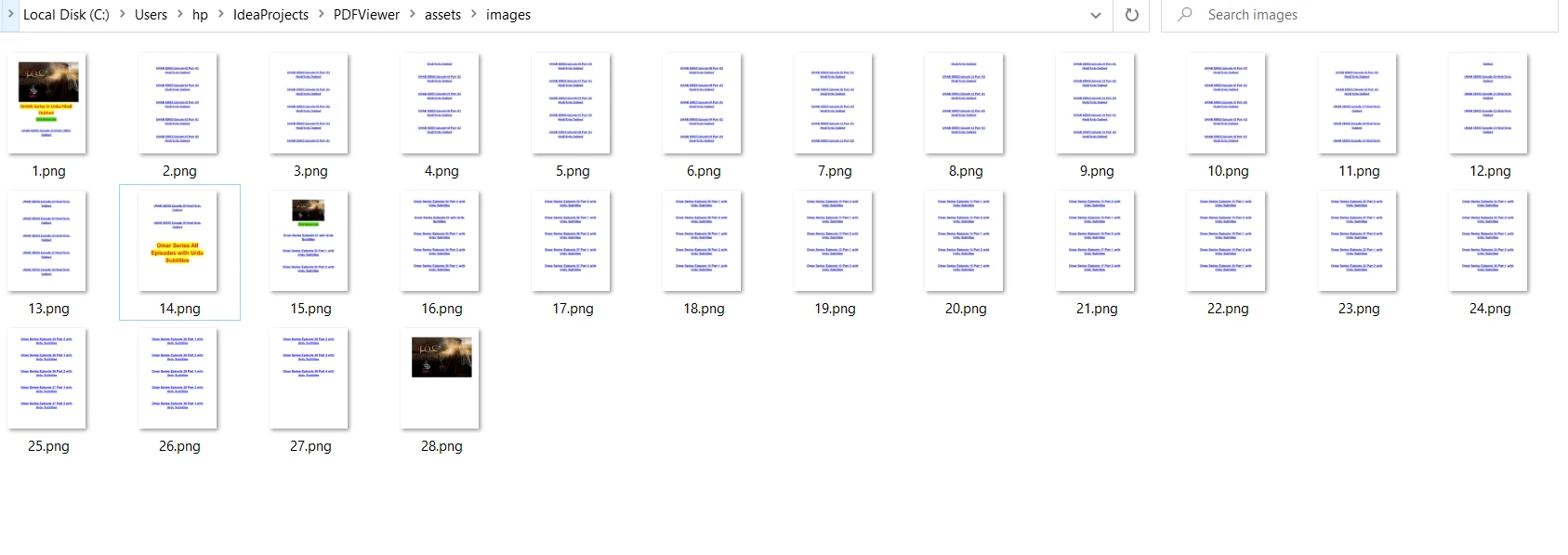 Konwersja pliku PDF na obrazy
Teraz możesz wyświetlać przekonwertowane obrazy w oknie podglądu przy użyciu komponentów Java Swing.
public class PDFPreview extends JFrame {
    private JPanel imagePanel;
    private JScrollPane scrollPane;

    public PDFPreview() {
        try {
            // Convert the PDF to images and store the image paths
            imagePaths = this.ConvertToImages();
        } catch (Exception e) {
            e.printStackTrace();
        }

        // Create imagePanel
        imagePanel = new JPanel();
        imagePanel.setLayout(new BoxLayout(imagePanel, BoxLayout.Y_AXIS));

        // Add images to the panel
        for (String imagePath : imagePaths) {
            ImageIcon imageIcon = new ImageIcon(imagePath);
            JLabel imageLabel = new JLabel(imageIcon);
            imageLabel.setBorder(new EmptyBorder(10, 10, 10, 10));
            imagePanel.add(imageLabel);
        }

        // Create the scroll pane and add imagePanel to it
        scrollPane = new JScrollPane(imagePanel);
        scrollPane.setVerticalScrollBarPolicy(JScrollPane.VERTICAL_SCROLLBAR_ALWAYS);

        // Set up the frame
        getContentPane().add(scrollPane);
        setTitle("PDF Viewer");
        setDefaultCloseOperation(JFrame.EXIT_ON_CLOSE);
        pack();
        setLocationRelativeTo(null);
        setVisible(true);
    }
}Na koniec umieść poniższy kod w metodzie głównej klasy PDFPreview:
public static void main(String[] args) {
    // Run the PDF viewer in the Event Dispatch Thread
    SwingUtilities.invokeLater(
        PDFPreview::new
    );
}PDFPreview rozszerza JFrame, nadrzędny kontener do tworzenia okna.imagePanel, scrollPane oraz imagePaths.ConvertToImages() pobiera plik PDF example.pdf i konwertuje go na serię obrazów. PdfDocument ładuje plik PDF i konwertuje każdą stronę na BufferedImage, zapisuje każdy jako PNG w katalogu assets/images/ i dodaje ścieżki do imagePaths.PDFPreview() inicjalizuje aplikację. Wywołuje ConvertToImages(), aby uzupełnić imagePaths.imagePanel jest zainicjalizowany i ustawia swój układ jako układ osi pionowej.imagePaths i tworzy ImageIcon dla każdego obrazu, dodaje je do JLabel oraz dodaje etykiety do imagePanel.JScrollPane i ustawia imagePanel jako jego widok.scrollPane do zawartości ramki, ustawia tytuł ramki, ustawia domyślną operację zamknięcia, pakuje komponenty, centruje ramkę na ekranie i czyni ją widoczną.main() jest punktem wejścia programu. Wywołuje konstruktor PDFPreview używając SwingUtilities.invokeLater(), aby zapewnić, że komponenty Swing są tworzone i modyfikowane na wątku przetwarzania zdarzeń, dedykowanym wątku dla operacji GUI.Teraz uruchom program, a wyświetli się przeglądarka plików PDF z załadowanym dokumentem PDF.
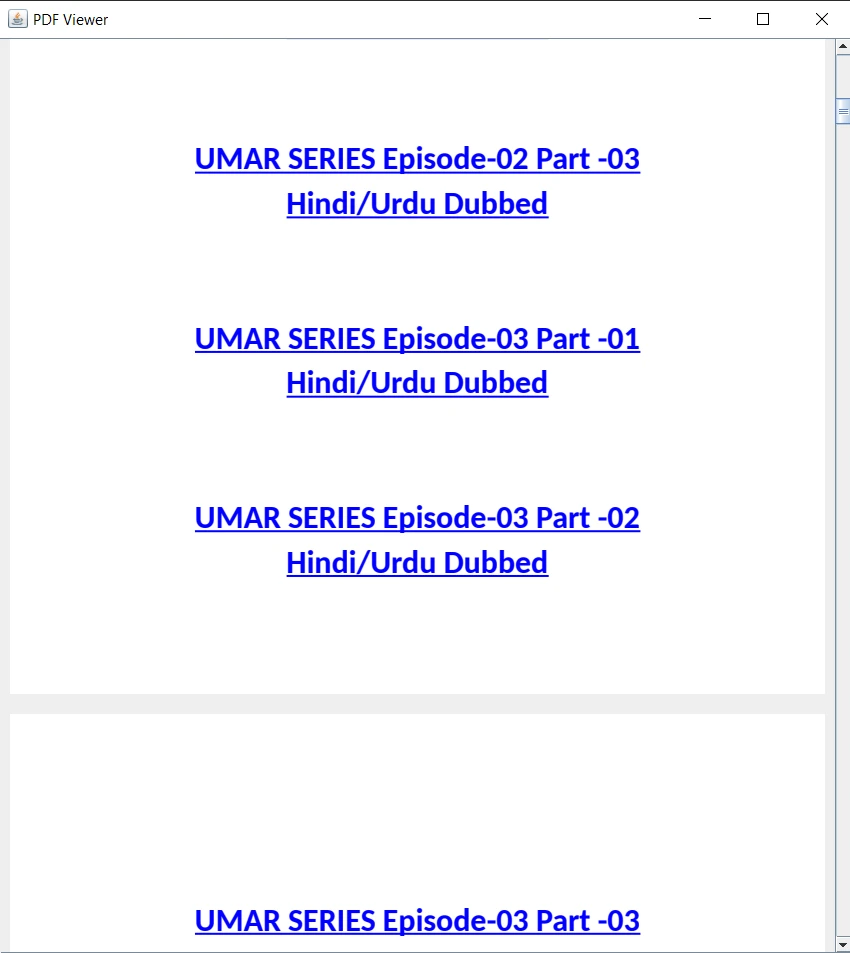 Plik PDF wynikowy
W tym artykułe pokazano, jak używać IronPDF for Java w aplikacjach opartych na Javie do podglądu plików PDF w aplikacji Java oraz jak uzyskać dostęp do pliku PDF i wyświetlić go.
Dzięki IronPDF możesz łatwo zintegrować funkcję podglądu plików PDF ze swoją aplikacją Java. Szczegółowe wskazówki i przykłady dotyczące wykorzystania IronPDF for Java można znaleźć w tym przykładzie. Aby zapoznać się z samouczkiem dotyczącym czytnika plików PDF dla języka Java, odwiedź ten artykuł.
IronPDF jest bezpłatny do celów programistycznych. Aby dowiedzieć się więcej o szczegółach licencji, można odwiedzić podaną stronę dotyczącą licencji. Dostępna jest również bezpłatna wersja próbna do użytku komercyjnego.

Curtis Chau posiada tytuł licencjata z informatyki (Uniwersytet Carleton) i specjalizuje się w front-endowym rozwoju, z ekspertką w Node.js, TypeScript, JavaScript i React. Pasjonuje się tworzeniem intuicyjnych i estetycznie przyjemnych interfejsów użytkownika, Curtis cieszy się pracą z nowoczesnymi frameworkami i tworzeniem dobrze zorganizowanych, atrakcyjnych wizualnie podręczników.



IronPDF jest częścią IRONSUITE
10 produktów API .NET dla twoich dokumentów biurowych

Kiedy potrzebujesz, aby twój PDF wyglądał jak HTML, szybko.

